


Sapevi che WordPress può aggiornare automaticamente il tuo sito web? In alcuni casi, ciò può includere anche plugin e temi.
Gli aggiornamenti automatici di WordPress migliorano la sicurezza, ma i potenziali svantaggi possono superare i benefici per alcuni proprietari di siti web. Abbiamo sperimentato in prima persona che questi aggiornamenti in background a volte possono causare problemi imprevisti, in rari casi possono persino bloccare il tuo sito.
Per mantenere il pieno controllo sul tuo ambiente WordPress, potresti voler disabilitare del tutto gli aggiornamenti automatici.
In questo articolo, ti mostreremo come disabilitare gli aggiornamenti automatici in WordPress, in modo che tu possa aggiornare manualmente da solo.
Perché WordPress si aggiorna automaticamente
WordPress aggiorna automaticamente il software core di WordPress per motivi di sicurezza.
A volte, può anche aggiornare un plugin o un tema per risolvere una potenziale minaccia. Ad esempio, un plugin o un tema di WordPress potrebbe essere aggiornato per rimuovere una vulnerabilità critica. Se quel plugin o tema è utilizzato da molti siti web, il team del core di WordPress potrebbe rilasciare un aggiornamento automatico per esso.
A parte queste situazioni, WordPress ti permette di decidere quando installare gli aggiornamenti.
Non consigliamo di disattivare gli aggiornamenti automatici di WordPress. Sono una funzionalità di sicurezza importante.
Tuttavia, in alcune rare situazioni, gli aggiornamenti possono bloccare il tuo sito web o influire sulla sua funzionalità. Questo potrebbe portarti a perdere affari e clienti.
Se sei sicuro di poter gestire gli aggiornamenti manuali da solo, allora puoi disabilitare in sicurezza gli aggiornamenti automatici in WordPress.
Ti mostreremo due metodi semplici per disabilitare gli aggiornamenti automatici di WordPress, uno che utilizza il codice e l'altro un plugin, in modo che tu possa scegliere l'approccio che funziona meglio per te. Utilizza semplicemente i collegamenti rapidi qui sotto per passare direttamente al metodo che preferisci:
Metodo 1. Disabilitare gli aggiornamenti automatici di WordPress utilizzando il codice (Consigliato)
Se desideri il modo più semplice e sicuro per disabilitare gli aggiornamenti automatici di WordPress senza toccare i file del tuo tema o del core, il plugin gratuito WPCode è la tua migliore opzione.
Tipicamente, per disabilitare gli aggiornamenti automatici utilizzando il codice, dovresti modificare il file functions.php del tuo tema e il file wp-config.php, entrambi i quali possono essere rischiosi se non si presta attenzione.
Tuttavia, WPCode ti consente di aggiungere snippet di codice direttamente dalla tua dashboard di WordPress, quindi non è necessario modificare manualmente alcun file. Ciò riduce il rischio di rompere accidentalmente il tuo sito.

Inoltre, viene fornito con una libreria di codice integrata dove puoi trovare snippet di codice popolari come la disabilitazione degli aggiornamenti automatici di WordPress, la disabilitazione della REST API, l'abilitazione dei caricamenti di file SVG, la disabilitazione dei commenti e altro ancora. Ciò elimina la necessità di installare una serie di plugin monouso.
Nota: Il plugin gratuito WPCode ha tutto ciò di cui hai bisogno per aggiungere codice personalizzato in WordPress. Se desideri funzionalità avanzate come una libreria di snippet cloud privata, pixel di conversione, snippet pianificati, revisioni del codice e altro ancora, puoi passare a WPCode Pro.
Per iniziare, devi installare e attivare il plugin gratuito WPCode. Se hai bisogno di aiuto, consulta la nostra guida su come installare un plugin di WordPress.
Una volta attivato il plugin, vai su Snippet di codice » Libreria dalla tua bacheca di amministrazione di WordPress.
Quindi, cerca lo snippet ‘Disabilita aggiornamenti automatici’ e fai clic sul pulsante ‘Usa snippet’.
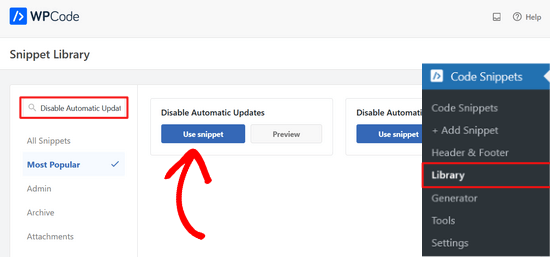
WPCode aggiungerà quindi automaticamente lo snippet di codice e selezionerà il metodo di inserimento corretto.
Lo snippet di codice ha tre filtri per disabilitare gli aggiornamenti del core di WordPress, gli aggiornamenti dei plugin e gli aggiornamenti dei temi.
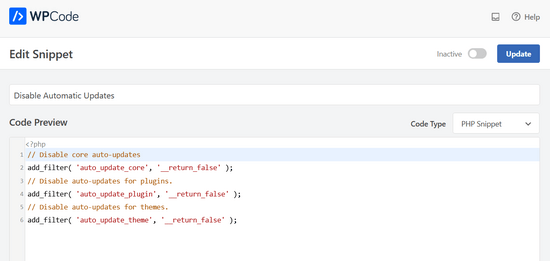
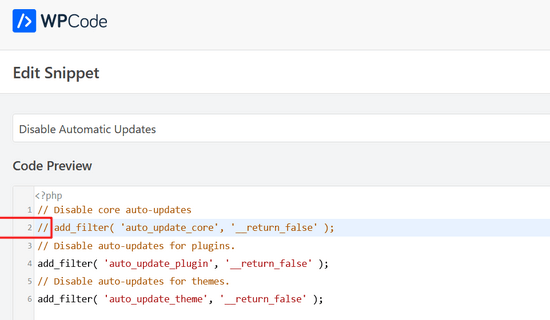
Se non si desidera utilizzare uno di questi filtri, è sufficiente modificare il codice per aggiungere un // all'inizio della riga del filtro.
Ad esempio, l'aggiunta di un // alla riga del filtro di aggiornamento automatico del core impedirà la sua esecuzione. Pertanto, si otterranno ancora gli aggiornamenti automatici per il core, ma non per i plugin e i temi.
Dopodiché, tutto ciò che devi fare è spostare l'interruttore da 'Inattivo' ad 'Attivo'.
Quindi, fai clic sul pulsante 'Aggiorna'.

Ecco fatto. Ora hai disabilitato gli aggiornamenti automatici in WordPress.
Alternativa: Se ti senti a tuo agio a lavorare con i file di WordPress, puoi disabilitare gli aggiornamenti automatici aggiungendo questa riga di codice nel tuo file wp-config.php:
define( 'WP_AUTO_UPDATE_CORE', false );
Questo disabiliterà tutti gli aggiornamenti automatici di WordPress.
Importante: Assicurati di leggere il nostro articolo su come modificare in sicurezza il file wp-config.php in WordPress per istruzioni passo passo.
Se desideri ricevere aggiornamenti minori del core, ma disabilitare gli aggiornamenti di temi e plugin, puoi farlo aggiungendo i seguenti filtri nel file functions.php del tuo tema:
Disabilita gli aggiornamenti automatici dei plugin di WordPress:
add_filter( 'auto_update_plugin', '__return_false' );
Disabilita gli aggiornamenti automatici dei temi di WordPress:
add_filter( 'auto_update_theme', '__return_false' );
Metodo 2. Configurare e disabilitare gli aggiornamenti automatici di WordPress con un plugin
Un altro modo per disabilitare gli aggiornamenti automatici di WordPress è installare e attivare il plugin Easy Updates Manager. Se non sei sicuro di come farlo, dai un'occhiata alla nostra guida passo passo su come installare un plugin di WordPress.
Una volta attivato il plugin, vai su Dashboard » Opzioni di aggiornamento per configurare le tue impostazioni.
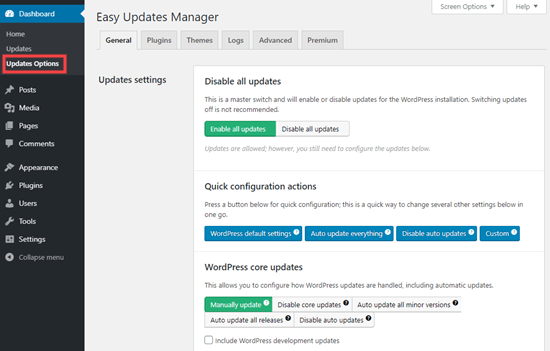
Puoi scegliere di 'Disabilitare tutti gli aggiornamenti', ma non consigliamo questa opzione. Principalmente perché impedirà la visualizzazione di tutte le notifiche di aggiornamento.
Invece, dovresti scegliere le impostazioni che desideri. Potresti disabilitare gli aggiornamenti automatici di plugin e temi, ma lasciare abilitati gli aggiornamenti automatici standard del core di WordPress.
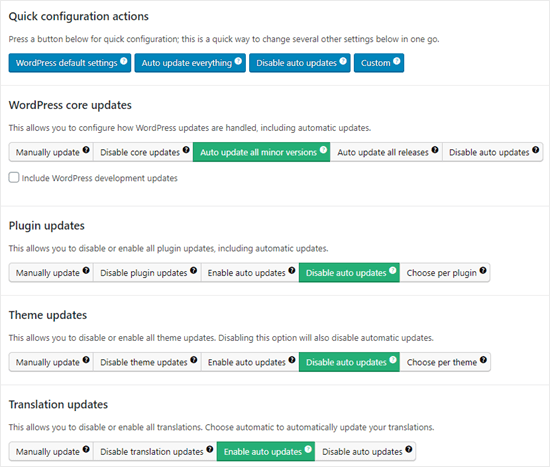
Nota: Se scegli 'Disabilita aggiornamenti plugin' e 'Disabilita aggiornamenti temi' invece di 'Disabilita aggiornamenti automatici', non vedrai nemmeno le notifiche di aggiornamento nei tuoi elenchi di plugin e temi.
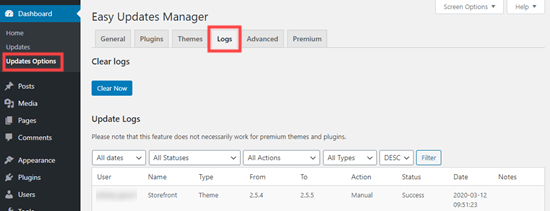
Easy Updates Manager tiene un registro di ciò che viene aggiornato, quindi se qualcosa si rompe sul tuo sito, puoi ripristinare una versione precedente funzionante. Per visualizzarlo, vai su Dashboard » Opzioni di aggiornamento e quindi fai clic sulla scheda 'Log'.
Esiste anche una versione premium di Easy Updates Manager, che offre molte opzioni aggiuntive.
Ad esempio, si integra con UpdraftPlus, uno dei più popolari plugin di backup di WordPress, in modo da poter eseguire automaticamente un backup del tuo sito prima che vengano applicati gli aggiornamenti.
Pro e contro degli aggiornamenti automatici di WordPress
Ora sai come disabilitare gli aggiornamenti automatici, ma dovresti disabilitarli? Non c'è una risposta giusta, e questo dipende da te e dal tuo sito web.
Sui nostri siti, abbiamo disabilitato gli aggiornamenti automatici di plugin e temi, mantenendo abilitati gli aggiornamenti minori del core.
Diamo un'occhiata ai vantaggi e agli svantaggi degli aggiornamenti automatici. In questo modo, puoi decidere se disabilitare gli aggiornamenti automatici sul tuo sito.
Vantaggi degli aggiornamenti automatici in WordPress
Gli aggiornamenti automatici sono ottimi per la sicurezza di WordPress. Molti utenti dimenticano di aggiornare i loro plugin o la loro installazione core di WordPress.
Con gli aggiornamenti automatici di WordPress abilitati, non devi preoccuparti di aggiornare il tuo sito ogni volta che viene rilasciato un aggiornamento minore di WordPress. Questi vengono distribuiti per scopi di manutenzione e sicurezza.
In passato, gli aggiornamenti automatici erano qualcosa che si otteneva solo pagando per l'hosting WordPress gestito. Ora, sono disponibili per tutti (almeno per le versioni minori).
Sai anche che se c'è un problema di sicurezza cruciale con WordPress o un plugin popolare, allora WordPress si aggiornerà automaticamente. Anche se sei impegnato o lontano da casa, il tuo sito rimarrà sicuro.
Se hai molti siti, allora gli aggiornamenti automatici possono farti risparmiare parecchio tempo. E anche se hai un solo sito, potresti preferire la tranquillità di sapere che WordPress si sta occupando delle cose.
Svantaggi degli aggiornamenti automatici in WordPress
Il team principale di WordPress responsabile del rilascio degli aggiornamenti si assicura che tutto proceda senza intoppi.
Tuttavia, c'è una piccola possibilità che gli aggiornamenti automatici possano danneggiare il tuo sito. Secondo la nostra esperienza, le release minori non hanno ancora danneggiato nessuno dei nostri siti.
Questo perché seguiamo le migliori pratiche e non modifichiamo alcun file core. Se modifichi i file core di WordPress, questi aggiornamenti automatici possono sovrascriverli.
Se WordPress dovesse ritenere necessario rilasciare un aggiornamento di sicurezza per un tema che stai utilizzando, c'è la possibilità che questo possa danneggiare il tuo sito web. Questo si applica in particolare se hai modificato i file del tuo tema.
Gli aggiornamenti automatici dei plugin possono potenzialmente danneggiare il tuo sito. Ci sono troppe variabili, come diversi ambienti server e combinazioni di plugin.
Ora, è importante sapere che questi aggiornamenti non danneggeranno la stragrande maggioranza dei siti web. Anche così, potresti sentire di non voler correre il rischio.
Un altro svantaggio è che non riceverai sempre automaticamente una notifica quando il tuo sito viene aggiornato.
Dovrei disabilitare gli aggiornamenti automatici di WordPress?
In sostanza, spetta a te prendere questa decisione.
Per la maggior parte dei principianti e la stragrande maggioranza dei siti WordPress, gli aggiornamenti automatici sono innocui e non dovresti disabilitarli.
Tuttavia, se gestisci un negozio online o non vuoi perdere affari a causa di un sito non funzionante, allora puoi disattivare in sicurezza gli aggiornamenti automatici.
Tuttavia, assicurati di installare manualmente questi aggiornamenti in modo tempestivo per garantire la sicurezza del tuo sito web.
Tutorial video
Se impari meglio guardando, allora guarda il nostro tutorial video su come disabilitare gli aggiornamenti automatici in WordPress:
Risorse bonus relative agli aggiornamenti di WordPress
Speriamo che questo articolo ti abbia aiutato a imparare come disabilitare gli aggiornamenti automatici in WordPress. Ora, potresti voler consultare le nostre altre guide sugli aggiornamenti di WordPress:
- Come controllare e aggiornare alla versione più recente di WordPress
- Come risolvere il problema del sito WordPress che non si aggiorna subito
- Come aggiornare correttamente i plugin di WordPress (Passo dopo passo)
- Come disabilitare gli aggiornamenti dei plugin in WordPress e perché non dovresti farlo
- Come abilitare gli aggiornamenti automatici in WordPress per le versioni principali
Sia che tu utilizzi aggiornamenti automatici o manuali, è fondamentale assicurarsi di avere backup regolari del tuo sito. Potresti anche voler dare un'occhiata alla nostra guida su come eseguire il backup del tuo sito WordPress, o vedere il nostro confronto dei migliori plugin di sicurezza per WordPress.
Se ti è piaciuto questo articolo, iscriviti al nostro Canale YouTube per tutorial video su WordPress. Puoi trovarci anche su Twitter e Facebook.





Jake
Non hai bisogno di un plugin o di codice per prevenire gli aggiornamenti principali delle versioni maggiori. Nella pagina Aggiornamenti, c'è un link "Passa agli aggiornamenti automatici solo per le release di manutenzione e sicurezza". (Forse non era disponibile quando l'articolo è stato originariamente scritto.)
Supporto WPBeginner
That was not available when we created this article but thank you for sharing this method as well
Amministratore
Jiří Vaněk
Grazie per l'articolo. Mi ha evitato di dover aggiornare costantemente WordPress nel momento in cui veniva rilasciata una nuova versione. Dopo essere tornato alla vecchia versione da un backup, WordPress ha immediatamente tentato di aggiornarsi automaticamente. Questo è stato di grande aiuto.
Supporto WPBeginner
Glad our guide was helpful
Amministratore
Jakub
Thank you very much for your help
Supporto WPBeginner
Prego!
Amministratore
praddep
Ho trovato il file function.php usando il mio file manager in Cpanel ma quando apro function.php per modificarlo ci sono un sacco di codici e non capisco dove incollare questo codice { add_filter( ‘auto_update_plugin’, ‘__return_false’ ); }
Supporto WPBeginner
Normalmente vorresti aggiungerlo in fondo per facilitarne la rimozione in futuro, oltre a evitare di aggiungerlo in un punto in cui potrebbe causare problemi
Amministratore
Jes
Ogni volta che WP si aggiorna automaticamente, mi rovina i siti. È stato un incubo assoluto e ora devo risolvere di nuovo un sito che ha rovinato il tema e non lo personalizzo. È il tema Divi. Pazzesco, mi mancano i vecchi modi di fare web design, questo è un incubo costante.
Yan Cruz
Ho avuto problemi con il tema Hestia anche se sto usando un tema child. Continua a cambiare il footer con quello predefinito anche se ho codificato per assicurarmi che cambiasse in quello che voglio.
Quale di queste forme mi sarebbe più utile per realizzare ciò che cerco?
La mia conoscenza di PHP è discreta, quindi posso provare a programmare se è la scelta migliore.
Supporto WPBeginner
Ciao Yan,
Ti suggeriamo di contattare l'autore del tema per scoprire il modo più efficace per modificare il footer. Se stai utilizzando il plugin Easy Updates Manager, puoi disabilitare tutti gli aggiornamenti del tema.
Amministratore
vijayaragavan
Grandi articoli qui, ho imparato sempre di più, fantastico, grazie
ABN WEBTECH
Esattamente quello che sto cercando.
Grazie team di wpbeginner
Staff editoriale
Prego. Lieto che l'hai trovato utile.
Amministratore
Marco Diversi
Questo sarà un articolo molto importante! Ho disabilitato tutti gli aggiornamenti, odio Gutenberg!
Serene
Grazie per questo tutorial semplice.
David
Salve.
Ho appena installato questo plugin. Qualcuno può confermarmi che anche se ho disabilitato tutti gli aggiornamenti (plugin, temi, aggiornamenti WP, ecc.), riceverò comunque una notifica che un aggiornamento è disponibile semplicemente accedendo al mio WP Admin?
Se questo è il caso, quando eseguirò un aggiornamento manuale, dovrò disabilitare questo plugin per completare l'azione?
Grazie a tutti,
David.
Steven
David, sembra che questa domanda sia stata posta circa otto mesi fa, quindi risponderò per tutti i futuri spettatori che si pongono la stessa domanda. Presumo che tu abbia già trovato la risposta…
Quando disabiliti gli aggiornamenti automatici con un plugin o utilizzando le costanti PHP, WP-Admin mostrerà comunque che ci sono aggiornamenti disponibili. A questo punto, dovrai aggiornare manualmente il core, i temi o i plugin all'interno dell'interfaccia di Wp-Admin o di un gestore remoto.
Spero che questo sia stato utile.
Chaudhary Sushil
Grazie per la guida su come interrompere l'aggiornamento automatico della versione di WordPress.
La mia storia è: la prima volta che ho affrontato il problema dell'aggiornamento automatico della versione su 4.8.3, che funzionava bene per la pagina principale ma mi bloccava l'apertura della dashboard. Mostrava un errore fatale. La mia mente si annebbiava pensando a cosa fare per recuperare. Ma il plugin Jetpack ha salvato il sito andando su wordpress.com e disabilitando i plugin installati uno per uno e alla fine ho trovato il plugin che non veniva aggiornato da 2 anni e che stava causando il problema.
Ho passato 6 mesi sul sito e ci sono troppe informazioni, per questo temevo di seguire il processo manuale di andare nel codice tramite hosting o ftp e cambiare o rinominare cartelle una per una e controllare il riflesso.
Perché in questo processo un grosso problema è quello di rompere completamente il sito, in quel caso il backup è il modo per tornare allo stadio precedente, ma non ho ancora provato come recuperare da un backup e questo è uno dei problemi più pericolosi al momento.
Condivido questa storia con tutti voi perché quello che ho provato in quella situazione è stato pessimo e non voglio che nessuno si metta in questa situazione, quindi è meglio fare pratica per tutti questi tipi di problemi all'inizio attraverso le demo. È meglio impedirsi di entrare nella zona rossa.