


Gestire un'agenzia WordPress significa bilanciare due grandi compiti: mantenere i siti dei clienti funzionanti senza intoppi e mostrare chiaramente il lavoro che svolgi dietro le quinte.
La parte difficile? I clienti non sempre notano gli aggiornamenti, i controlli di sicurezza e le ottimizzazioni delle prestazioni che mantengono in salute il loro sito web: si aspettano semplicemente che tutto funzioni.
Ecco perché abbiamo preparato una guida semplice su come creare report di manutenzione WordPress che i tuoi clienti leggeranno davvero. Alla fine, sarai in grado di inviare report chiari e professionali che mettono in risalto il tuo lavoro senza aggiungere passaggi extra alla tua giornata. 🙌

Perché i Report di Manutenzione Sono Importanti per i Clienti
I report di manutenzione regolari di WordPress sono più di una semplice formalità. Migliorano la comunicazione con i tuoi clienti, mettono in mostra la tua competenza e dimostrano il valore dei tuoi servizi di manutenzione del sito web in corso.
Mantenendo informati i tuoi clienti e i loro siti web sani, puoi costruire fiducia e rafforzare relazioni a lungo termine.
Ad esempio, i clienti ti affidano i loro siti web WordPress, spesso senza comprendere il lavoro tecnico coinvolto. Report dettagliati possono colmare questo divario mostrando chiaramente il lavoro svolto dietro le quinte e rafforzando la loro fiducia nella tua competenza.
Documentando chiaramente ogni attività di manutenzione, dimostri responsabilità. I clienti apprezzano sapere che sei proattivo nel mantenere la salute del loro sito, il che dà loro la tranquillità che i loro siti web siano in buone mani.
Ora, vediamo cosa includere nei report di manutenzione di siti web WordPress per i clienti.
Cosa includere in un report di manutenzione per clienti
Quando crei report di manutenzione per i clienti, potresti essere tentato di includere ogni singolo dettaglio.
Tuttavia, lo scopo del report è dare ai clienti una rapida panoramica del lavoro che hai svolto e mettere in risalto le metriche che contano per la loro attività.
Ecco alcune cose importanti da includere nel tuo report:
- 🔐 Aggiornamenti di sicurezza: I clienti potrebbero non capire il gergo tecnico, ma tengono alla sicurezza. Menziona brevemente gli aggiornamenti al core di WordPress, ai temi e ai plugin. Puoi anche spiegare come questi aggiornamenti risolvono problemi e mantengono il sito al sicuro da attacchi dannosi.
- 💾 Backup: Rassicura i clienti che i loro dati sono al sicuro. Spiega il tuo processo di backup in termini semplici: quanto spesso esegui il backup e dove vengono archiviati i dati. Per creare ulteriore fiducia, puoi menzionare se i backup vengono salvati esternamente o nel cloud, come Google Drive o Dropbox.
- ⚡ Ottimizzazione delle prestazioni: La velocità del sito web influisce direttamente sull'esperienza utente e sul SEO di WordPress. Nel report, spiega brevemente cosa hai fatto per migliorarla, inclusi aggiornamenti dei plugin, ottimizzazione delle immagini, pulizia del database o altre modifiche dietro le quinte.
- ☁️ Monitoraggio dell'uptime: Se monitori l'uptime del sito web, condividi la percentuale complessiva di uptime. Puoi anche spiegare perché un uptime elevato è importante per i visitatori e per le classifiche di ricerca.
- 🧑💻 Lavoro aggiuntivo: Infine, vorrai elencare qualsiasi lavoro extra che hai svolto. Questo potrebbe includere correzioni di bug, aggiornamenti di contenuti, nuovi post del blog, ottimizzazione di landing page o nuove funzionalità.
Tenendo conto di ciò, vediamo come creare un report di manutenzione di WordPress per i tuoi clienti. Ecco una rapida panoramica di tutti gli argomenti che tratteremo in questa guida:
Iniziamo.
Creare un report di manutenzione in WordPress
Il modo più semplice per inviare report di manutenzione di WordPress ai clienti è utilizzare un plugin come WP Client Reports.
È un plugin WordPress gratuito, ottimo per freelance, agenzie e gestori di siti web che necessitano di generare report adatti ai clienti.

WP Client Reports tiene traccia automaticamente degli aggiornamenti apportati a plugin, temi e file core di WordPress. Sebbene gestisca i log delle modifiche tecniche per te, potrai comunque aggiungere manualmente note su altre metriche come uptime e backup.
Per questo tutorial, utilizzeremo la versione gratuita di WP Client Reports, che è sufficiente per la maggior parte degli utenti.
Tuttavia, è disponibile anche una versione a pagamento che offre funzionalità avanzate di white-labeling. Questo ti consente di aggiungere il tuo logo, rimuovere il branding del plugin, pianificare l'invio automatico dei report e integrarti con altri strumenti.
Innanzitutto, dovrai installare e attivare il plugin WP Client Reports. Dalla tua bacheca di WordPress, vai su Plugin » Aggiungi Nuovo Plugin.

Quindi, puoi semplicemente utilizzare la funzione di ricerca per trovare rapidamente il plugin.
Fai clic su 'Installa Ora' nei risultati della ricerca.
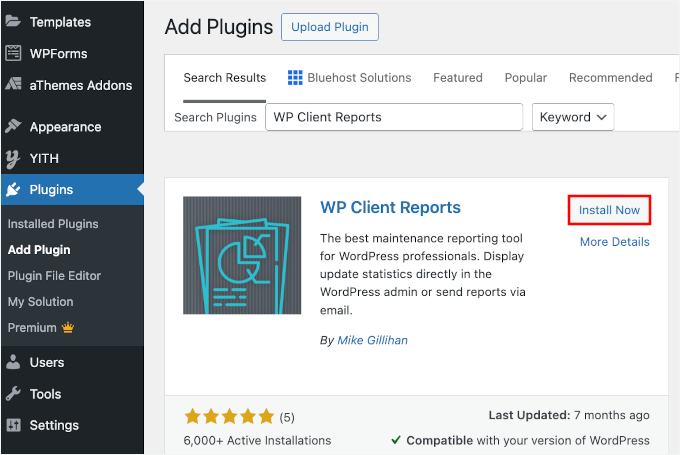
Per iniziare a usare il plugin, non dimenticare di fare clic su 'Attiva' quando appare. Se hai bisogno di aiuto, consulta la nostra guida su come installare un plugin di WordPress.
Dopo l'attivazione, vai su Impostazioni » WP Client Reports nell'area di amministrazione. Qui vedrai le impostazioni email per i tuoi report.
Ad esempio, puoi cambiare l'oggetto del report, inserire gli indirizzi email a cui inviare il report, impostare l'indirizzo email "da cui inviare" e altro ancora.
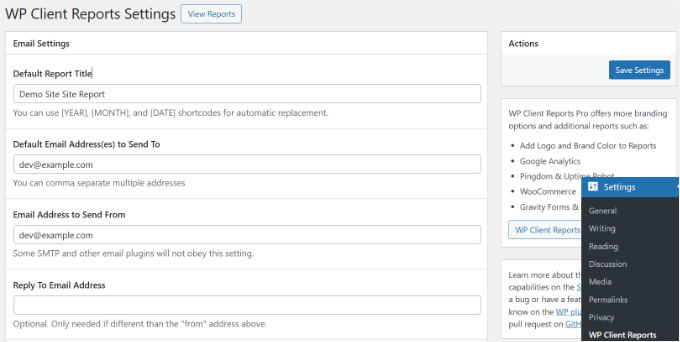
Scorrendo verso il basso, vedrai altre opzioni, come l'aggiunta di un nome del sito, un'introduzione via email e la modifica del testo del piè di pagina dell'email.
Esiste anche un'opzione per monitorare gli aggiornamenti del software e il contenuto del sito. Assicurati che queste due opzioni siano abilitate.
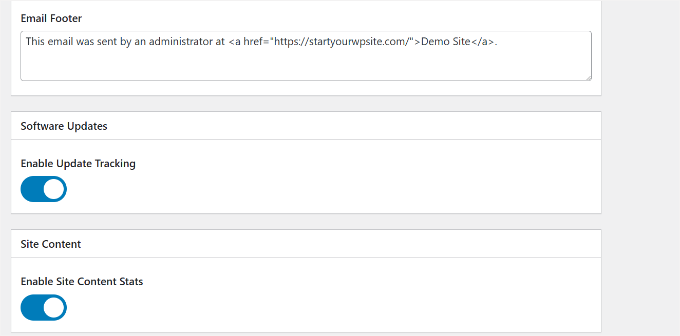
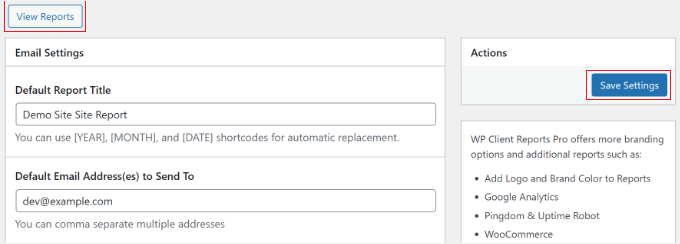
Una volta fatto, puoi fare clic sul pulsante 'Salva Impostazioni'.
Ora puoi visualizzare i report dei clienti facendo clic sulla scheda 'Visualizza report'.
Nel report, puoi mostrare ai clienti il numero totale di aggiornamenti che hai apportato al loro sito web.
Questi includono aggiornamenti del core di WordPress, aggiornamenti dei plugin e aggiornamenti dei temi. C'è anche un'opzione per selezionare l'intervallo di date e visualizzare le statistiche da un periodo di tempo specifico.
Ad esempio, il plugin mostrerà le statistiche di manutenzione degli ultimi 30 giorni per impostazione predefinita.
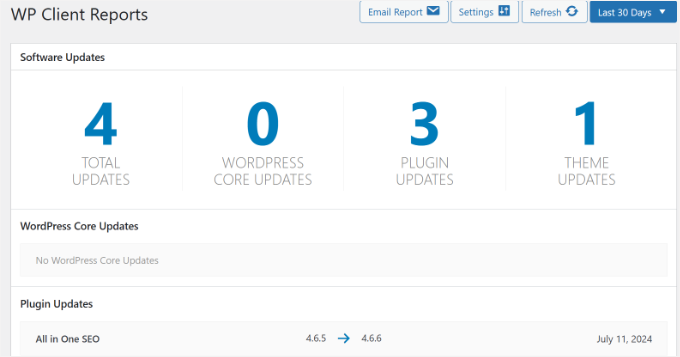
La parte migliore di WP Client Reports è che mostra quali file, plugin e temi sono stati aggiornati, insieme ai loro numeri di versione vecchi e nuovi.
Inoltre, il tuo cliente vedrà anche il numero totale di post, pagine e commenti aggiunti.
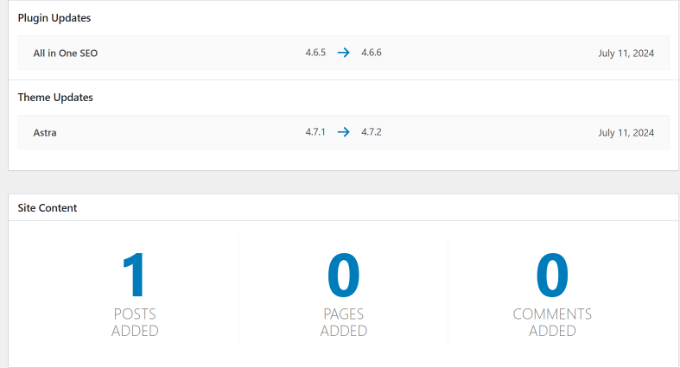
Una volta che sei soddisfatto del report, il passo successivo è inviarlo ai tuoi clienti.
Fai semplicemente clic sul pulsante 'Invia Report' in alto.
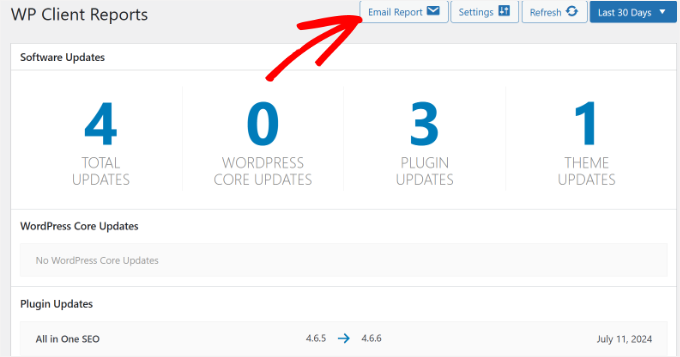
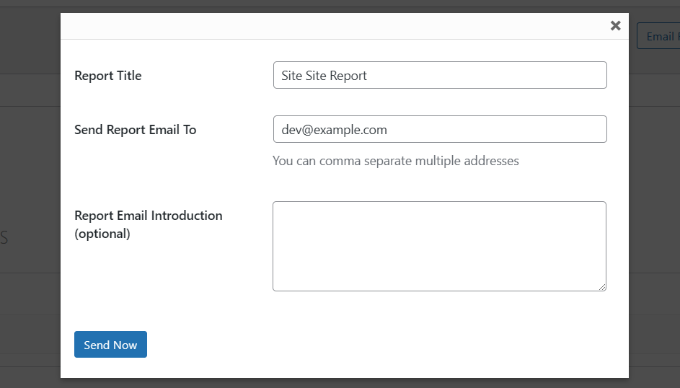
Successivamente, si aprirà una finestra popup.
Puoi controllare il titolo del report e inserire gli indirizzi email dei tuoi clienti nel campo 'Invia Report Email A'.
C'è anche un campo 'Introduzione email del report'. Questo è il posto perfetto per riassumere i controlli che il plugin non tiene traccia automaticamente.
Ad esempio, potresti scrivere: "Abbiamo eseguito con successo un backup giornaliero del tuo sito su Google Drive e il tuo uptime questo mese è stato del 99,9%."
🧑💻 Suggerimento Pro: Ti consigliamo di inviare prima un'email di prova al tuo indirizzo. Questo ti permette di verificare che la formattazione e il logo siano corretti prima di inviarla al cliente.
Inoltre, è una buona idea usare SMTP invece del metodo email predefinito di WordPress. Questo aiuta le tue email ad arrivare effettivamente nella casella di posta invece di finire nello spam o non essere inviate affatto. Puoi usare un plugin come WP Mail SMTP per configurarlo.
Se le tue email non vengono ancora inviate, consulta la nostra guida su come risolvere il problema dell'invio di email di WordPress.
Una volta soddisfatto dell'anteprima, fai semplicemente clic sul pulsante 'Invia ora'.
Fatto! Hai creato e inviato con successo un report di manutenzione di WordPress.
FAQ: Maggiori informazioni sulla manutenzione di WordPress
Hai ancora domande sull'offerta della manutenzione di WordPress come servizio? Ecco alcune risposte rapide alle domande comuni che sentiamo da proprietari di agenzie e freelance:
Come creo una pagina di servizio di manutenzione in WordPress?
Puoi creare una pagina dedicata utilizzando il tuo editor a blocchi di WordPress o un page builder come SeedProd o Elementor.
Elenca chiaramente i tuoi servizi (backup, aggiornamenti, sicurezza, ecc.), i prezzi e cosa è incluso in ogni piano. Non dimenticare di aggiungere segnali di fiducia come testimonianze o casi di studio.
Quanto dovrei far pagare per la manutenzione di WordPress?
Le tariffe variano in base ai servizi offerti e al mercato di riferimento. In media, i piani mensili vanno da $50 a $500+. Se offri sviluppo personalizzato, SEO o supporto avanzato, puoi far pagare di più.
Quanto tempo richiede la manutenzione di WordPress?
Dipende dalle dimensioni e dalla complessità del sito web. Per la maggior parte dei siti, la manutenzione di base come aggiornamenti, backup e scansioni può essere eseguita in 30-60 minuti a settimana. Siti più grandi o siti di eCommerce potrebbero richiedere più tempo.
Quanto posso addebitare all'ora per le attività di manutenzione di WordPress?
Freelance e agenzie addebitano tipicamente tra $50 e $150 all'ora. La tua tariffa dovrebbe riflettere la tua esperienza, l'urgenza del compito e il valore che fornisci.
Come si scrive un rapporto di manutenzione?
Un buon report di manutenzione dovrebbe essere semplice e facile da capire per il cliente. Includi le attività completate, come aggiornamenti e backup, dati sulle prestazioni, statistiche di uptime e qualsiasi altro lavoro svolto. Puoi utilizzare strumenti come WP Client Reports o anche Google Docs per creare, formattare e condividere i tuoi report.
Come posso mostrare che il mio sito WordPress è in manutenzione?
Puoi abilitare la modalità di manutenzione utilizzando un plugin come SeedProd, LightStart o WPCode. Questi plugin ti consentono di visualizzare un messaggio o un design personalizzato mentre lavori sul sito.
Guide più utili sulla manutenzione di WordPress
Speriamo che questo articolo ti abbia aiutato a imparare come creare un report di manutenzione di WordPress per i clienti. Potresti anche voler consultare le nostre altre guide su:
- Compiti cruciali di manutenzione di WordPress da eseguire regolarmente
- Come mettere il tuo sito WordPress in modalità manutenzione
- Modalità 'Coming Soon' vs. Modalità 'Manutenzione' in WordPress
- Idee per pagine di manutenzione che puoi utilizzare sul tuo sito WordPress
- Costi di manutenzione di WordPress: quanto dovresti pagare?
- Guida definitiva alla manutenzione di WordPress per principianti
Se ti è piaciuto questo articolo, iscriviti al nostro Canale YouTube per tutorial video su WordPress. Puoi trovarci anche su Twitter e Facebook.




Olaf
Wow, questa è la prima volta che vedo questo plugin. Ho un sistema in cui registro il lavoro completato e poi fatturo ai clienti, ma questo potrebbe servire come feedback aggiuntivo sui compiti che vengono poi riflessi nella fattura per il lavoro sul sito web o la sua manutenzione. Un'ottima idea per un migliore monitoraggio del mio lavoro sulle attività di manutenzione.
Dennis Muthomi
Apprezzo particolarmente la sezione su “Cosa includere in un report di manutenzione del cliente”.
Nella mia esperienza, i clienti spesso non comprendono gli aspetti tecnici della manutenzione del sito web, quindi concentrarsi sugli aggiornamenti di sicurezza, sui backup e sull'ottimizzazione delle prestazioni è fondamentale.
Inoltre, ho scoperto che includere una breve sezione sulle analisi del sito web può essere prezioso.
Ad esempio, utilizzare MonsterInsights per estrarre metriche chiave come visualizzazioni di pagina, frequenza di rimbalzo e pagine più performanti può aiutare i clienti a vedere i risultati tangibili delle prestazioni del loro sito web.
Un suggerimento che vorrei dare è di considerare di includere informazioni su eventuali miglioramenti di accessibilità apportati durante la manutenzione.
Dato che l'accessibilità web sta diventando sempre più importante, i clienti trarrebbero beneficio dal sapere come il loro sito viene ottimizzato per tutti gli utenti.
Oyatogun Oluwaseun Samuel
È sempre stato una sfida documentare i dettagli del lavoro svolto sulla manutenzione dei clienti. Il WP Client Report offre un modo semplificato per farlo. Per me, penso che migliorerà la mia immagine professionale e la mia efficienza. Penso che questo sia uno strumento indispensabile che deve essere installato su tutti i siti web sotto la mia cura, poiché i clienti vedranno i progressi del lavoro di manutenzione e costruiranno una relazione e un legame con i miei clienti. Sono grato per questo articolo. Grazie.
Supporto WPBeginner
Prego!
Amministratore
Mrteesurez
Sono completamente d'accordo, segnalare i lavori di manutenzione ai clienti può essere complicato. Una volta faticavo a tenere informati i clienti sui compiti in corso, il che a volte portava a incomprensioni. Quando ho iniziato a usare WP Client Report, ha fatto una grande differenza. Non solo ha semplificato la comunicazione, ma ha anche aiutato a costruire fiducia mostrando ai clienti il valore del mio lavoro. L'implementazione di questo strumento ha decisamente migliorato la mia professionalità e rafforzato le relazioni con i clienti. Grazie per aver condiviso questa intuizione!
Kzain
Creare report di manutenzione dettagliati per i clienti è essenziale per costruire fiducia e trasparenza. Mi piace l'idea di personalizzare i report in base alle esigenze specifiche del cliente. Lo implementerò sicuramente nel mio flusso di lavoro. Hai qualche consiglio sull'uso di metriche specifiche per misurare le prestazioni del sito web? Sto cercando modi per mostrare ai clienti risultati tangibili oltre a elencare semplicemente i compiti completati. Grazie mille
Commenti WPBeginner
Puoi misurare la velocità di un sito web utilizzando uno strumento di test della velocità, come uno degli strumenti menzionati in questa guida: https://www.wpbeginner.com/beginners-guide/how-to-properly-run-a-website-speed-test-best-tools/
Moinuddin Waheed
Questo risolverà un ostacolo importante nella gestione dei siti web dei clienti che ho sempre desiderato avere.
Avere un plugin per i report dei clienti WP aiuterà nella creazione del report di manutenzione pertinente e aiuterà nell'invio tempestivo del report senza doverlo preparare manualmente.
Questo aiuterà sicuramente a guadagnare la fiducia dei clienti e una relazione a lungo termine.
Jiří Vaněk
Gestisco diversi siti web e ho sempre registrato tutte le modifiche in un foglio di calcolo Excel. Di tanto in tanto, inviavo un report per mostrare quanto tempo avevo dedicato alla manutenzione dei siti web. Secondo me, non è un cattivo sistema, ma richiede sicuramente molto tempo e costanza. Se un plugin può registrare tutto questo per me, allora non c'è motivo di non abbandonare il vecchio foglio Excel e iniziare a fare le cose in modo un po' più facile ed efficiente. Lo proverò sicuramente in modo da non dover ricordare cosa ho dimenticato di scrivere su Excel. Grazie per il consiglio.