


Far notare ai visitatori del tuo sito web messaggi importanti può essere complicato.
Vuoi condividere offerte preziose, ma trovare il giusto equilibrio tra visibilità ed esperienza utente non è sempre facile. Troppo discreto e la gente se ne accorge. Troppo aggressivo e risulta invadente.
Le barre a piè di pagina flottanti offrono il giusto compromesso.
Rimangono visibili mentre le persone scorrono i tuoi contenuti, fornendo un modo costante ma discreto per condividere il tuo messaggio.
Le abbiamo trovate super efficaci per promuovere sconti e mostrare newsletter sui nostri siti web: catturano l'attenzione senza interrompere l'esperienza di navigazione.
In questa guida, ti accompagneremo attraverso l'intero processo, dalla scelta del metodo giusto alla personalizzazione della tua barra a piè di pagina flottante per il massimo impatto.
💡Risposta rapida: Creare una barra piè di pagina mobile fissa
Le barre piè di pagina mobili ti aiutano a condividere messaggi importanti senza infastidire i tuoi visitatori. Ecco i due modi migliori per aggiungerne una:
- Metodo 1: OptinMonster (Consigliato). Questo è lo strumento migliore per massimizzare le conversioni. Offre potenti regole di visualizzazione come l'intento di uscita e bellissimi modelli predefiniti.
- Metodo 2: Firebox (Gratuito). Una buona opzione di plugin gratuito se hai bisogno di una semplice barra fissa con funzionalità di personalizzazione di base.
Cos'è una barra a piè di pagina flottante in WordPress?
Una barra a piè di pagina flottante e fissa ti consente di mostrare in modo prominente contenuti e notizie importanti agli utenti.
Questa barra rimane visibile ai visitatori in ogni momento, quindi è più probabile che ci clicchino sopra e scoprano altri contenuti utili.
Puoi usare la barra a piè di pagina flottante per:
- Generare più clic verso altri post del blog.
- Genera lead e costruisci la tua lista email.
- Porta l'attenzione su coupon speciali o offerte/saldi scontati.
- Promuovere i tuoi account sui social media.
- Costruire la riconoscibilità del marchio.
- Fornisci accesso a risorse importanti sul tuo sito web WordPress.
Detto questo, vediamo come creare facilmente una barra piè di pagina flottante e fissa in WordPress. Ti mostreremo due metodi in questo tutorial e puoi usare i link qui sotto per passare al metodo di tua scelta:
Metodo 1: Crea una barra piè di pagina flottante e fissa con OptinMonster (Consigliato)
Puoi creare facilmente una barra piè di pagina mobile fissa con OptinMonster. È il miglior strumento di generazione di lead e ottimizzazione delle conversioni sul mercato, e rende super facile convertire i visitatori del tuo sito web in iscritti.
Su WPBeginner, lo abbiamo utilizzato per creare banner e popup che promuovono i nostri servizi pro o la newsletter. Se desideri saperne di più sulla nostra esperienza con lo strumento, puoi leggere la nostra recensione completa di OptinMonster.
Il plugin è dotato di un costruttore drag-and-drop e di modelli predefiniti che ti consentono di creare una barra piè di pagina flottante, popup a comparsa e banner senza utilizzare alcun codice.
Raccomandiamo questo metodo perché OptinMonster è super facile da usare e offre più opzioni di personalizzazione rispetto al metodo del plugin gratuito.
Passaggio 1: Installa OptinMonster sul Tuo Sito Web
Innanzitutto, dovrai registrarti sul sito web di OptinMonster cliccando sul pulsante 'Get OptinMonster Now'.

Successivamente, devi installare e attivare il plugin connettore gratuito OptinMonster sul tuo sito web. Per ulteriori istruzioni, consulta la nostra guida per principianti su come installare un plugin WordPress.
Questo plugin gratuito funge da ponte tra il tuo sito WordPress e il tuo account OptinMonster.
Dopo l'attivazione, la procedura guidata di configurazione di OptinMonster si aprirà sullo schermo, dove dovrai fare clic sul pulsante ‘Connetti il tuo account esistente’ . Questo collegherà il tuo sito WordPress al tuo account OptinMonster.

Una volta fatto ciò, si aprirà una nuova finestra sullo schermo.
Qui, fai clic sul pulsante ‘Connetti a WordPress’ per procedere.

Passaggio 2: Crea e personalizza la barra a piè di pagina mobile e fissa
Ora che hai collegato OptinMonster al tuo sito web, è il momento di creare una barra a piè di pagina mobile e fissa.
Per fare ciò, devi visitare la pagina OptinMonster » Templates dalla barra laterale di amministrazione di WordPress e selezionare 'Floating Bar' come tipo di campagna.
Una volta fatto ciò, tutti i modelli predefiniti per la barra mobile verranno caricati sullo schermo. Da qui, puoi fare clic sul pulsante 'Usa modello' su quello che desideri utilizzare.
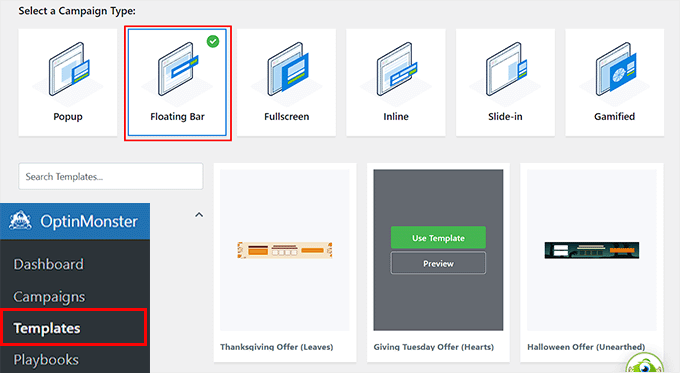
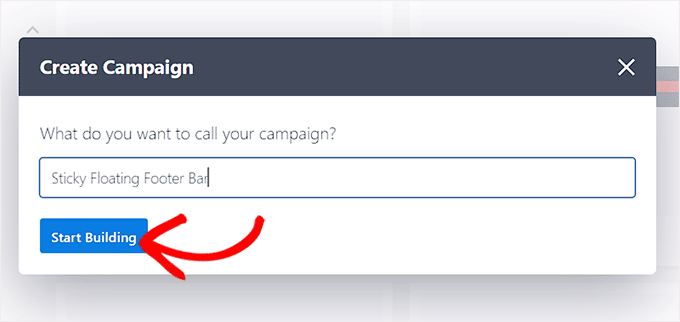
Questo aprirà il prompt 'Crea campagna' sullo schermo, dove puoi aggiungere un nome per la barra a piè di pagina mobile che stai per creare. Può essere qualsiasi cosa tu voglia, poiché il nome non verrà visualizzato ai tuoi visitatori.
Dopodiché, fai semplicemente clic sul pulsante 'Inizia a costruire'.
Il builder drag-and-drop di OptinMonster verrà ora avviato sullo schermo, dove potrai iniziare a personalizzare la tua barra a piè di pagina mobile. Qui, noterai un'anteprima della barra mobile sulla destra con i blocchi nella colonna di sinistra.
Ad esempio, puoi utilizzare un blocco timer conto alla rovescia se la tua barra piè di pagina mobile promuove un'offerta scontata. Questo aiuterà a creare un senso di urgenza tra gli utenti e incoraggiarli ad agire.
Puoi anche aggiungere un blocco CTA, video o social media alla barra piè di pagina. Per istruzioni dettagliate, puoi consultare il nostro tutorial su come creare una barra di avviso in WordPress.
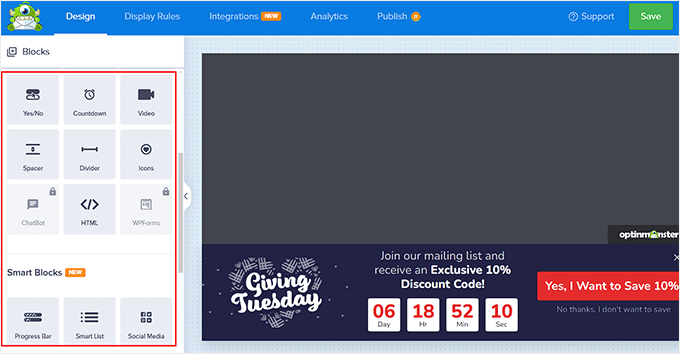
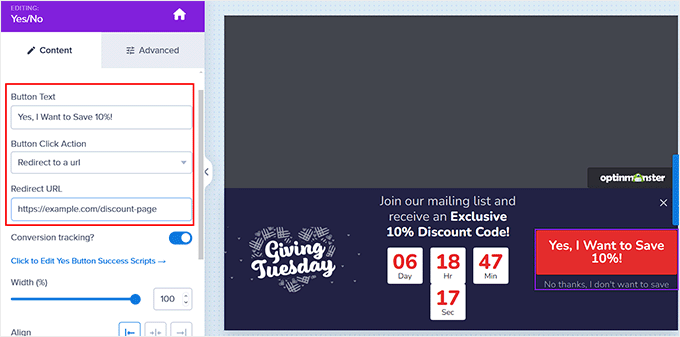
Puoi anche modificare il testo sulla barra a piè di pagina facendo clic su di esso. Questo aprirà le impostazioni del blocco nella colonna di sinistra, dove potrai regolarle a tuo piacimento.
Ad esempio, se si desidera modificare l'offerta di sconto nel modello, è possibile modificare il testo del pulsante. Successivamente, è possibile selezionare l'opzione 'Reindirizza a un URL' e aggiungere il collegamento alla pagina a cui si desidera che gli utenti vengano reindirizzati dopo aver fatto clic sul pulsante.
Passaggio 3: Configura le regole di visualizzazione per la tua barra del piè di pagina mobile
Una volta soddisfatto della personalizzazione della tua barra del piè di pagina, passa semplicemente alla scheda 'Regole di visualizzazione' in alto.
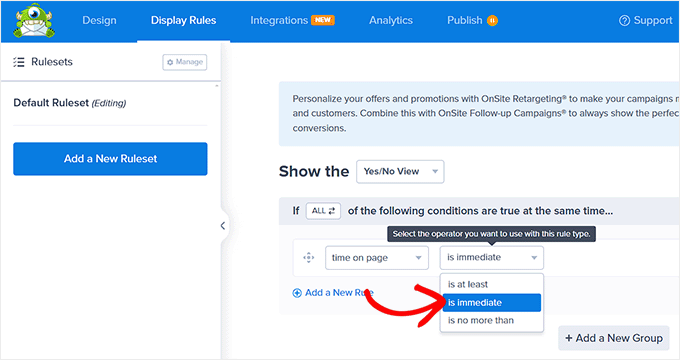
Qui puoi configurare quando visualizzare la barra sulla tua pagina. Se desideri visualizzare la barra del piè di pagina mobile in ogni momento, devi selezionare l'opzione 'tempo sulla pagina' dal menu a discesa a sinistra.
💡Suggerimento Pro: Abbiamo scoperto che impostare un ritardo da 3 a 5 secondi spesso impedisce alla barra di sembrare invadente.
Dare agli utenti un momento per ambientarsi nel contenuto prima di mostrare l'offerta spesso porta a una migliore esperienza utente e a tassi di conversione più elevati rispetto a mostrarla immediatamente.
Successivamente, scegli l'opzione 'è immediato' dal menu a discesa a destra.
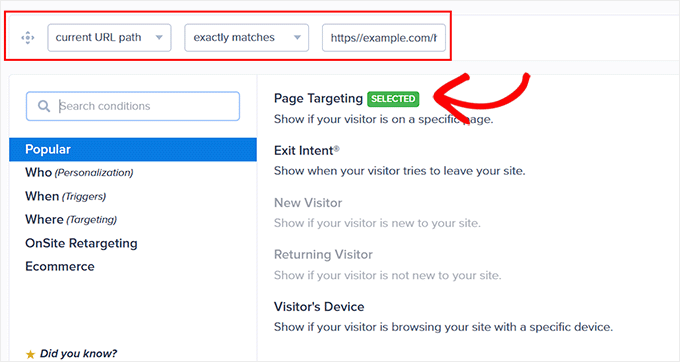
Tuttavia, per visualizzare la barra del piè di pagina mobile su una pagina specifica, devi selezionare l'opzione 'Targeting pagina' dal menu a discesa a destra.
Successivamente, scegli l'opzione 'corrisponde esattamente' dal menu a discesa centrale e quindi aggiungi un URL della pagina. Una volta fatto ciò, la barra del piè di pagina mobile verrà visualizzata solo sulla pagina scelta.
Inoltre, puoi selezionare l'opzione 'Intento di uscita' per mostrare la barra piè di pagina mobile fissa quando l'utente sta per abbandonare il tuo sito. Puoi quindi configurare la sensibilità dell'intento di uscita e scegliere i dispositivi su cui verrà visualizzata la barra piè di pagina.
È una potente funzionalità disponibile nel piano Pro che può essere utile per ridurre i tassi di rimbalzo.
Puoi persino selezionare l'opzione 'Dispositivo del visitatore' se desideri visualizzare la barra del piè di pagina mobile solo ai visitatori desktop.
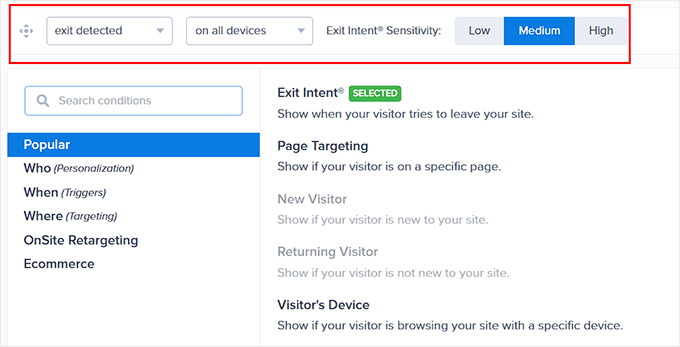
Puoi anche configurare le regole di visualizzazione in base alla data, all'ora o alla distanza di scorrimento selezionando l'opzione 'Quando' dalla colonna di sinistra.
Per una spiegazione di altre opzioni delle regole di visualizzazione, puoi consultare la nostra recensione completa di OptinMonster.
Passaggio 4: Pubblica la tua barra piè di pagina fluttuante
Una volta definite le condizioni di visualizzazione per la tua barra piè di pagina, passa alla scheda 'Pubblica' dall'alto.
Qui, fai semplicemente clic sul pulsante 'Pubblica'.
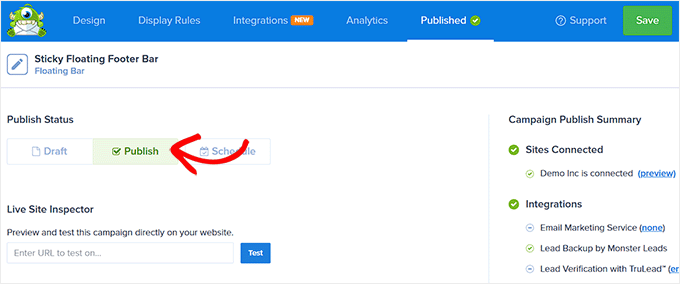
Dopodiché, non dimenticare di fare clic su 'Salva' per rendere attive le tue modifiche.
Ora, puoi visitare il tuo blog WordPress per vedere la barra piè di pagina mobile fissa in azione.
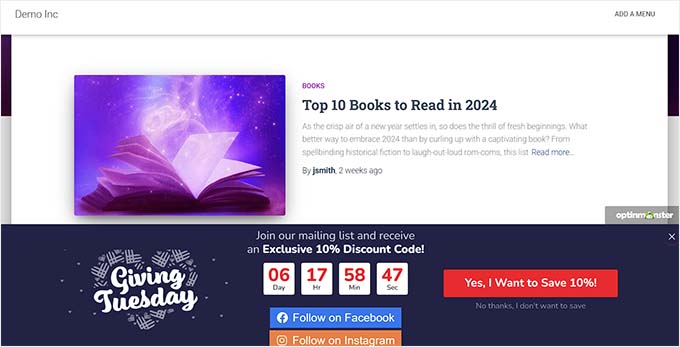
Alternativa: Puoi anche utilizzare Thrive Ultimatum per mostrare una barra piè di pagina mobile con timer conto alla rovescia sul tuo sito web. Per maggiori dettagli, consulta la nostra recensione completa di Thrive Themes Suite.
Metodo 2: Crea una barra piè di pagina flottante e fissa con un plugin gratuito
Se stai cercando un modo gratuito per creare una barra piè di pagina fluttuante fissa, allora questo metodo è quello che fa per te. Tuttavia, tieni presente che avrai opzioni di personalizzazione limitate rispetto all'utilizzo di OptinMonster.
Innanzitutto, devi installare e attivare il plugin Firebox Popup Builder. Per istruzioni dettagliate, consulta il nostro tutorial su come installare un plugin WordPress.
Dopo l'attivazione, visita la pagina Firebox » Campagne dalla dashboard di WordPress e fai clic sul pulsante ‘+ Nuova Campagna’.
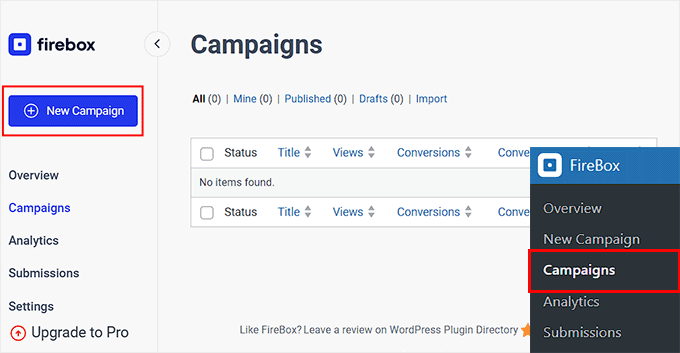
Questo aprirà la libreria delle campagne di Firebox, dove puoi cercare modelli predefiniti di barre fluttuanti sticky.
Successivamente, fai semplicemente clic sul link 'Inserisci' sotto la barra piè di pagina mobile che ti piace. Consigliamo di selezionare un modello specificamente progettato per il piè di pagina per semplificare il processo di configurazione.
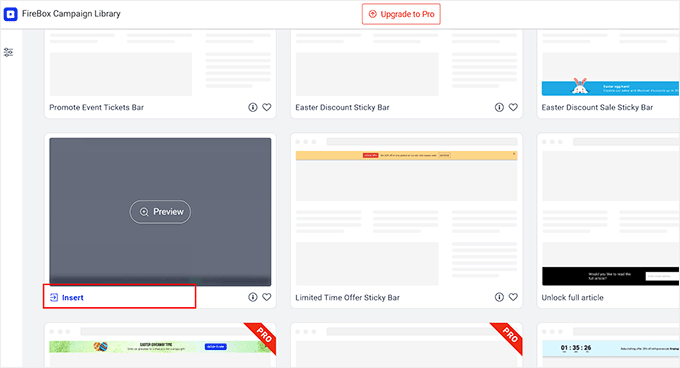
L'editor a blocchi si aprirà ora sul tuo schermo, dove puoi iniziare aggiungendo un nome per la tua barra mobile.
Dopodiché, puoi modificare il testo nel footer facendo clic su di esso e aggiungere nuovi blocchi facendo clic sul pulsante ‘+’. Questo aprirà il menu dei blocchi, dove puoi aggiungere immagini, intestazioni, paragrafi, video, citazioni o blocchi di elenchi.
Ad esempio, se desideri aggiungere handle dei social media, puoi scegliere il blocco Icone Social. Successivamente, puoi aggiungere account e collegamenti dei social media utilizzando il pannello del blocco.
Per maggiori dettagli, puoi consultare il nostro tutorial su come aggiungere icone di social media nei menu di WordPress.
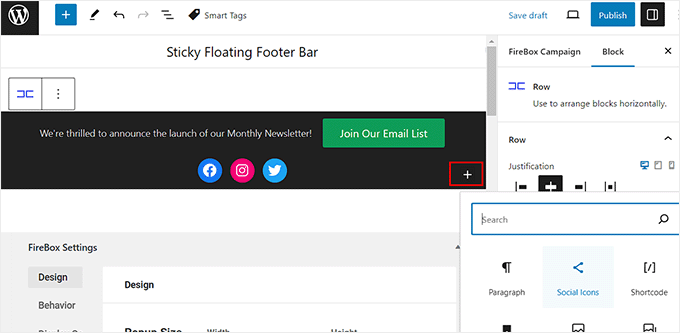
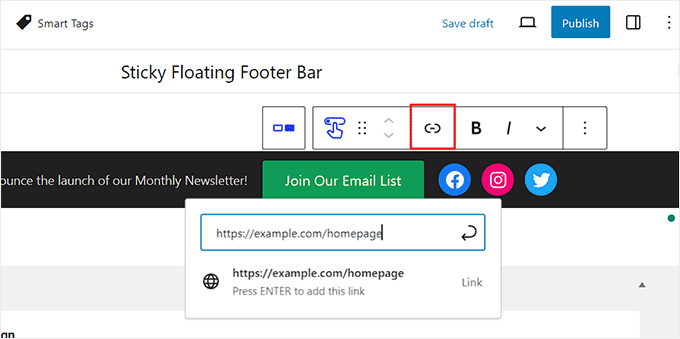
Puoi anche cambiare il testo nel blocco del pulsante e aggiungere un link alla pagina dove vuoi indirizzare gli utenti cliccando sull'icona del link nella barra degli strumenti del blocco.
Dopodiché, digita l'URL di tua scelta e premi 'Invio'.
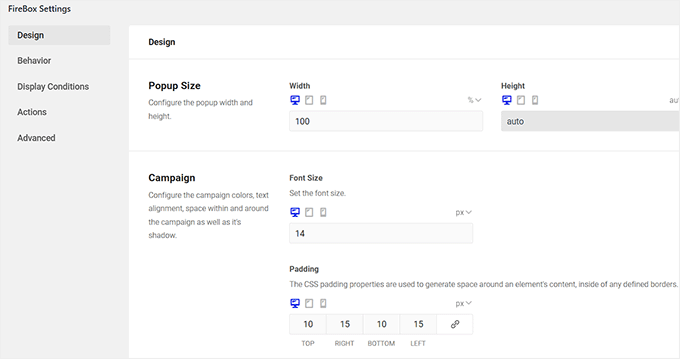
Successivamente, puoi scorrere verso il basso fino alla sezione 'Impostazioni Firebox'.
Qui, puoi cambiare il colore di sfondo, il colore del testo, l'allineamento, la dimensione, il padding e il margine per la barra piè di pagina mobile. Ti consigliamo inoltre di visualizzare in anteprima la barra su un dispositivo mobile per assicurarti che non copra il tuo menu di navigazione.
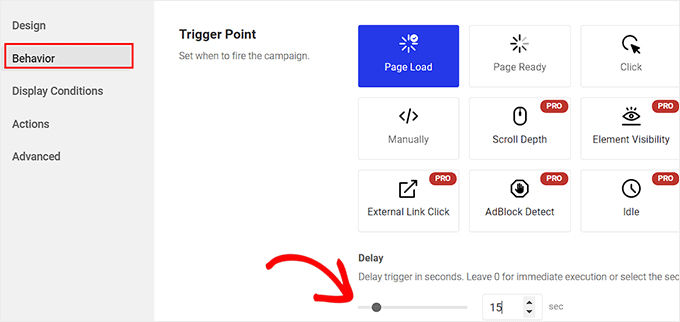
Dopodiché, passa alla scheda 'Comportamento' dalla colonna di sinistra e seleziona 'Caricamento pagina' come punto di attivazione della barra mobile.
Quindi, usa il cursore 'Ritardo' per scegliere un tempo di ritardo per la barra mobile. Ad esempio, se trascini il cursore a 15 secondi, la barra del piè di pagina mobile verrà visualizzata una volta che l'utente ha trascorso 15 secondi sul tuo sito.
Se desideri che la barra del piè di pagina mobile fissa venga visualizzata immediatamente, puoi mantenere il cursore a 0.
Successivamente, puoi lasciare le altre impostazioni così come sono o configurarle secondo le tue preferenze.
Una volta terminato, non dimenticare di fare clic sul pulsante ‘Pubblica’ in alto.

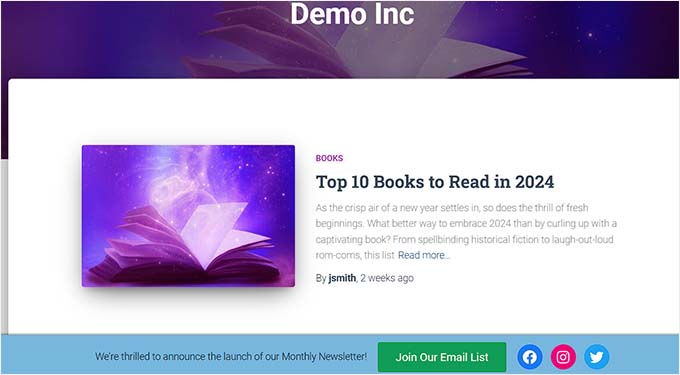
Ora visita il tuo sito WordPress per vedere la barra del piè di pagina mobile fissa in azione.
Questo è come appariva sul nostro sito demo.
Bonus: Crea un menu di navigazione fisso fluttuante in WordPress
Oltre ad aggiungere una barra piè di pagina fissa, potresti anche voler creare un menu di navigazione mobile fisso sul tuo sito WordPress.
Un menu di navigazione contiene collegamenti alle pagine più importanti del tuo blog WordPress e funge da struttura organizzativa per il tuo sito web.
Se rendi questo menu fisso, rimarrà visibile sulla tua pagina in ogni momento, anche mentre l'utente scorre sullo schermo. Ciò può aumentare l'interazione e rendere il tuo sito web più facile da navigare.

Per creare un menu di navigazione mobile fisso, installa e attiva semplicemente il plugin Sticky Menu & Sticky Header. Per i dettagli, consulta il nostro tutorial su come installare un plugin WordPress.
Dopo l'attivazione, visita la pagina Impostazioni » Menu Sticky dalla dashboard di WordPress.
Successivamente, devi inserire l'ID CSS del tuo menu di navigazione accanto all'opzione 'Elemento Sticky (richiesto)'.
Questo ID varia a seconda del tema WordPress che stai utilizzando. Puoi trovarlo utilizzando lo strumento 'Ispeziona' nel tuo browser per esaminare il codice dell'intestazione del tuo sito.
Dopo aver trovato l'ID corretto (come #site-navigation o #main-header), inseriscilo nel campo.
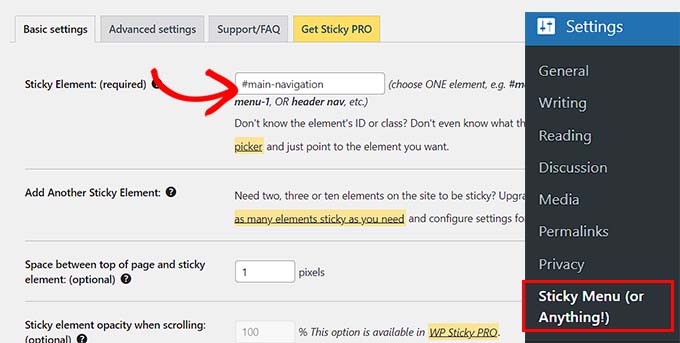
Dopodiché, fai clic sul pulsante 'Salva Modifiche' per memorizzare le tue impostazioni. Ora hai creato con successo un menu di navigazione fisso e fluttuante.
Per istruzioni dettagliate, consulta il nostro tutorial su come creare un menu di navigazione flottante fisso in WordPress.
Domande frequenti sulle barre piè di pagina flottanti
Ecco alcune domande frequenti poste dai nostri lettori riguardo alle barre piè di pagina fluttuanti:
La barra del piè di pagina mobile funzionerà anche sui dispositivi mobili?
Sì, la maggior parte delle barre del piè di pagina mobile funziona bene sui dispositivi mobili. Ma è una buona idea testarla su diverse dimensioni dello schermo per assicurarsi che tutto abbia un bell'aspetto e si adatti correttamente.
Alcuni plugin ti consentono persino di mostrare la barra solo su dispositivi mobili o desktop, a seconda delle tue esigenze. In questo modo, puoi personalizzare l'esperienza per ogni utente.
Posso controllare quando appare la barra del piè di pagina mobile?
Sì! Molti plugin, come OptinMonster, ti consentono di impostare regole per quando appare la barra. Ad esempio:
- Mostra dopo alcuni secondi sulla pagina
- Mostra quando l'utente scorre verso il basso
- Mostra solo su determinate pagine
Questo ti aiuta a catturare l'attenzione dell'utente al momento giusto senza essere troppo invadente.
Cosa dovrei evitare quando uso una barra del piè di pagina fissa?
Ecco alcuni suggerimenti:
- Non rendere la barra troppo alta: dovrebbe essere utile, non distraente.
- Assicurati che non copra altri contenuti importanti.
- Mantieni il messaggio breve e chiaro.
Inoltre, non usare troppe animazioni o colori sgargianti. Un design pulito e semplice di solito funziona meglio.
Speriamo che questo articolo ti abbia aiutato a imparare come creare facilmente una barra piè di pagina flottante fissa in WordPress. Potresti anche voler consultare la nostra guida per principianti su come aggiungere codice all'intestazione e al piè di pagina in WordPress e la nostra checklist di cose da aggiungere al piè di pagina del tuo sito WordPress.
Se ti è piaciuto questo articolo, iscriviti al nostro Canale YouTube per tutorial video su WordPress. Puoi trovarci anche su Twitter e Facebook.





Greg
Come posso posizionare questa barra fissa in cima alla pagina? Usando CSS o un'impostazione che mi sfugge? Mi scuso se è già stato risposto. Grazie!!
Supporto WPBeginner
For that you would want to use the header option instead of footer for most of these and that would place it at the top of the page
Amministratore
Moinuddin Waheed
Having a floating footer bar is very effective for marketing and lead generation.
It gives a constant temptation in the users mind about the ongoing promotions and offers.
I have made purchase in the past because of this constant reminder and a fomo that this offer would end up soon.
Thanks for step by step breakdown of steps of how can we make one for our websites.
Supporto WPBeginner
Prego, sono contento che la nostra guida sia stata utile!
Amministratore
Hajjalah
I use the OptinMonster plugin to add a floating footer bar with my social links which has drastically increased my social media audience, courtesy of this detailed step by step article .
But if I may ask. Is it possible to add some code so that the OptinMonster plugin footer bar does not appear or appears after when a footer Ad like Google AdSense footer Ads is available?
Supporto WPBeginner
You would want to reach out to OptinMonster’s support and they can help you look into and/or set up something like that
Amministratore
Ahmed Omar
An excellent tutorial on creating a “sticky” floating footer bar in WordPress
Your step-by-step guide, especially the first method is clear and effective.
I use the first method for this floating footer
Thanks for this practical solution
Supporto WPBeginner
Prego!
Amministratore
Steve Alvi
Per favore, voglio un pulsante di chiusura con questa barra mobile nel footer.
Supporto WPBeginner
OptinMonster sarebbe il metodo che ti permette di avere un pulsante di chiusura nel modo più semplice.
Amministratore
Jiří Vaněk
Uso Optin Monster dove posso configurare la chiusura e persino misurare la chiusura. In questo modo so quante persone hanno utilizzato la barra mobile e quante l'hanno chiusa perché non erano interessate.
Trendy Avinash
Ha funzionato alla grande, senza plugin.
Grazie
Supporto WPBeginner
Glad our guide was helpful
Amministratore
Alejandro Ferguson
Il codice del footer mobile funziona davvero. Grazie
Supporto WPBeginner
Glad our guide could help set it up
Amministratore
John SMith
Come aggiungere un pulsante di condivisione FB in una barra mobile solo per dispositivi mobili, non per desktop.
Supporto WPBeginner
Dovresti dare un'occhiata all'opzione 2 nei nostri plugin per i social media qui: https://www.wpbeginner.com/plugins/best-social-media-plugins-for-wordpress/
Amministratore
wlepcha
Come aggiungere menu nel footer fisso invece di annunci casuali.
Supporto WPBeginner
Dovresti dare un'occhiata al nostro articolo qui: https://www.wpbeginner.com/wp-themes/how-to-create-a-sticky-floating-navigation-menu-in-wordpress/
Amministratore
Marius
Tutorial molto bello. Ho implementato il codice manuale e ha funzionato alla grande. Ho solo bisogno di un'altra funzionalità... possiamo anche avere una X o un pulsante di chiusura per chiudere la barra mobile e mantenerla così per il resto della visita? Lo so, ci sono i cookie, ma forse puoi darci una soluzione semplice. Grazie!
Greg Guz
Tutorial molto chiaro e facile da seguire.
La barra mobile sembra funzionare benissimo, ma sto ricevendo il seguente errore nella console di Chrome:
Failed to load resource: the server responded with a status of 404 ()
Qualche idea?
Ankush jain
Molto utile il tuo sito web
Grazie mille
Mark Rowles
Solo un rapido appunto: il CSS non funzionerà per questo.
Hai 'fixedBar' nell'HTML come nome di classe (con la B maiuscola) e hai 'fixedbar' nel CSS (con la b minuscola), quindi il CSS non viene applicato.
Qualcuno può correggere il codice per favore per aiutare gli altri che scoprono questo post?
Supporto WPBeginner
Ciao Mark,
Grazie per averlo segnalato. Abbiamo aggiornato il codice.
Amministratore
Robi
Cari WPBeginner e amici
Se ho una sezione specifica che ho creato usando Elementor Page Builder, come posso usarla come piè di pagina fisso personalizzato? (Contiene più di una colonna, alcuni pulsanti e testo). Voglio questo tipo di piè di pagina fisso, invece del semplice testo come spiegato in questo tutorial.
Grazie..
Daniel
1) Ho aggiunto il codice appena prima del tag nel footer.php dalla mia directory del tema /wp-content/themes/mytheme/
2) Ho aggiunto il codice alla mia directory del tema /wp-content/themes//mytheme/style.css non funziona, l'ho cancellato e poi ho provato ad aggiungerlo dall'opzione del tema al menu CSS personalizzato, stesso problema, non funziona
3) Ho aggiunto floatingbar.js con il codice all'interno in /wp-content/themes/mytheme/js
4) Ho aggiunto il codice a functions.php, prima non funzionava... ho provato anche con un plugin specifico per il sito, stesso risultato
Ho provato su entrambi i siti con temi diversi, stesso problema, non funziona, rimane lì, non è fisso
Qualsiasi aiuto sarà benvenuto... ne ho davvero bisogno
Supporto WPBeginner
Ciao Daniel, prova a usare lo strumento di ispezione per risolvere qualsiasi problema con i CSS.
Amministratore
Daniel
Grazie per la risposta, ma per me armeggiare con CSS e JS è come costruire un'astronave... ci proverò a capire cosa c'è che non va
Cordiali saluti
Daniel
Daniel
Ho usato gli strumenti dell'ispettore e non vedo righe rosse lì....
Dueadla Framin
Ho lo stesso problema! Il codice che hai pubblicato non funziona nemmeno con il tema predefinito twenty sixteen. Non è flottante, è semplicemente bloccato in fondo alla pagina web dopo aver scorrevole fino in fondo.
Igor
c'è un errore nel riferimento fixedBar nel codice css (lo sta referenziando come ".fixedbar" mentre dovrebbe essere ".fixedBar". Cambia quello e vedi se funziona.
henrykene
WpBeginner, per favore, vorrei usarlo per visualizzare i miei annunci Adsense nelle visualizzazioni mobili. Come posso fare e quali sono i codici per farlo apparire come una barra incollata in fondo per gli spettatori da mobile?
Nawaf
Fantastico.
Ma c'è un bug. Quando lo apri su mobile. Il nastro viene tagliato. E se ne vede solo metà
Suggerimento
Nel mio nuovo tema, ho l'opzione di utilizzare una funzione di scorrimento infinito. Questo è fantastico tranne che il lettore dovrebbe scorrere a lungo per raggiungere il mio vecchio piè di pagina, dove ho inserito le informative legali, ecc.
Con questa barra incollata in fondo, sono riuscito a inserire bene i link e ora posso usare la funzione di scorrimento infinito senza dover riposizionare un mucchio di link obbligatori.
Grazie per questo tutorial. Ho imparato anche un po' di PHP e CSS!
Sarah Noah
Ho un cliente che vuole avere un link per RICHIEDERE UN PREVENTIVO su ogni pagina, quindi quando ho visto questo piè di pagina fisso sembrava perfetto finché non ho letto che alcuni utenti ne sono infastiditi. Pensate che RICHIEDERE UN PREVENTIVO fisso in fondo a ogni pagina sia fastidioso? Naturalmente è la cosa più importante che l'azienda vuole che l'utente faccia.
Roy E
La barra in fondo si vede bene in FireFox ma non è fissa in IE11 dove ho dovuto scorrere verso il basso per vedere "Informazioni su WPBeginner", "Link del sito" e "Siti che ci piacciono"??
Roy E
Naturalmente, quando ho premuto Invio sul commento precedente (problema IE), la barra in fondo fissa è apparsa. Non sono sicuro di cosa sia successo, ma il problema è scomparso. Si prega di ignorare questo commento e quello precedente.
yugishtha
esiste anche un plugin per un menu a barra mobile in alto per WP?
Hutzel
Ho provato tutto, ma non mi mostra il piè di pagina fisso. Qualcuno può aiutarmi o assistermi per favore? grazie
Devendra Meena
Esiste un plugin che possa avere degli script in una casella mobile e con un pulsante x per chiuderla.
Khushal Rao
questo può essere usato anche per mostrare annunci..
Dick Sijtsma
Abbassare l'opacità a, ad esempio, 0,60 dà al visitatore uno scorcio del contenuto sottostante. Penso che sarebbe un bell'effetto. Ma cambiare l'opacità della barra, cambia anche l'opacità del testo. E questo 'diluisce' il messaggio. C'è qualche trucco per evitarlo?
Grazie.
Jan dB
Come accennato in precedenza, questo è un tutorial molto semplice e funziona a meraviglia sulla maggior parte dei computer.
Tuttavia, ho anche problemi con i browser mobili.
Hai già trovato una soluzione per questo?
Grazie e continua così!
Staff editoriale
Per i browser mobili, se hai un design responsive, puoi semplicemente usare le media query e impostare display: none sull'intera barra del footer.
Amministratore
Theresa @DearCreatives
Nice. I am actually looking for a tutorial for adding script to top of post that is there every time I post for disclosure purposes. If you have one like that or know of a plugin can you send me an @DearCreatives on twitter or email me thanks!!
Dick Sijtsma
Ciao, sembra buono, ma capisco molto bene le ragioni per cui ad alcune persone non piacciono questo tipo di footer. Tuttavia, sto cercando di ottenere anche questo effetto.
Nel sorgente di questa pagina, ho visto che hai esternalizzato il javascript. L'hai inserito nel file javascript main.js e hai collegato questo file principale alla pagina nell'header.
Fin qui tutto bene, posso gestirlo. Ma non riesco a trovare il punto in cui viene chiamata la funzione 'randomtip'.
In breve, la mia domanda è: come esternalizzo il javascript? Spero di avere tue notizie.
Matthew
Ottimo tutorial. Un problema che altri potrebbero riscontrare: ho solo un link nel footer (invece di diversi in rotazione) e questa barra del footer viene visualizzata anche sulla pagina a cui mi collego nel footer. Sai un modo rapido per non mostrare questo footer su pagine specifiche? O, forse, mostrarlo solo sulla homepage?
Staff editoriale
Certo, basta racchiudere il testo con l'istruzione condizionale is_front_page().
Amministratore
Antonio
Here a true beginner. How do I actually do that? I totally new to WP and PHP. As far as I understand I have to put somewhere in the footer.php but I really have no idea where. Great article though. It managed to add it to my blog as well
Caio
Mi piace, ma è un po' troppo distraente. Forse renderlo piacevole e leggero abbassando l'opacità, e poi aggiungendo un'istruzione di stile al passaggio del mouse per rialzare l'opacità a .9
Sopheak
Wow! È stato un ottimo tutorial.
Pawan
Ottimo, cercavo la stessa cosa.
Sai Kumar
Ciao, questa barra del piè di pagina mobile e fissa è davvero fantastica! La aggiungerò sicuramente al mio blog. Grazie mille per averla condivisa!!
Max Manroe
Wow, bel tutorial e penso che sia fantastico, lo proverò sul mio blog. Grazie
Zseller Istvan
Ragazzi, questa è l'unica cosa che odio davvero di WpBeginner. Quando leggo i vostri articoli sul mio tablet, con Opera questa barra in fondo rimane al centro della pagina per secondi durante lo scorrimento. È un tablet nuovo e abbastanza potente. La barra in fondo copre il contenuto, il che è davvero fastidioso. Dopo un po' si sposta al suo posto.
Staff editoriale
Stiamo lavorando a una versione mobile/tablet. Questo problema non si presenterà presto.
Amministratore
Salman Ahmad
Wow! Questo è fantastico, grazie per aver condiviso
Peter
Grazie mille per averci fornito questo fantastico tutorial. Sicuramente mi sarà utile.
Amitabha Chakraborty
Ciao
Bel tutorial. Pensavo che un pulsante "X" per chiuderlo se desse fastidio a qualcuno sarebbe stato fantastico.
Saluti
Amitabha
David
Mi piace una barra in fondo. Penso che sia un ottimo posto per mettere i pulsanti di condivisione social. Ne ho creata una mia sul sito di un cliente, ma ha l'opzione di poter essere chiusa. Contiene anche il pulsante "vai in cima". Abbastanza ingegnoso. Tuttavia, come la barra in fondo che ho creato, sul mio HTC EVO 4G la tua barra in fondo non rimane in basso come dovrebbe. Rimane effettivamente bloccata nel mezzo di un articolo ed è davvero fastidiosa perché copre un po' di testo. La barra che ho creato può essere chiusa, quindi è solo un fastidio momentaneo. La tua barra non può essere chiusa, quindi non riesco mai a leggere quel testo. Di nuovo, questo è sul mio telefono. Se riesci a trovare una soluzione, fammelo sapere.
Sono arrivato a questo articolo tramite la tua newsletter, che è fantastica. Grazie per questo.
Michael
Che si amino o si odino questi tipi di barre, c'è un grande valore nel vedere come è scritto il codice per implementare una cosa del genere, almeno. Uso Hello Bar e la barra Wibya su diversi miei siti e anche se penso che alcune persone ci siano diventate cieche, me compreso, e alcune le odino, funzionano ancora per aiutare a convertire e condividere contenuti la maggior parte delle volte.
Apprezzo quella che considero una piccola lezione di codice utile. Ottimo sito!
Taryn Fox
Personalmente ritengo che la barra del piè di pagina mobile sia una funzionalità estremamente ostile all'utente, specialmente una come la tua che è a) non nascondibile e b) si espande al doppio della sua dimensione prevista (o più) quando visualizzata mentre la dimensione del carattere viene aumentata.
A proposito, anche con nosquint che ingrandisce il resto del testo su questo sito, il testo nel campo dei commenti è minuscolo e difficile da leggere se si hanno problemi di accessibilità visiva.
A proposito di altri problemi di accessibilità, chiedere il "Nome Reale" di una persona è ostile a chiunque utilizzi uno pseudonimo. Ciò include donne trans, persone che vengono stalkerate, persone che nascondono la propria attività online da persone in grado di far loro del male e persone che semplicemente preferiscono e sono meglio conosciute con i loro pseudonimi piuttosto che con i loro nomi legali o di nascita (entrambi termini più inclusivi e accurati per quello che chiami "nome reale").
Inoltre, hai scritto male "meaningful" (significativo) nell'avviso "Aggiungi un commento".
Non avevo intenzione di lasciare un lungo commento divagante di critica, ma sento che la maggior parte delle persone ha una "cecità ai banner" nei confronti delle barre del piè di pagina, e al massimo sono ambivalenti nei loro confronti e al peggio infastidite. La maggior parte delle persone che non sono web designer, comunque. Ho pensato che forse qualcuno avrebbe dovuto parlare a favore delle persone che ne sono effettivamente colpite. Poi mi sono imbattuto negli altri problemi una volta che sono andato sul tuo sito da Google Reader e ho provato a lasciare un commento.
Grazie per i tuoi tutorial e spero che le cose vadano bene per te.
Staff editoriale
Ciao Taryn,
Apprezziamo molto il tuo prezioso feedback. Ci sono sicuramente pro e contro nell'avere una barra a piè di pagina mobile come queste. I contro li hai già evidenziati. Abbiamo pensato di offrire un'opzione di tracciamento tramite cookie in cui gli utenti abituali possono chiudere la barra e non farla più apparire. Ma anche gli utenti abituali a volte perdono grandi offerte a causa di ciò. Inoltre, se cancellano la cache del browser o utilizzano un computer diverso, la barra ricompare. Un altro svantaggio del tracciamento tramite cookie. Abbiamo riflettuto a lungo sull'avere la registrazione degli utenti e sull'offrire la personalizzazione sul sito.
Per quanto riguarda i commenti, il campo di testo con il nome reale serve a uno scopo: fermare gli spammer. Se leggi la policy sui commenti, dice "Non consentiamo parole chiave inserite nel campo del nome. Devi usare il tuo nome o soprannome per commentare." Spesso le persone usano i loro soprannomi, e noi siamo completamente d'accordo. Ma se il tuo soprannome è "migliore compagnia assicurativa" o qualcosa del genere... allora lo marchiamo come spam.
Grazie per aver segnalato l'errore di battitura. L'abbiamo corretto.
Amministratore
Partha Bhattacharya
Questo si riferisce al commento di Taryn qui sopra:
"...sento che la maggior parte delle persone ha una "cecità da banner" verso le barre a piè di pagina, e al massimo sono ambivalenti nei loro confronti e al peggio infastidite."
Dato che continui a usarle, non c'è dubbio che ne tragga benefici, e le persone ci cliccano sopra per rimanere aggiornate, proprio come ho fatto io ora... venendo qui da un'altra pagina.
Ti dispiacerebbe condividere alcune statistiche / dati su quanto è efficace la barra a piè di pagina per te, e anche quanto è efficace rispetto all'uso di una barra di intestazione?
staion
Grazie per questi piccoli tutorial facili e fantastici! L'ho già implementato sul mio sito, ma senza la cosa jquery, usandolo solo come annunci.
FreedomJackson
Fantastico, grazie per aver condiviso questo, amico. Sto facendo alcuni aggiornamenti e stavo cercando un buon modo per aggiungere questa barra a piè di pagina.
mucho grande gracias senior