


Molti proprietari di negozi online cercano modi per aumentare le vendite e far tornare i clienti. Uno dei modi più efficaci per farlo è trasformare il tuo negozio WooCommerce in un'esperienza riservata ai soli membri.
Con un modello di abbonamento, puoi controllare chi ha accesso ai tuoi prodotti, offrire sconti esclusivi e costruire una community fedele che si senta valorizzata.
Noi di WPBeginner abbiamo aiutato molte aziende a creare negozi di abbonamento di successo e gestiamo anche il nostro sito di abbonamento video gratuito. Attraverso questa esperienza, abbiamo imparato cosa serve per costruire un sistema che mantenga i membri coinvolti e li faccia tornare.
In questa guida, ti mostreremo come creare un negozio WooCommerce riservato ai soli membri passo dopo passo, in modo da poter iniziare a costruire una base di clienti più forte e più coinvolta.
Ecco una rapida panoramica degli argomenti che tratteremo in questa guida:
- Perché Creare un Negozio WooCommerce Riservato ai Membri?
- Passaggio 1. Iniziare con un negozio WooCommerce riservato ai membri
- Fase 2. Scelta di un plugin di appartenenza per WooCommerce
- Fase 3. Configurazione del tuo negozio online riservato ai membri
- Passaggio 4. Aggiungere metodi di pagamento al tuo negozio di abbonamenti
- Fase 5. Creazione di un piano di abbonamento per il tuo negozio WooCommerce
- Fase 6. Rendere privato il tuo negozio WooCommerce
- Passaggio 7. Aggiungi moduli di iscrizione e accesso al tuo negozio
- Passaggio 8. Crescere il tuo negozio online riservato ai membri
- Domande frequenti sulla creazione di un negozio WooCommerce riservato ai soli membri
Perché Creare un Negozio WooCommerce Riservato ai Membri?
Un negozio WooCommerce riservato ai membri è un negozio online in cui l'accesso ai prodotti è limitato, richiedendo agli utenti di registrarsi o pagare una quota di iscrizione per navigare e acquistare.
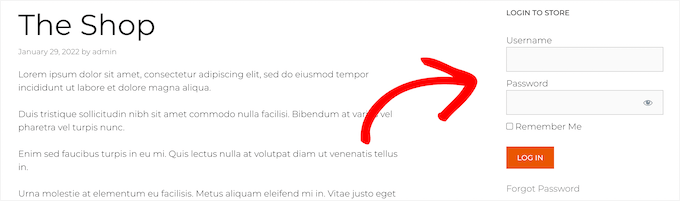
Questo modello è un modo potente per costruire la fedeltà. Infatti, i membri di programmi fedeltà a pagamento sono più propensi a spendere di più per un marchio, secondo una ricerca di PDI.
Ci sono molte ragioni strategiche per cui potresti voler creare un negozio online riservato ai soli membri:
- Crea un'area all'ingrosso privata per i clienti B2B.
- Vendi prodotti esclusivi disponibili solo per gli abbonati paganti.
- Offri sconti e vantaggi speciali riservati solo ai membri.
- Fornisci cataloghi di prodotti diversi per diversi livelli di appartenenza.
- Gestisci meglio l'inventario riservando articoli molto richiesti ai tuoi clienti più fedeli.
Puoi configurare il tuo negozio riservato ai membri con un abbonamento a pagamento o semplicemente richiedere agli utenti di creare un account gratuito prima che possano accedere al tuo negozio.
Tenendo conto di ciò, ti mostreremo come creare il tuo negozio WooCommerce riservato ai membri.
Passaggio 1. Iniziare con un negozio WooCommerce riservato ai membri
Per creare un negozio WooCommerce privato, riservato ai membri, da zero, ecco cosa ti serve:
- Un nome di dominio. Questo sarà l'indirizzo del tuo negozio online (ad es. wpbeginner.com).
- Un account di hosting WordPress. Qui verranno archiviati i file del tuo sito web.
- Un certificato SSL. Questo ti consente di accettare pagamenti online in modo sicuro.
- Un plugin per eCommerce. Questo è ciò che userai per vendere prodotti e creare un negozio.
- Un plugin per l'iscrizione. Questo ti permette di controllare le impostazioni sulla privacy nel tuo negozio online.
Normalmente, l'hosting web costa $7,99 al mese, un nome di dominio parte da $14,99 all'anno e un certificato SSL costa circa $69,99 all'anno.
Questo può essere un investimento importante quando stai appena avviando un nuovo negozio online.
Fortunatamente, Bluehost ha accettato di offrire ai nostri lettori un grande sconto sull'hosting web, oltre a un nome di dominio e un certificato SSL gratuiti.
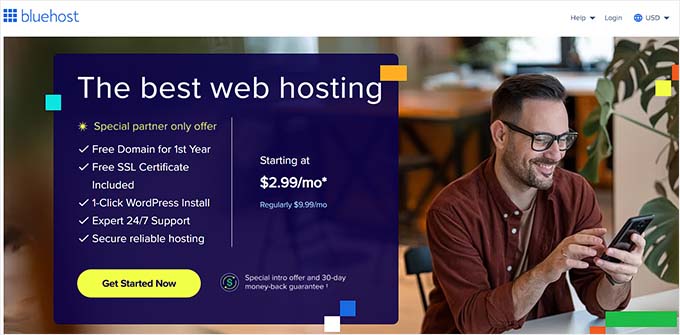
In sostanza, puoi iniziare con soli $2,99 al mese.
Fai semplicemente clic sul pulsante Bluehost qui sotto e lo sconto verrà applicato automaticamente.
Una volta acquistato l'hosting, assicurati di consultare la nostra guida passo passo su come avviare un negozio online.
Ti mostrerà come costruire il tuo negozio WooCommerce da zero, scegliere un tema WooCommerce, aggiungere prodotti e altro ancora.
Fase 2. Scelta di un plugin di appartenenza per WooCommerce
Una volta configurato il tuo negozio WooCommerce, avrai bisogno di un modo per limitare l'accesso in base ai livelli di appartenenza. Puoi rendere privato l'intero negozio o rendere disponibili solo prodotti e categorie specifiche ai membri.
Sebbene siano disponibili diversi plugin, consigliamo MemberPress come la scelta migliore. Viene fornito con tutte le funzionalità necessarie, tra cui controllo degli accessi, piani di abbonamento e opzioni di pagamento integrate.

MemberPress è un plugin di appartenenza WordPress all-in-one che ti consente di creare piani di abbonamento, controllare chi vede i tuoi contenuti e accettare pagamenti in modo sicuro.
Abbiamo scelto MemberPress basandoci sulla nostra vasta esperienza nell'utilizzarlo per creare il nostro sito di membership video gratuito qui su WPBeginner. Le sue potenti regole e la perfetta integrazione con WooCommerce lo rendono l'opzione più affidabile per questo progetto.
Per saperne di più, consulta la nostra recensione completa di MemberPress per tutti i dettagli.
Importante: Prima di proseguire, è utile capire come questi due plugin lavorano insieme. Pensa a WooCommerce come al potente motore del tuo negozio: gestisce i tuoi prodotti, il carrello e il processo di checkout.
MemberPress agisce quindi come il guardiano, controllando chi ottiene l'accesso a quel motore.
Fase 3. Configurazione del tuo negozio online riservato ai membri
Utilizzeremo MemberPress per configurare un negozio WooCommerce riservato ai membri.
La prima cosa da fare è installare e attivare il plugin MemberPress. Per istruzioni dettagliate, puoi consultare la nostra guida passo passo su come installare un plugin WordPress.
Dopo l'attivazione, naviga su MemberPress » Impostazioni. Quindi, fai clic sull'opzione di menu 'Licenza' e inserisci la tua chiave di licenza.
Quindi, procedi e fai clic sul pulsante 'Attiva chiave di licenza'.
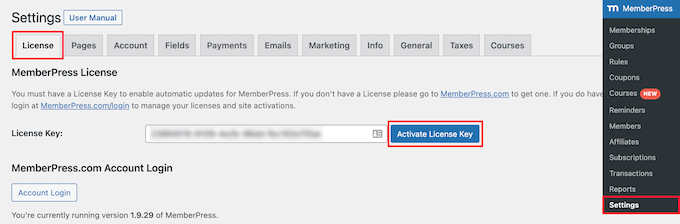
Queste informazioni si trovano nel tuo account sul sito web di MemberPress. Puoi anche configurare le impostazioni del plugin in questa schermata.
Passaggio 4. Aggiungere metodi di pagamento al tuo negozio di abbonamenti
Successivamente, dovrai configurare un gateway di pagamento per accettare pagamenti per i tuoi piani di iscrizione. MemberPress rende questo processo semplice dalle impostazioni del plugin.
Puoi anche offrire un livello di iscrizione gratuito. Questa è un'ottima strategia per far crescere la tua lista email, poiché puoi richiedere agli utenti di registrarsi prima di ottenere l'accesso. Può trasformare visitatori occasionali in lead preziosi per il marketing futuro.
Per aggiungere un metodo di pagamento, seleziona la scheda 'Pagamenti' e quindi fai clic sul pulsante 'Aggiungi metodo di pagamento'.
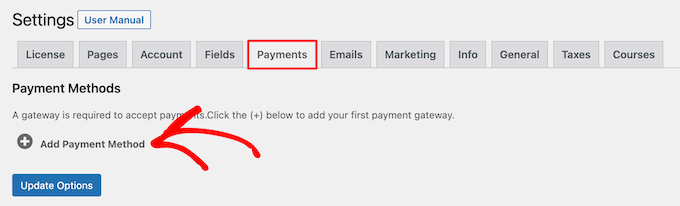
Questo aprirà un menu in cui puoi scegliere il tuo gateway di pagamento preferito. MemberPress supporta opzioni popolari come PayPal e Stripe immediatamente.
Seleziona semplicemente un metodo di pagamento dal menu a discesa 'Gateway' e fornisci i dettagli richiesti per collegare il tuo account.
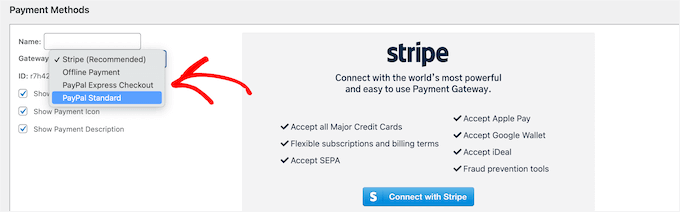
Se desideri aggiungere un altro metodo di pagamento, fai nuovamente clic sul pulsante ‘Aggiungi metodo di pagamento’ e segui gli stessi passaggi.
Una volta terminato, fai clic sul pulsante ‘Aggiorna opzioni’ in fondo alla schermata per salvare le impostazioni di pagamento.
Fase 5. Creazione di un piano di abbonamento per il tuo negozio WooCommerce
Il passo successivo è creare un piano di abbonamento in modo che i nuovi membri possano iscriversi e accedere al tuo negozio. Puoi creare piani con prezzi diversi, accesso a prodotti diversi e altro ancora.
Ad esempio, puoi creare piani con diverse opzioni di prezzo, accesso a diversi prodotti e altro ancora. Puoi persino creare un livello di iscrizione gratuito in cui gli utenti possono sfogliare i prodotti ma non effettuare il checkout a meno che non si iscrivano.
Per creare un nuovo piano di iscrizione, puoi navigare su MemberPress » Iscrizioni e fare clic sul pulsante ‘Aggiungi nuovo’.
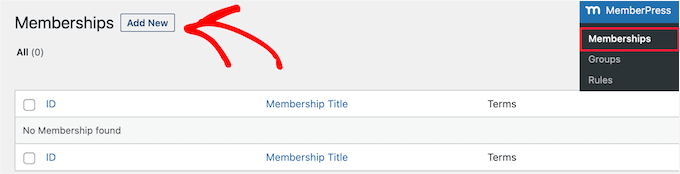
Successivamente, dovrai nominare il tuo piano di iscrizione e inserire i dettagli del piano.
Nella sezione ‘Termini di iscrizione’, puoi impostare il prezzo del piano, il tipo di fatturazione, l’intervallo di fatturazione e la scadenza.
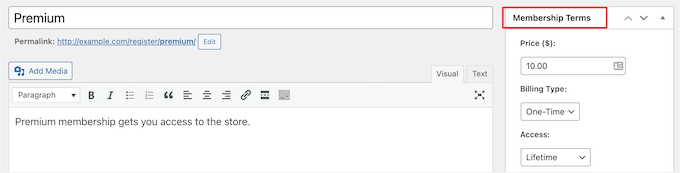
Nell'esempio sopra, abbiamo creato un piano di iscrizione a vita e lo abbiamo chiamato 'Premium'. Ciò significa che i membri pagheranno una sola volta per avere accesso al negozio per sempre.
Sotto l'editor di testo principale, vedrai la casella delle impostazioni 'Opzioni di iscrizione'. Qui puoi personalizzare i permessi e le opzioni per questo piano specifico.
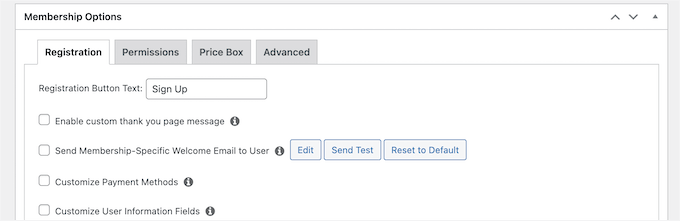
Una volta soddisfatto del tuo piano, fai semplicemente clic sul pulsante ‘Pubblica’ per renderlo attivo.
Se hai bisogno di creare più piani di abbonamento, dovrai ripetere il processo sopra descritto.
Fase 6. Rendere privato il tuo negozio WooCommerce
Ora che il tuo plugin di appartenenza e i piani di abbonamento sono configurati, è ora di rendere privato il tuo negozio WooCommerce.
MemberPress ha potenti funzionalità che ti consentono di limitare l'accesso al tuo negozio WooCommerce in base al livello di appartenenza.
Ad esempio, puoi rendere privato l'intero negozio per i membri, creare prodotti solo per i membri e persino limitare l'accesso a intere categorie di prodotti.
Per impostare le regole, andiamo su MemberPress » Regole e quindi facciamo clic sul pulsante 'Aggiungi nuovo'.
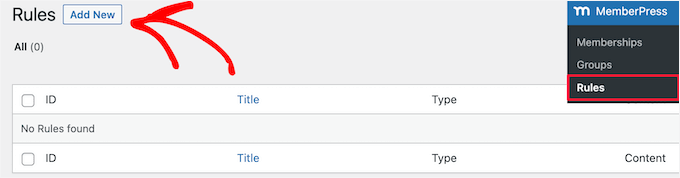
Questa pagina ti consente di impostare diverse condizioni per ogni piano di abbonamento.
In questo esempio, abbiamo reso privati tutti i prodotti del negozio a meno che un utente non sia iscritto al piano 'Premium'.
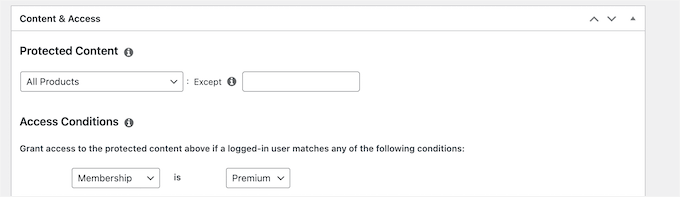
Puoi anche creare regole più specifiche per limitare singoli prodotti, prodotti con categorie e tag specifici e altro ancora.
Successivamente, scorri verso il box meta 'Accesso non autorizzato'. Qui, sceglierai cosa vedranno i tuoi visitatori quando tenteranno di visualizzare i tuoi prodotti senza un abbonamento.
Per fare ciò, fai clic su 'Personalizzato' dal menu a discesa 'Messaggio non autorizzato', quindi inserisci il tuo messaggio nella casella.
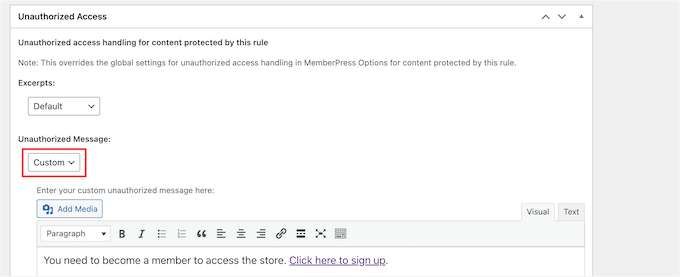
Puoi anche visualizzare un modulo di accesso in modo che gli utenti possano accedere se hanno già un account.
Seleziona semplicemente l'opzione 'Mostra' dal menu a discesa 'Modulo di accesso'.
Una volta terminato, fai clic sul pulsante 'Salva regola' per salvare le impostazioni.
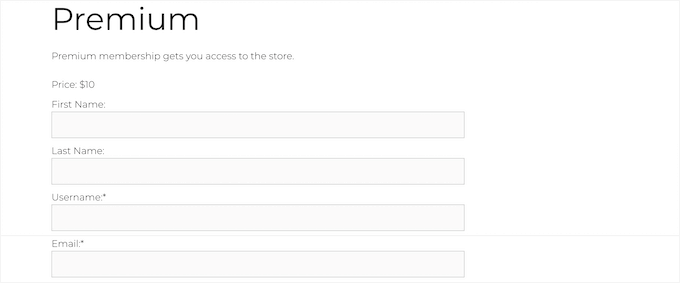
Nell'esempio sopra, quando gli utenti fanno clic sul link di registrazione, verranno indirizzati a una pagina di registrazione per il piano 'Premium'.
Se hai bisogno di creare altre regole, segui semplicemente lo stesso processo.
Rendere privata la tua pagina negozio WooCommerce
Mentre i tuoi singoli prodotti sono ora privati, la pagina principale del negozio è ancora visibile al pubblico.
Questo può creare un'esperienza utente confusa, poiché i non membri vedranno semplicemente una pagina vuota senza prodotti, facendo apparire il tuo negozio rotto o poco professionale.
Per risolvere questo problema, dobbiamo creare un'altra regola per rendere privata anche la pagina del negozio.
Vai su MemberPress » Regole » Aggiungi nuova. Per il contenuto, seleziona 'Una singola pagina' dal menu a discesa e inizia a digitare il nome della tua pagina del negozio.
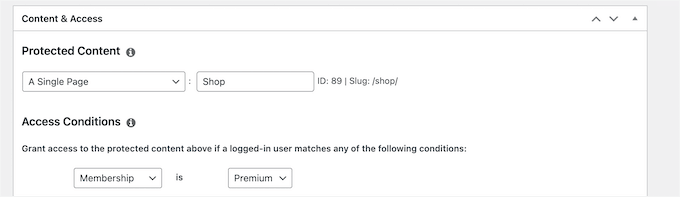
Quindi, procedi e fai clic sul pulsante 'Salva regola' per salvare le tue impostazioni.
Ora, quando i visitatori tenteranno di accedere ai tuoi prodotti o alla pagina negozio, verrà loro chiesto di iscriversi o di accedere se sono già membri.
Per maggiori dettagli, consulta la nostra guida completa su come creare un sito web di appartenenza in WordPress.
Passaggio 7. Aggiungi moduli di iscrizione e accesso al tuo negozio
Ora che il tuo negozio di appartenenza è configurato, puoi offrire agli utenti un modo aggiuntivo per accedere ai loro account per accedere al negozio.
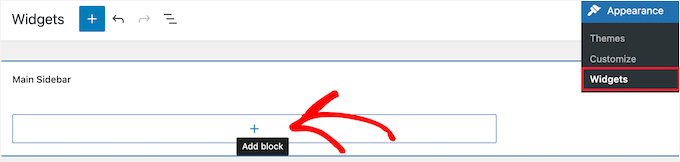
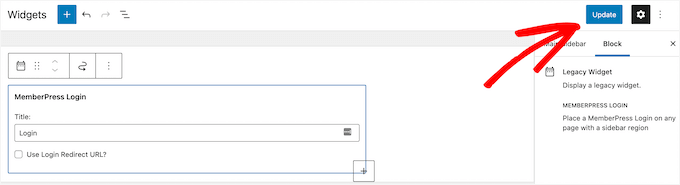
Il modo più semplice per farlo è aggiungere un modulo di accesso a un'area widget di WordPress. Navighiamo su Aspetto » Widget e facciamo clic sull'icona 'Più' per aggiungere un blocco.
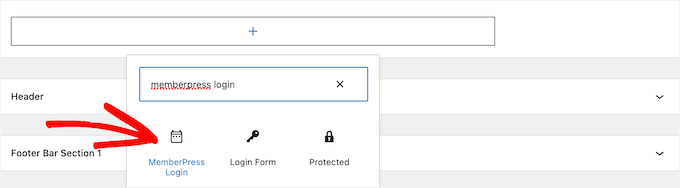
Quindi, puoi cercare 'Accesso MemberPress' e fare clic sul blocco.
Questo aggiungerà automaticamente il modulo di accesso all'appartenenza al widget della tua barra laterale.
Per rendere attivo il tuo modulo di accesso, procedi e fai clic sul pulsante 'Aggiorna'.
Puoi aggiungere il blocco di accesso all'appartenenza a qualsiasi area widget del tuo sito WordPress.
Per saperne di più, puoi consultare la nostra guida su come aggiungere e utilizzare i widget in WordPress.
Per vedere il tuo modulo di accesso attivo, dovrai disconnetterti dall'area di amministrazione di WordPress e visitare il tuo negozio online.
Passaggio 8. Crescere il tuo negozio online riservato ai membri
Congratulazioni! Hai configurato correttamente un negozio WooCommerce riservato ai membri.
Ora è il momento di esaminare alcuni modi per ottenere più traffico verso il tuo negozio e far crescere la tua attività.
Poiché utilizzi strumenti potenti come WooCommerce e MemberPress, hai accesso a una vasta gamma di plugin per aiutarti a crescere. Ecco alcuni dei nostri migliori consigli:
- Obiettivo: Convertire i visitatori in membri. Usa OptinMonster per creare popup e campagne slide-in mirati che incoraggiano le iscrizioni e riducono l'abbandono del carrello.
- Obiettivo: Comprendere i tuoi clienti. Usa MonsterInsights per monitorare facilmente le vendite del tuo negozio, vedere i tuoi prodotti più popolari e capire come le persone trovano il tuo sito.
- Obiettivo: Ottenere più traffico da Google. Usa All in One SEO per ottimizzare le pagine dei tuoi prodotti e del tuo negozio in modo da poter posizionarti più in alto nei risultati di ricerca.
- Obiettivo: Creare un design personalizzato del negozio. Usa SeedProd per creare pagine di prodotto, flussi di checkout e altro completamente personalizzati con un builder drag-and-drop.
- Obiettivo: Migliorare la comunicazione con i membri. Usa WPForms per creare moduli di registrazione, sondaggi e moduli di contatto personalizzati per i tuoi membri.
Se stai cercando ancora più plugin, dai un'occhiata alle nostre scelte dei migliori plugin WooCommerce per il tuo negozio.
Domande frequenti sulla creazione di un negozio WooCommerce riservato ai soli membri
Ecco alcune domande che i nostri lettori pongono frequentemente sulla creazione di un negozio WooCommerce riservato ai membri:
Posso rendere solo determinati prodotti WooCommerce riservati ai membri?
Sì, assolutamente. Con un plugin come MemberPress, puoi creare regole per limitare l'accesso a singoli prodotti, categorie di prodotti specifiche o persino prodotti con determinati tag, dandoti il pieno controllo.
Ho bisogno di WooCommerce per usare MemberPress?
No, MemberPress può funzionare da solo per proteggere post, pagine e altri contenuti. Tuttavia, questa guida si concentra sull'integrazione con WooCommerce per la vendita di beni fisici o digitali ai membri.
Posso offrire prodotti diversi a diversi livelli di appartenenza?
Sì. Puoi creare più livelli di appartenenza (ad esempio, Oro, Argento, Bronzo) e quindi impostare regole in modo che ogni livello veda un set diverso di prodotti esclusivi.
Speriamo che questo articolo ti abbia aiutato a imparare come creare un negozio WooCommerce riservato ai membri. Potresti anche voler consultare le nostre guide su come creare un programma fedeltà e come creare facilmente sondaggi post-acquisto in WooCommerce.
Se ti è piaciuto questo articolo, iscriviti al nostro Canale YouTube per tutorial video su WordPress. Puoi trovarci anche su Twitter e Facebook.




Andy G
Ciao, è esattamente quello che stavo cercando per creare un negozio con un abbonamento per la consegna gratuita ai membri.
Questa guida si applicherebbe anche all'integrazione di buddypress e woocommerce per i membri che utilizzano un singolo account registrato?
Supporto WPBeginner
Per quello che vuoi fare con BuddyPress, ti consigliamo di dare un'occhiata a Uncanny Automator, che ti permetterà di creare quella connessione:
https://www.wpbeginner.com/plugins/how-to-create-automated-workflows-in-wordpress-with-uncanny-automator/
Amministratore