


Aggiungere moduli HubSpot a WordPress può essere un po' frustrante. A volte il tuo modulo semplicemente non appare dove vuoi, o rimani bloccato nelle impostazioni dei plugin che non hanno molto senso.
Se temi di perdere nuovi lead a causa di ciò, siamo qui per aiutarti.
Nel corso degli anni, abbiamo trovato alcuni modi semplici e affidabili per collegare i moduli HubSpot a WordPress. La parte migliore? Non c'è bisogno di toccare alcun codice o di destreggiarsi con passaggi di configurazione complicati.
In questa guida, ti mostreremo due modi semplici per far funzionare i tuoi moduli HubSpot sul tuo sito. In questo modo, puoi acquisire lead direttamente nel tuo CRM e tornare a concentrarti sulla tua attività. 💼

Perché usare HubSpot per creare moduli?
HubSpot semplifica la creazione e la gestione di moduli che acquisiscono lead e li inviano direttamente all'app CRM di HubSpot. Quando qualcuno compila il tuo modulo, i suoi dati vengono aggiunti automaticamente al tuo database HubSpot, in modo da poter dare seguito con messaggi personalizzati.
Inoltre, il Generatore di Moduli HubSpot è semplice da usare, anche se non hai esperienza tecnica. Come la maggior parte dei generatori di moduli, ti consente di creare rapidamente moduli personalizzati trascinando e rilasciando i campi.
Inoltre, HubSpot è un software molto popolare.
È probabile che tu possa collegarlo a quasi tutti gli strumenti per piccole imprese, come servizi di email marketing, software di automazione del marketing e altri sistemi.
Inoltre, tieni presente che HubSpot può anche integrarsi facilmente con altri plugin per moduli di contatto come WPForms, Formidable Forms e altri.
Prima di iniziare, tratteremo due metodi in questa guida. Ecco cosa devi sapere:
- Metodo 1 (HubSpot): Ideale se desideri un collegamento diretto e semplice a HubSpot e non hai bisogno di molte funzionalità per moduli personalizzati.
- Metodo 2 (WPForms con l'addon HubSpot): Ideale se desideri moduli flessibili e personalizzabili per tutte le parti del tuo sito web (non solo per inviare contatti a HubSpot) e hai bisogno di più funzionalità di design o avanzate.
Detto questo, vediamo come puoi creare un modulo HubSpot in WordPress:
Metodo 1: Creare un modulo HubSpot utilizzando il plugin HubSpot
Puoi creare facilmente un modulo HubSpot per il tuo sito web WordPress utilizzando il plugin HubSpot.
Innanzitutto, devi installare e attivare il plugin HubSpot. Dal tuo pannello di controllo WordPress, puoi navigare su Plugin » Aggiungi nuovo plugin.

Nella schermata successiva, puoi utilizzare la barra di ricerca per trovare rapidamente il plugin HubSpot.
Quindi, fai semplicemente clic su 'Installa ora' e sul pulsante 'Attiva', quando appare. Per maggiori dettagli, consulta la nostra guida su come installare un plugin WordPress.

Dopo l'attivazione, il plugin aggiungerà una nuova voce di menu nella barra laterale di amministrazione di WordPress. Fai clic su HubSpot per accedere alla procedura guidata di configurazione, dove puoi creare un account HubSpot se non ne hai già uno.
Se hai un account, devi fare clic sul link 'Accedi qui' in alto.
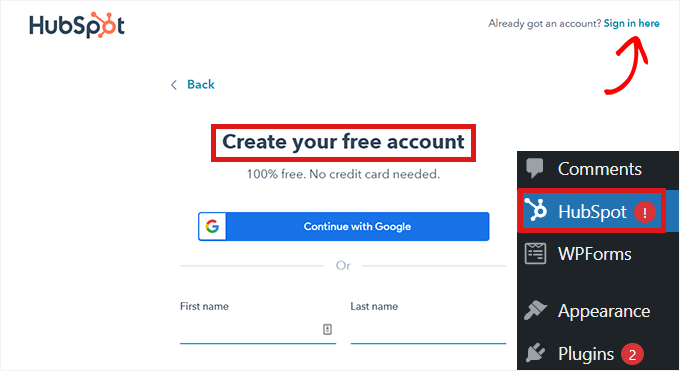
Si aprirà un popup 'Accesso HubSpot'.
Digita semplicemente il tuo nome utente e password, quindi fai clic sul pulsante 'Accedi'.
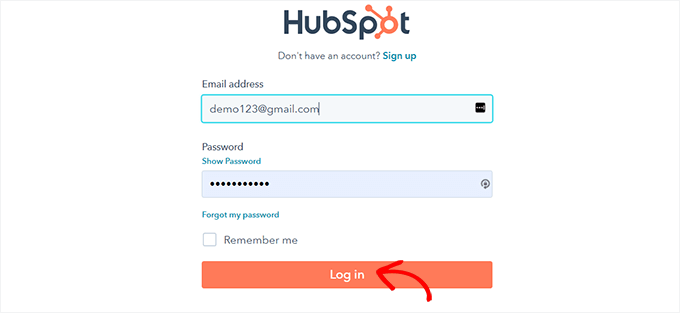
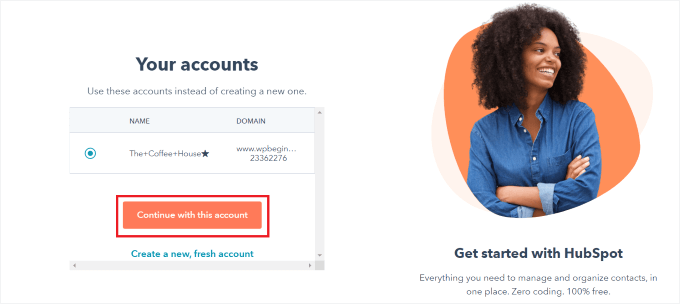
Dopo aver effettuato l'accesso, HubSpot ti chiederà se desideri continuare con l'account con cui hai appena effettuato l'accesso.
Fai semplicemente clic sul pulsante 'Continua con questo account'.
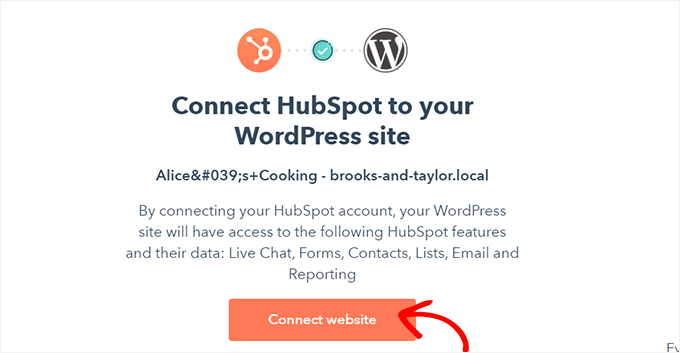
Quindi, ti verrà chiesto di collegare il tuo account HubSpot al tuo sito web WordPress.
Fai semplicemente clic sul pulsante 'Collega sito web'.
Una volta collegato il sito web WordPress al tuo account HubSpot, vai su HubSpot » Moduli dalla bacheca di amministrazione di WordPress.
Questo ti porterà alla pagina ‘Moduli’, dove puoi semplicemente fare clic sul pulsante ‘Crea un modulo gratuito’ nell’angolo in alto a destra per iniziare.
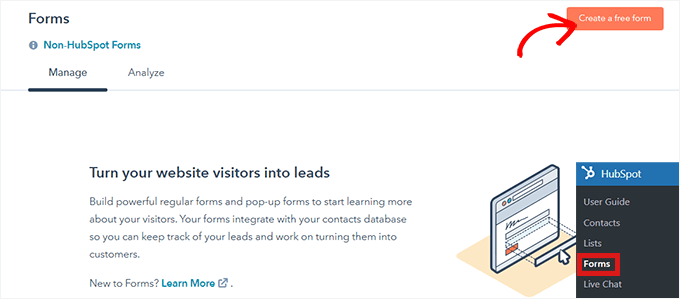
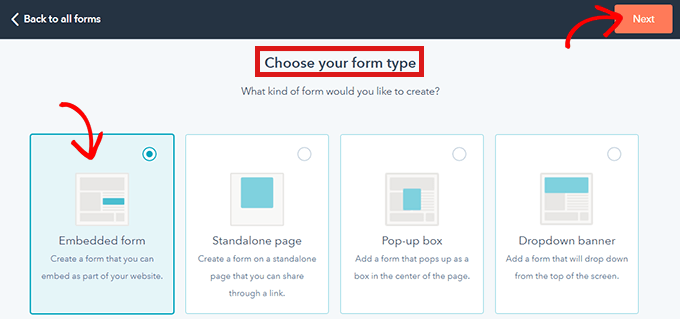
Successivamente, devi selezionare il tipo di modulo e fare clic sul pulsante ‘Avanti’ in alto.
Per questo tutorial, creeremo un ‘Modulo incorporato’.
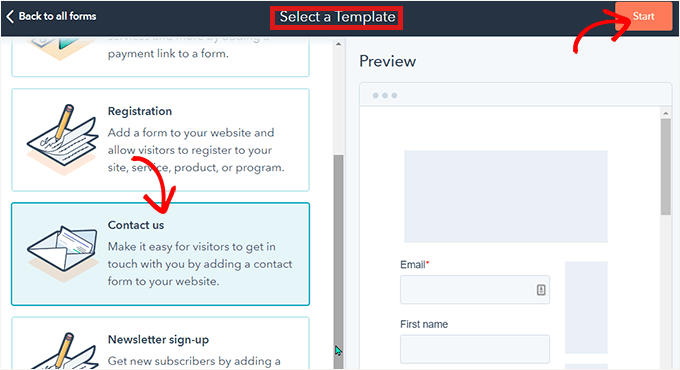
Dopodiché, verrai portato alla libreria di modelli di HubSpot.
Scegli semplicemente il tuo modello preferito, come ‘Registrazione’ o ‘Contattaci’. Quindi, fai clic sul pulsante ‘Avvia’ in alto.
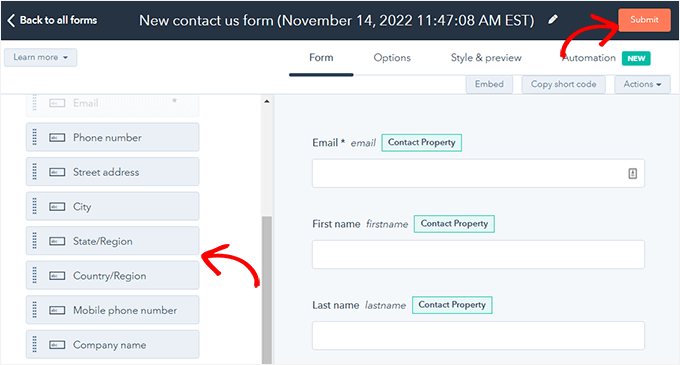
Ora che sei nell'Editor Moduli, puoi modificare il modello di modulo predefinito trascinando e rilasciando i campi dalla sinistra nell'anteprima a destra.
Quando hai finito di personalizzare, fai semplicemente clic sul pulsante ‘Invia’ in alto.
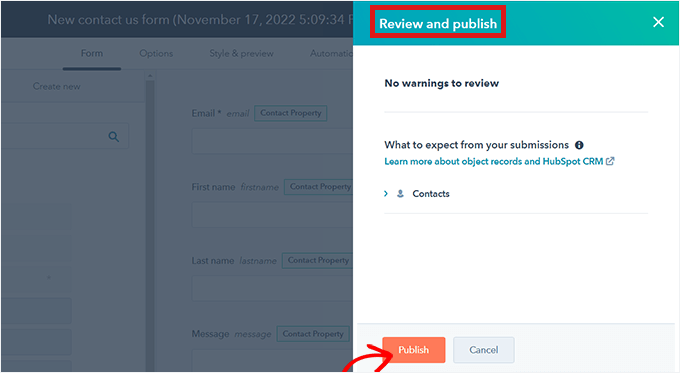
Questo aprirà un popup ‘Revisiona e pubblica’.
Scorri semplicemente verso il basso e fai clic sul pulsante ‘Pubblica’.
Dopodiché, apparirà un popup sullo schermo. Poiché si tratta di un modulo incorporato, verrà fornito uno shortcode.
Ora, fai semplicemente clic sul pulsante ‘Copia’ accanto allo shortcode.
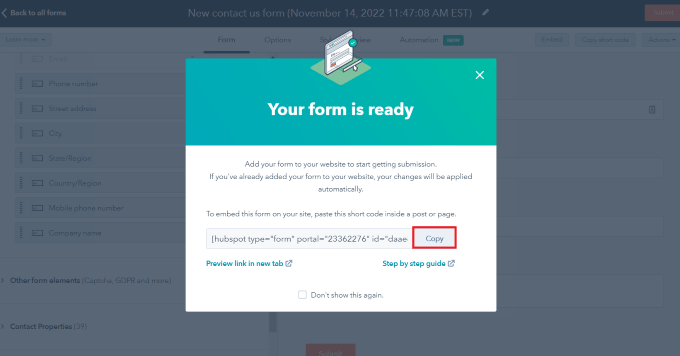
Puoi incorporare questo codice in qualsiasi pagina in cui desideri aggiungere il tuo modulo HubSpot. Per ulteriori informazioni, consulta la nostra guida su come aggiungere shortcode in WordPress.
Metodo 2: Creare un modulo HubSpot utilizzando WPForms
Puoi anche creare un modulo HubSpot utilizzando WPForms, che include un componente aggiuntivo di integrazione HubSpot. WPForms è il miglior generatore di moduli di contatto WordPress drag-and-drop, con oltre 6 milioni di installazioni attive.
Usiamo effettivamente WPForms per il nostro modulo di contatto, il modulo di richiesta di migrazione del sito e i sondaggi annuali dei lettori di WPBeginner; ecco perché lo raccomandiamo vivamente.
Per saperne di più sul plugin, consulta la nostra recensione completa di WPForms.
Nota: Avrai bisogno almeno di un piano Elite per accedere al componente aggiuntivo HubSpot.
La prima cosa che devi fare è ottenere il tuo account WPForms.
Sul sito web di WPForms, facciamo clic sul pulsante 'Ottieni WPForms Ora', scegliamo un piano e completiamo il processo di registrazione.

Una volta registrato, otterrai il tuo dashboard WPForms. Qui puoi trovare il tuo file zip WPForms e la chiave di licenza.
Ora, puoi tornare alla tua area di amministrazione di WordPress per installare e attivare il plugin WPForms.
Successivamente, usa semplicemente la funzione di ricerca per trovare rapidamente il plugin WPForms.
Nel risultato della ricerca, fai semplicemente clic sul pulsante 'Installa ora' e poi su 'Attiva' per completare il processo. Consulta la nostra guida dettagliata su come installare un plugin WordPress se hai bisogno di aiuto.

Dopo l'attivazione, dovrai aggiungere la tua chiave di licenza per attivare le funzionalità premium.
Vai su WPForms » Impostazioni, inserisci la tua chiave e premi il pulsante 'Verifica chiave'.

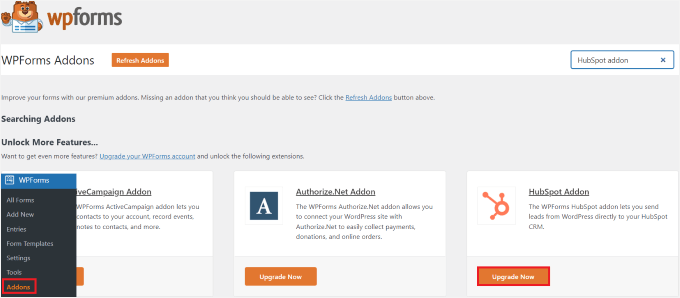
Successivamente, andiamo su WPForms » Addons per abilitare l'addon HubSpot.
Trova semplicemente l'addon HubSpot e fai clic sul pulsante 'Aggiorna ora' (avrai bisogno di un piano Elite per accedere a questa funzionalità).
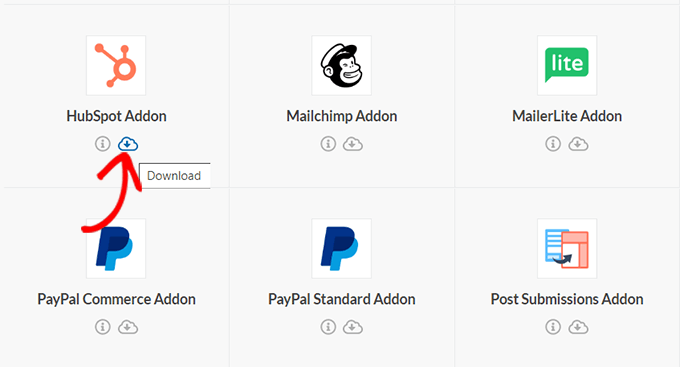
Questo ti porterà alla tua pagina 'Account WPForms'.
Qui, scorri semplicemente verso il basso fino all'addon 'HubSpot Addon' e fai clic sul pulsante di download.
Dopodiché, puoi installare e attivare il componente aggiuntivo HubSpot nello stesso modo in cui hai installato e attivato il plugin.
Successivamente, vai su WPForms » Impostazioni dalla dashboard di WordPress.
Quindi, vai alla scheda ‘Integrazioni’.
Qui troverai HubSpot nell'elenco delle integrazioni. Fai semplicemente clic sull'icona della freccia per espandere la sezione, e poi potrai fare clic sul pulsante 'Add New Account'.
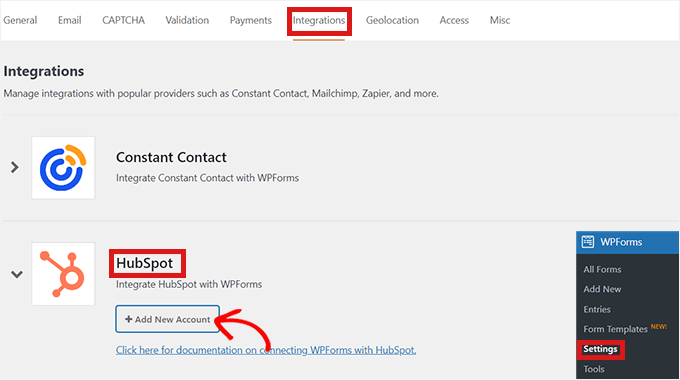
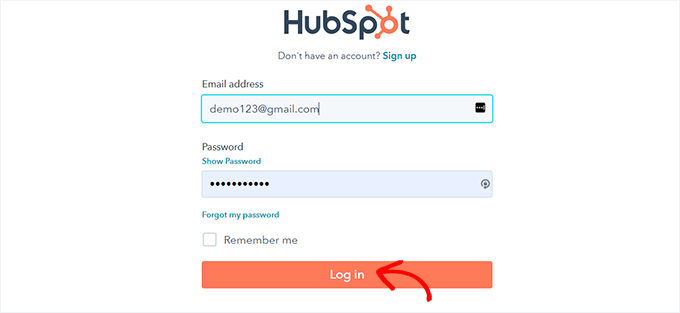
Si aprirà una finestra di dialogo che ti chiederà di connetterti al tuo account HubSpot. Digita semplicemente le tue credenziali di accesso all'account HubSpot.
Se non hai già un account, puoi crearne uno qui.
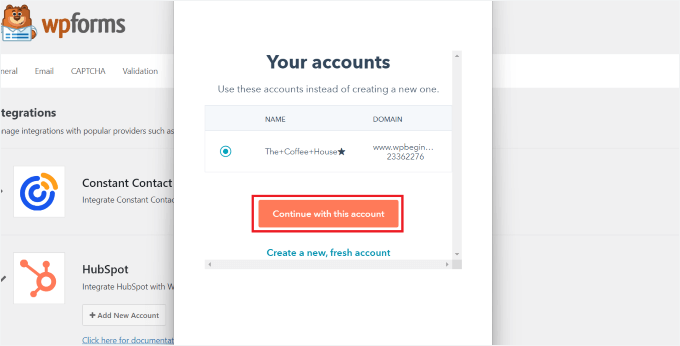
Successivamente, ti verrà chiesto se desideri continuare con questo account.
Fai semplicemente clic sul pulsante 'Continua con questo account'.
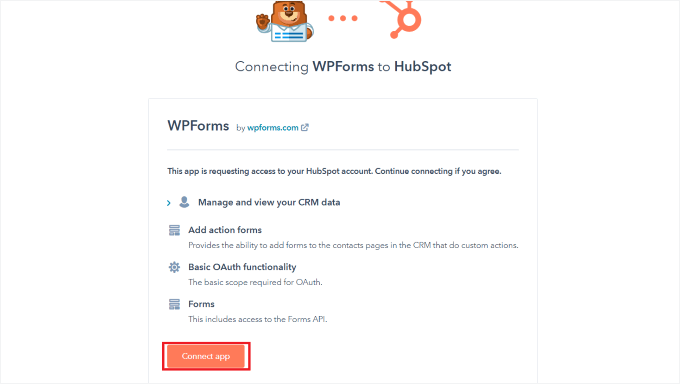
Dopodiché, ti verrà mostrato un popup che ti chiederà di connettere WPForms con Hubspot.
Fai clic sul pulsante 'Connetti app' in fondo alla pagina.
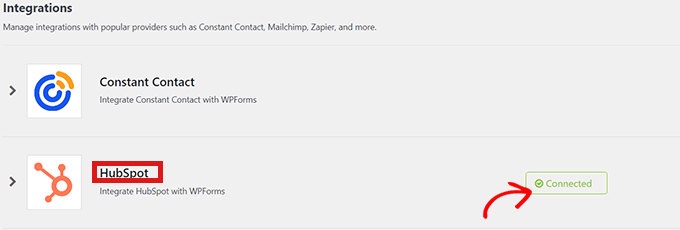
Nella tua bacheca di WordPress, torna alla schermata 'Integrazioni'.
Dovresti ora vedere 'Connesso' accanto alla sezione HubSpot.
Ora è il momento di creare il tuo modulo HubSpot.
Per iniziare, vai su WPForms » Aggiungi Nuovo dall'area di amministrazione di WordPress.

Nella schermata ‘Configurazione’, puoi procedere a dare un nome al tuo nuovo modulo.
Fatto ciò, sceglierai come creare il tuo modulo. WPForms ti consente di iniziare da zero, utilizzare un generatore di moduli basato sull'intelligenza artificiale e selezionare un modello di modulo dalla libreria di modelli di WPForms.
Se vuoi usare l'IA di WPForms, tutto quello che devi fare è inserire un semplice prompt. Il generatore di moduli IA creerà il modulo per te in un istante.

Per questo tutorial, utilizzeremo un modello predefinito.
Puoi passare il mouse sopra quello che vuoi usare e fare clic sul pulsante ‘Usa Modello’.

Dopodiché, verrai portato all'interfaccia di WPForms, dove potrai modificare il modello di modulo. Per una guida completa, puoi consultare la nostra guida su come creare un modulo di contatto.
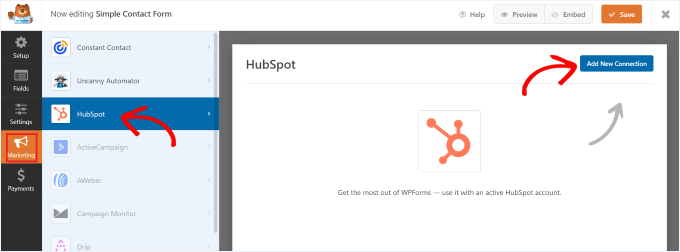
Ora, fai clic sull'opzione ‘Marketing’ nella barra dei menu a sinistra. Seleziona semplicemente ‘HubSpot’ dall'elenco delle integrazioni.
Verrà quindi visualizzato un popup di HubSpot sullo schermo. Fai semplicemente clic sul pulsante ‘Aggiungi Nuova Connessione’ in alto.
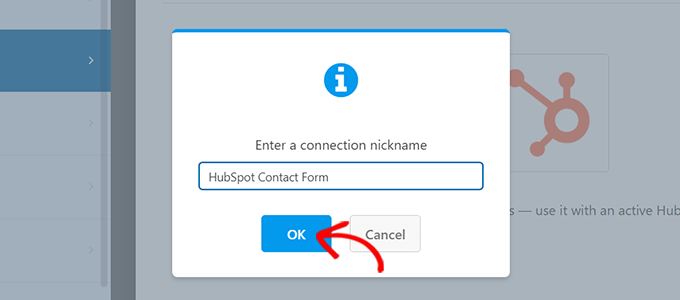
WPForms ti chiederà ora di inserire un soprannome per una connessione.
Sei libero di scegliere qualsiasi nome desideri, poiché nessuno lo vedrà tranne te. Fai semplicemente clic sul pulsante ‘OK’ quando hai finito.
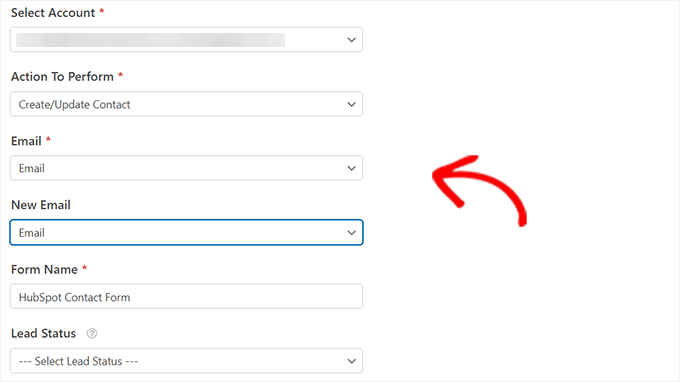
WPForms ti chiederà quindi di selezionare il tuo account HubSpot e scegliere un'azione da eseguire. Seleziona semplicemente il tuo account dal campo ‘Seleziona Account’.
Quindi, scegli l'opzione ‘Crea/Aggiorna Contatto’ dal campo ‘Azione da Eseguire’.
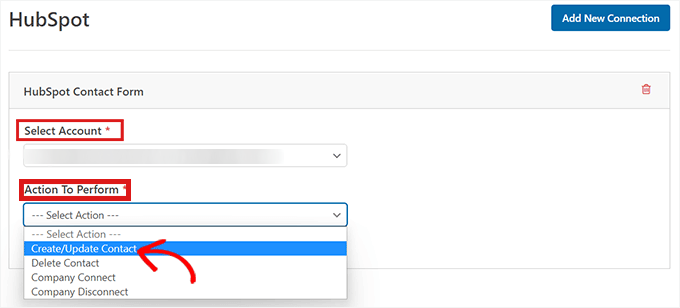
Dopo aver selezionato questa opzione, appariranno varie nuove impostazioni all'interno del modulo.
Compila questi campi di conseguenza. Poiché vogliamo inviare i contatti dal tuo modulo di generazione lead a HubSpot, selezioneremo l'opzione ‘Crea/Aggiorna Contatto’.
Tutti questi campi, come nomi, email e stato del lead dei prospect, verranno aggiornati nel database di HubSpot.
Successivamente, sei pronto per personalizzare il tuo modulo nell'editor di moduli.
Trascina e rilascia semplicemente i campi dal lato sinistro nell'anteprima live sulla destra.
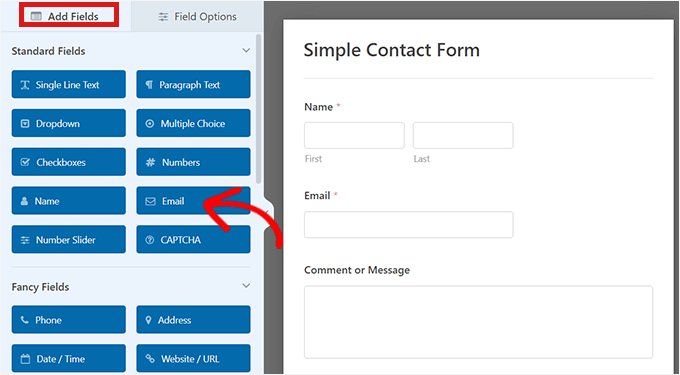
Puoi aggiungere qualsiasi informazione che desideri raccogliere e organizzare nel tuo account HubSpot.
Una volta soddisfatto, fai clic sul pulsante ‘Incorpora’ presente in cima al generatore di moduli per aggiungere il modulo al tuo sito WordPress.

Questo aprirà il prompt ‘Incorpora in una Pagina’.
Se desideri incorporare il tuo modulo HubSpot in una nuova pagina, fai clic sull'opzione ‘Crea Nuova Pagina’.
Per incorporare un modulo in una pagina esistente, fai clic sull'opzione ‘Seleziona Pagina Esistente’.

Dopodiché, scegli semplicemente la pagina giusta dal menu a discesa che appare.
Ora fai clic sul pulsante ‘Iniziamo’.
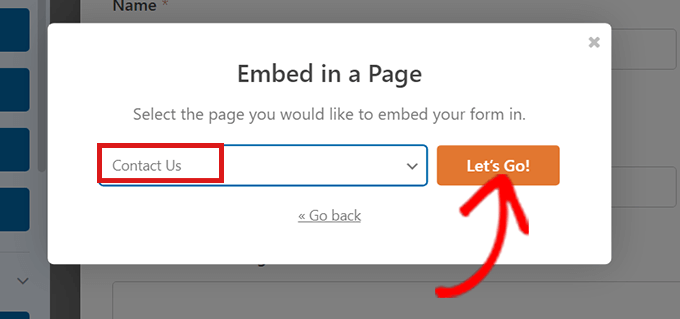
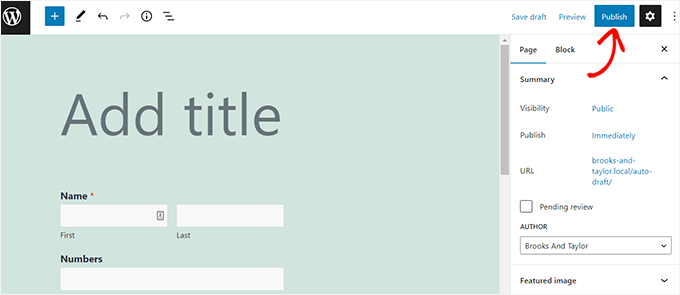
Verrai automaticamente indirizzato alla pagina selezionata dal menu a discesa. Il modulo HubSpot sarà già incorporato lì.
Fai semplicemente clic sul pulsante 'Pubblica' nella parte superiore dell'editor di contenuti per rendere pubblico il tuo nuovo modulo.
Per maggiori dettagli, consulta la nostra guida su come incorporare moduli in WordPress.
Suggerimento bonus: configura HubSpot Analytics per monitorare i tuoi moduli HubSpot
Creare un modulo è solo il primo passo: se vuoi far crescere il tuo blog WordPress o il tuo sito web, è importante capire come stanno performando i tuoi moduli.
Con le analisi integrate di HubSpot, puoi monitorare le richieste di moduli. Questo ti aiuta a vedere quali moduli funzionano bene e quali necessitano di miglioramenti.
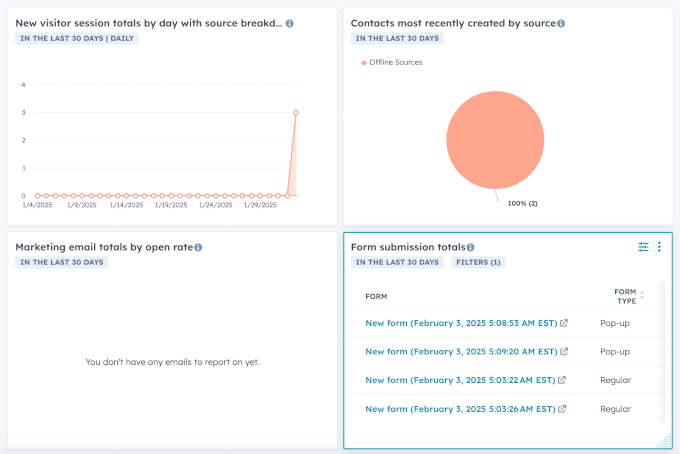
Il monitoraggio delle prestazioni dei moduli rende anche più facile individuare i punti di abbandono e ridurre l'abbandono dei moduli.
Per maggiori dettagli, puoi consultare la nostra guida su come configurare HubSpot Analytics in WordPress.
Altre guide all'uso dei moduli in WordPress
Fatto! Speriamo che tu abbia imparato come creare un modulo HubSpot in WordPress. Potresti anche voler consultare le nostre guide su:
- Come creare moduli conversazionali in WordPress
- Suggerimenti per creare moduli più interattivi in WordPress
- Migliori pratiche per la progettazione di pagine di moduli di contatto (con esempi)
- Guida definitiva all'uso dei moduli WordPress (tutto quello che devi sapere)
- I migliori creatori di moduli online (scelte degli esperti)
Se ti è piaciuto questo articolo, iscriviti al nostro Canale YouTube per tutorial video su WordPress. Puoi trovarci anche su Twitter e Facebook.





Hai una domanda o un suggerimento? Lascia un commento per iniziare la discussione.