


Un feed di Instagram può mantenere il tuo sito web aggiornato e allo stesso tempo farti ottenere più like, condivisioni e follower su Instagram. Ti aiuta a connetterti con il tuo pubblico su più piattaforme e aumenta l'engagement.
I social media sono stati fondamentali per portare traffico al nostro sito web ed espandere il nostro pubblico. Condividendo contenuti coinvolgenti e interagendo con i nostri follower, siamo stati in grado di aumentare la consapevolezza del marchio e attrarre nuovi visitatori.
In questo articolo, ti mostreremo come creare facilmente un feed di foto personalizzato di Instagram per il tuo sito web WordPress.
Perché includere un feed di Instagram sul tuo sito WordPress?
Incorporare un feed di Instagram sul tuo sito WordPress ti permette di mostrare contenuti freschi ai tuoi visitatori senza molto lavoro extra. Incoraggia anche i lettori a seguirti su Instagram.
Invece di aggiungere manualmente le immagini nell'editor a blocchi di WordPress, puoi semplicemente creare un feed che si aggiorna automaticamente ogni volta che pubblichi nuove foto su Instagram. Puoi persino mostrare le foto di altre persone sul tuo sito creando un feed basato su hashtag.
Nell'immagine seguente, puoi vedere un esempio di un brand che utilizza un feed Instagram personalizzato per mostrare contenuti generati dagli utenti.
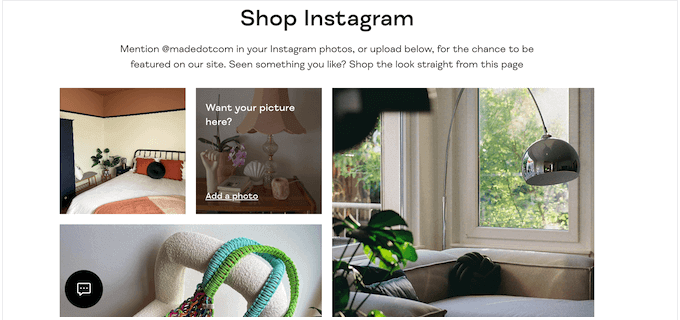
In questo modo, puoi utilizzare un feed Instagram personalizzato per fornire una preziosa prova sociale e guadagnare di più online.
Detto questo, vediamo come puoi creare un feed di foto personalizzato di Instagram in WordPress.
Come creare un feed di foto Instagram personalizzato in WordPress
Il modo più semplice per aggiungere un feed di foto Instagram al tuo sito è utilizzare il plugin Smash Balloon Instagram Feed. È il miglior plugin Instagram per WordPress che ti permette di visualizzare istantaneamente i contenuti dal tuo account Instagram.
È anche il modo più semplice per risolvere il problema di oEmbed di Facebook e Instagram in WordPress.
Tratteremo diversi passaggi nel nostro tutorial e puoi utilizzare i collegamenti rapidi qui sotto per saltare alle diverse sezioni:
Tutorial video
Se preferisci istruzioni scritte, continua a leggere.
Come collegare un account Instagram a WordPress
Innanzitutto, dovrai installare e attivare il plugin Smash Balloon Instagram Feed. Per maggiori dettagli, consulta la nostra guida passo passo su come installare un plugin di WordPress.
Nota: Nella guida, stiamo utilizzando la versione premium di Smash Balloon, poiché consente di creare un feed Instagram completamente personalizzato, con feed basati su hashtag e immagini acquistabili. Se sei solo all'inizio o hai un budget limitato, esiste anche un plugin gratuito Smash Balloon Social Photo Feed.
Dopo l'attivazione, vai alla pagina Instagram Feed » Impostazioni dalla dashboard di WordPress
Successivamente, inserisci la tua chiave di licenza Smash Balloon nel campo 'Chiave di licenza'.
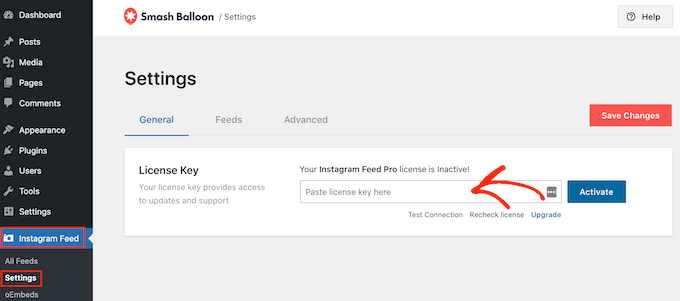
Puoi trovare queste informazioni nell'email di conferma ricevuta al momento dell'acquisto di Smash Balloon e anche nel tuo account Smash Balloon.
Una volta fatto ciò, procedi e fai clic sul pulsante 'Attiva'.
Ora sei pronto per creare un feed Instagram personalizzato. Per iniziare, seleziona Instagram Feed » Tutti i feed e quindi fai clic sul pulsante 'Aggiungi nuovo'.
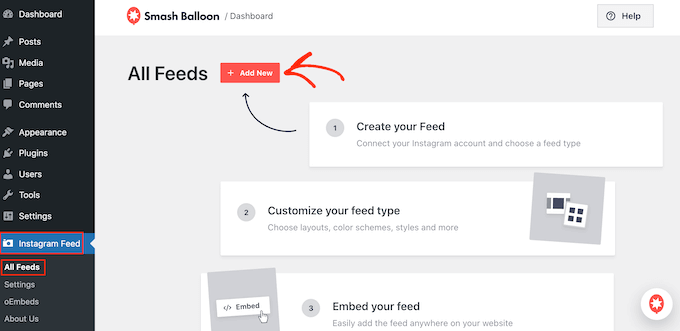
Smash Balloon mostrerà ora tutti i diversi tipi di feed Instagram che puoi creare.
Seleziona semplicemente il tipo di feed che desideri aggiungere a WordPress e fai clic su 'Avanti'.
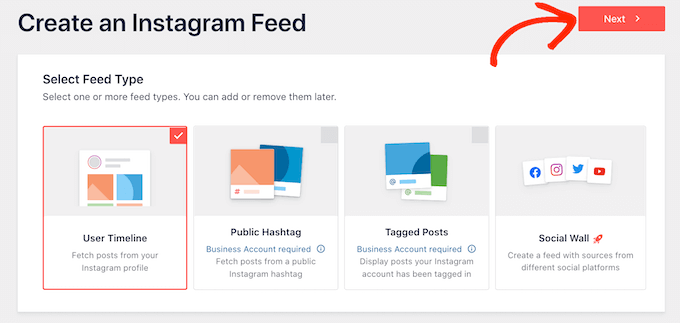
Se desideri semplicemente visualizzare le tue foto di Instagram, puoi utilizzare un account Instagram Personale. Tuttavia, avrai bisogno di un account Instagram Business se desideri creare un feed hashtag o mostrare i post in cui il tuo account è taggato.
Suggerimento: Non hai un account Business? Per convertire il tuo account Instagram personale in un account Business, segui semplicemente le istruzioni passo passo di Smash Balloon.
Se selezioni 'Pubblica Hashtag', dovrai digitare gli hashtag che desideri utilizzare. Per mostrare più hashtag nello stesso feed, separa semplicemente ogni hashtag con una virgola.
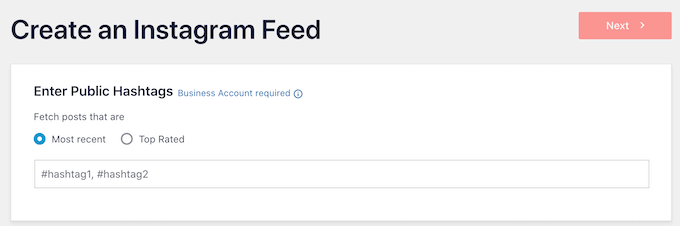
Una volta fatto ciò, fai clic su 'Avanti'.
Desideri mostrare i post in cui il tuo account è taggato? Dovrai invece selezionare 'Post Tagged' e quindi fare clic su 'Avanti'.
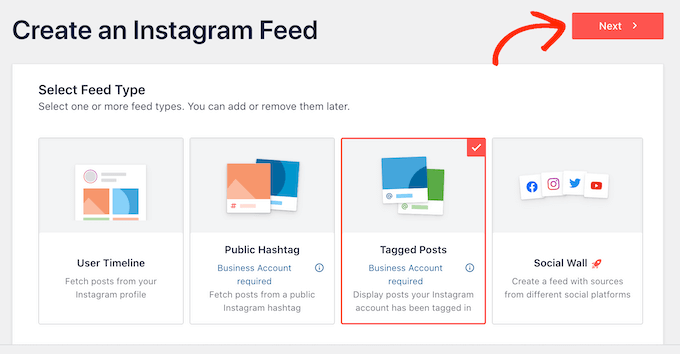
Indipendentemente dal tipo di feed che stai creando, dovrai collegare WordPress al tuo account Instagram.
Per iniziare, fai clic sul pulsante ‘Add Source’.
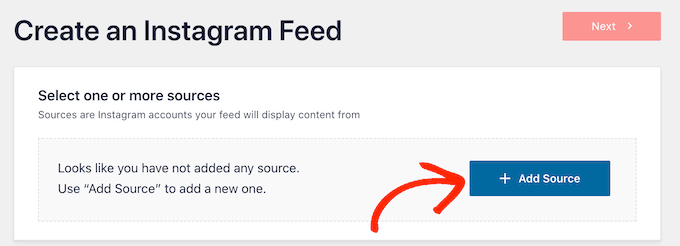
Dopodiché, scegli se desideri mostrare immagini da un account personale o business.
Se selezioni il pulsante accanto a 'Personale', Smash Balloon non includerà l'avatar e la biografia di Instagram nell'intestazione per impostazione predefinita. Tuttavia, puoi sempre aggiungere manualmente l'avatar e la biografia di Instagram nelle impostazioni del plugin.
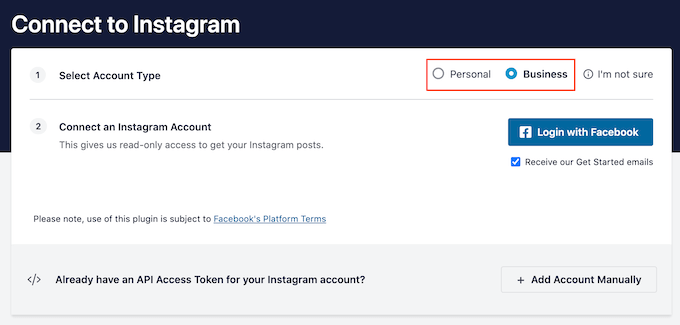
Dopo aver scelto tra un account Business e Personale, fai semplicemente clic su 'Accedi con Facebook'.
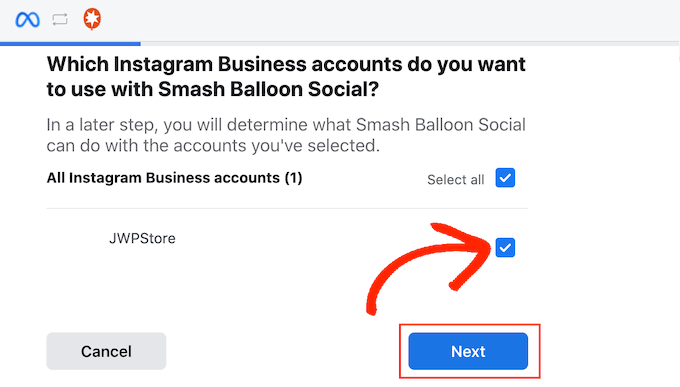
Ora puoi selezionare l'account Instagram che desideri mostrare sul tuo sito web WordPress e fare clic su 'Avanti'.
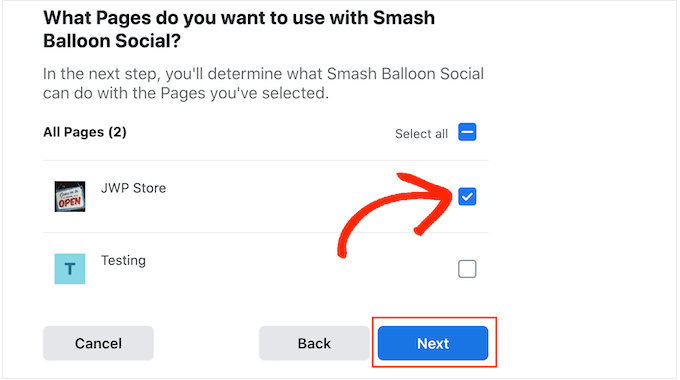
Dopodiché, seleziona la casella accanto alla pagina Facebook collegata all'account Instagram che desideri utilizzare.
Fatto ciò, devi fare clic sul pulsante 'Avanti'.
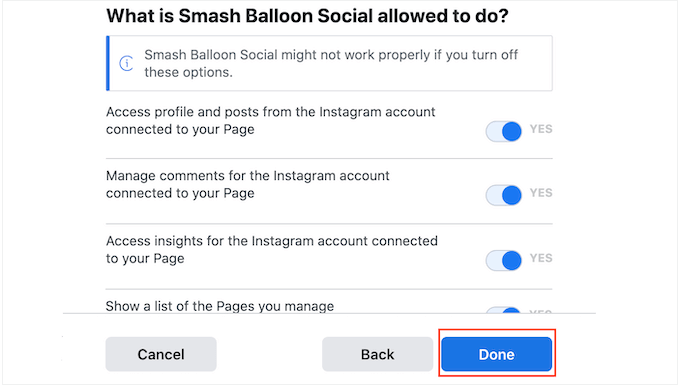
Ora vedrai un popup con tutte le informazioni a cui Instagram Feed Pro avrà accesso e le azioni che potrà eseguire.
Per limitare l'accesso del plugin al tuo account Instagram, fai semplicemente clic su uno degli interruttori per passare da 'Sì' a 'No'. Sii consapevole che ciò potrebbe influire sulle foto visualizzate sul tuo blog WordPress o sito web.
Tenendo conto di ciò, ti consigliamo di lasciare abilitati tutti gli interruttori. Quando sei soddisfatto di come è impostato il feed, fai clic su 'Fatto'.
Ora vedrai un popup con l'account Instagram che hai appena aggiunto al tuo sito web.
Seleziona semplicemente la casella accanto a quell'account e quindi fai clic su 'Aggiungi'.
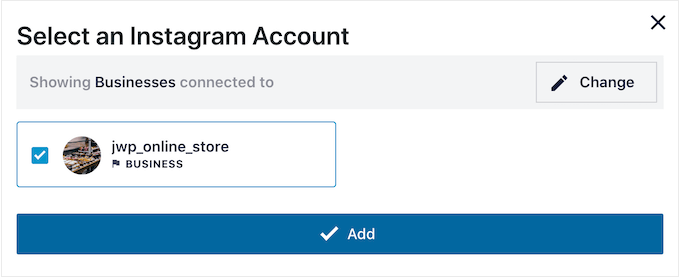
Instagram Feed Pro ti riporterà ora alla schermata Instagram Feeds » All Feeds.
Per creare un feed Instagram personalizzato, seleziona semplicemente la casella accanto all'account Instagram che desideri utilizzare. Quindi, fai clic su 'Avanti'.
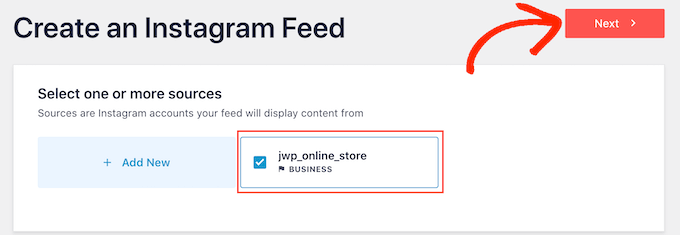
Il plugin creerà ora un feed di foto di Instagram che puoi aggiungere a qualsiasi pagina, post o area pronta per i widget.
Come personalizzare il tuo feed di foto di Instagram
Per impostazione predefinita, Smash Balloon aprirà il tuo feed nel suo editor, pronto per essere personalizzato.
Sulla destra, vedrai un'anteprima del tuo feed di foto Instagram. Sul lato sinistro ci sono tutte le impostazioni che puoi utilizzare per personalizzare il feed dei social media.
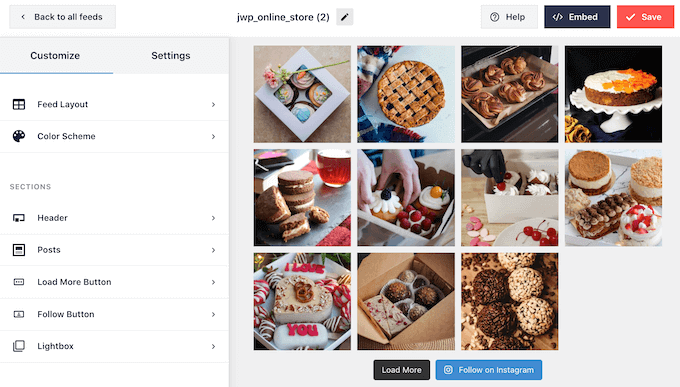
La maggior parte di queste impostazioni sono autoesplicative, ma copriremo rapidamente alcune aree chiave.
Per modificare il layout, fai semplicemente clic su 'Feed Layout' nel menu di sinistra. Ora puoi scegliere tra un layout a griglia, muratura o carosello.
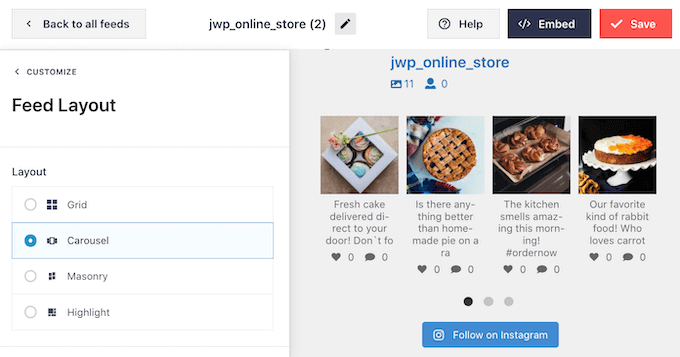
Esiste anche un layout evidenziato che evidenzia ogni terza foto per impostazione predefinita.
Mentre fai clic sulle diverse opzioni, l'anteprima live si aggiornerà automaticamente per mostrare il nuovo layout. Ciò rende facile provare diversi design e trovare quello che preferisci.
Per impostazione predefinita, Smash Balloon mostra lo stesso numero di foto sui computer desktop e sui dispositivi mobili. Puoi visualizzare in anteprima come apparirà il feed di Instagram su computer desktop, tablet e smartphone utilizzando la riga di pulsanti nell'angolo in alto a destra.
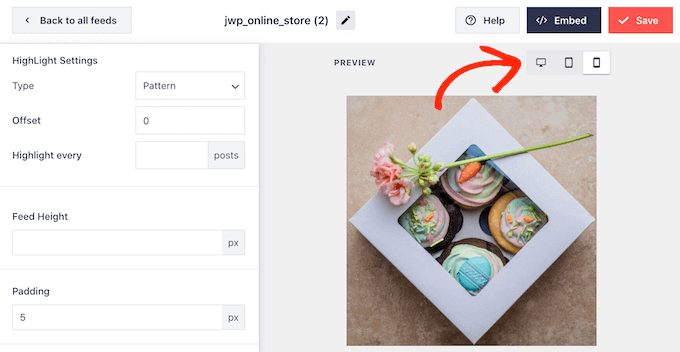
Smartphone e tablet hanno in genere schermi più piccoli e meno potenza di elaborazione, quindi potresti voler mostrare meno foto e video di Instagram sui dispositivi mobili.
Per fare ciò, digita semplicemente un numero diverso nel campo 'Mobile' sotto 'Numero di post'.
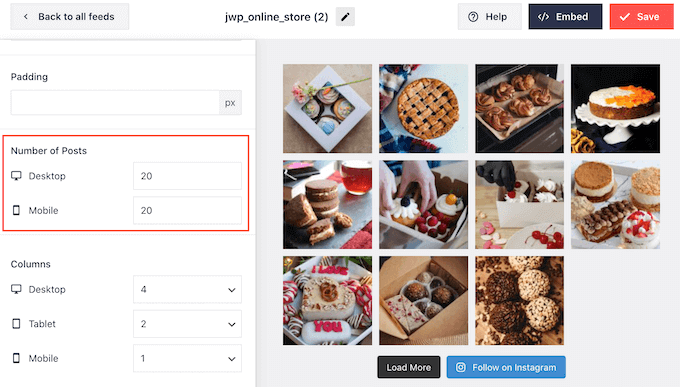
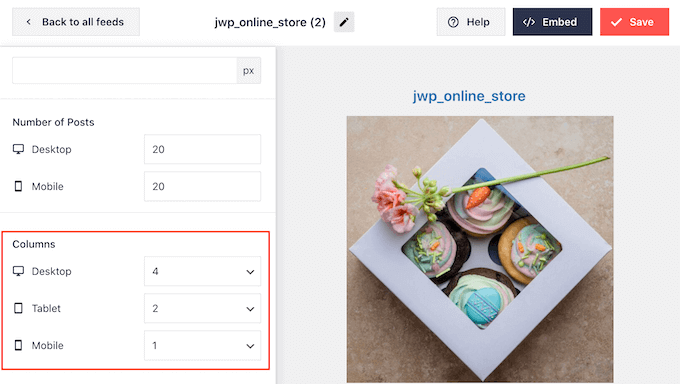
Per impostazione predefinita, Smash Ballon dividerà le tue foto in 4 colonne su desktop, 2 colonne sui tablet e una singola colonna sui dispositivi mobili.
Vuoi utilizzare un numero diverso di colonne? Scorri quindi fino alla sezione 'Colonne' nel menu a sinistra.
Ora puoi digitare un nuovo numero nei campi Desktop, Tablet o Mobile.
Per assicurarti che il tuo feed Instagram sia bello sui dispositivi mobili, è saggio visualizzare la versione mobile del tuo sito web WordPress.
Dopo aver apportato le modifiche, fai clic sul link ‘Personalizza’. Questo ti riporterà all'editor principale di Smash Balloon, pronto per esplorare la schermata delle impostazioni successive, che è ‘Schema colori’.
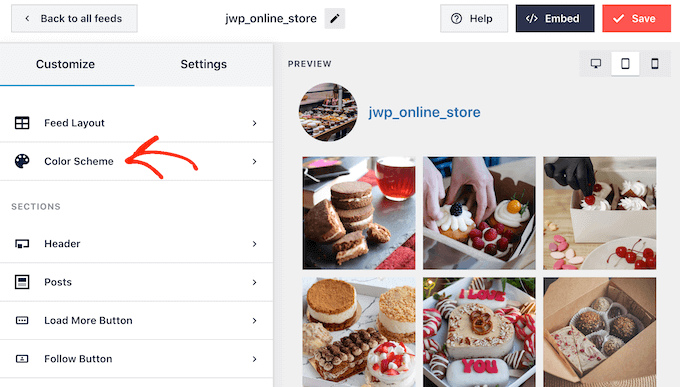
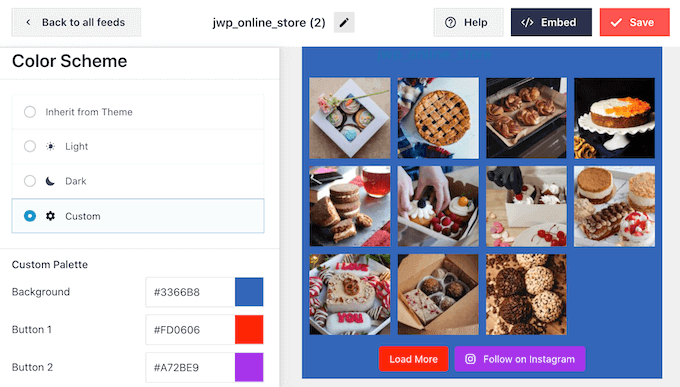
Per impostazione predefinita, Smash Balloon utilizza uno schema colori ereditato dal tuo tema WordPress, ma dispone anche di temi ‘Chiaro’ e ‘Scuro’ che potresti voler utilizzare per il tuo feed di Instagram.
Puoi persino creare il tuo schema colori selezionando ‘Personalizzato’ e quindi utilizzando le impostazioni per modificare il colore dei link, il colore di sfondo, il colore del testo e altro ancora.
Per impostazione predefinita, Smash Balloon aggiunge un'intestazione al feed di Instagram, che è la tua immagine del profilo e il nome della tua pagina. Questo può fornire un utile contesto aggiuntivo in modo che i visitatori comprendano da dove provengono queste immagini.
Per modificare l'aspetto di questa sezione, torna alla schermata delle impostazioni principali e quindi seleziona ‘Intestazione’.
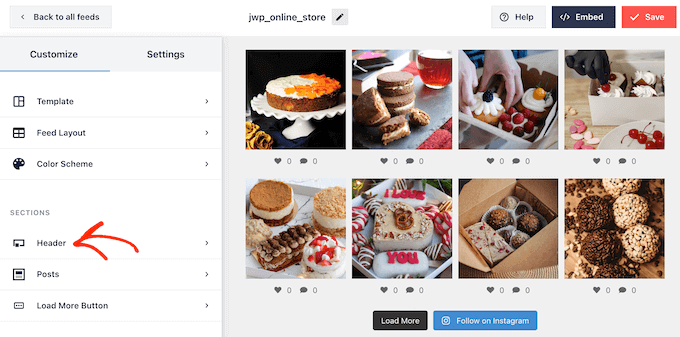
In questa schermata, puoi cambiare il colore di sfondo, mostrare la tua biografia di Instagram, cambiare la dimensione dell'intestazione e altro ancora.
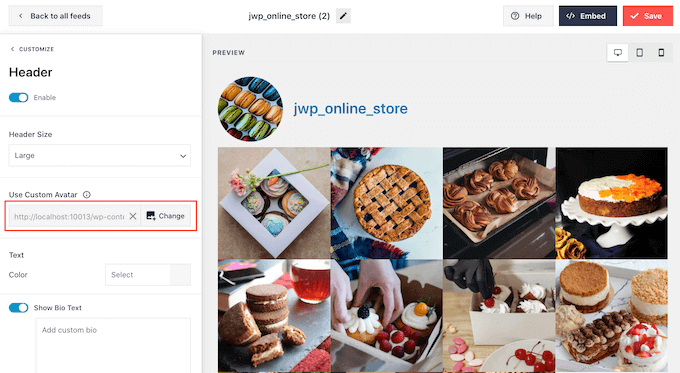
Per impostazione predefinita, l'intestazione include la tua immagine del profilo Instagram. Tuttavia, potresti voler mostrare un'immagine diversa, come il logo personalizzato del tuo sito.
Per modificare l'immagine del profilo, fai clic su ‘Aggiungi immagine’ sotto ‘Mostra avatar personalizzato’. Puoi quindi scegliere un'immagine dalla libreria multimediale di WordPress o caricare una nuova foto.
Puoi anche aggiungere una biografia diversa. Ad esempio, potresti aggiungere una call to action che incoraggi le persone a visitare la tua pagina Instagram.
Per creare una biografia unica di Instagram, digita semplicemente nella casella ‘Aggiungi biografia personalizzata’.
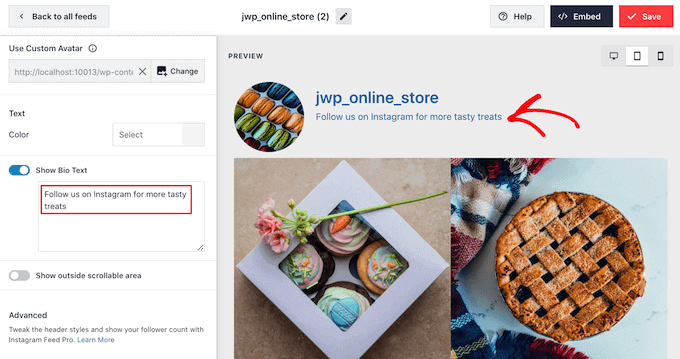
Quando sei soddisfatto dell'aspetto dell'intestazione, fai clic sul link 'Personalizza' per tornare alla schermata delle impostazioni principali.
Ora devi fare clic su 'Post'.
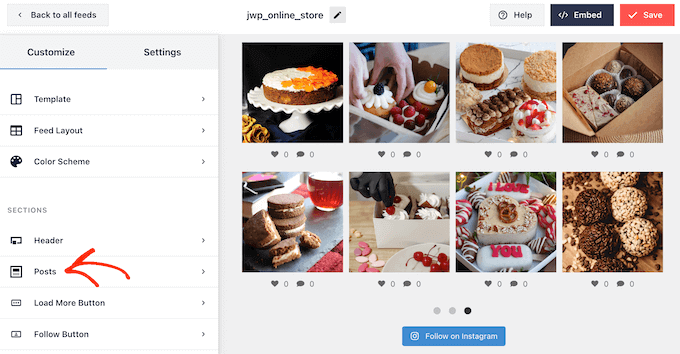
Per iniziare, puoi passare da layout a scatola a layout normali per i singoli post all'interno del feed di Instagram.
Per fare ciò, seleziona 'Stile post'.
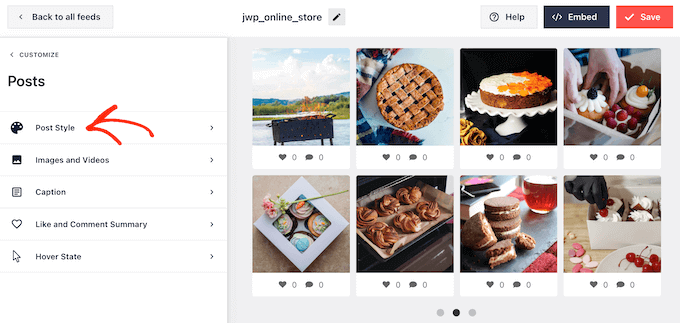
Ora puoi fare clic per selezionare il layout che desideri utilizzare.
Se selezioni 'Boxed', puoi cambiare il colore di sfondo, aggiungere un'ombra a scatola e aumentare il raggio del bordo per creare angoli arrotondati.
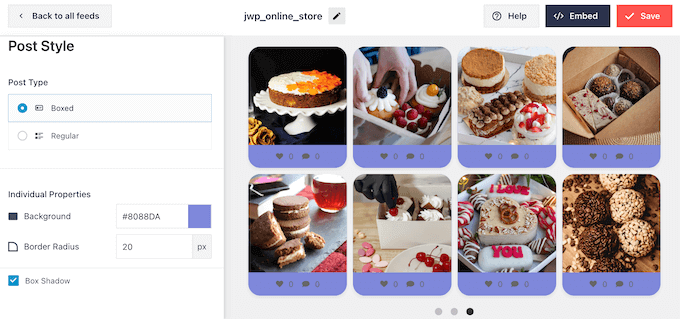
Quando sei soddisfatto delle modifiche, fai semplicemente clic sul link 'Post' per tornare alla schermata precedente di Smash Balloon.
Questa volta, seleziona 'Immagini e video'.
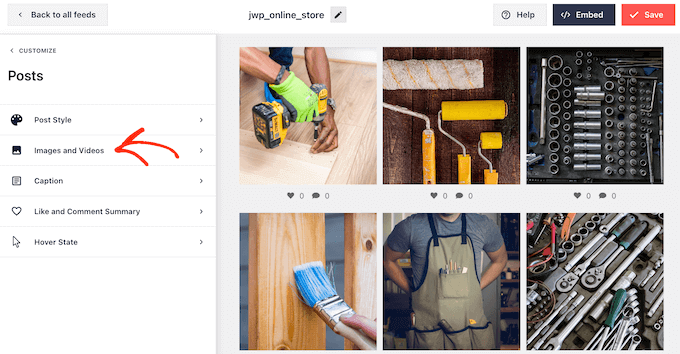
Smash Balloon analizza automaticamente le tue foto di Instagram e le mostra alla migliore risoluzione. Ti consigliamo di utilizzare queste impostazioni predefinite, poiché sono progettate per migliorare la velocità e le prestazioni di WordPress. Tuttavia, puoi rendere le immagini di Instagram più grandi o più piccole, se necessario.
Per modificare le dimensioni dell'immagine, apri semplicemente il menu a discesa 'Risoluzione' e scegli una delle dimensioni predefinite delle immagini di WordPress dall'elenco.
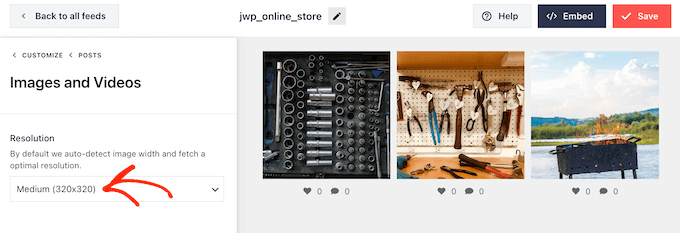
Ancora una volta, fai clic sul link 'Post' per tornare alla schermata precedente.
Questa volta, seleziona 'Didascalia'. Nella schermata successiva, puoi mostrare la didascalia di Instagram accanto a ogni immagine facendo clic sul cursore 'Abilita'.
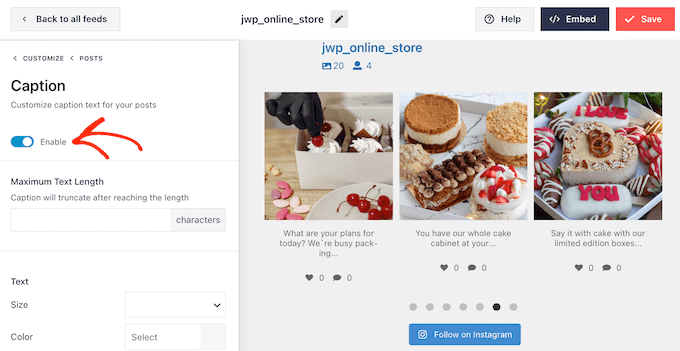
Questo aprirà nuove opzioni di personalizzazione da cui puoi cambiare la dimensione e il colore del testo e impostare una lunghezza massima del testo.
Fatto ciò, fai semplicemente clic sul collegamento 'Post' per tornare alla schermata precedente.
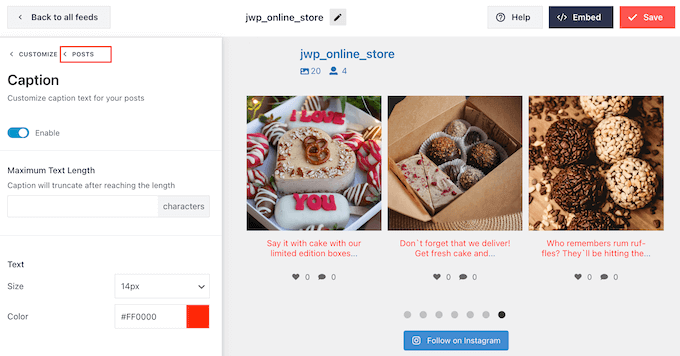
L'impostazione successiva è 'Riepilogo Mi piace e commenti'.
Qui, puoi aggiungere o nascondere il numero totale di mi piace e commenti su ogni immagine. Se i tuoi post di Instagram ottengono un buon livello di coinvolgimento, questi numeri possono incoraggiare le persone a visitare la tua pagina Instagram o a seguirti sui social media.
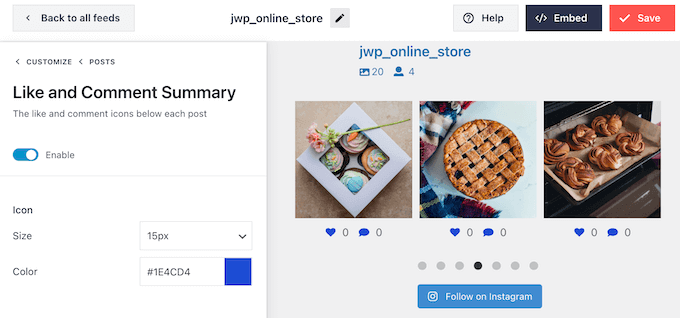
Come sempre, devi fare clic su 'Post' per tornare alla schermata precedente.
L'opzione finale è 'Stato al passaggio del mouse', che è l'overlay che Smash Balloon aggiunge a un post quando ci passi sopra il mouse.
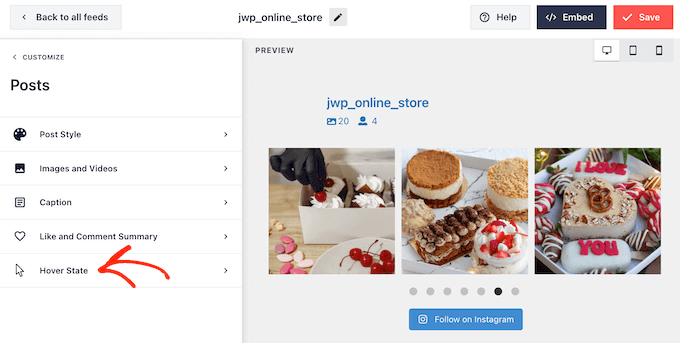
Qui, puoi scegliere le informazioni che Smash Balloon mostra quando qualcuno passa il mouse sopra un post utilizzando le impostazioni sotto 'Informazioni da visualizzare'.
Puoi anche cambiare il colore dell'overlay al passaggio del mouse.
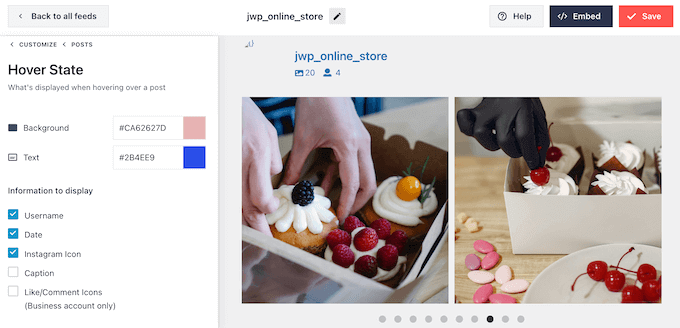
Quando sei soddisfatto delle modifiche apportate, fai clic sul link ‘Personalizza’.
Questo ti riporta alla pagina principale delle impostazioni di Smash Balloon, dove puoi fare clic sulla scheda ‘Load More Button’.
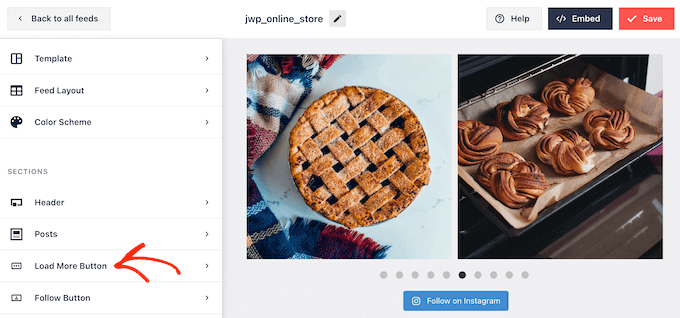
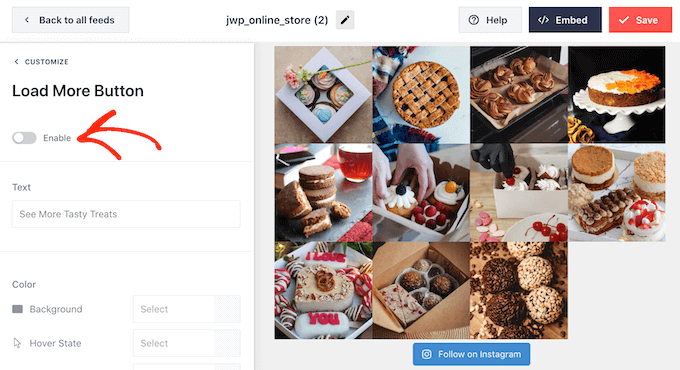
Qui, puoi far risaltare il pulsante ‘Carica altro’ cambiando il suo colore di sfondo, il colore del testo e lo stato al passaggio del mouse.
Puoi anche provare ad aggiungere il tuo messaggio al pulsante digitando nel campo ‘Text’.
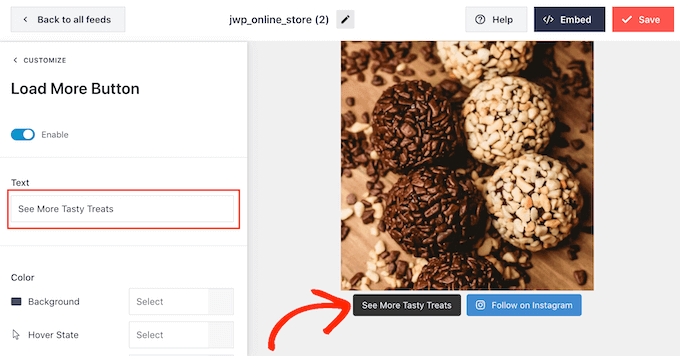
Sebbene consigliamo di lasciare questo pulsante abilitato, puoi rimuoverlo. Ad esempio, potresti incoraggiare le persone a visitare il tuo Instagram limitando il numero di foto che possono vedere sul tuo sito.
Per rimuovere il pulsante, disattiva semplicemente il cursore ‘Enable’ in modo che diventi grigio.
Se ai visitatori piace quello che vedono, potrebbero decidere di iscriversi utilizzando il pulsante ‘Segui su Instagram’ che appare sotto il feed incorporato.
Dato che è un pulsante così importante, potresti voler aggiungere uno stile personalizzato per farlo risaltare. Per fare ciò, seleziona ‘Customize’ per tornare alla schermata principale delle impostazioni. Quindi, seleziona ‘Follow Button’ nel menu a sinistra.
Qui puoi cambiare il colore di sfondo del pulsante, lo stato al passaggio del mouse e il colore del testo.
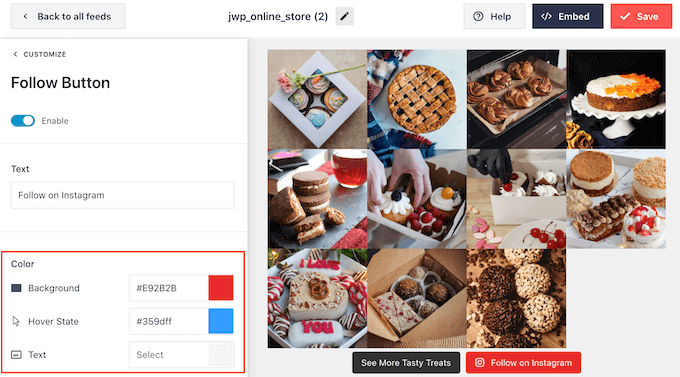
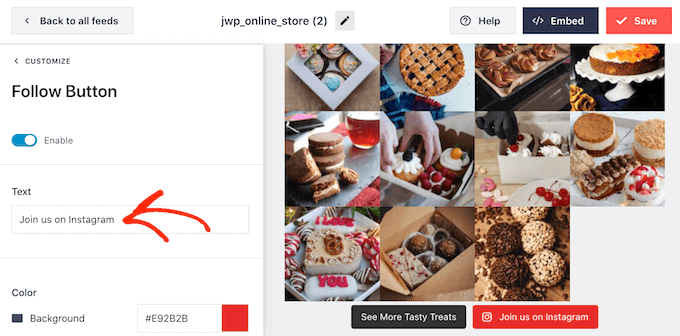
Per impostazione predefinita, il pulsante mostra l'etichetta 'Segui su Instagram'.
Puoi sostituirlo con il tuo messaggio digitando nel campo ‘Text’.
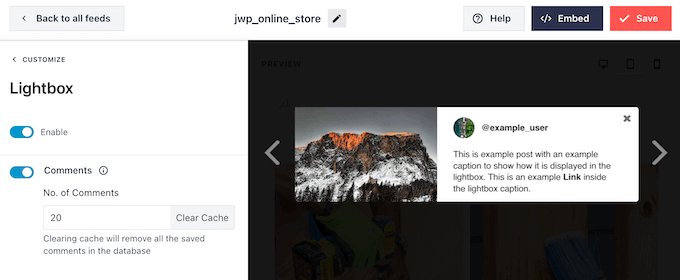
Smash Balloon è dotato di una lightbox integrata che consente ai visitatori di aprire le tue foto e i tuoi video di Instagram senza lasciare il tuo sito web.
Per configurare questa funzionalità, torna alla schermata principale delle impostazioni di Smash Balloon e quindi fai clic su ‘Lightbox’.
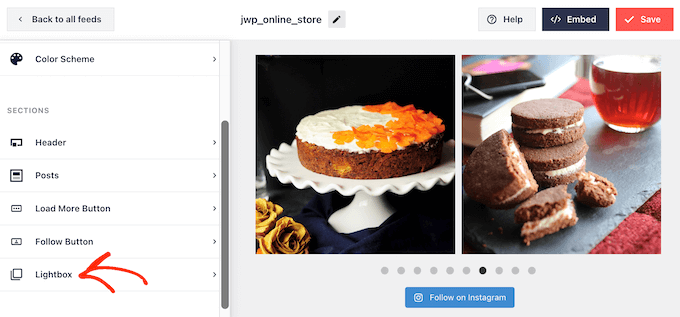
Qui, puoi cambiare quanti commenti Smash Balloon mostrerà nella lightbox.
Se non vuoi utilizzare la funzionalità lightbox, puoi disabilitarla usando il cursore ‘Enable’.
Quando sei soddisfatto dell'aspetto del feed di Instagram, non dimenticare di fare clic su ‘Save’ per salvare le tue modifiche.
Ora sei pronto per aggiungere il feed di Instagram al tuo sito web WordPress.
Visualizzare un feed delle tue foto di Instagram in WordPress
Puoi aggiungere il feed personalizzato di Instagram al tuo sito web utilizzando un blocco, un widget o uno shortcode.
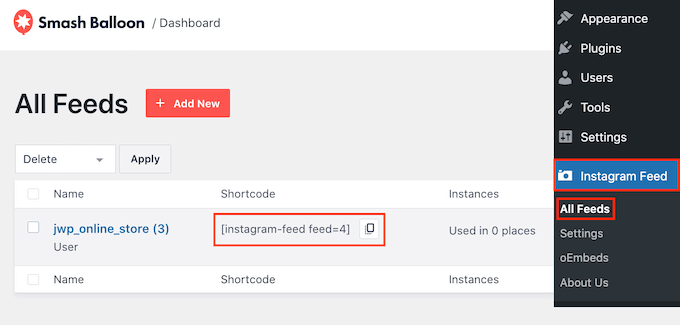
Se hai creato più di un feed utilizzando Smash Balloon, dovrai conoscere il codice del feed per utilizzare un widget o un blocco.
Per ottenere questo codice, devi andare su Instagram Feed » All Feeds e quindi copiare il testo sotto ‘Shortcode’.
Nell'immagine seguente, dovremo usare instagram-feed feed=4.
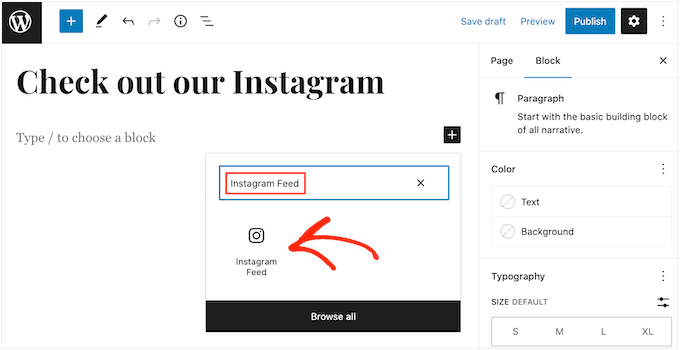
Se vuoi incorporare il feed di Instagram in una pagina o in un post, puoi usare il blocco Instagram Feed.
Apri semplicemente la pagina o il post in cui desideri incorporare il tuo feed Instagram personalizzato. Quindi, fai clic sull'icona '+' per aggiungere un nuovo blocco e inizia a digitare 'Instagram Feed'.
Quando appare il blocco corretto, fai clic per aggiungerlo alla pagina o al post.
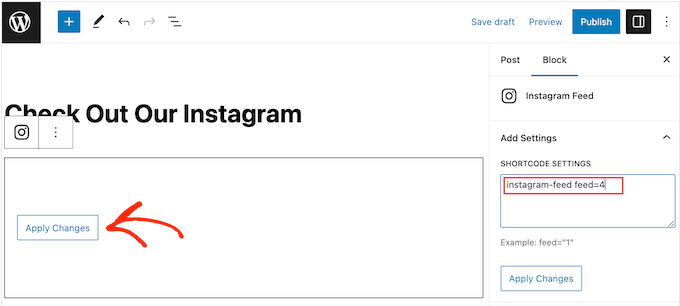
Il blocco mostrerà un tuo feed Instagram per impostazione predefinita. Se desideri mostrare un feed Smash Balloon diverso, trova 'Impostazioni Shortcode' nel menu a destra.
Qui, aggiungi semplicemente lo shortcode e quindi fai clic su 'Applica modifiche'.
Se sei soddisfatto dell'aspetto del feed Instagram personalizzato, puoi procedere e pubblicare o aggiornare la pagina.
Un'altra opzione è aggiungere il widget Instagram Feed al tuo sito web. Questo è un ottimo modo per mostrare un feed di Instagram in ogni pagina del tuo sito. Ad esempio, potresti aggiungere il widget di Instagram alla barra laterale o al piè di pagina del tema di WordPress.
Per aggiungere il widget Instagram Feed al tuo sito, vai su Aspetto » Widget. Puoi quindi fare clic sull'icona blu '+' nella parte superiore dello schermo.
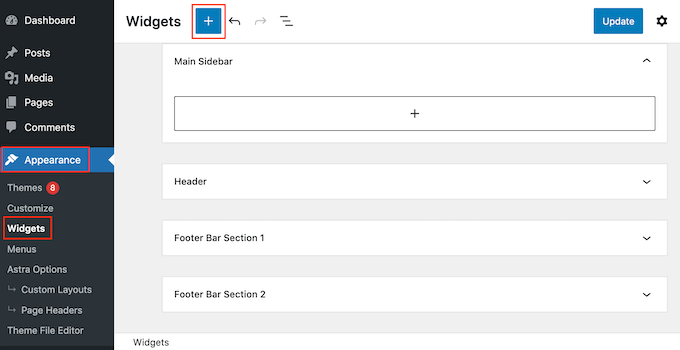
Nel pannello che appare, digita 'Instagram Feed' per trovare il widget giusto.
Come puoi vedere nell'immagine seguente, ci sono due widget Instagram Feed, quindi assicurati di usare quello giusto.
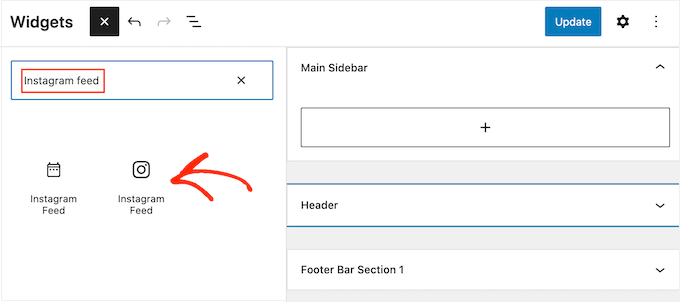
Successivamente, trascina semplicemente il widget nell'area in cui desideri mostrare il feed Instagram, come la barra laterale o una sezione simile.
Il widget mostrerà automaticamente uno dei feed che hai creato utilizzando Smash Balloon. Se questo non è il feed Instagram personalizzato che hai appena creato, digita il codice del feed nella casella 'Impostazioni Shortcode'.
Dopodiché, fai clic su ‘Apply Changes.’
Ora puoi rendere il widget live cliccando sul pulsante ‘Aggiorna’. Per maggiori informazioni, consulta la nostra guida passo passo su come aggiungere e utilizzare i widget in WordPress.
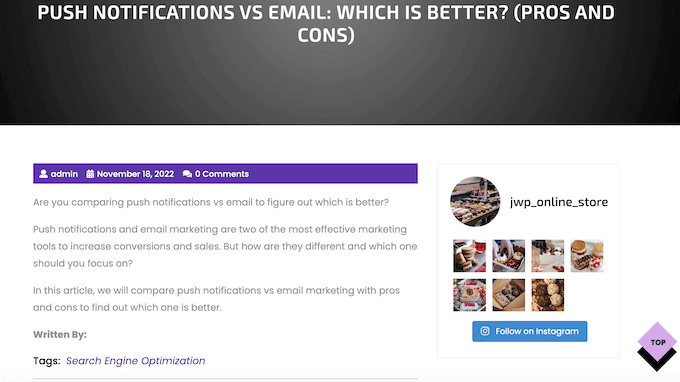
Un'altra opzione è incorporare il feed di Instagram in qualsiasi pagina, post o area pronta per i widget utilizzando uno shortcode.
Vai semplicemente su Instagram Feed » Tutti i Feed e copia il codice nella colonna 'Shortcode'. Ora puoi aggiungere questo codice a qualsiasi blocco Shortcode. Per assistenza nell'inserimento dello shortcode, consulta la nostra guida su come aggiungere uno shortcode.
Stai utilizzando un tema abilitato ai blocchi? Allora puoi usare l'editor completo del sito per aggiungere il blocco Instagram Feed ovunque sul tuo sito WordPress.
Nella dashboard, vai su Aspetto » Editor.
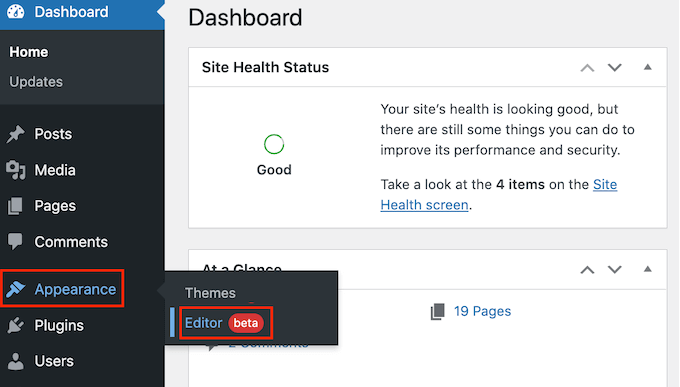
Per impostazione predefinita, l'editor completo del sito mostrerà il modello della home page del tema.
Se vuoi aggiungere il feed di Instagram a un'area diversa, fai clic su 'Modello' o 'Parti del modello'.
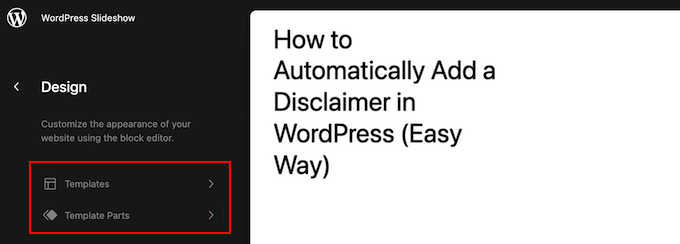
L'editor mostrerà ora un elenco di tutte le parti del modello che compongono il tuo tema WordPress.
Fai semplicemente clic sul modello in cui desideri mostrare il feed di Instagram.
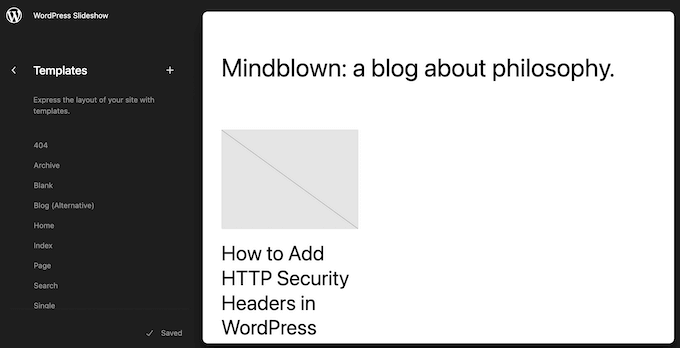
WordPress mostrerà ora un'anteprima del design.
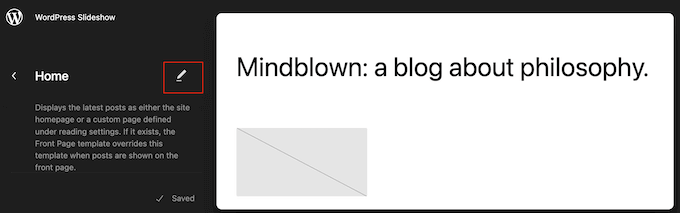
Per modificare questo modello, fai clic sulla piccola icona della matita.
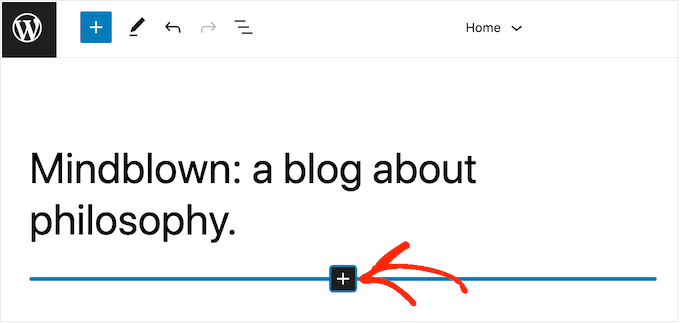
Dopo aver scelto un modello, passa il mouse sull'area in cui desideri aggiungere il feed di foto di Instagram.
Quindi, fai clic sul pulsante blu '+'.
Una volta fatto ciò, è necessario digitare 'Instagram Feed'.
Quando appare il blocco corretto, fai clic per aggiungerlo al modello.
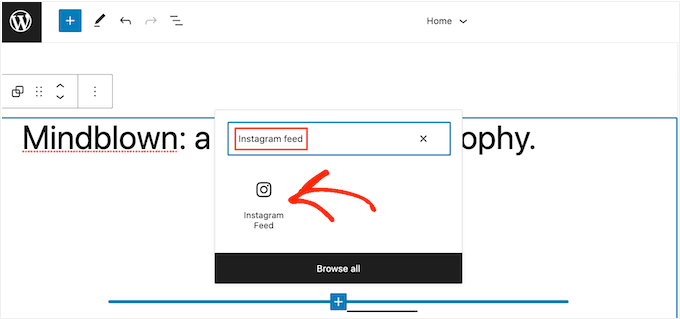
Come sempre, Smash Balloon mostrerà un feed per impostazione predefinita. Puoi cambiare questo feed aggiungendo uno shortcode seguendo lo stesso processo descritto sopra.
Bonus: Lascia che i clienti acquistino i tuoi prodotti tramite Instagram
Se hai un negozio online, puoi anche utilizzare il tuo feed Instagram personalizzato per vendere facilmente i tuoi prodotti.
Smash Balloon Instagram Feed Pro ti consente di taggare le tue immagini di Instagram con link ai prodotti in modo che gli utenti possano cliccarci sopra e acquistarli direttamente invece di navigare attraverso le tue pagine prodotto. Questo può aumentare le vendite e i profitti nel tuo negozio.
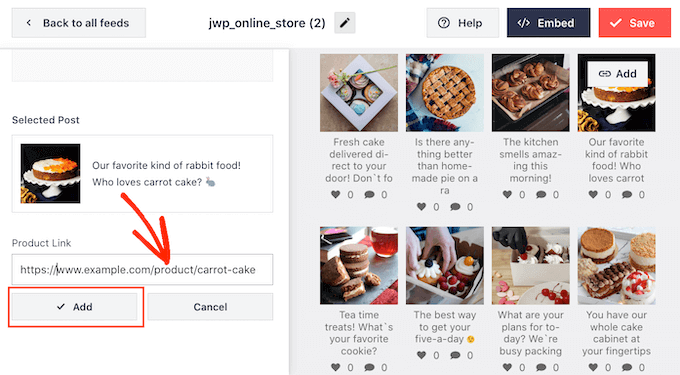
Per maggiori dettagli, puoi consultare la nostra guida completa su come aggiungere immagini shoppable di Instagram in WordPress.
Speriamo che questo articolo ti abbia aiutato a imparare come creare un feed Instagram personalizzato in WordPress. Potresti anche voler imparare come aggiungere un giveaway di Facebook in WordPress per aumentare l'engagement e consultare il nostro elenco di statistiche sui social media per principianti.
Se ti è piaciuto questo articolo, iscriviti al nostro Canale YouTube per tutorial video su WordPress. Puoi trovarci anche su Twitter e Facebook.




Jiří Vaněk
Ho il mio sito web come blog tecnico, ma serve anche come mio portfolio. Ho lì il mio curriculum, certificati e molto altro. Quindi, da un lato, scrivo guide tecniche per le persone e, dall'altro, mi presento. Inoltre, c'è una sezione personale con un'intestazione e un piè di pagina diversi dove condivido le mie opinioni personali al di fuori del blog tecnico - argomenti come politica, vita e simili. Ecco perché ho implementato lì un feed di Instagram utilizzando Smash Balloon. Penso che sia una grande combinazione di vita professionale e personale, e un potenziale partner commerciale può conoscerti da entrambe le prospettive, rendendo più facile per loro avvicinarsi a te. Vedranno i tuoi interessi e valori oltre il lavoro.
Per quanto riguarda la visualizzazione del feed, come ho detto, uso il plugin Smash Balloon, che è eccellente. Occasionalmente, la mia unica preoccupazione è che si disconnetta dal feed ogni pochi mesi, richiedendo una riconnessione manuale. Altrimenti, è un plugin fantastico per i feed dei social media.
Ralph
Usavo il feed di Instagram sul mio sito web nel footer per rendere il mio account più popolare, ma come blogger tecnico è stata una mossa sbagliata. Sto usando i social media per portare consapevolezza al mio sito web dove guadagno denaro. Mandare le persone via dal mio sito web ai social media è stato un errore, anche se sul sito stesso ha un bell'aspetto.
Se questo è il tuo obiettivo, allora fallo, è fantastico e questo metodo sembra solido. Ma se il tuo obiettivo è promuovere il tuo sito web, non ti consiglierei di farlo. Si tratta di ciò che vuoi ottenere.
Supporto WPBeginner
Thank your or sharing your experience and recommendation
Amministratore
Roy
FYI – Il plugin Smash Balloon Instagram Feed Lite / Pro, l'ultima versione 2022, non ha una sezione di personalizzazione come visto / menzionato in questo post.
Supporto WPBeginner
Grazie per averlo fatto notare, saremo sicuri di aggiornare quella sezione quando aggiorneremo l'articolo!
Amministratore
Karin Mainwaring
Questa potrebbe essere una funzionalità molto utile.
Grazie mille.
Supporto WPBeginner
You’re welcome
Amministratore
Karima
Grazie!!! ben fatto con informazioni dettagliate.
Supporto WPBeginner
You’re welcome
Amministratore
Anitha
Sono una nuova blogger che non è così esperta di tecnologia come vorrei essere. Questo articolo era pieno di informazioni che posso utilizzare. Grazie
Supporto WPBeginner
Glad our article was helpful
Amministratore
James Burke
I agree with your Plugin choice. I tried several Insta Feed plugins but they got messed up with Facebook / Instagram API changes. Smash Balloon’s worked perfectly. If only other plugins worked as well as these
Supporto WPBeginner
Glad you’ve been enjoying Smash Balloon’s plugins
Amministratore
Foram
Molto informativo e dettagliato.
Supporto WPBeginner
Glad you found our guide helpful
Amministratore
Darshan Singh
Grazie per una descrizione così dettagliata dell'uso di Instagram per siti web WP, cercavo articoli così informativi da molti giorni, lo descrivi in modo molto dettagliato.
Supporto WPBeginner
Glad you found our guide helpful
Amministratore