


Normalmente, per far firmare i tuoi contratti, devi stampare/scansionare manualmente la firma o pagare per un costoso servizio di eSign di terze parti.
Tuttavia, implementare una soluzione di firma digitale può migliorare l'efficienza, ridurre la burocrazia e garantire la conformità legale.
Noi di WPBeginner comprendiamo l'importanza di una gestione contrattuale efficiente e legalmente vincolante e abbiamo testato vari plugin e strumenti per trovare quello che fornisce un modo sicuro per aggiungere una firma digitale.
In questo articolo, ti mostreremo come aggiungere facilmente un modulo di accordo contrattuale al tuo sito web WordPress che le persone possono firmare elettronicamente.

Perché Creare un Modulo di Accordo Contrattuale Online?
Un modulo di accordo contrattuale online è facile da compilare e inviare. Normalmente, invierai l'accordo come PDF, che l'altra parte dovrà stampare, compilare, scansionare e rispedire.
È un sacco di lavoro.
Creando un modulo di accordo contrattuale online sul tuo sito web WordPress, gli utenti possono compilarlo subito e firmarlo digitalmente con una e-signature.
Non richiede alcun software SaaS eccessivamente costoso e funziona molto bene per molti tipi diversi di documenti legali.
Ad esempio, puoi usarlo per creare un modulo di codice di condotta, moduli di assunzione, moduli di candidatura per organizzazioni no-profit o volontari, e altro ancora.
Le Firme Digitali Sono Legali?
Sì, le firme digitali e i documenti firmati digitalmente sono legalmente vincolanti. Se entrambe le parti concordano sulle firme digitali e il software utilizzato ne conserva una registrazione, allora sono considerati contratti legalmente vincolanti.
Tuttavia, non possono essere utilizzati per tutti i tipi di documenti legali. Ad esempio, i documenti o i moduli legali che richiedono la notarizzazione necessitano di timbri giudiziari o testimoni.
Detto questo, questo articolo non costituisce consulenza legale. Si prega di consultare un avvocato per una consulenza e una guida legale pratica.
Preparazione del modulo di accordo contrattuale
Se non hai già un contratto redatto, è un'ottima idea consultare un avvocato. Vuoi essere sicuro che il tuo contratto sia legale e che non ti causi alcun problema in futuro.
Oltre ai termini del contratto stessi, il tuo modulo contrattuale probabilmente avrà bisogno di spazio per:
- Il nome della persona che firma.
- L'indirizzo della persona che firma.
- La data in cui il contratto viene firmato.
- Spazio per il tuo cliente (o nuovo dipendente) per firmare il contratto.
Detto questo, creiamo un modulo di accordo contrattuale con un campo per la firma digitale in WordPress
Puoi fare clic sui collegamenti sottostanti per passare al metodo preferito:
Metodo 1: Creare un modulo contrattuale firmato digitalmente utilizzando WPForms
Se desideri creare un modulo contrattuale firmato digitalmente dalla tua dashboard di WordPress, allora questo metodo fa per te.
Per questo, puoi usare WPForms, che è il miglior plugin per moduli di contatto WordPress sul mercato. Viene fornito con un costruttore drag-and-drop, numerosi modelli predefiniti e una protezione antispam completa.
Per anni, abbiamo usato WPForms per i nostri moduli di contatto, sondaggi annuali e altro ancora. Per saperne di più sulle sue funzionalità, consulta la nostra recensione di WPForms.
Innanzitutto, devi installare e attivare il plugin WPForms. Per maggiori dettagli, consulta la nostra guida passo passo su come installare un plugin WordPress.
👉 Nota: WPForms ha anche una versione gratuita. Tuttavia, per questo tutorial, avrai bisogno della versione pro del plugin WordPress per sbloccare l'addon Signature.
Dopo l'attivazione, vai alla pagina WPForms » Impostazioni per inserire la tua chiave di licenza.
Puoi trovare queste informazioni nel tuo account sul sito web di WPForms.

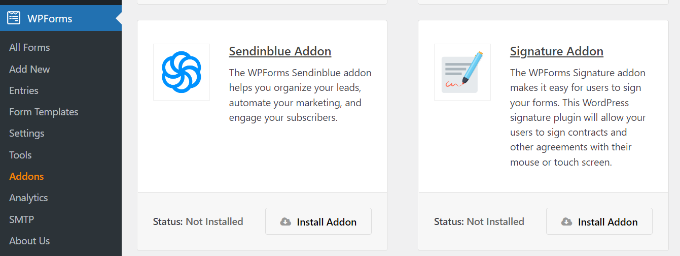
Successivamente, devi visitare la pagina WPForms » Addon dalla barra laterale di amministrazione di WordPress e andare all'addon Signature.
Da qui, fai clic sul pulsante ‘Installa Addon’ e l'addon verrà automaticamente installato e attivato sul tuo sito.
Ora sei pronto per creare il tuo modulo di accordo contrattuale con la funzionalità di firma digitale.
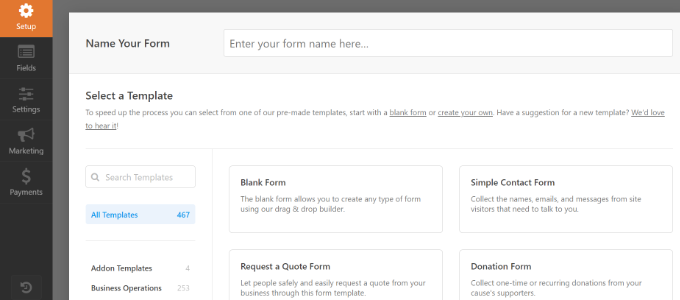
Vai semplicemente alla pagina WPForms » Crea nuovo dalla dashboard di WordPress per creare il tuo modulo.
Questo avvierà l'interfaccia del costruttore di moduli WPForms, dove dovrai fornire un titolo per il tuo modulo e quindi scegliere un modello.
Utilizzeremo il modello ‘Modulo vuoto’ per questo esempio, ma puoi sceglierne uno diverso se preferisci. Fai semplicemente clic sul modello per caricarlo.
Probabilmente vorrai includere il testo del tuo contratto stesso sulla pagina sopra il modulo. Questo potrebbe consistere nella tua firma come immagine.
Nel modulo stesso, devi solo aggiungere i campi da compilare.
Per aggiungere un nuovo campo, trascinalo dalla colonna di sinistra e nell'area del modello. Puoi riorganizzare i campi spostandoli su e giù nella colonna di anteprima.
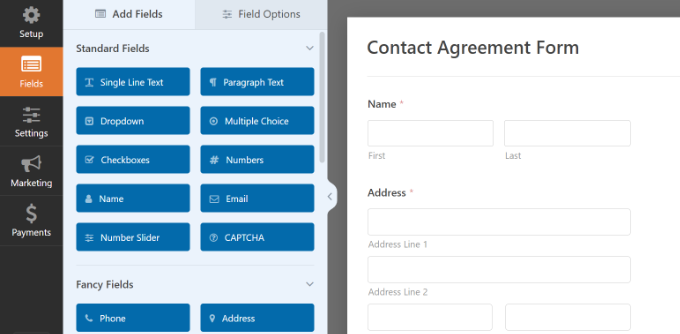
Se desideri inviare una copia del modulo firmato anche all'utente, non dimenticare di aggiungere un campo email dove gli utenti possono fornire i loro indirizzi email.
Una volta che sei soddisfatto dei campi che hai aggiunto, è ora di aggiungere il campo modulo più importante: il campo Firma.
Scorri verso il basso fino alla sezione ‘Campi avanzati’ e fai clic per aggiungere il campo Firma al tuo modulo.
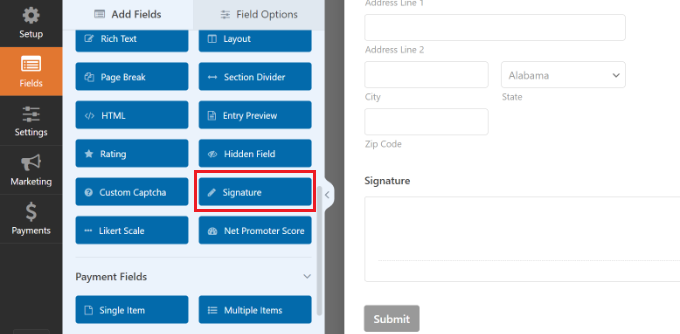
Successivamente, fai clic sul campo per aprire le sue impostazioni nella colonna di sinistra.
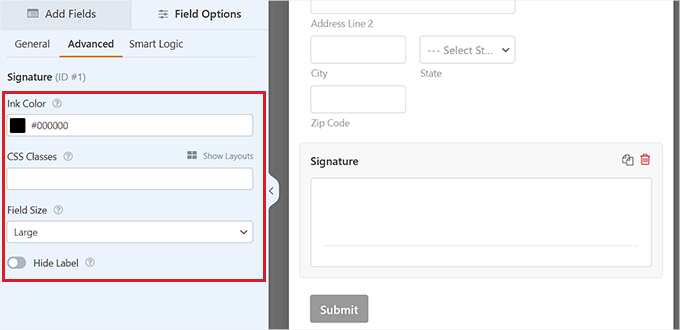
Da qui, puoi cambiare il titolo, aggiungere una descrizione o attivare l'interruttore obbligatorio in modo che gli utenti non possano inviare il contratto senza compilare questo campo.
Una volta fatto ciò, puoi anche passare alla scheda ‘Avanzate’ dall'alto per cambiare il colore del link, regolare le dimensioni del campo o aggiungere una classe CSS al campo.
Configurazione delle impostazioni del modulo del contratto
Fai semplicemente clic sulla scheda ‘Impostazioni’ per visualizzare le impostazioni del tuo modulo. Le impostazioni predefinite funzioneranno nella maggior parte dei casi, ma potresti voler apportare alcune modifiche.
In particolare, vorrai verificare che le ‘Notifiche’ siano corrette.
Per impostazione predefinita, il modulo di accordo contrattuale firmato verrà inviato all'indirizzo email dell'amministratore al momento dell'invio del modulo. Questo è normalmente l'indirizzo email di chiunque abbia configurato il tuo sito WordPress. Se non sei tu, inserisci qui il tuo indirizzo email.
Potresti anche voler inviare una copia del modulo anche all'utente. Per farlo, vai alla scheda Impostazioni » Notifiche e fai clic sul pulsante ‘Aggiungi nuova notifica’.

Ora si aprirà una finestra popup, dove dovrai aggiungere un nome per la tua nuova notifica. Chiamiamola Invia all'utente.
Dopo aver inserito un nome, fai clic sul pulsante ‘OK’.
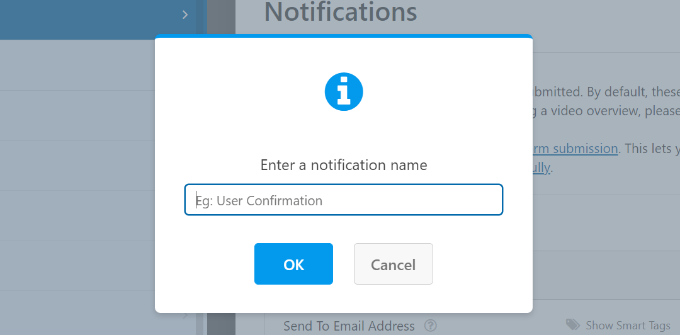
Ora dovresti vedere la tua nuova notifica.
Nella sezione ‘Invia all'indirizzo email’, fai clic sul link Smart Tags e seleziona il campo Email.
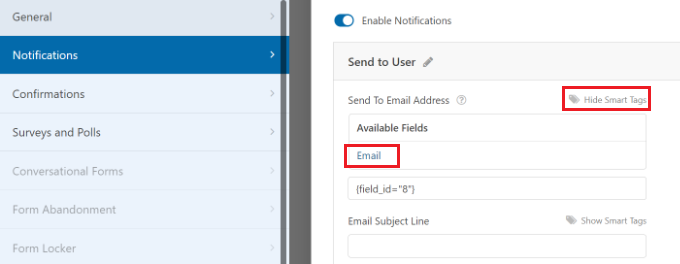
Rivedi tutte le altre impostazioni e adattale alle tue esigenze. WPForms invierà ora anche l'email di conferma del modulo all'utente.
Per istruzioni dettagliate, potresti voler consultare il nostro tutorial su come creare un modulo di contatto con più destinatari.
Successivamente, passa alla scheda 'Conferma'. Da qui, puoi modificare il messaggio di conferma che il cliente (o dipendente o volontario) che compila il modulo vedrà.

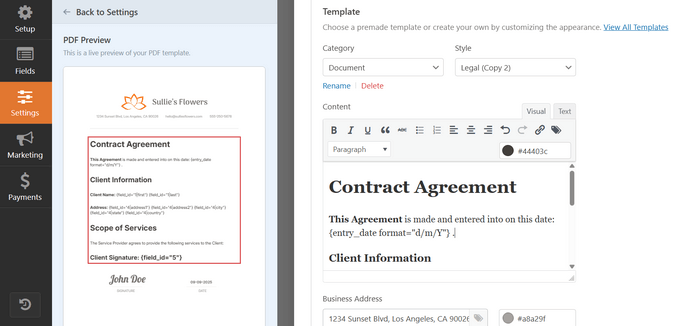
Novità: Una volta configurate le tue conferme, puoi fare un passo avanti con il WPForms PDF Addon. Questo genera automaticamente un PDF professionale ogni volta che il tuo modulo viene inviato.
Puoi persino allegare il PDF alle email di notifica del modulo in modo che sia tu che il tuo cliente riceviate una copia istantaneamente.
Per utilizzarlo, vai su Impostazioni » PDF, quindi fai clic sul pulsante ‘Aggiungi nuovo PDF’.
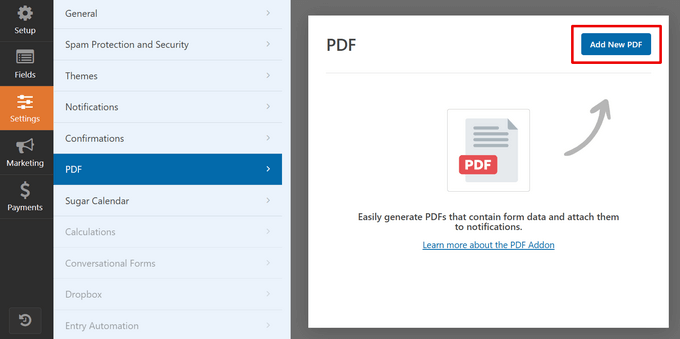
Da lì, puoi:
- Nominare il tuo file PDF e scegliere a quali notifiche del modulo allegarlo.
- Scegliere tra diversi modelli (contratti, fatture, certificati e altro).
- Personalizzare il design con temi, loghi e colori.
- Utilizzare i tag intelligenti per inserire automaticamente i dettagli dall'invio del modulo.
Una volta soddisfatto delle impostazioni, fai semplicemente clic sul pulsante ‘Salva’ in cima allo schermo. Ora puoi chiudere e uscire dal costruttore di moduli.
Aggiungi il tuo modulo di accordo contrattuale al tuo sito
Infine, devi incorporare il tuo modulo di accordo contrattuale sul tuo sito WordPress.
Puoi creare una nuova pagina o modificarne una esistente. Per prima cosa, dovrai aggiungere il testo dei termini del tuo contratto prima di includere il modulo stesso.
Dopodiché, aggiungi semplicemente il blocco WPForms alla tua area di contenuto.

Seleziona il tuo modulo di accordo contrattuale dal menu a discesa e WPForms caricherà automaticamente un'anteprima del modulo nell'editor dei contenuti.
Ora puoi salvare o pubblicare la tua pagina WordPress per rendere il tuo modulo pubblicamente disponibile.
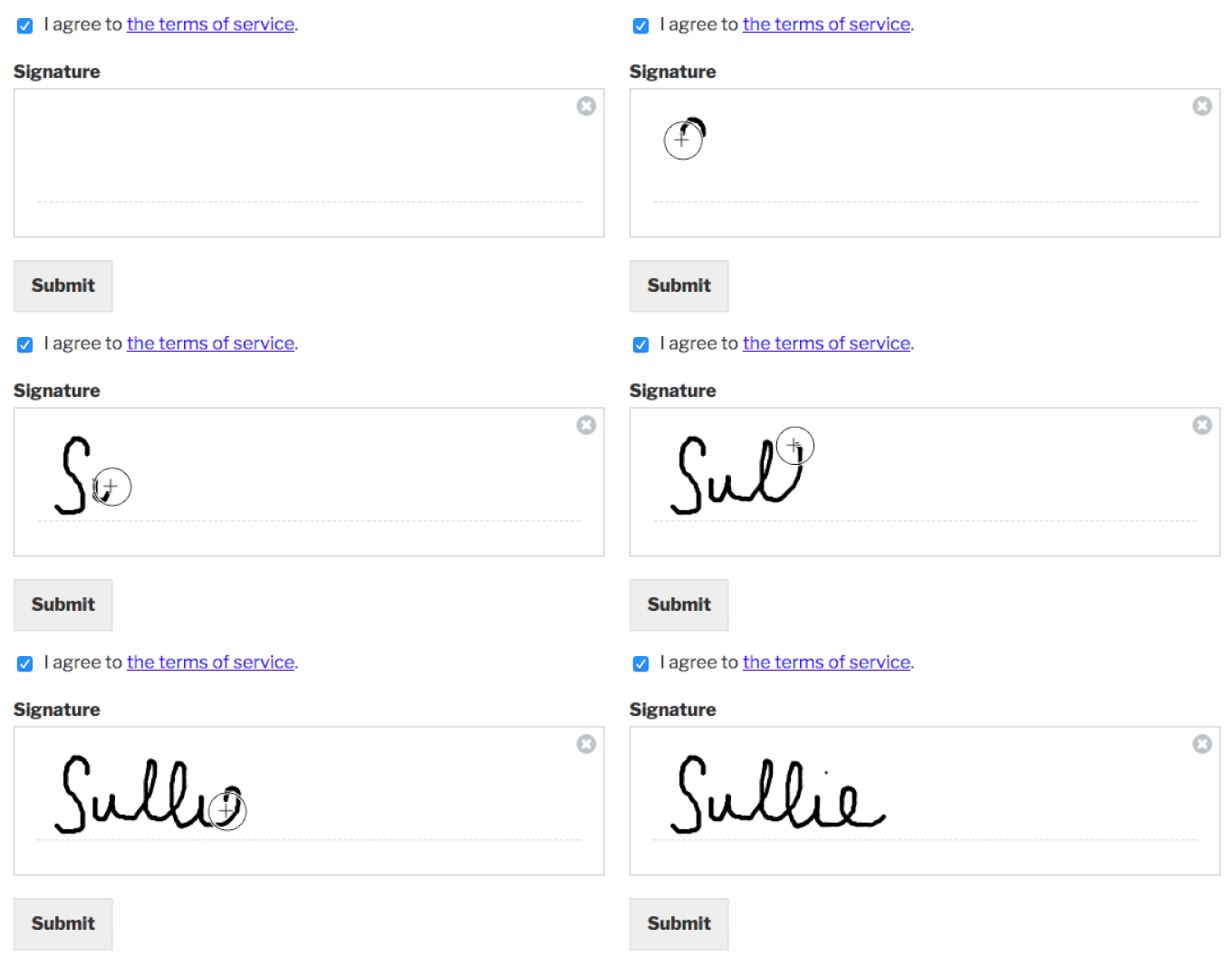
Dopodiché, visita la pagina per vedere il tuo modulo di accordo contrattuale in azione. Non dimenticare di testare il modulo di accordo contrattuale. Dovresti essere in grado di inserire la tua firma usando il mouse, il trackpad o il touchscreen.
Assicurati di vedere il messaggio di conferma e di ricevere un'email dopo aver inviato il modulo.
Se non ricevi un'email, non preoccuparti. È un problema abbastanza comune e abbiamo istruzioni su come risolvere il problema di WordPress che non invia email.
Metodo 2: Firmare digitalmente i moduli contrattuali utilizzando signNow
Se hai già moduli o accordi creati in formato PDF o Microsoft Word e vuoi invitare altri a firmare il contratto, allora puoi usare signNow.
Puoi usarlo per impostare firme elettroniche, generare accordi, negoziare contratti, collaborare con altri e altro ancora. La parte migliore è che offre una prova gratuita.
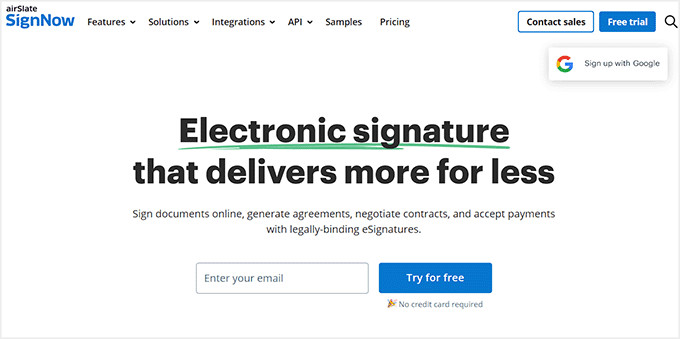
Per iniziare, visita il sito web di signNow e fai clic sul pulsante 'Free Trial' in alto. C'è anche un'opzione per inserire il tuo indirizzo email e fare clic sul pulsante 'Try for free'.
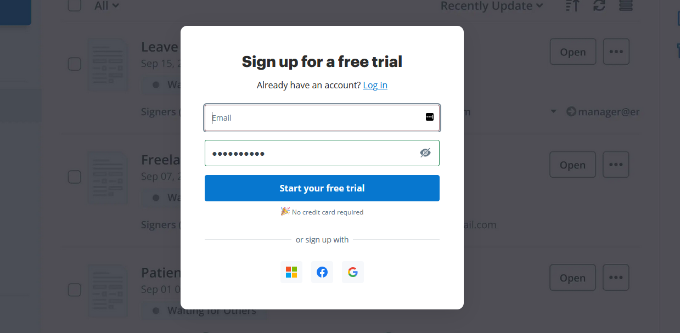
Nella schermata successiva, dovrai inserire una password per il tuo account.
signNow ti consente anche di registrarti utilizzando account Facebook, Microsoft o Google per creare un account.
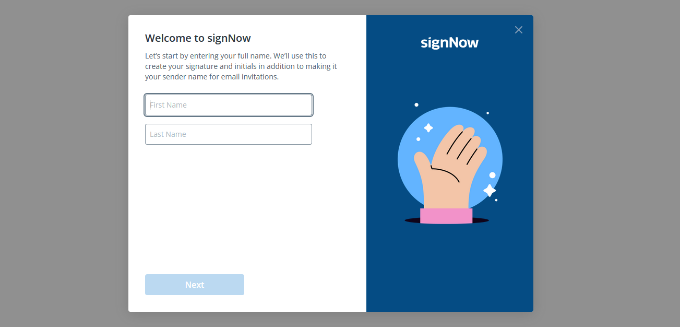
Dopo di che, vedrai una schermata di benvenuto dove potrai inserire il tuo nome per creare una firma digitale.
Una volta fatto, fai clic sul pulsante ‘Avanti’.
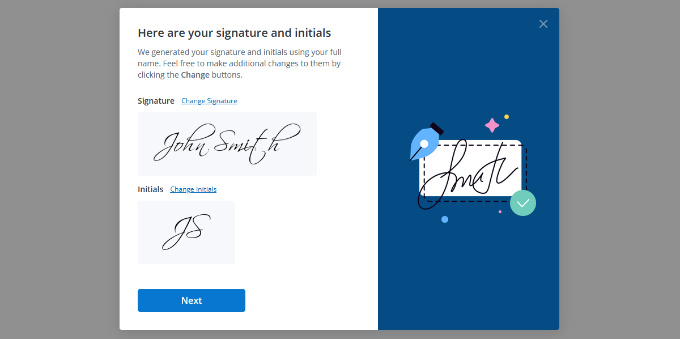
Successivamente, signNow ti mostrerà uno stile di firma e le tue iniziali.
Se lo desideri, puoi cambiare lo stile della tua firma e quindi fare clic sul pulsante 'Avanti'.
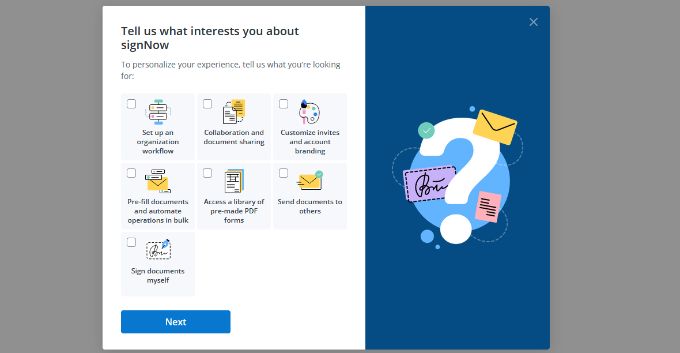
Dopodiché, dovrai selezionare cosa ti interessa di signNow.
Seleziona semplicemente una o più opzioni utilizzando le caselle di controllo e fai clic sul pulsante 'Avanti'.
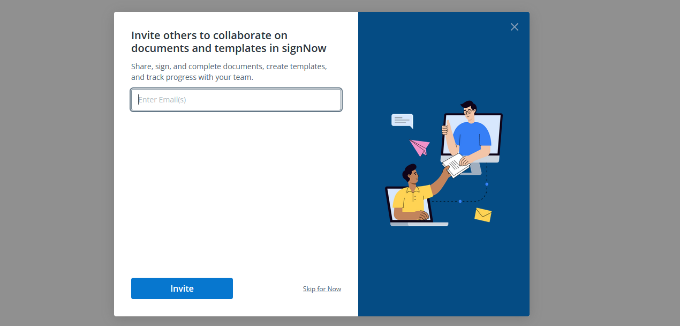
Quindi, puoi invitare altri a collaborare a un documento in signNow.
Inserisci semplicemente gli indirizzi email e fai clic sul pulsante 'Invita'. Puoi anche saltare questo passaggio per ora e invitare le persone in seguito.
Ora sei pronto per usare SignNow per aggiungere firme elettroniche ai tuoi documenti.
Fai semplicemente clic sul pulsante ‘Carica il tuo primo documento’ per iniziare.
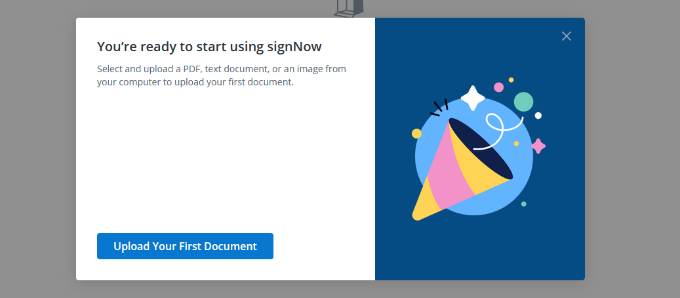
Successivamente, carica un documento di accordo contrattuale dal tuo laptop o computer.
signNow caricherà ora il tuo contratto nel suo visualizzatore di documenti.
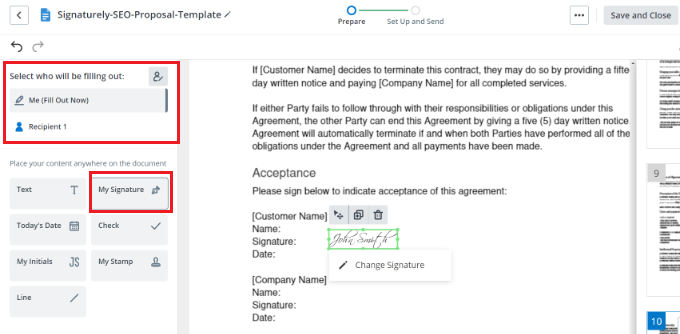
Dal menu sulla sinistra, puoi selezionare chi compilerà il documento. Ad esempio, seleziona l'opzione ‘Io (Compila ora)’ e poi aggiungi la tua firma ovunque nel contratto.
Successivamente, puoi passare a ‘Destinatario 1’ nella sezione Seleziona chi compilerà. Da qui, aggiungi un elemento ‘Firma’ dove vuoi che altri firmino il contratto.
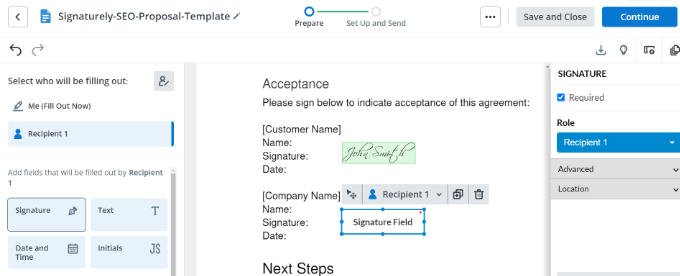
Successivamente, fai clic sul pulsante ‘Continua’ in alto.
Ora puoi inserire l'indirizzo email del destinatario e fare clic sul pulsante ‘Invia invito’.
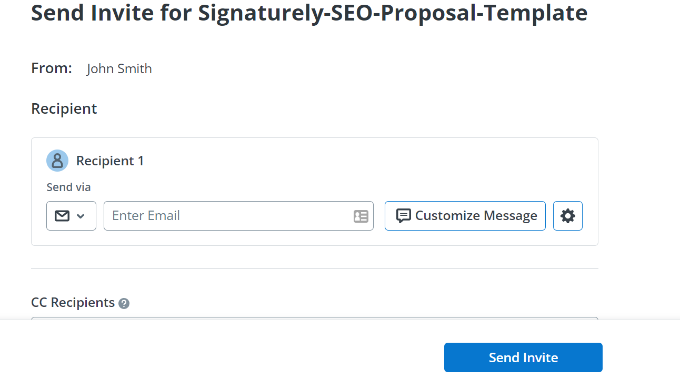
Fatto! I tuoi destinatari riceveranno ora un invito via email per firmare il documento. Una volta che ti invieranno indietro il contratto firmato, signNow conserverà una registrazione delle firme.
Bonus: Aggiungi la tua firma dopo il contenuto del post
Se sei un autore su un blog WordPress, potresti anche voler aggiungere una firma dopo il contenuto del tuo post per stabilire la tua credibilità. L'aggiunta di una firma può anche fungere da avviso di copyright, affermando la tua proprietà del contenuto.
Per fare ciò, devi installare e attivare il plugin Ad Inserter – Ad Manager & AdSense Ads. Per maggiori dettagli, consulta il nostro tutorial su come installare un plugin di WordPress.
Dopo l'attivazione, visita la pagina Impostazioni » Ad Inserter dalla bacheca di WordPress. Qui, vedrai diverse schede in alto da cui puoi aggiungere firme o annunci al tuo sito.
Ora, devi aggiungere il testo per la firma nell'editor di contenuto della pagina. Puoi anche aggiungere un'immagine effettiva della tua firma inserendo il seguente codice e sostituendolo con il link della tua immagine preferita.
<img src="link-to-image">
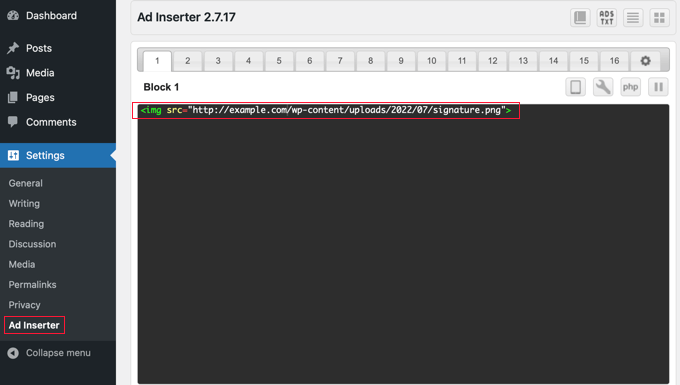
Successivamente, scorri verso il basso nella pagina per configurare la posizione della tua firma. Qui, vedrai che l'opzione 'Post' è già selezionata per impostazione predefinita.
Ora procedi e scegli il punto di inserimento dal menu a discesa. Per visualizzare l'annuncio o la firma dopo ogni post, dovresti selezionare l'opzione 'Dopo il contenuto'.
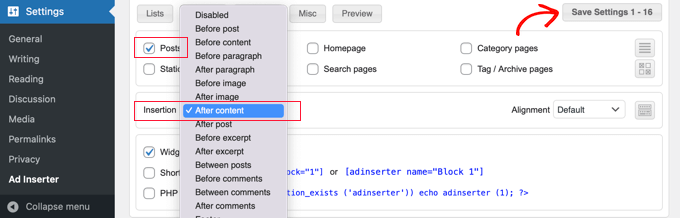
Infine, non dimenticare di fare clic sul pulsante 'Salva Impostazioni' per memorizzare le tue impostazioni.
Per istruzioni più dettagliate, consulta il nostro tutorial su come aggiungere una firma o annunci dopo il contenuto del post in WordPress.
Speriamo che questo articolo ti abbia aiutato a imparare come creare un modulo di accordo contrattuale con firme digitali in WordPress. Potrebbe interessarti anche la nostra guida per principianti su come creare moduli conformi al GDPR in WordPress e le nostre scelte esperte per il miglior software di firma elettronica per WordPress.
Se ti è piaciuto questo articolo, iscriviti al nostro Canale YouTube per tutorial video su WordPress. Puoi trovarci anche su Twitter e Facebook.


Justin
Ciao, dopo aver configurato un modulo contrattuale, sarà possibile impostare un promemoria per il follow-up del contratto e anche per avvisare quando una proroga è dovuta su WordPress? Grazie.
Supporto WPBeginner
Al momento non con questa configurazione
Amministratore
Tomeka
Dove vengono archiviate le firme delle proposte? Viene inviata solo un'email a chiunque debba ricevere la notifica? O viene archiviata in un database backend? Grazie.
Supporto WPBeginner
Dovrebbe essere inviato e archiviato nell'area delle voci del plugin
Amministratore
Aisha GArg
Wow! Grazie per questo articolo davvero utile. È stato un grattacapo per così tanto tempo. Implementerò sicuramente i tuoi punti.
Supporto WPBeginner
You’re welcome, glad we could simplify the process
Amministratore
Dan B
C'è un modo per rendere questo modulo conforme a HIPAA?
Supporto WPBeginner
Dovresti contattare il supporto del plugin per le attuali capacità di conformità HIPAA
Amministratore
mahmudul Rubel
Wow. Ottimo contenuto anche. Imparo sempre cose nuove dal tuo blog.
Supporto WPBeginner
Thank you, glad our article could teach you something new
Amministratore
ebenezer
per favore, c'è un tutorial video per questo articolo?
Supporto WPBeginner
Sebbene al momento non ne abbiamo uno, esaminiamo tutti i nostri articoli per possibili guide video in futuro.
Amministratore
Cj Austintown
Wow..
Grazie per questo bell'articolo.
Supporto WPBeginner
You’re welcome
Amministratore