


Se gestisci un sito WordPress, avrai probabilmente notato che le email non sempre raggiungono la casella di posta. WordPress da solo non è eccezionale nell'invio di email, il che spesso porta alla mancata ricezione di avvisi di moduli di contatto, conferme d'ordine o notifiche utente.
Questo può confondere i tuoi visitatori e persino danneggiare la reputazione del tuo dominio.
Un modo semplice per risolvere questo problema è collegare il tuo sito a Microsoft Outlook. Autentica le tue email e garantisce che vengano consegnate in modo sicuro e affidabile.
In questa guida passo passo, ti mostreremo come collegare Microsoft Outlook a WordPress in modo che le tue email raggiungano effettivamente i tuoi utenti. 📩
Perché usare Microsoft Outlook per inviare email da WordPress?
Microsoft Outlook è un'ottima scelta per l'invio di email WordPress perché ti offre una migliore recapito, limiti di invio più elevati e una configurazione di posta elettronica aziendale affidabile.
Se usi già Office 365, è ancora più facile. Puoi collegare il tuo account Outlook esistente al tuo sito web WordPress e usarlo per inviare tutte le email del tuo sito, come messaggi del modulo di contatto, aggiornamenti degli ordini e dettagli di accesso.
Uno dei maggiori vantaggi è l'affidabilità. L'API di Microsoft garantisce che le tue email vengano inviate in modo sicuro, il che è molto meglio che fare affidamento sui server di posta elettronica di hosting WordPress standard.
Outlook ti aiuta a evitare la funzione di posta PHP predefinita di WordPress, che spesso causa la perdita di email o il loro arrivo nella cartella spam. Molti servizi di hosting WordPress non la configurano correttamente, quindi i servizi di posta elettronica come Gmail non possono verificare chi sia realmente il mittente del messaggio.
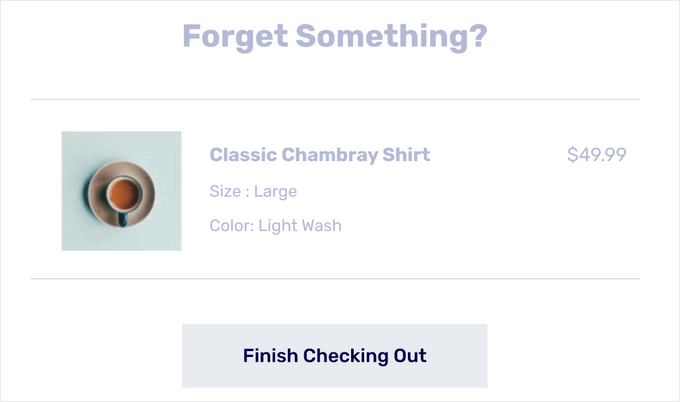
Questo è super utile se gestisci un negozio online e hai bisogno di assicurarti che ricevute, informazioni di spedizione, promemoria per carrelli abbandonati e conferme d'ordine vengano consegnate istantaneamente.
Inviando le tue email tramite un fornitore di servizi SMTP attraverso il servizio SMTP di Outlook, i tuoi messaggi vengono autenticati e hanno molte più probabilità di apparire nella casella di posta dove appartengono.
✏️ Cos'è SMTP? SMTP (Simple Mail Transfer Protocol) è il modo standard per inviare email che raggiungono effettivamente la casella di posta. Aggiunge una corretta autenticazione, che aiuta a mantenere i tuoi messaggi fuori dalla cartella spam.
Puoi usare SMTP con servizi come SendLayer, SMTP.com, Brevo, Office 365/Outlook, Gmail, Amazon SES e molti altri.
Ora ti mostreremo come collegare il tuo account Microsoft Outlook a WordPress. Ecco tutte le cose che tratteremo nelle seguenti sezioni:
Pronto? Iniziamo!
Come collegare Outlook al tuo sito WordPress
Il modo più semplice per aggiungere Microsoft Outlook a WordPress è utilizzare WP Mail SMTP, che è il plugin SMTP migliore e più popolare per WordPress.
Il plugin aiuta a risolvere i problemi di recapito delle email instradando i tuoi messaggi attraverso un server di posta appropriato. Inoltre, ti consente di utilizzare in modo sicuro l'API Microsoft per autenticare le email del tuo sito.
Su WPBeginner, utilizziamo WP Mail SMTP per assicurarci che le nostre email raggiungano le caselle di posta dei nostri utenti, non le cartelle spam. Per saperne di più sul plugin, consulta la nostra recensione completa di WP Mail SMTP.

Esiste una versione gratuita di WP Mail SMTP con molteplici integrazioni, tra cui Office 365 / Outlook.
Tuttavia, per questo tutorial, utilizzeremo WP Mail SMTP Pro in modo da poterti mostrare anche come monitorare i log delle email e verificare che le tue email vengano consegnate.
Configura WP Mail SMTP
Innanzitutto, creiamo un account WP Mail SMTP.
Sul sito web di WP Mail SMTP, puoi semplicemente fare clic sul pulsante 'Get WP Mail SMTP Now'. Quindi, scegli un piano e completa il processo di checkout.
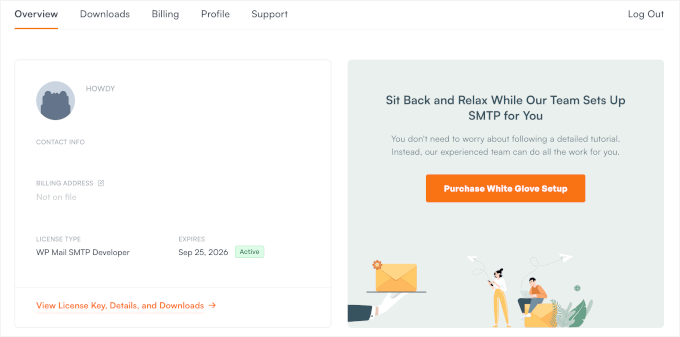
Al momento della registrazione, otterrai la tua dashboard WP Mail SMTP. Qui troverai la tua chiave di licenza WP Mail SMTP Pro.
Fatto ciò, dovrai installare e attivare il plugin WP Mail SMTP sul tuo sito web WordPress.
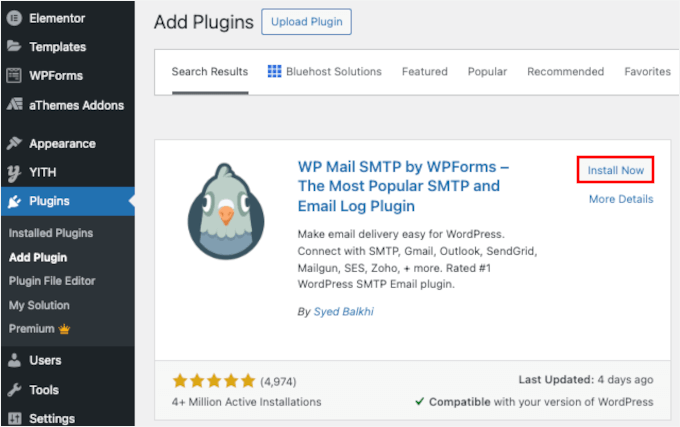
Nella tua bacheca di WordPress, vai su Plugin » Aggiungi Nuovo Plugin.

Successivamente, puoi cercare il plugin utilizzando la funzione di ricerca.
Nei risultati della ricerca, premi il pulsante 'Installa ora' e poi 'Attiva' quando appare. Puoi fare riferimento alla nostra guida passo passo su come installare un plugin di WordPress.
✋ Importante: Ricorda che il mailer di Outlook funzionerà solo se hai un certificato SSL sul tuo sito web. Puoi consultare la nostra guida su come impostare SSL su un sito WordPress.
Dopo l'attivazione, puoi andare su WP Mail SMTP » Impostazioni e inserire la tua chiave di licenza.
Questo aggiornerà la tua versione gratuita di WP Mail SMTP a Pro, sbloccando funzionalità come il monitoraggio delle email integrato e l'instradamento intelligente delle email.

Da qui, scorriamo la pagina per collegare il tuo account Outlook.
Puoi lasciare il campo ‘Email Mittente’ così com'è. Outlook invia sempre le email dall'account Microsoft a cui ti connetti. Quindi, anche se inserisci qualcosa di diverso qui, utilizzerà automaticamente la tua email di Outlook.
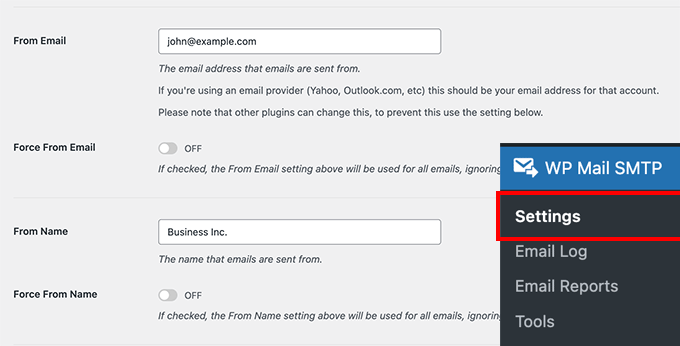
Sotto, vedrai diverse opzioni accanto alle impostazioni del Mailer.
Procedi e seleziona ‘365 / Outlook’ come opzione Mailer.
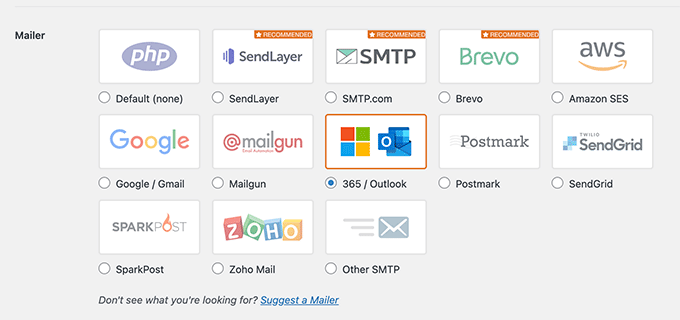
Successivamente, WP Mail SMTP mostrerà una nuova sezione con le impostazioni per il tuo account Outlook.
Sarà così:
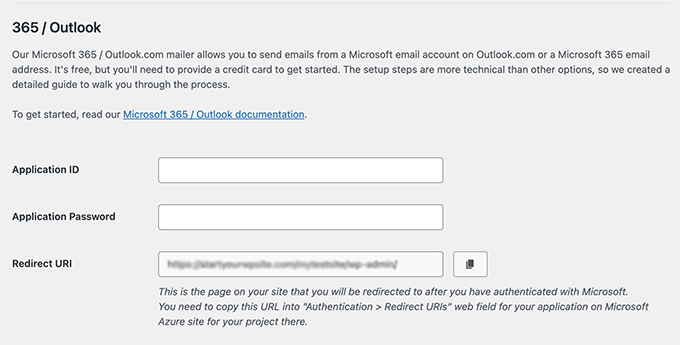
Per trovare l'ID applicazione, la password dell'applicazione e l'URI di reindirizzamento, devi creare un'applicazione web all'interno di un account Microsoft Azure. Non preoccuparti; ti guideremo passo dopo passo.
Ti consigliamo di mantenere aperte le impostazioni di WP Mail SMTP Outlook in una scheda o finestra separata, poiché dovrai tornare a questa pagina per inserire le informazioni.
Puoi utilizzare il tuo account email Microsoft esistente (Outlook.com, Live, Hotmail, Office 365, ecc.) per accedere a Microsoft Azure. Tieni presente che se lo fai, tutte le tue email di WordPress verranno inviate da quell'indirizzo email.
Se non hai un account Microsoft Outlook o Microsoft 365, o preferisci inviare messaggi da un indirizzo email diverso, puoi andare sul sito web di Microsoft Azure e creare un nuovo account.
Assicurati solo che l'account creato utilizzi un indirizzo email con il permesso di inviare posta.
La creazione dell'account è gratuita. Microsoft ti chiederà di inserire le informazioni della tua carta di credito per verificare la tua identità e ridurre lo spam, ma non ti verrà addebitato alcun costo per la creazione di questa app.
Successivamente, puoi accedere al Portale Microsoft Azure utilizzando l'indirizzo email che desideri utilizzare.
Crea un ID applicazione
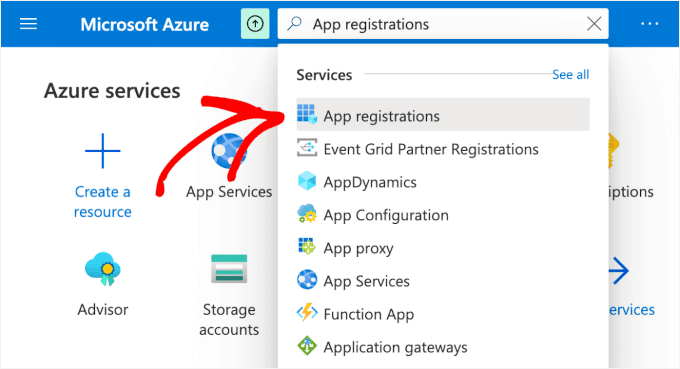
Una volta aperto il portale di Azure, il modo più semplice per trovare l'impostazione corretta è utilizzare la barra di ricerca in cima alla pagina.
Digita semplicemente "Registrazioni app".
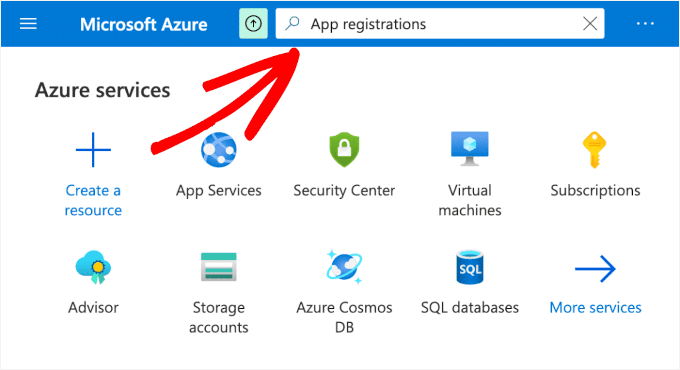
Quindi, vedrai una serie di opzioni nell'elenco 'Servizi'.
Procedi e seleziona l'opzione Registrazioni app.
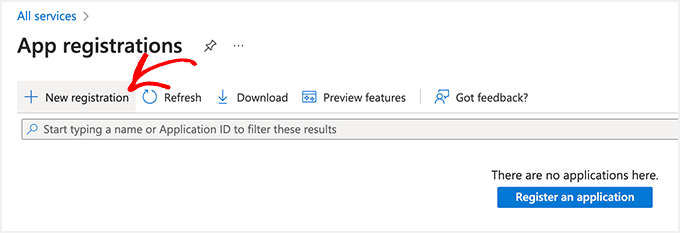
Dopodiché, dovrai fare clic sul pulsante '+ Nuova registrazione'.
Questo creerà la tua applicazione.
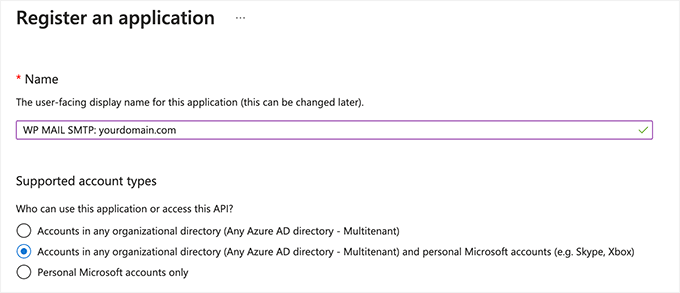
Ora puoi compilare il modulo:
- Nome: Nome: Questo è solo per uso interno. Puoi dargli un nome descrittivo come "WP Mail SMTP: tuo-dominio.com".
- Tipi di account supportati: Seleziona 'Account in qualsiasi directory organizzativa e account Microsoft personali'. Se non vedi questa opzione, puoi scegliere invece 'Account in qualsiasi directory organizzativa (Qualsiasi Azure AD - Multitenant)'.
Ecco come potrebbe apparire sullo schermo:
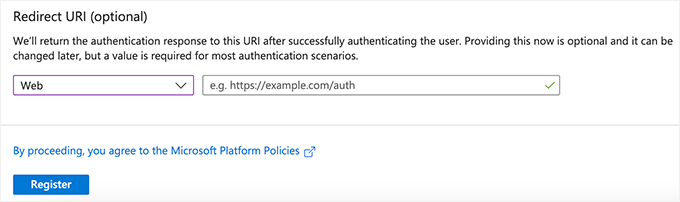
Dopodiché, scorri verso il basso fino alle impostazioni dell'URI di reindirizzamento.
Puoi lasciare le impostazioni del menu a discesa su 'Web' per il primo campo del modulo.
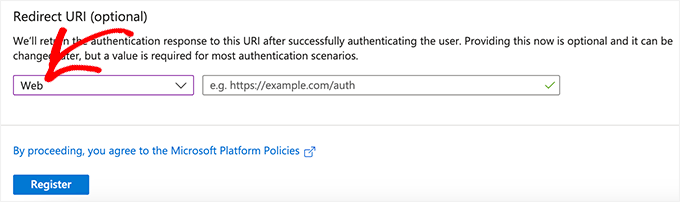
Per il secondo campo, avrai bisogno dell'URI di reindirizzamento dalle impostazioni di WP Mail SMTP.
Per trovare l'URI di reindirizzamento, torna semplicemente alla tua scheda WordPress, cerca nella sezione Outlook / 365 e copia il valore etichettato 'URI di reindirizzamento'.
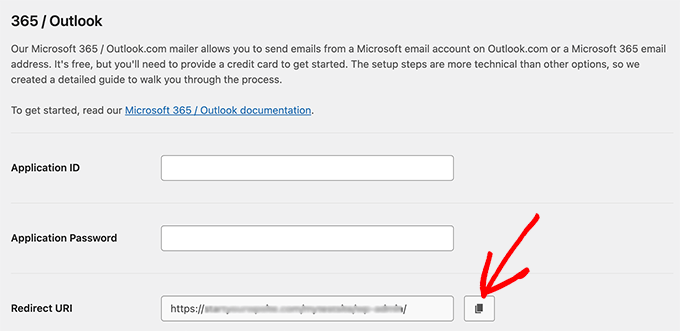
Ora puoi incollare questo URL esatto nel campo URI di reindirizzamento nel tuo modulo Azure.
Da qui, vorrai tenere aperte entrambe le schede perché continuerai a passare dall'una all'altra.
Quando tutto sembra corretto, fai clic su 'Registra'.
Dopo la registrazione, Azure ti porterà alla pagina Panoramica dell'app. Qui vedrai il tuo ID applicazione (client).
Fai semplicemente clic sull'icona di copia per copiarlo.
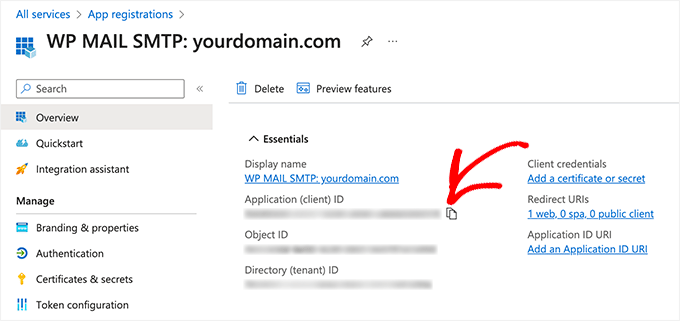
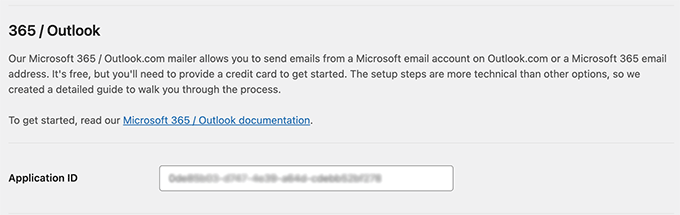
Quindi, puoi incollare questo valore nel campo ID applicazione nelle tue impostazioni di WP Mail SMTP.
Per fare ciò, andiamo alla finestra delle impostazioni di WP Mail SMTP e incolliamo il valore nel campo ‘ID applicazione’.
Crea una password per l'applicazione
Una volta inserito l'ID dell'applicazione, è necessario creare una password per l'applicazione (chiamata anche segreto client).
Puoi iniziare facendo clic sull'opzione ‘Certificati e segreti’ nella barra laterale sinistra della tua app Azure.
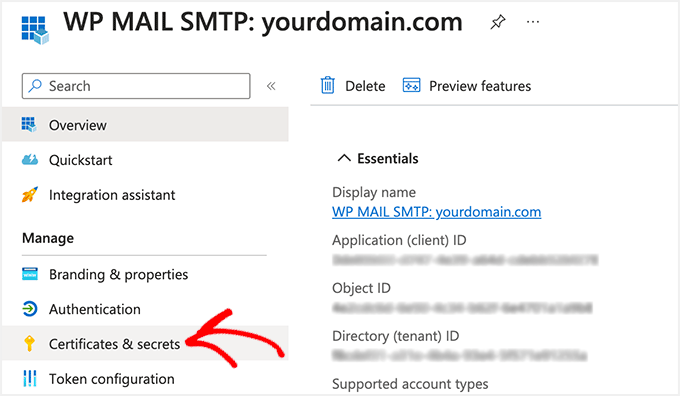
Nella schermata successiva, puoi saltare la sezione ‘Certificati’ e scorrere verso il basso fino alla sezione ‘Segreti client’.
Quindi, fai clic sull'opzione ‘+ Nuovo segreto client’ per aggiungere un segreto client.
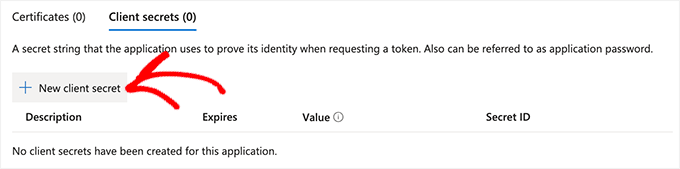
Ora vedrai una nuova finestra sovrapposta scorrere da destra. Ecco cosa compilare:
- Descrizione: Puoi usare qualcosa di semplice come
la_tua_password_app. - Scadenza: Microsoft Azure ti consente di selezionare un tempo di scadenza preimpostato (3 mesi, 6 mesi (consigliato), 12 mesi, 18 mesi, ecc.), oppure puoi impostare un intervallo di tempo personalizzato.
Si consiglia di selezionare l'intervallo di tempo più lungo disponibile (ad esempio, 24 mesi) o un intervallo personalizzato.
Inoltre, le tue email di WordPress smetteranno di funzionare quando questa password scadrà. Quindi è bene impostare un promemoria sul calendario per rinnovarla prima della data di scadenza.

Quando sei soddisfatto delle impostazioni, fai semplicemente clic sul pulsante ‘Add’.
Azure mostrerà ora il tuo segreto client sotto la colonna Valore. Puoi fare clic sul trigger ‘Copia negli appunti’ per copiare la password.
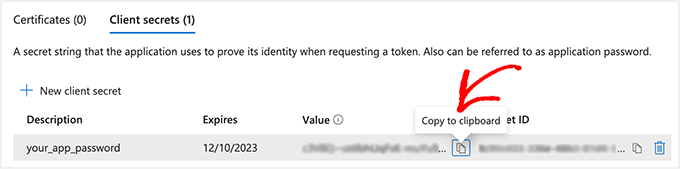
📌 Importante: Non sarai in grado di visualizzare nuovamente questo valore dopo aver lasciato la pagina, quindi salvalo in un posto sicuro.
Successivamente, inserisci questa password nelle impostazioni di WP Mail SMTP.
Torna alle impostazioni di WP Mail SMTP e quindi incolla la password nel campo ‘Password applicazione’.
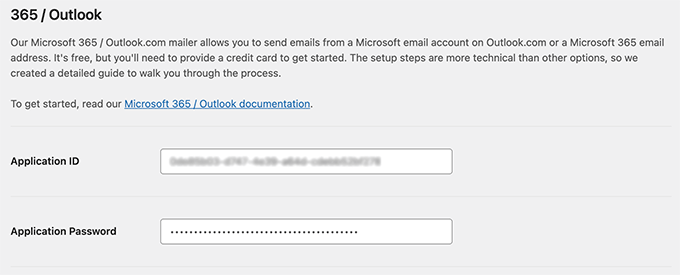
Ora dovresti avere entrambi i campi compilati.
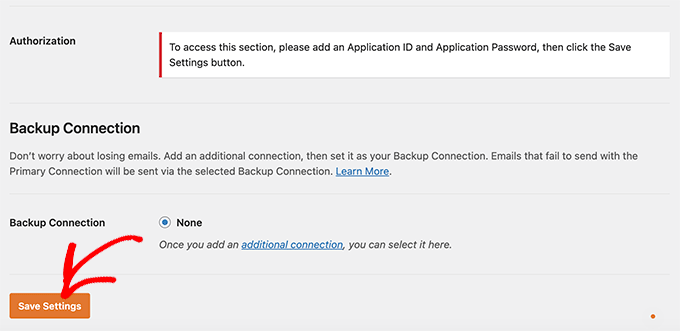
Fatto ciò, scorri verso il basso e fai clic su ‘Salva impostazioni’ per memorizzare la tua configurazione.
Autorizza WP Mail SMTP
Dopo aver salvato, ora puoi accedere a ‘Autorizzazione’.
Puoi avviare l'autorizzazione facendo clic sul pulsante ‘Consenti al plugin di inviare email utilizzando il tuo account Microsoft’.
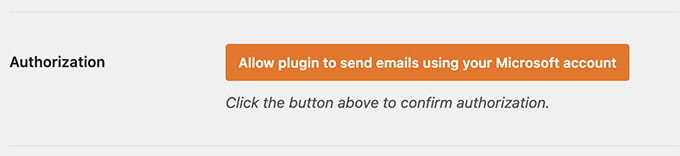
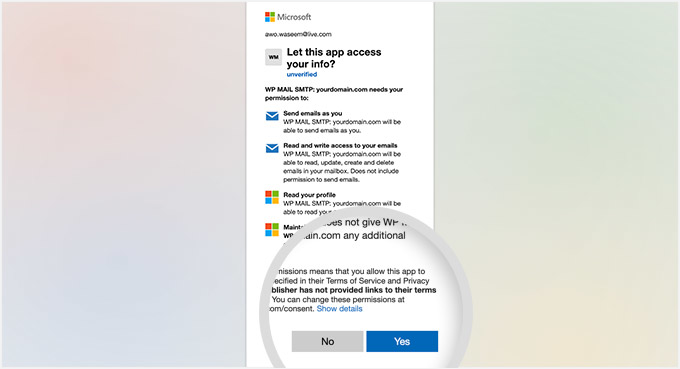
Non appena fai clic sul pulsante, verrai reindirizzato al modulo delle autorizzazioni di Microsoft.
Tutto quello che devi fare è fare clic sul pulsante ‘Sì’ in fondo. Questo consentirà a WP Mail SMTP di connettersi al tuo account Microsoft.
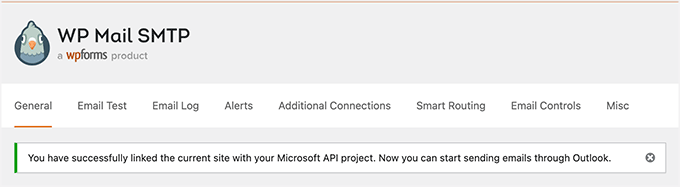
Al termine dell'autorizzazione, verrai reindirizzato alla pagina delle impostazioni di WP Mail SMTP.
In alto, dovresti vedere un messaggio di conferma che il tuo account Microsoft è stato connesso con successo.
Ora puoi inviare un'email di prova per confermare che tutto funzioni correttamente.
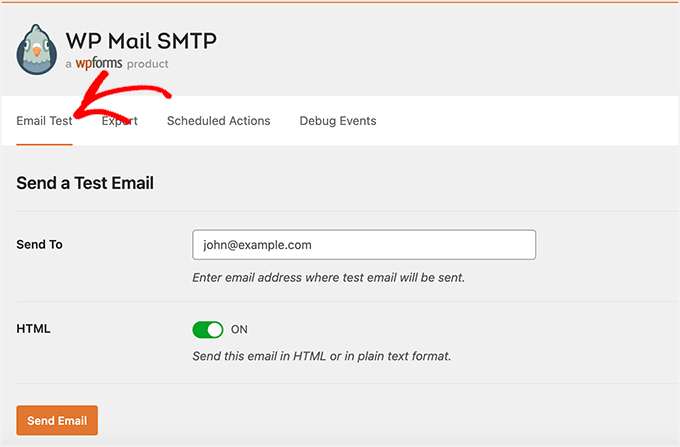
Per inviare un'email di prova, vai semplicemente su WP Mail SMTP » Impostazioni e quindi fai clic sulla scheda ‘Test Email’ in alto.
Quando sei soddisfatto delle impostazioni, fai semplicemente clic sul pulsante ‘Invia email’ in fondo.
Dopo aver inviato l'email, devi andare nella tua casella di posta.
Qui, puoi verificare se hai ricevuto l'email di prova.

Suggerimento Bonus 🌟: Visualizza i log delle email con WP Mail SMTP
Una volta connesso Microsoft Outlook con WP Mail SMTP, puoi facilmente visualizzare tutti i tuoi log delle email direttamente dalla dashboard di WordPress.
Questo ti aiuterà a garantire che le tue email vengano inviate con successo e a tenere traccia dell'attività delle email.
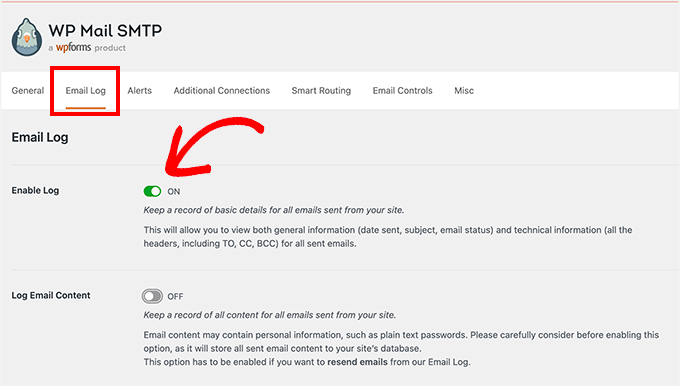
Per abilitare questa funzionalità, visita la pagina WP Mail SMTP » Impostazioni e passa alla scheda ‘Registro email’. Successivamente, attiva l'interruttore ‘Abilita registro’ e fai clic sul pulsante ‘Salva impostazioni’.
Ora, vai alla pagina WP Mail SMTP » Email Log dall'area di amministrazione di WordPress.
Qui, sarai in grado di visualizzare un elenco di tutte le email che hai inviato da quando hai abilitato la funzionalità.
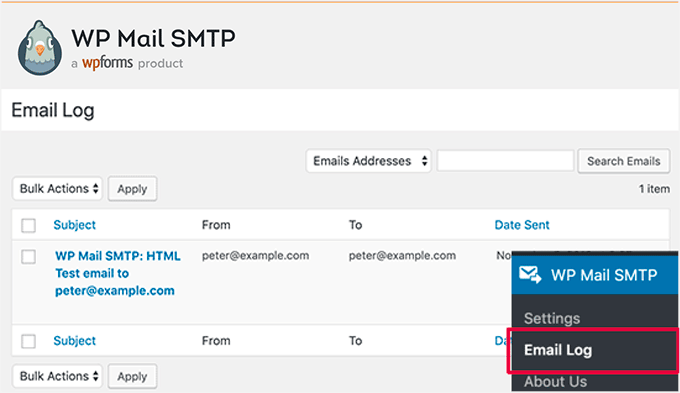
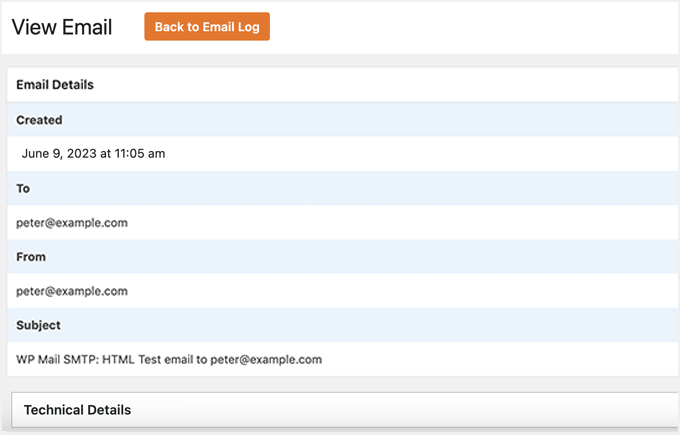
Puoi anche visualizzare i dettagli per ogni singola voce passando il mouse sopra di essa e facendo clic sul link ‘Modifica’.
Questo ti indirizzerà a una nuova schermata in cui potrai visualizzare l'indirizzo email dell'utente, nonché l'oggetto e il corpo dell'email.
Per maggiori dettagli, consulta il nostro tutorial su come configurare i log delle email di WordPress.
Domande frequenti sul collegamento di Outlook a WordPress
Ecco alcune domande frequenti che sentiamo dai nostri utenti riguardo alla connessione di Outlook a WordPress.
Come collego un'email di Outlook a WordPress?
Per collegare un'email di Outlook a WordPress, devi utilizzare un plugin SMTP come WP Mail SMTP. Questo plugin collega il tuo sito WordPress al tuo account Outlook utilizzando l'API Microsoft Azure. Ciò garantisce che le tue email vengano autenticate e recapitate in modo sicuro.
Come incorporare un sito web in un'email di Outlook?
Per motivi di sicurezza, Microsoft Outlook non ti consente di incorporare un sito web funzionale (utilizzando iframe o script) all'interno di un'email. Se ci provi, il codice verrà probabilmente bloccato.
Invece, consigliamo di inserire uno screenshot del tuo sito web e collegarlo alla pagina effettiva. In alternativa, puoi semplicemente aggiungere un collegamento ipertestuale di testo che indirizzi i tuoi lettori al tuo sito.
Il plugin WP Mail SMTP è gratuito?
Esiste una versione gratuita chiamata WP Mail SMTP Lite. Include l'integrazione Microsoft Outlook / Office 365, quindi puoi collegare il tuo account senza pagare nulla. Tuttavia, la versione Pro sblocca funzionalità avanzate come i log delle email, il monitoraggio delle aperture e il monitoraggio dei clic.
Tutorial video: Collega Outlook a WordPress
Preferisci un tutorial video? Puoi guardare la nostra guida passo passo su come collegare Microsoft Outlook a WordPress qui sotto:
Risorse bonus 🔗: Altre guide email per WordPress
Speriamo che questo articolo ti abbia aiutato a imparare come collegare Microsoft Outlook a WordPress.
Successivamente, potresti anche voler consultare le nostre altre guide su WordPress che possono aiutarti con le tue campagne di email marketing:
- I migliori servizi di email marketing per piccole imprese
- Guida per principianti all'automazione dell'email marketing di WordPress
- Come Creare una Newsletter via Email nel MODO GIUSTO (Passo dopo Passo)
- Cos'è una campagna email? Come fare una campagna email “nel modo GIUSTO”
- Come configurare il tracciamento email di WordPress (aperture, clic e altro)
Se ti è piaciuto questo articolo, iscriviti al nostro Canale YouTube per tutorial video su WordPress. Puoi trovarci anche su Twitter e Facebook.




Jiří Vaněk
Non si direbbe quanto a volte collegare SMTP possa essere difficile e altre volte facile. Mi sono sempre abituato a usare SMTP sui miei domini, dove era molto semplice. Il problema più grande che ho incontrato con SMTP è stato la prima volta che l'ho provato con Gmail. Ogni volta che devo collegare l'SMTP di qualcuno a questi servizi, prego che qualcuno abbia una guida altrettanto ben documentata. Almeno ora so dove cercare le impostazioni SMTP per i servizi Microsoft quando ne ho bisogno.
Supporto WPBeginner
For Gmail SMTP we would recommend taking a look at our article below but we’re glad you found our guide helpful
https://www.wpbeginner.com/plugins/how-to-send-email-in-wordpress-using-the-gmail-smtp-server/
Amministratore
Jiří Vaněk
Grazie per il link. A volte le impostazioni di Gmail mi danno davvero problemi. Quindi mi piacerebbe imparare come fai tu.