


Sei stanco di copiare manualmente i dati da WooCommerce nei fogli di calcolo?
Mentre testavo diversi strumenti di automazione, ho trovato un modo super veloce per collegare WooCommerce direttamente a Google Sheets – e ci vogliono solo 10 minuti per configurarlo.
Ho testato a fondo questo metodo di integrazione nei miei negozi demo, verificando che sia affidabile e facile da implementare. La parte migliore? Non hai bisogno di competenze tecniche o conoscenze speciali per farlo funzionare. 🛠️
In questa guida, condividerò il modo più veloce per collegare WooCommerce con Google Sheets.
Imparerai come impostare una sincronizzazione dati automatizzata in soli 10 minuti. Questo eliminerà la necessità di inserire manualmente i dati e ti darà accesso istantaneo ai dati del tuo negozio in formato foglio di calcolo.
💡Risposta rapida: Collega WooCommerce e Google Sheets
Il metodo più semplice e affidabile è utilizzare il plugin Uncanny Automator. Funziona creando una semplice "ricetta" di automazione con un trigger (come un nuovo ordine cliente) e un'azione (aggiungere i dati dell'ordine a una nuova riga in Google Sheets).
Ecco una rapida panoramica dei passaggi da seguire:
- Installa Uncanny Automator: Aggiungi entrambe le versioni gratuite e pro del plugin al tuo sito.
- Collega il tuo account Google: Autorizza Uncanny Automator ad accedere in modo sicuro ai tuoi Google Sheets.
- Crea la ricetta: Imposta il trigger di WooCommerce e l'azione di Google Sheets.
- Attiva l'automazione: Infine, imposta la ricetta su "Live" per avviare la sincronizzazione automatica dei dati.
Perché collegare Google Sheets con WooCommerce in WordPress?
Collegare WooCommerce a Google Sheets ti fa risparmiare tempo e riduce gli errori automatizzando l'inserimento dei dati.
Invece di esportare manualmente le informazioni sugli ordini, i dati del tuo negozio vengono sincronizzati in tempo reale. Questo ti dà accesso immediato a potenti strumenti di reporting in un formato di foglio di calcolo familiare.
Ecco i vantaggi principali del collegamento di WooCommerce a Google Sheets:
- Automatizza l'inserimento dei dati: Elimina la necessità di esportare manualmente file CSV. Le nuove informazioni sugli ordini vengono inviate direttamente al tuo foglio di calcolo non appena si verificano, facendoti risparmiare ore di lavoro.
- Migliora l'accuratezza: L'inserimento manuale dei dati porta spesso a errori costosi. Una connessione automatizzata garantisce che i tuoi dati siano sempre accurati e affidabili.
- Ottieni informazioni in tempo reale: Visualizza e analizza istantaneamente i dati delle tue vendite. Utilizza i potenti strumenti di ordinamento e filtro di Google Sheets per monitorare le prestazioni per prodotto, località, coupon utilizzati e altro ancora.
- Migliore reportistica: Trasforma facilmente i dati del tuo negozio in grafici e diagrammi. Questo ti aiuta a visualizzare le tendenze e a prendere decisioni più intelligenti riguardo al tuo marketing, ai prezzi e all'inventario.
Detto questo, diamo un'occhiata a come collegare Google Fogli con WooCommerce:
- Passaggio 0: Configura il tuo negozio WooCommerce e Google Fogli 📦
- Passaggio 1: Installa e attiva il plugin Uncanny Automator 🔄
- Passaggio 2: Collega Uncanny Automator a Google Fogli 📄
- Passaggio 3: Configura il trigger WooCommerce in Uncanny Automator 🛒
- Passaggio 4: Configura l'azione Google Fogli in Uncanny Automator ✨
- Passaggio 5: Salva e attiva la tua ricetta ✅
- Domande frequenti sul collegamento di WooCommerce a Google Sheets
Passaggio 0: Configura il tuo negozio WooCommerce e Google Fogli 📦
Prima di addentrarci nella configurazione dell'automazione, assicuriamoci che le basi siano coperte. Per collegare WooCommerce con Google Fogli, avrai bisogno di due cose:
- Un negozio WooCommerce funzionante sul tuo sito WordPress.
- Un foglio Google pronto a ricevere i dati del tuo negozio.
Se non hai ancora configurato il tuo negozio online, puoi seguire la nostra guida passo passo per la configurazione di WooCommerce. Copre tutto, dalla scelta di un dominio e hosting all'installazione del plugin WooCommerce e all'aggiunta di prodotti.
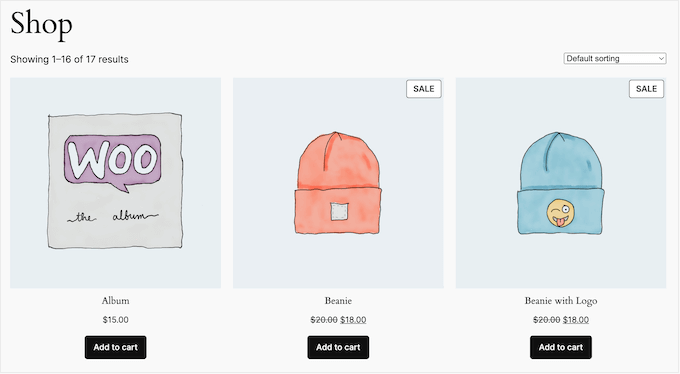
Una volta che il tuo negozio è online, il passo successivo è preparare il foglio di calcolo in cui verranno inviati i dati del tuo WooCommerce.
A tal fine, vai sul sito web di Google Sheets e fai clic su "Vuoto" per creare un nuovo foglio di lavoro. Puoi anche scegliere un modello predefinito se preferisci.
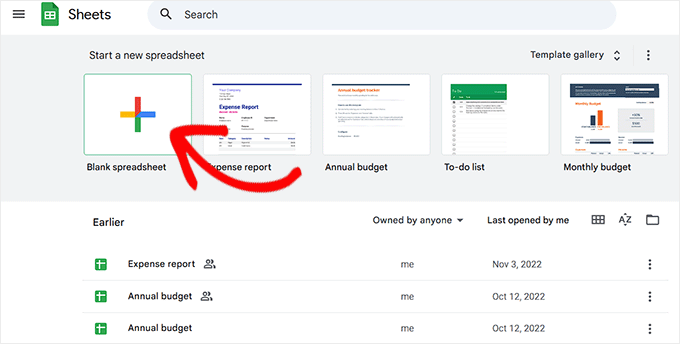
Questo ti porterà a una nuova schermata, dove puoi iniziare dando un nome al tuo foglio. Quindi, aggiungi colonne per i diversi dati che desideri raccogliere.
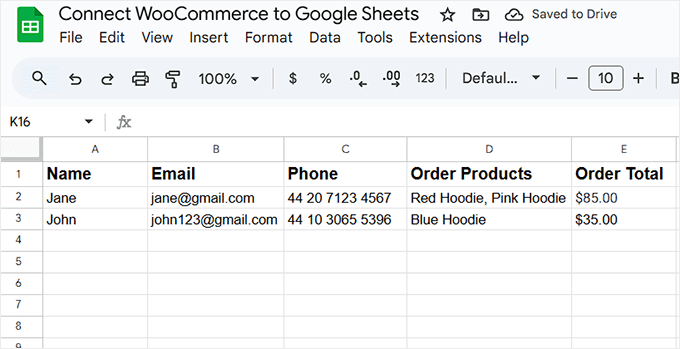
A scopo di esempio, ho creato una colonna per il nome del cliente, l'indirizzo email, il numero di telefono, i prodotti ordinati e il totale dell'ordine.
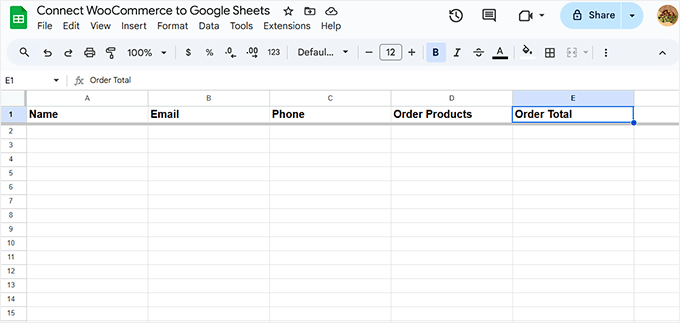
Tuttavia, puoi anche importare qualsiasi altro tipo di dato WooCommerce, inclusi posizione, coupon, stato dell'ordine, ora dell'ordine e molto altro.
Una volta che il tuo Google Sheet è pronto, ti consiglio di tenerlo aperto. Nel passaggio successivo, dovrai selezionarlo durante la configurazione dell'integrazione.
Passaggio 1: Installa e attiva il plugin Uncanny Automator 🔄
Ora che il tuo negozio WooCommerce è attivo e funzionante, e il tuo foglio Google è pronto, è ora di collegare tutto - e il modo più semplice per farlo è con Uncanny Automator.
È senza dubbio il miglior plugin di automazione per WordPress. È intuitivo, flessibile e funziona senza sforzo sia con WooCommerce che con Google Sheets.

Uncanny Automator agisce come un ponte intelligente tra diversi plugin e servizi sul tuo sito. Ad esempio, quando un cliente effettua un ordine in WooCommerce, può attivare automaticamente un'azione in Google Sheets (come l'aggiunta dei dettagli di quell'ordine).
Crei semplicemente un semplice flusso di lavoro di automazione, che lo strumento chiama una 'ricetta', e si occuperà del resto.
Ho testato una varietà di strumenti di automazione nel corso degli anni e continuo a tornare a Uncanny Automator perché è così affidabile.
In pochi minuti, puoi impostare le automazioni e, una volta attive, funzionano in background senza problemi. Per saperne di più, consulta la nostra recensione di Uncanny Automator.
Innanzitutto, devi installare e attivare il plugin Uncanny Automator. Per maggiori dettagli, consulta la nostra guida passo passo su come installare un plugin WordPress.
📌Nota: Poiché Google Sheets è un'integrazione premium, avrai bisogno della versione pro di Uncanny Automator.
La versione pro funziona come un addon, quindi devi prima installare il plugin core gratuito prima di aggiungere il plugin premium affinché l'integrazione funzioni.
Dopo l'attivazione, vai su Automator » Impostazioni e inserisci la tua chiave di licenza.

Puoi trovare queste informazioni nel tuo account sul sito web di Uncanny Automator.
Dopodiché, fai clic sul pulsante 'Attiva licenza'
Passaggio 2: Collega Uncanny Automator a Google Fogli 📄
Ora che hai configurato Uncanny Automator, è il momento di collegarlo al tuo account Google. Questo consentirà al plugin di inviare in modo sicuro i dati di WooCommerce direttamente nei tuoi Fogli Google.
Devi farlo solo una volta. Dopo aver collegato il tuo account Google, il plugin sarà in grado di accedere ai tuoi fogli di calcolo e aggiornarli automaticamente ogni volta che arriva un nuovo ordine.
Per iniziare, fai clic sulla scheda 'Integrazioni app' e seleziona 'Fogli Google' dalla colonna di sinistra. Quindi, fai clic sul pulsante 'Accedi con Google'.

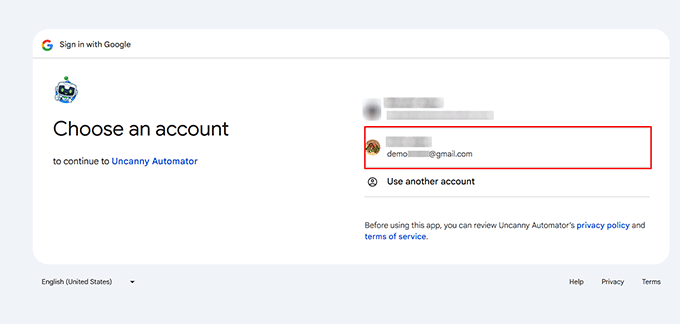
Questo ti porterà su un'altra pagina, dove Uncanny Automator richiederà l'accesso al tuo account Google.
Fai semplicemente clic sull'indirizzo email che desideri collegare al plugin. Se non vedi l'account che desideri utilizzare, fai clic sull'opzione 'Usa un altro account' e aggiungi i tuoi dati.
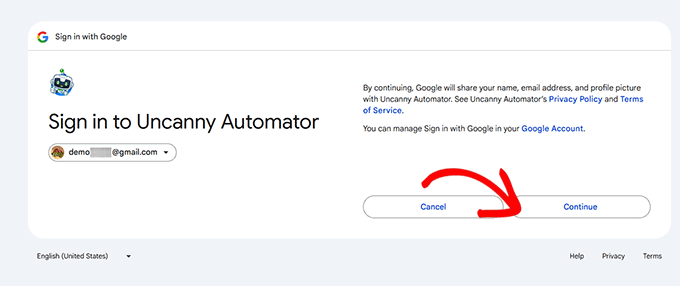
Nel passaggio successivo, vedrai un avviso di Google che ti informerà che Uncanny Automator avrà accesso al tuo nome, indirizzo email e immagine del profilo.
Questo è completamente normale e fa parte del processo di integrazione sicura. Se ti senti a tuo agio con questo, fai semplicemente clic sul pulsante 'Continua' per procedere.
Successivamente, vedrai le autorizzazioni di cui Uncanny Automator ha bisogno. La formulazione di Google qui può sembrare un po' allarmante, poiché chiede il permesso di "Vedere, modificare, creare ed eliminare tutti i file di Google Drive" e "fogli di lavoro".
Questo è lo standard per qualsiasi app che necessiti di aggiungere dati a un Google Sheet.
Stai tranquillo, Uncanny Automator utilizzerà questa autorizzazione solo per aggiungere nuove righe al foglio di calcolo specifico che selezioni. Seleziona le caselle per continuare.
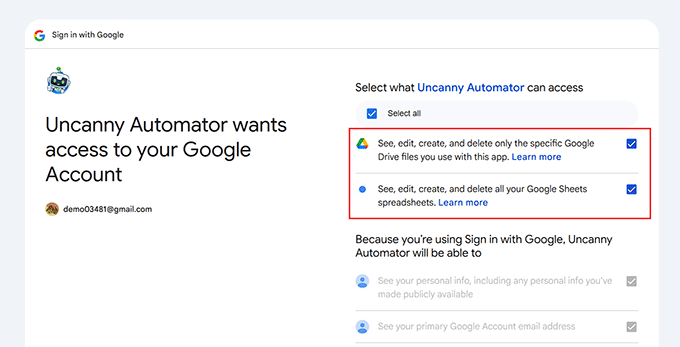
Una volta fatto ciò, fai clic sul pulsante ‘Continua’.
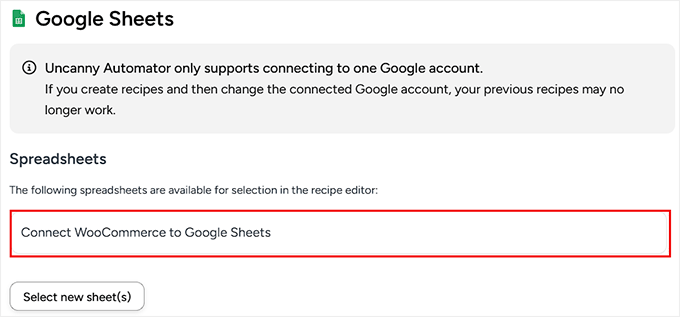
Dopo qualche istante, verrai reindirizzato alla tua bacheca di WordPress, dove dovresti vedere un messaggio di conferma che dice ‘Il tuo account è stato collegato con successo.’
Tuttavia, vedrai anche un messaggio che dice che nessun foglio di lavoro è attualmente selezionato. Per risolvere questo problema, fai semplicemente clic sul pulsante ‘Seleziona nuovi fogli’.

Questo aprirà un popup che mostra tutti i fogli di lavoro collegati al tuo account Google.
Da qui, scegli semplicemente il foglio di lavoro che hai creato in precedenza per il tuo negozio WooCommerce e fai clic sul pulsante ‘Seleziona’ per confermare la tua scelta.

Puoi ripetere questo processo per aggiungere tutti i Fogli Google che desideri a Uncanny Automator.
Una volta aggiunti, tutti i tuoi fogli di lavoro collegati appariranno nell'editor delle ricette, rendendo facile selezionare quello giusto per ogni automazione che crei.
Passaggio 3: Configura il trigger WooCommerce in Uncanny Automator 🛒
Ora che Uncanny Automator è connesso al tuo account Google, è il momento di impostare l'automazione effettiva, o quella che Automator chiama una ‘ricetta’.
In questo passaggio, creerai un flusso di lavoro automatizzato che invia i dettagli dei nuovi ordini di WooCommerce direttamente al tuo Google Sheet ogni volta che qualcuno effettua un acquisto.
Tieni presente che ogni ricetta ha due parti: il trigger e l'azione. Il trigger è l'evento che avvia la ricetta e l'azione è il compito che viene eseguito in base al trigger.
Per creare la tua prima ricetta, vai alla pagina Automator » Aggiungi nuova ricetta dalla dashboard di WordPress.
Ti verrà chiesto se desideri creare una ricetta per ‘Utenti connessi’ o una ricetta per ‘Tutti’.
Le ricette per utenti connessi possono essere attivate solo da utenti connessi, ma chiunque può attivare le ricette per ‘Tutti’. Per creare una ricetta che viene eseguita ogni volta che qualcuno effettua un ordine, seleziona ‘Tutti’ e fai clic sul pulsante ‘Conferma’.

Successivamente, dai un nome alla ricetta digitandolo nel campo ‘Titolo’. Questo è solo per tua informazione, quindi puoi usare quello che vuoi.
Uncanny Automator mostrerà ora tutte le integrazioni che hai già installato sul tuo sito WordPress. Continua e seleziona ‘WooCommerce’ da qui.
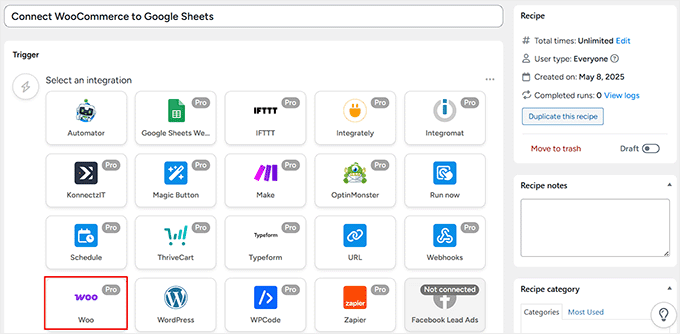
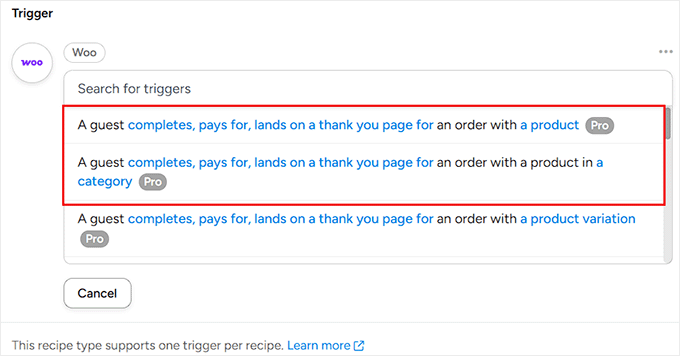
Successivamente, devi scegliere il trigger. Questa sarà l'azione che attiverà la ricetta sul tuo sito.
Per questa ricetta, selezionerò 'Un ospite completa, paga, atterra su una pagina di ringraziamento per un ordine con un prodotto.'
Tuttavia, se desideri creare fogli di calcolo separati per ogni categoria di prodotto nel tuo negozio, allora ti consiglio di scegliere la seconda opzione.
Successivamente, dovrai impostare una condizione di trigger. Questo è l'evento che avvierà la tua automazione. Ci sono alcune opzioni, quindi vediamo cosa significano:
- Completa: Questo attiva l'automazione non appena un ordine viene contrassegnato come 'completato' in WooCommerce. È l'opzione più affidabile e quella che consiglio per questo tutorial.
- Pagato per: Questo esegue l'automazione subito dopo aver ricevuto un pagamento. Tuttavia, potrebbe non funzionare per tutti gli ordini, come quelli che utilizzano il 'pagamento alla consegna'.
- Atterra sulla pagina di ringraziamento per: Questo si attiva quando un cliente raggiunge la pagina di ringraziamento dopo il checkout. È una buona opzione ma può essere meno affidabile se un cliente chiude il browser prima che la pagina si carichi completamente.
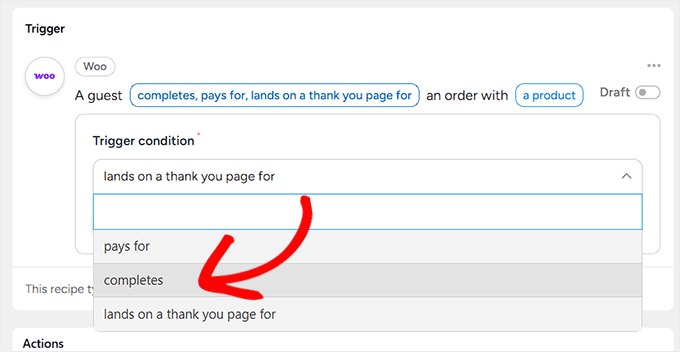
Una volta effettuata la selezione, fai clic sul pulsante 'Salva'.
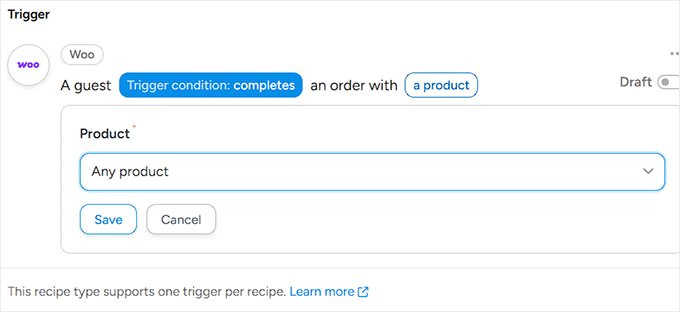
Successivamente, devi scegliere se il flusso di lavoro di Uncanny Automator deve essere eseguito quando un cliente acquista un prodotto specifico o qualsiasi prodotto. Per registrare informazioni su ogni singolo ordine, seleziona 'Qualsiasi prodotto'.
Questo garantisce che tutte le vendite vengano tracciate, ma potresti anche selezionare un articolo specifico se volessi tracciare solo le sue vendite. Quindi, procedi e fai clic su 'Salva'.
Passaggio 4: Configura l'azione Google Fogli in Uncanny Automator ✨
Una volta creato il trigger di WooCommerce, è ora di dire a Uncanny Automator cosa fare dopo. In questo caso, inviare i dati dell'ordine al tuo foglio Google.
Per fare ciò, fai clic sul pulsante 'Aggiungi azione'.
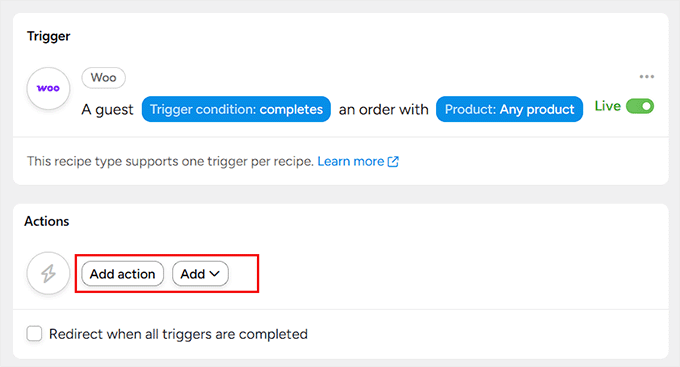
Ora sarai in grado di vedere un elenco di tutte le integrazioni disponibili sul tuo sito web.
Da qui, seleziona semplicemente 'Google Sheets'.

Ora vedrai un elenco di azioni che Google Sheets può eseguire in risposta al trigger che hai appena impostato.
Da questo elenco, procedi e seleziona 'Crea una riga in un foglio Google' come tipo di azione.
Questo indica a Uncanny Automator di aggiungere una nuova riga al tuo foglio di calcolo ogni volta che la condizione di attivazione viene soddisfatta, ad esempio quando un cliente completa un acquisto.

Una volta fatto ciò, apparirà un nuovo menu a discesa sullo schermo dove potrai selezionare il foglio Google che hai aggiunto in precedenza a Uncanny Automator.
Successivamente, apri il menu a discesa Foglio di lavoro e scegli il foglio specifico in cui desideri archiviare i tuoi dati WooCommerce.
Se il tuo foglio di calcolo ha un solo foglio, questa impostazione non avrà importanza. Ma se hai creato più fogli all'interno dello stesso file Google Sheets, assicurati di scegliere quello che vuoi utilizzare per questa automazione.
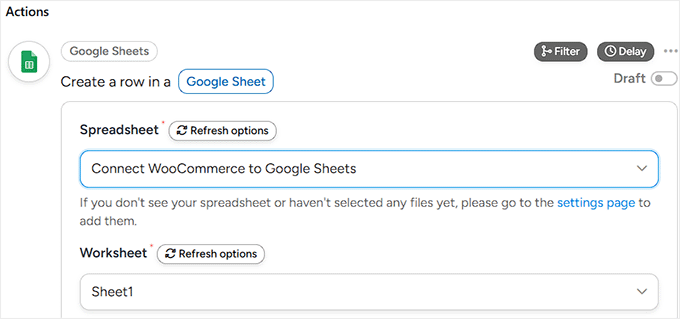
Successivamente, scorri verso il basso fino alla sezione Righe. Uncanny Automator visualizzerà ora tutte le colonne del tuo foglio Google selezionato. Il tuo compito qui è quello di mappare ogni colonna a un tipo di dato WooCommerce.
La mappatura potrebbe sembrare tecnica, ma è un'idea semplice. Pensa alle colonne del tuo foglio Google come a cassette postali e ai dati degli ordini di WooCommerce come alle lettere. Stai solo dicendo a Uncanny Automator quale lettera va in quale cassetta postale.
Per iniziare, fai clic sull'icona ‘*’ accanto al primo campo, che apre un menu a discesa.
Ora, nella sezione ‘Trigger’, vedrai un elenco di opzioni di dati dinamici che Uncanny Automator può estrarre dal tuo negozio WooCommerce.
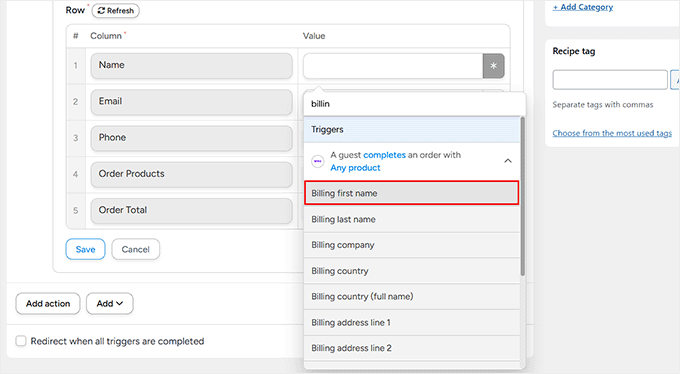
Fai semplicemente clic sul valore che desideri utilizzare per ogni colonna. Ad esempio:
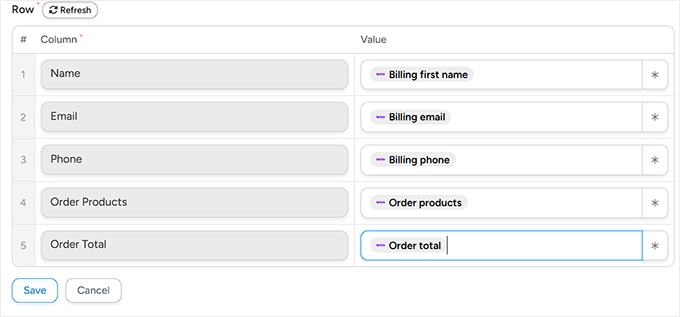
- Per il campo Nome, seleziona Nome di fatturazione
- Per Email, scegli Email di fatturazione
- Per Telefono, seleziona Telefono di fatturazione
- Per Prodotti dell'ordine, seleziona Prodotti dell'ordine
- Per Totale ordine, mappalo a Totale ordine
Ripeti questo processo per ogni colonna nel tuo foglio di calcolo. Una volta che tutto è mappato correttamente, fai clic su ‘Salva’ per memorizzare la tua azione
Passaggio 5: Salva e attiva la tua ricetta ✅
Una volta terminata la mappatura di tutti i tuoi dati WooCommerce alle colonne corrette di Google Sheets, è ora di salvare tutto.
Per fare ciò, assicurati che entrambi gli interruttori Trigger e Action siano impostati su Live. Dopodiché, vai alla colonna di destra e imposta l'interruttore Recipe da ‘Bozza’ a ‘Live’.
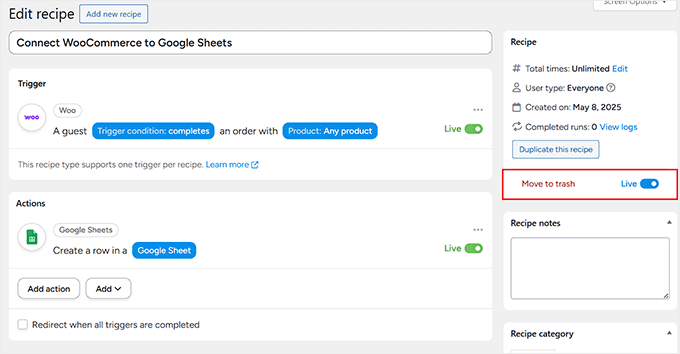
Ora, ogni volta che qualcuno completa un acquisto sul tuo negozio WooCommerce, tutti i dati che hai selezionato verranno aggiunti automaticamente al foglio Google che hai collegato.
Ecco un'anteprima di come apparirà il tuo foglio di calcolo una volta che inizierà a memorizzare i dati.
Domande frequenti sul collegamento di WooCommerce a Google Sheets
Ecco alcune domande che i nostri lettori hanno posto prima di collegare i loro negozi WooCommerce a Google Sheets:
Devo pagare per collegare WooCommerce e Google Sheets?
Sì, poiché l'integrazione con Google Sheets è una funzionalità premium, avrai bisogno di un piano a pagamento per Uncanny Automator. Il plugin principale Uncanny Automator è gratuito, ma la versione Pro è necessaria per connettersi a servizi esterni come Google Sheets.
Posso inviare dati di campi personalizzati da WooCommerce a Google Sheets?
Assolutamente. Uncanny Automator è in grado di estrarre dati dai campi personalizzati. Quando stai mappando i tuoi dati nel Passaggio 4, puoi trovare e selezionare le informazioni del tuo campo personalizzato dal menu a discesa, proprio come hai fatto per i campi standard come nome ed email.
Questa automazione aggiungerà i miei ordini WooCommerce passati a Google Sheets?
No, la ricetta di automazione che crei verrà eseguita solo per i nuovi ordini effettuati dopo aver impostato la ricetta su 'Live'. Non funziona retroattivamente per sincronizzare la cronologia dei tuoi ordini passati.
Cosa succede se in seguito cambio i nomi delle colonne nel mio foglio Google?
Se cambi i nomi delle colonne nel tuo foglio Google dopo aver configurato la ricetta, la connessione si interromperà e i dati smetteranno di essere sincronizzati.
Devi tornare nell'editor della tua ricetta Uncanny Automator, aggiornare la connessione al tuo foglio e rimappare nuovamente i dati di WooCommerce ai nuovi nomi delle colonne.
Scopri altri modi per ottimizzare il tuo negozio WooCommerce 💡
Collegare Google Sheets con WooCommerce è solo un modo per migliorare l'efficienza del tuo negozio. Per aiutarti ulteriormente a ottimizzare il tuo negozio WooCommerce, abbiamo raccolto un elenco di risorse utili:
- Le migliori automazioni WooCommerce per aumentare le vendite – Esplora varie tecniche di automazione, tra cui marketing automatizzato con notifiche push, email transazionali e fatturazione, per migliorare le prestazioni del tuo negozio.
- Come inviare un coupon dopo una recensione di un prodotto WooCommerce – Incoraggia il feedback dei clienti e aumenta le vendite inviando automaticamente coupon ai clienti che lasciano recensioni sui prodotti.
- Come configurare le email per carrelli abbandonati di WooCommerce – Recupera potenziali vendite perse impostando email automatiche per i clienti che abbandonano i loro carrelli della spesa.
- Come importare ed esportare prodotti WooCommerce con immagini – Risparmia tempo e mantieni la coerenza gestendo in modo efficiente il tuo catalogo prodotti, comprese le immagini, tramite importazione ed esportazione in blocco.
- Come ottimizzare il percorso del cliente per il tuo negozio WooCommerce – Migliora l'esperienza utente e aumenta le conversioni semplificando il percorso dei tuoi clienti dalla navigazione all'acquisto.
- Come mostrare raccomandazioni di prodotti in WordPress – Aumenta il valore medio degli ordini e migliora la soddisfazione del cliente mostrando raccomandazioni di prodotti personalizzate sul tuo negozio.
Speriamo che questo articolo ti abbia aiutato a capire come collegare Google Sheets con WooCommerce. Potresti anche voler vedere le nostre scelte esperte per i migliori plugin WooCommerce e imparare come creare un popup WooCommerce per aumentare le vendite.
Se ti è piaciuto questo articolo, iscriviti al nostro Canale YouTube per tutorial video su WordPress. Puoi trovarci anche su Twitter e Facebook.



Jonathan
Con questo plugin è possibile aggiornare i prodotti dello store?
Supporto WPBeginner
Vorresti comunque apportare quelle modifiche tramite WooCommerce, poiché il foglio Google servirebbe solo per tenere traccia delle vendite e non per apportare modifiche a WooCommerce.
Amministratore