


Molti creatori di contenuti guadagnano online promuovendo prodotti tramite link di affiliazione. Tuttavia, se dimentichi di aggiungere manualmente i link di affiliazione nei post del blog, stai perdendo guadagni potenziali.
Fortunatamente, alcuni plugin popolari per la gestione degli affiliati ti consentono di collegare automaticamente le parole chiave ai link di affiliazione. Questo processo consente di risparmiare tempo, garantisce coerenza e aumenta le possibilità di generare clic e vendite dai tuoi contenuti.
Su WPBeginner, utilizziamo ThirstyAffiliates per gestire tutti i link di affiliazione sul nostro sito web. Abbiamo anche collegato alcuni di questi URL di affiliazione a parole chiave specifiche, in modo che vengano aggiunti automaticamente ai nostri contenuti ogni volta che utilizziamo tali termini, facendoci risparmiare un sacco di tempo.
In questo articolo, ti mostreremo come collegare automaticamente le parole chiave ai link di affiliazione in WordPress.
Come funzionano i link di affiliazione automatici in WordPress?
Il marketing di affiliazione ti consente di guadagnare un reddito online costante promuovendo prodotti o servizi di aziende affidabili.
Tuttavia, a volte, potresti dimenticare di aggiungere un link di affiliazione a un prodotto, perdendo un'opportunità di guadagnare denaro. Questo problema diventa ancora più grande quando hai un blog con più autori.
I plugin di gestione dei link di affiliazione possono risolvere questo problema e aiutarti a massimizzare i tuoi guadagni.
Questi plugin ti consentono di convertire automaticamente parole chiave specifiche o menzioni di brand in link di affiliazione. Questo può aiutarti a sbloccare maggiori entrate dai post del blog esistenti sul tuo sito web WordPress.
Un altro vantaggio del collegamento automatico di affiliazione è che aggiungerà anche link ai tuoi vecchi articoli in cui viene menzionata una parola chiave specifica. Questo ti permette non solo di monetizzare i tuoi nuovi contenuti, ma anche di sfruttare i tuoi vecchi articoli.
Detto questo, diamo un'occhiata a come impostare facilmente una soluzione di collegamento automatico di affiliazione sul tuo sito WordPress. Copriremo 2 metodi e puoi usare i collegamenti rapidi qui sotto per passare a quello che vuoi usare:
Metodo 1: Collega automaticamente le parole chiave in WordPress con ThirstyAffiliates
ThirstyAffiliates è il miglior plugin di gestione dei link di affiliazione sul mercato. Lo utilizziamo sui nostri siti web, incluso WPBeginner.
Innanzitutto, devi installare e attivare il plugin ThirstyAffiliates. Per maggiori dettagli, consulta la nostra guida passo passo su come installare un plugin di WordPress.
Nota: Avrai bisogno della versione pro del plugin per sbloccare la funzionalità di collegamento automatico delle parole chiave.
Dopo l'attivazione, vai alla pagina Thirsty Affiliates » Impostazioni dalla barra laterale di amministrazione di WordPress e passa alla scheda ‘Licenza’ nella colonna di sinistra.
Qui, incolla semplicemente la tua chiave di licenza per il plugin e fai clic sul pulsante ‘Attiva chiave di licenza’.
Puoi trovare queste informazioni nel tuo account sul sito web di ThirstyAffiliates.
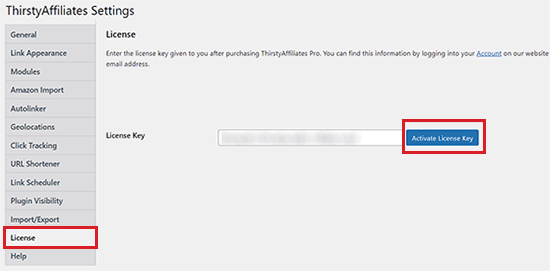
Una volta fatto ciò, passa alla scheda ‘Autolinker’ dalla colonna di sinistra.
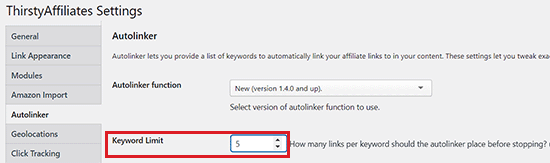
Da qui, puoi iniziare impostando un limite al numero di link per parola chiave che l'autolinker dovrebbe inserire.
Ad esempio, se digiti il numero 5, ThirstyAffiliates smetterà automaticamente di collegare automaticamente la parola chiave con il link di affiliazione dopo 5 volte.
Successivamente, seleziona l'opzione ‘Posizionamento Autolink Casuale?’ per aggiungere link di affiliazione a livello globale sul tuo sito web.
Dopo di che, puoi anche selezionare l'opzione ‘Link all'interno dei tag di intestazione’ per aggiungere automaticamente link di affiliazione alle tue intestazioni.
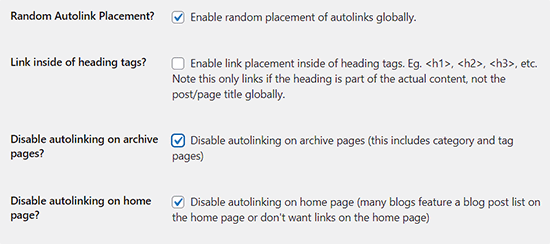
Quindi, puoi anche disabilitare l'autolinking sulla pagina archivio e sulla home page del tuo sito web, se lo desideri.
Successivamente, seleziona l'opzione "abilita autolinking nei feed" per massimizzare i tuoi guadagni dai lettori che leggono il tuo sito web solo tramite lettori RSS. Un altro vantaggio è che questo ti consente di guadagnare da persone che stanno scraping/rubando contenuti dal tuo sito.
Poiché la maggior parte degli script di scraping ruba gli articoli dal tuo feed RSS, questi articoli conterranno i tuoi link di affiliazione. Da quando abbiamo avviato il nostro blog nel 2009, abbiamo guadagnato migliaia di dollari da siti che rubano i nostri contenuti utilizzando questa tecnica.
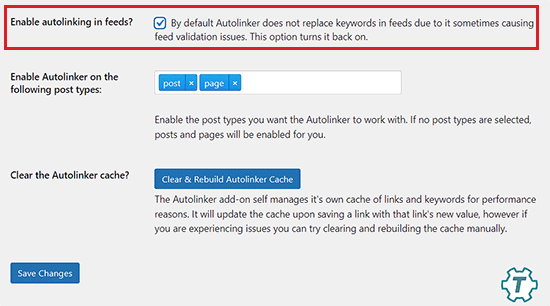
Una volta configurate le impostazioni, non dimenticare di fare clic sul pulsante ‘Salva modifiche’ per memorizzare le tue impostazioni.
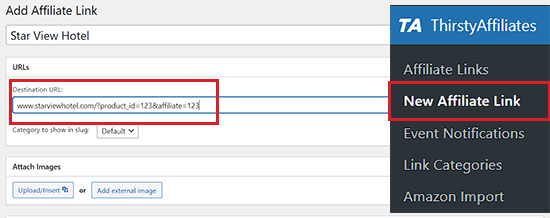
Ora visita la pagina ThirstyAffiliates » Nuovo link di affiliazione dalla dashboard di WordPress per iniziare a creare il tuo link di affiliazione.
Una volta lì, digita un nome per il link e quindi aggiungi il link di riferimento che ti è stato fornito dall'azienda nel campo ‘URL di destinazione’.
Per istruzioni più dettagliate, consulta il nostro tutorial su come aggiungere link di affiliazione in WordPress con ThirstyAffiliates.
Ora, per collegare automaticamente il link di riferimento a una parola chiave, scorri verso il basso fino alla sezione ‘Parole chiave autolink’.
Qui, digita tutte le parole chiave che desideri vengano collegate automaticamente.
Puoi aggiungere più parole chiave separate da una virgola. Puoi anche impostare un limite al numero di volte in cui una parola chiave può essere collegata in un articolo.
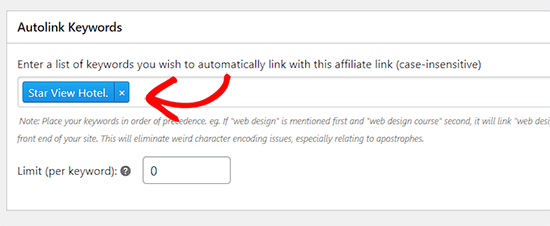
Nella maggior parte dei casi, consigliamo un limite di 1 link per parola chiave. In passato, avevamo 3 link per parola chiave, ma diventa molto affollato man mano che il tuo sito cresce e hai centinaia di link di affiliazione.
Infine, non dimenticare di fare clic sul pulsante ‘Salva link’ per aggiungere il tuo link di affiliazione.
Ora, ogni volta che queste parole chiave appariranno in un articolo, verranno automaticamente collegate al link di affiliazione che hai aggiunto sopra.
Metodo 2: Collega automaticamente le parole chiave con link di affiliazione usando Pretty Links
Pretty Links è un altro ottimo gestore di link di affiliazione e plugin accorciatore di URL per WordPress. Ti consente di gestire facilmente i tuoi link in WordPress e di utilizzare la funzione di autolinking per aggiungere automaticamente link di affiliazione ai tuoi post del blog.
Per decidere quale plugin è giusto per te, consulta il nostro confronto tra Pretty Links vs. ThirstyAffiliates: quale è giusto per il tuo sito?
Innanzitutto, devi installare e attivare il plugin Pretty Links. Per maggiori dettagli, consulta la nostra guida passo passo su come installare un plugin di WordPress.
Dopo l'attivazione, vai alla pagina Pretty Link » Activate Pro per inserire la tua chiave di licenza. Puoi trovare queste informazioni nel tuo account sul sito web di Pretty Links.
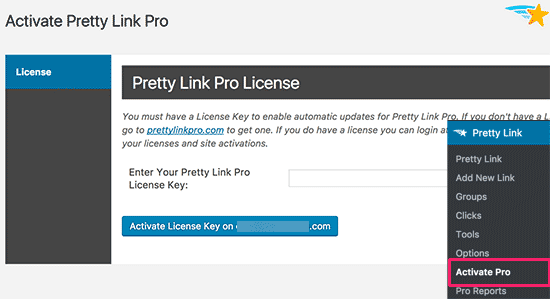
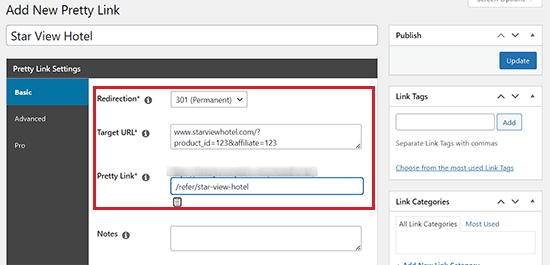
Successivamente, vai alla pagina Pretty Link » Add New Link per aggiungere i tuoi link di affiliazione.
Innanzitutto, devi selezionare un tipo di reindirizzamento. Dovresti usare il reindirizzamento permanente 301 per tutti i link di affiliazione. Quindi, aggiungi l'URL di destinazione e l'URL che desideri utilizzare come URL abbreviato o URL mascherato.
Puoi anche aggiungere un nome per il link nel campo titolo e altre note.
Una volta fatto ciò, passa alla scheda 'Pro' dalla colonna di sinistra.
Da qui, digita le parole chiave che desideri collegare automaticamente con il link di affiliazione accanto all'opzione 'Parola chiave'.
Puoi anche aggiungere più parole chiave separate da virgole.
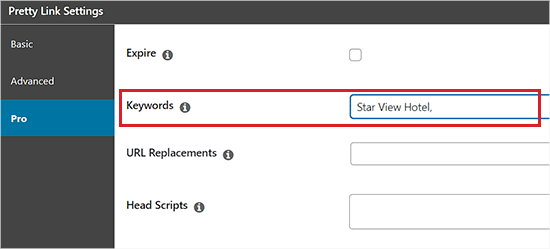
Non dimenticare di fare clic sul pulsante 'Aggiorna' per salvare il tuo link. Una volta fatto ciò, queste parole chiave verranno automaticamente collegate in tutti i tuoi post.
Devi ancora controllare come desideri che i collegamenti automatici vengano aggiunti ai tuoi articoli. Puoi farlo andando alla pagina Pretty Link » Opzioni dalla barra laterale di WordPress e facendo clic sulla scheda 'Sostituzioni'.
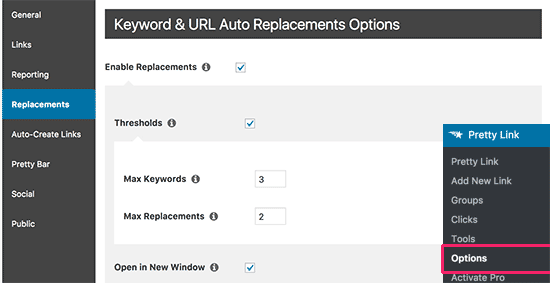
In questa schermata, puoi abilitare le sostituzioni e impostare una soglia di auto-collegamento, che ti permette di limitare quante volte una parola chiave verrà collegata in un articolo.
Puoi anche impostare i link in modo che si aprano in una nuova finestra e assicurati di selezionare l'opzione nofollow.
Non dimenticare di fare clic sul pulsante 'Aggiorna' per salvare le modifiche.
Pretty Links è un plugin potente con tonnellate di opzioni per funzionalità come l'accorciamento degli URL, il reindirizzamento e la gestione dei link di affiliazione. Sentiti libero di esplorare queste opzioni e modificarle se necessario.
Bonus: Consigli comprovati per aumentare le entrate del marketing di affiliazione
Una volta aggiunti i link di affiliazione a diverse parole chiave, dovrai comunque utilizzare alcuni trucchi e suggerimenti per incoraggiare i visitatori all'acquisto del prodotto.
Per fare ciò, puoi creare popup di affiliazione con OptinMonster, che è il miglior software di generazione di lead. Questo catturerà l'attenzione del visitatore che abbandona e potrebbe motivarlo a fare clic sul link.
Per i dettagli, puoi consultare il nostro tutorial su come creare popup per dispositivi mobili che convertono.

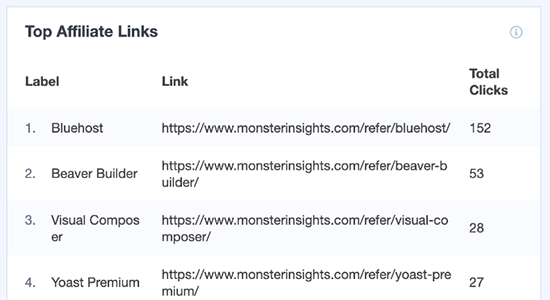
Un altro consiglio è quello di monitorare i link di affiliazione. Puoi farlo con MonsterInsights. È una potente soluzione di analisi che ti aiuterà a vedere quali prodotti di affiliazione stanno performando bene.
In questo modo, puoi apportare miglioramenti che si traducono in più conversioni e utilizzare le metriche per negoziare con le tue aziende partner per pagamenti più elevati.
Oltre a ciò, puoi ottimizzare i tuoi contenuti, creare box di prodotti affiliati, aggiungere recensioni di prodotti e molto altro per promuovere i link affiliati.
Per i dettagli, puoi consultare i nostri consigli comprovati sul marketing di affiliazione per aumentare le entrate.
Speriamo che questo articolo ti abbia aiutato a imparare come collegare automaticamente le parole chiave ai link di affiliazione in WordPress. Potresti anche voler consultare il nostro tutorial su come creare un programma di referral in WordPress e le nostre scelte esperte per i migliori temi per l'affiliate marketing.
Se ti è piaciuto questo articolo, iscriviti al nostro Canale YouTube per tutorial video su WordPress. Puoi trovarci anche su Twitter e Facebook.




joseph mulwa
l'articolo è più educativo e molto interattivo
Supporto WPBeginner
Glad you like our article
Amministratore
susan
grazie per il post
Shamsher khan
come aggiungere un link affiliato a una pagina/prodotto specifico utilizzando thrust affiliate
Fulfil En
Ottimo articolo. Sono contento di averlo letto tutto.
Grazie per aver condiviso.