


Far commentare le persone sui tuoi contenuti WordPress può essere complicato.
Pubblichi ottimi post e fai domande pertinenti, ma la sezione commenti rimane silenziosa. Spesso non è perché i visitatori non hanno opinioni, ma perché esitano a usare i loro veri nomi, specialmente su argomenti sensibili.
Infatti, richiedere nome ed email per i commenti può involontariamente mettere a tacere le tue voci più sincere.
D'altra parte, consentire commenti anonimi può incoraggiare feedback onesti e conversazioni reali. Il tutto mantenendo sotto controllo lo spam.
In questa guida, ti mostreremo esattamente come abilitare i commenti anonimi sul tuo sito WordPress. Tratteremo diversi approcci, così potrai scegliere quello che si adatta al tuo pubblico e iniziare a costruire la community coinvolta che speravi. 🙌
💡 Riepilogo rapido: Come consentire commenti anonimi
- Rendi i campi opzionali: Nelle impostazioni di WordPress, puoi rendere i campi nome ed email opzionali. Avrai quindi bisogno di un piccolo snippet di codice per aggiungere un'etichetta "(Opzionale)" al modulo, in modo che gli utenti sappiano che possono saltarli.
- Rimuovi i campi interamente: Per un approccio più diretto, puoi utilizzare un diverso snippet di codice per rimuovere completamente i campi nome ed email dal tuo modulo di commenti.
Perché consentire agli utenti di pubblicare commenti anonimi in WordPress?
Abilitare i commenti anonimi è un modo potente per aumentare l'engagement sul tuo sito WordPress. Rimuovendo la necessità per i visitatori di inserire nome ed email, abbassi la barriera alla partecipazione.
Ecco altri motivi per cui potresti aver bisogno di consentire agli utenti di pubblicare commenti anonimi in WordPress:
- Ottieni più feedback: I visitatori sono più propensi a condividere i loro pensieri e suggerimenti onesti quando non devono fornire informazioni personali.
- Comprendi il tuo pubblico: Tracciare quali post ricevono più commenti ti aiuta a capire quale contenuto risuona con i tuoi lettori, in modo da poterne creare di più.
- Costruisci una community: Una sezione commenti attiva permette ai visitatori di interagire con te e tra loro, creando un senso di community attorno al tuo sito.
- Aumenta le visualizzazioni di pagina: Alcune persone torneranno su un post solo per leggere i nuovi commenti e seguire la discussione, il che significa più traffico per il tuo sito.
D'altro canto, consentire commenti anonimi può rendere il tuo sito più vulnerabile allo spam.
Ecco perché consigliamo vivamente di utilizzare strumenti per combattere lo spam nei commenti e di imparare come moderare correttamente i commenti per mantenere le tue discussioni sane.
Tenendo presente questo, diamo un'occhiata ai due modi migliori per abilitare i commenti anonimi:
- Method 1: Allow Users to Post Anonymously With Optional Name and Email Fields
- Metodo 2: Rimuovi i campi Nome ed Email dal modulo commenti di WordPress
- Modi bonus per migliorare la tua sezione commenti
- Domande frequenti: Consenti agli utenti di pubblicare commenti anonimi in WordPress
- Risorse aggiuntive per migliorare i tuoi commenti di WordPress
Metodo 1: Consenti agli utenti di pubblicare in modo anonimo con campi opzionali per nome ed email
Questo metodo mantiene i campi nome e indirizzo email, ma li rende opzionali. Gli utenti che desiderano identificarsi possono ancora farlo, mentre altri possono commentare in modo anonimo.
Per fare ciò, puoi andare su Impostazioni » Discussione nella tua bacheca di WordPress.
Qui, semplicemente deseleziona la casella accanto a 'L'autore del commento deve compilare nome ed email.'.
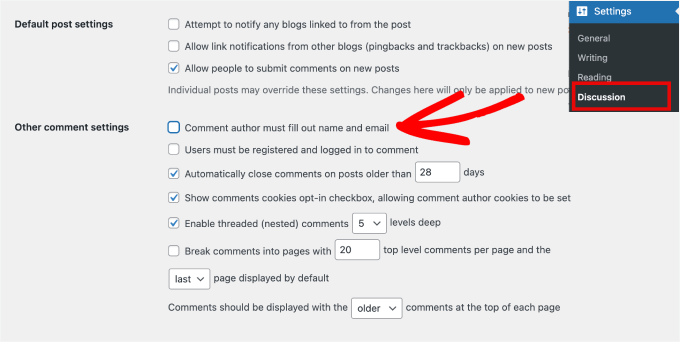
Una volta fatto ciò, scorri fino in fondo alla pagina e fai clic su 'Salva modifiche'.
Aggiungi uno snippet di codice per aggiornare le etichette del modulo
I visitatori possono ora commentare senza inserire il proprio nome e indirizzo email.
Tuttavia, il tuo modulo di commento non dice loro che i campi sono opzionali. Senza un'etichetta chiara, molti visitatori vedranno i campi 'Nome' e 'Email' e presumeranno semplicemente che siano obbligatori, facendoli abbandonare senza commentare.
Per evitare confusione e incoraggiare un maggiore coinvolgimento, dovresti aggiungere un'etichetta '(Opzionale)' al modulo.
Mentre apporti questa modifica, ti suggeriamo anche di rimuovere il campo URL del sito dal modulo di commento di WordPress.
Molti spammer e bot pubblicano commenti con l'obiettivo di inserire un link sul tuo sito web. Rimuovendo il campo URL del sito web dal tuo modulo di commento di WordPress, puoi scoraggiare le persone dal pubblicare commenti di spam.
Aggiungendo uno snippet di codice personalizzato al tuo sito web, puoi aggiungere le etichette 'Opzionale' e nascondere il campo URL del sito. Puoi aggiungere questo codice al tuo file functions.php. Tuttavia, non consigliamo questo metodo poiché potrebbe danneggiare il tuo sito.
Utilizzare un plugin per snippet di codice è un modo molto migliore e più adatto ai principianti per farlo.
WPCode è il miglior plugin per snippet di codice per aggiungere facilmente HTML personalizzato, PHP e altro al tuo sito senza modificare i file del tema. Ti aiuta a evitare di danneggiare il tuo sito web con codice errato.
Alcuni dei nostri siti web partner utilizzano WPCode per gestire snippet di codice personalizzati. Si è dimostrato uno strumento eccellente per inserire script di tracciamento, modificare funzionalità o personalizzare caratteristiche.
Dai un'occhiata alla nostra recensione completa di WPCode per maggiori informazioni su questo plugin.

Quindi, installiamo e attiviamo il Plugin Gratuito WPCode. Per maggiori dettagli, puoi consultare il nostro tutorial su come installare un plugin di WordPress.
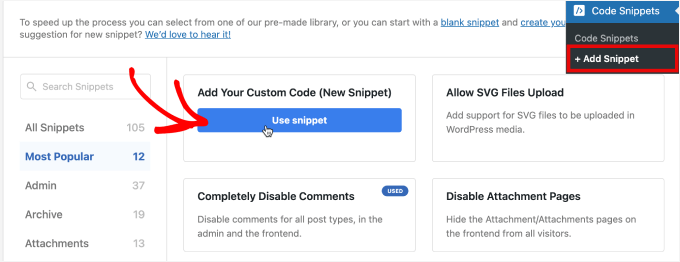
Dopo l'attivazione, puoi iniziare andando su Snippet di Codice » + Aggiungi Snippet. Da qui, vedrai una libreria di snippet di codice pronti all'uso.
Sotto 'Aggiungi il tuo codice personalizzato (Nuovo snippet)', puoi fare clic su 'Usa snippet'.
📝 Nota: Puoi utilizzare la versione gratuita di WPCode per utilizzare uno snippet di codice personalizzato.
Ma se desideri più funzionalità, come l'accesso a oltre 100 snippet di codice approvati da esperti, controllo degli accessi utente, tracciamento dei pixel dei social media e una cronologia completa delle revisioni, allora dovrai effettuare l'aggiornamento a WPCode Pro.
Successivamente, puoi selezionare 'Snippet PHP' come tipo di codice.

Questo aprirà l'editor di WPCode.
Da qui, puoi dare un nome al tuo snippet di codice. Questo è solo per riferimento, ma ti consigliamo di utilizzare un nome chiaro per aiutarti a identificarlo in seguito.
Dopodiché, vai avanti e incolla il codice seguente nella casella di testo 'Anteprima codice':
function wpb_optional_comment_fields( $fields ) {
    // Get the current commenter's data if they've commented before
    $commenter = wp_get_current_commenter();

    // Redefine the author field with an "(Optional)" label
    $fields['author'] = '<p class="comment-form-author">' .
                        '<label for="author">' . __( 'Name' ) . ' <span class="optional">(Optional)</span></label> ' .
                        '<input id="author" name="author" type="text" value="' . esc_attr( $commenter['comment_author'] ) . '" size="30" /></p>';

    // Redefine the email field with an "(Optional)" label
    $fields['email'] =  '<p class="comment-form-email">' .
                        '<label for="email">' . __( 'Email' ) . ' <span class="optional">(Optional)</span></label> ' .
                        '<input id="email" name="email" type="text" value="' . esc_attr(  $commenter['comment_author_email'] ) . '" size="30" /></p>';

    // Remove the website URL field entirely
    $fields['url'] = '';

    return $fields;
}
add_filter( 'comment_form_default_fields', 'wpb_optional_comment_fields' );
Ecco come potrebbe apparire sullo schermo:

Ora puoi attivare il pulsante 'Attivo'.
Fatto ciò, fai clic su ‘Salva Snippet’ in modo che le modifiche abbiano effetto.

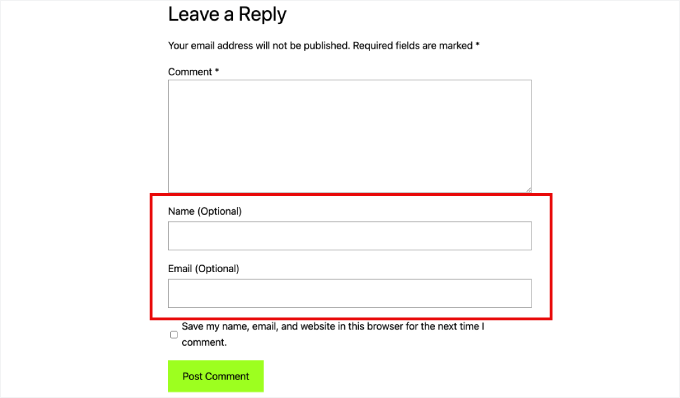
Se visiti il tuo sito, vedrai ora che i campi ‘Nome’ ed ‘Email’ sono contrassegnati come ‘Opzionale’.
Hai anche rimosso il campo URL del sito web dal modulo di commento di WordPress.
Metodo 2: Rimuovi i campi Nome ed Email dal modulo commenti di WordPress
Questo metodo rimuove completamente i campi Nome ed Email, rendendo chiaro che i visitatori possono commentare in modo anonimo. Ciò potrebbe attirare più spam, quindi assicurati che la protezione antispam sia attiva.
Per fare ciò, aggiungerai un altro snippet di codice personalizzato utilizzando WPCode. Segui semplicemente lo stesso processo del Metodo 1: vai su Snippet di codice » + Aggiungi snippet e scegli di aggiungere un nuovo snippet di codice personalizzato.
Nella schermata successiva, assegnerai un nome allo snippet di codice personalizzato e sceglierai 'PHP Snippet' come tipo di codice.
Quindi, incolla semplicemente il seguente codice per rimuovere completamente i campi 'Nome' e 'Email':
function wpb_alter_comment_form_fields($fields) {
    unset($fields['author']);
    unset($fields['email']);
    unset($fields['url']);
    return $fields;
}
add_filter('comment_form_default_fields', 'wpb_alter_comment_form_fields');
Non dimenticare di attivare lo snippet personalizzato su 'Active'.
Quindi, puoi fare clic sul pulsante 'Save Snippet' in cima alla schermata.
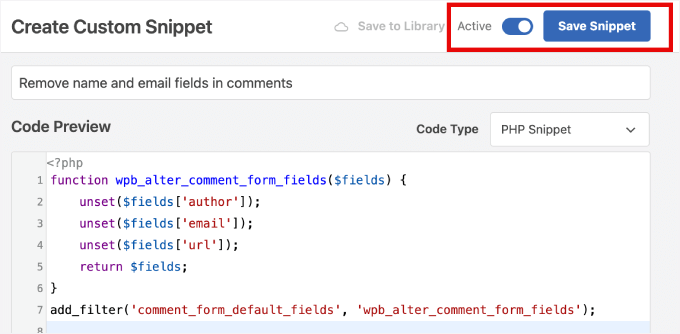
Una volta fatto, puoi visualizzare in anteprima le modifiche in un post del blog per vedere la differenza.
Ora dovresti vedere che i visitatori non possono più digitare il loro indirizzo email o nome.
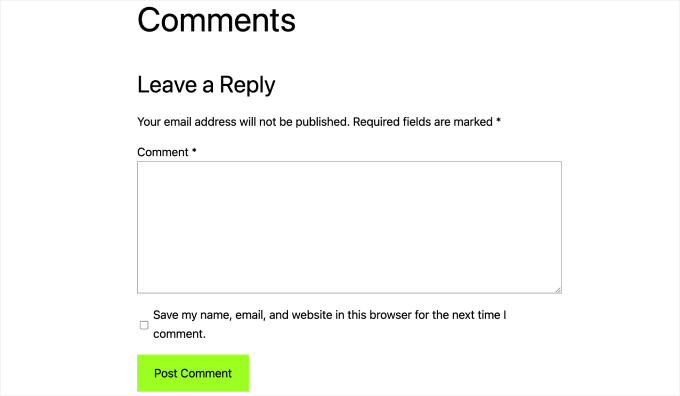
Come puoi vedere nell'immagine qui sopra, il modulo di commento di WordPress ha anche una casella di controllo che dice: 'Salva il mio nome, email e sito web in questo browser per la prossima volta che commenterò'.
Questa casella di controllo è una parte importante per rendere il tuo sito conforme al GDPR. Chiede il consenso dell'utente a memorizzare i propri dati in un cookie del browser per comodità.
Poiché questo modulo non raccoglie più nome, email o sito web, questo cookie non ha informazioni personali da salvare. Per questo motivo, molti proprietari di siti web WordPress potrebbero scegliere di nasconderlo.
Tuttavia, il GDPR è un argomento complicato, quindi ti consigliamo di leggere attentamente la nostra guida definitiva su WordPress e la conformità GDPR prima di prendere una decisione.
Modi bonus per migliorare la tua sezione commenti
Consentire agli utenti di commentare in modo anonimo è solo un modo per migliorare l'interazione dei commenti sul tuo sito WordPress.
Poiché i commenti sono importanti, dovresti cercare di ottenerne di più.
Un modo per farlo è utilizzare un reindirizzamento dei commenti. Quando qualcuno lascia il suo primo commento, potresti volerlo inviare a una pagina di ringraziamento per mostrare apprezzamento e incoraggiare ulteriori interazioni.
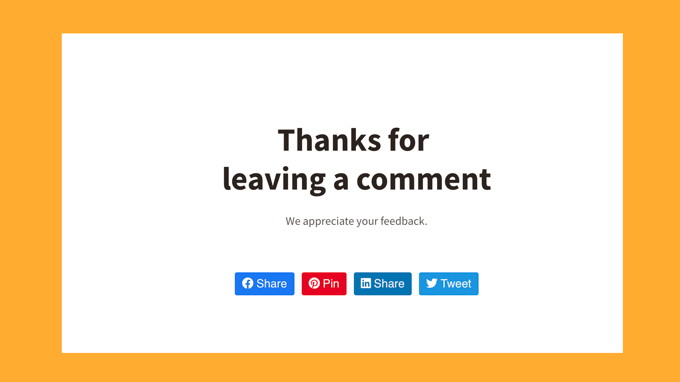
Per istruzioni dettagliate, puoi consultare la nostra guida su come reindirizzare l'attenzione dell'utente con i reindirizzamenti dei commenti.
Quindi, l'aggiunta di un semplice sistema di classificazione può incoraggiare le persone a lasciare commenti utili e ben scritti. Ad esempio, puoi evidenziare i commenti in cima o assegnare badge ai migliori.

Per saperne di più su questo argomento, puoi leggere la nostra guida su come aggiungere un semplice sistema di classificazione degli utenti per i commenti di WordPress.
Allo stesso modo, l'utilizzo di un sistema di upvote/downvote consente agli utenti di decidere quali commenti sono popolari e spinge lo spam in fondo. Questo aiuta a creare un senso di comunità e rende la moderazione dei commenti più semplice.
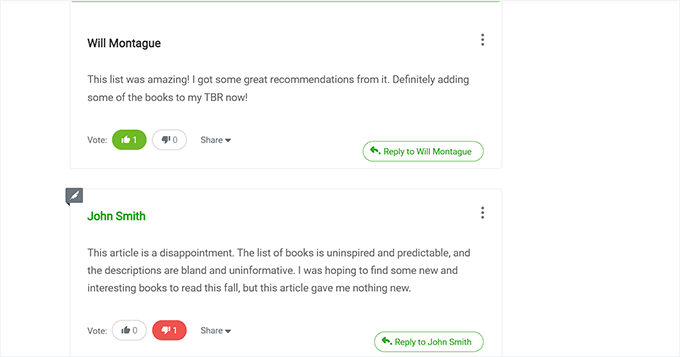
Puoi vedere le istruzioni dettagliate passo dopo passo nella nostra guida su come consentire agli utenti di mettere mi piace o non mi piace ai commenti in WordPress.
Ora, man mano che il tuo blog cresce, la gestione di una grande community può diventare complicata. Potresti voler premiare gli utenti che contribuiscono con commenti validi e scoraggiare quelli inutili.
Ad esempio, qualcuno potrebbe lasciare un commento autopromozionale con un link al proprio blog, o potrebbero apparire più commenti che non aggiungono molto alla discussione.
Per migliorare la qualità dei commenti, puoi evidenziare i commenti preziosi in cima e spingere quelli irrilevanti in fondo.
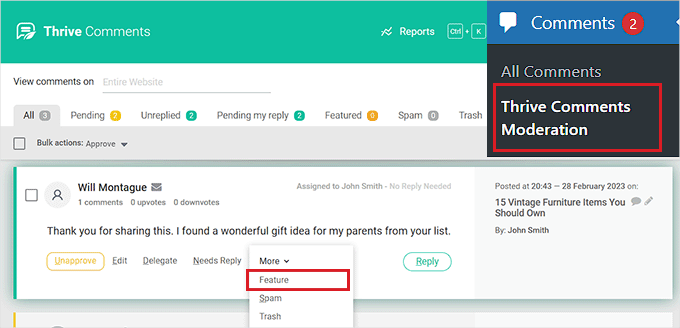
Per fare ciò, puoi fare riferimento alla nostra guida dettagliata su come mettere in evidenza o nascondere i commenti in WordPress.
Domande frequenti: Consenti agli utenti di pubblicare commenti anonimi in WordPress
È sicuro consentire commenti anonimi in WordPress?
Sì, è sicuro purché si utilizzi la protezione antispam e la moderazione. Consigliamo plugin come Akismet per bloccare lo spam indesiderato.
Posso comunque moderare i commenti anonimi?
Sì. I commenti anonimi appaiono nella tua coda di moderazione proprio come i commenti normali, quindi puoi mantenere il controllo.
La rimozione dei campi di commento influisce sulla conformità al GDPR?
Di solito, sì, può semplificare la conformità perché stai raccogliendo meno dati personali. Per una guida dettagliata, consulta la nostra guida completa al GDPR.
Risorse aggiuntive per migliorare i tuoi commenti di WordPress
Speriamo che questo articolo ti abbia aiutato a capire come consentire agli utenti di pubblicare commenti anonimi in WordPress.
Se l'hai trovato utile, puoi anche consultare le nostre guide su:
- Come Limitare la Lunghezza dei Commenti in WordPress
- Come eliminare tutti i commenti in sospeso in WordPress
- Come rendere ricercabili i commenti dei post del blog in WordPress
- Come impaginare i commenti in WordPress (passo dopo passo)
- I migliori plugin WordPress per migliorare i commenti
Se ti è piaciuto questo articolo, iscriviti al nostro Canale YouTube per tutorial video su WordPress. Puoi trovarci anche su Twitter e Facebook.


alvina adolf
Grazie per aver condiviso il tuo blog.
Supporto WPBeginner
Prego!
Amministratore
chinmay
Grazie per la guida. Mi ha aiutato molto.
Supporto WPBeginner
Glad our guide was helpful
Amministratore
Kenneth
Grazie per questo articolo. È davvero utile.
Supporto WPBeginner
Glad our guide was helpful
Amministratore
Rajesh Kumar
Non porterà a molti commenti di spam?
Supporto WPBeginner
C'è una possibilità, ma questo è per gli utenti che desiderano offrire questa opzione.
Amministratore
Heather
so helpful, thank you
Supporto WPBeginner
You’re welcome
Amministratore
reem
grazie, per l'aiuto
Supporto WPBeginner
Glad our article could be helpful
Amministratore
Bahati walker
Grazie mille per la tua guida
Juan Pablo
Non riesco a disabilitare "Gli utenti devono essere registrati e aver effettuato l'accesso per commentare" – non so perché. Ci sono trucchi per farlo con una funzione PHP?
Chris
Quindi la prima opzione per etichettare l'area di testo Nome ed Email come "Opzionale" non ha funzionato. Invece, le aree di testo sia per Nome che per Email sono ancora presenti, ma non ci sono etichette accanto ad esse, sono vuote.
Hina
Come commentare nei plugin di WordPress. Aiuto per favore
Ahmad
Quindi anche i link dall'attività di Twitter contano ora per l'ottimizzazione dei motori di ricerca?
Ho sentito che aiutano dopo l'aggiornamento dell'algoritmo Penguin di Google
Partecipi a qualche forum?
Usana
Non so se sia stata una coincidenza, ma circa un mese fa ho disattivato tutti i commenti e il mio Alexa Ranking è sceso (stessa quantità di visitatori organici)... cosa ne pensi? A proposito, questo è l'URL del mio blog: (Sì... posto in spagnolo).
Buona giornata!
Supporto WPBeginner
Non pensiamo che i ranking Alexa siano importanti, pertinenti o uno strumento accurato. Quello che devi misurare è come i tuoi utenti reagiscono al cambiamento. Controlla come influisce sul tuo tasso di rimbalzo, sull'engagement degli utenti, sulle conversioni e su altre metriche.
Amministratore
ajinkya pawar
Come commentare nei plugin di WordPress
Qualcuno
CIAO sono anonimo!… E il mio indirizzo IP?
C.K. Matthews
Ho creato un tipo di post personalizzato che i membri possono usare per porre domande al forum. In single-custom-post-type.php ho semplicemente omesso il tag dell'ID dell'autore in modo che il nome dell'autore sia anonimo.
Quello che voglio ottenere ora è che se l'autore del post vuole fare una domanda al commentatore, può farlo in modo anonimo. C'è un modo per modificare o creare un modulo di commento personalizzato per fare qualcosa come if(!author() ) show comment author name?
Sono molto nuovo a questo e ho un custom-comments.php ma evidentemente quello di cui ho bisogno è in comment_form () che al momento sto usando i commenti di Jetpack.
Si prega di consigliare.
Coupontray
È meglio usare Disqus per gestire i commenti anonimi su qualsiasi piattaforma.