


Incoraggiare le persone a condividere i tuoi contenuti sui social media è un ottimo modo per far crescere il tuo pubblico e entusiasmare le persone riguardo alla tua attività.
Ma la realtà è che le persone condivideranno i tuoi contenuti solo se glielo rendi facile.
Utilizziamo i pulsanti di condivisione social sul blog WPBeginner in modo che i nostri lettori possano condividere i nostri contenuti con un semplice clic, quindi sappiamo di cosa stiamo parlando. 🤓
Nella nostra esperienza, Pinterest è una piattaforma fantastica per generare traffico verso il tuo sito WordPress, specialmente se pubblichi contenuti visivi come foto, infografiche e opere d'arte digitali.
Aggiungere un pulsante "Pin It" al tuo sito WordPress consente ai tuoi visitatori di condividere rapidamente immagini o altri contenuti visivi sulle loro bacheche di Pinterest. Inoltre, può avere molti vantaggi! Pensa: più visitatori, più commenti e più vendite. 💥
In questo articolo, ti mostreremo come aggiungere il pulsante "Pin It" di Pinterest a WordPress.
Perché aggiungere il pulsante "Pin It" di Pinterest in WordPress?
Pinterest è una popolare piattaforma di social media che consente agli utenti di raccogliere link di siti Web e altri contenuti visivi creando bacheche.
Quando gli utenti aggiungono i tuoi contenuti alla loro bacheca di Pinterest, aiuta altre persone a scoprire il tuo sito Web. Pinterest è una fonte di traffico particolarmente importante se gestisci un sito Web di fotografia, un blog di moda o qualsiasi altro tipo di blog che abbia molte immagini e video.
Aggiungere un pulsante ‘Pin It’ al tuo sito web può incoraggiare i visitatori a condividere i tuoi contenuti su Pinterest.
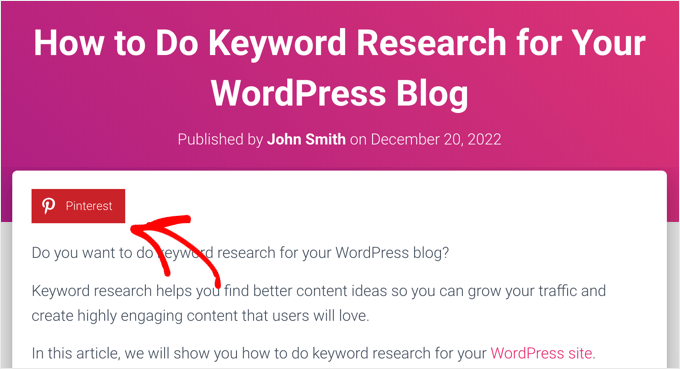
Nota: Pinterest ha ufficialmente cambiato il nome del pulsante ‘Pin It’ in ‘Salva’ nel 2016. Tuttavia, molte guide e plugin di WordPress utilizzano ancora ‘Pin It’, motivo per cui utilizziamo il nome originale in questa guida. Inoltre, suona più accattivante!
Detto questo, vediamo come puoi aggiungere un pulsante Pinterest ‘Pin It’ in WordPress. Utilizza semplicemente i collegamenti rapidi qui sotto per passare direttamente al metodo che desideri utilizzare:
- Metodo 1: Aggiungere il pulsante Pinterest 'Pin It' ai post (modo facile)
- Metodo 2: Aggiungere il pulsante Pinterest 'Pin It' alle immagini (modo facile)
- Metodo 3: Aggiungere il pulsante Pinterest 'Pin It' utilizzando uno shortcode personalizzato
- Method 4: Add Pinterest 'Pin It' Button Using Code and FTP
Metodo 1: Aggiungere il pulsante Pinterest ‘Pin It’ ai post (modo facile)
Il modo più semplice per aggiungere un pulsante Pinterest al tuo sito WordPress è utilizzare Novashare. Secondo noi, è uno dei migliori plugin per social media per WordPress.
Ti consente di aggiungere facilmente un pulsante Pinterest al tuo sito, insieme ai pulsanti per tutte le altre principali reti social. Abbiamo testato Novashare per molti casi d'uso diversi e ci piace molto quanto sia facile da usare. Per ulteriori informazioni sul plugin, consulta la nostra recensione completa di Novashare.
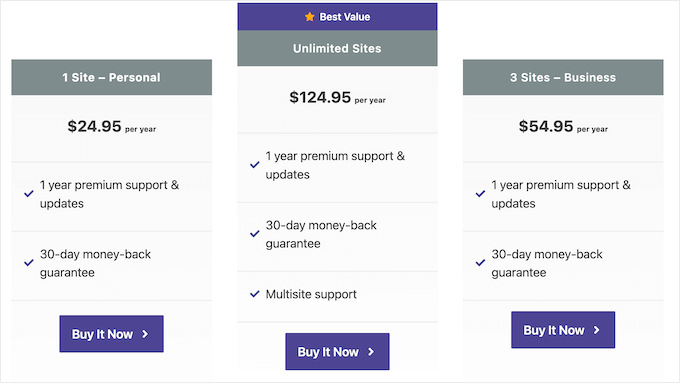
Per iniziare, devi visitare il sito Web di Novashare e scegliere un piano. Successivamente, dovrai installare e attivare il plugin. Se hai bisogno di aiuto, consulta la nostra guida su come installare un plugin di WordPress.
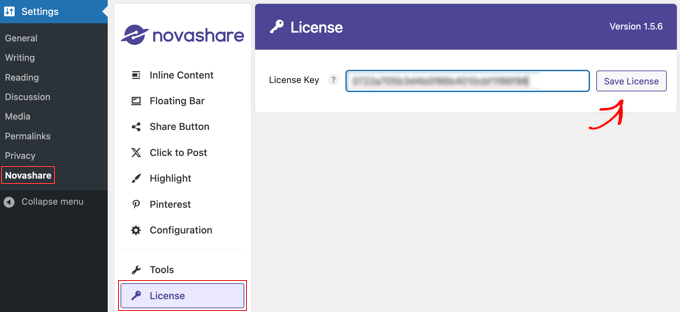
Dopo l'attivazione, dovresti navigare alla pagina Impostazioni » Novashare nella tua bacheca di WordPress per attivare la tua licenza.
Fai semplicemente clic sulla scheda 'Licenza', incolla la chiave di licenza che ti è stata fornita al momento dell'acquisto del plugin, quindi fai clic sul pulsante 'Salva licenza'.
Una volta attivata la licenza, puoi aggiungere un'icona di Pinterest al tuo sito web e qualsiasi altra icona di condivisione social che desideri. Puoi aggiungere queste icone in linea con i tuoi contenuti o come barra mobile.
Useremo la prima opzione qui (ma continua a leggere per maggiori informazioni sulle barre mobili).
Naviga semplicemente alla scheda 'Contenuto in linea' in Novashare e attiva l'interruttore 'Abilita contenuto in linea'. Successivamente, fai clic sul pulsante Pinterest in modo che diventi rosso.
A questo punto, puoi anche abilitare qualsiasi altro social network che desideri aggiungere alla barra dei pulsanti di condivisione social.
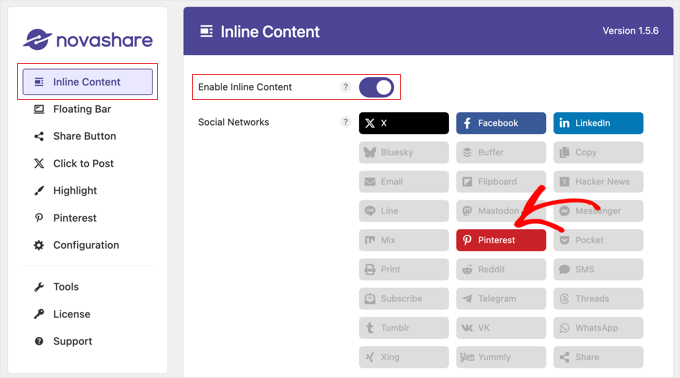
Dopodiché, puoi scorrere verso il basso e utilizzare le opzioni disponibili per configurare la barra dei pulsanti.
Ci sono impostazioni per visualizzare la barra dei pulsanti su post, pagine e altro ancora. Puoi anche personalizzare il colore e il design dei pulsanti.
Puoi persino aggiungere etichette ai pulsanti e mostrare un conteggio di quante volte il post corrente è stato condiviso sui social media.
Copriamo tutte queste opzioni e barre fluttuanti in dettaglio nella nostra guida su come aggiungere pulsanti di condivisione social in WordPress.
Una volta terminata la personalizzazione del pulsante 'Pin It', scorri fino in fondo alla pagina. Qui, fai clic sul pulsante 'Salva modifiche' per memorizzare le nuove impostazioni.
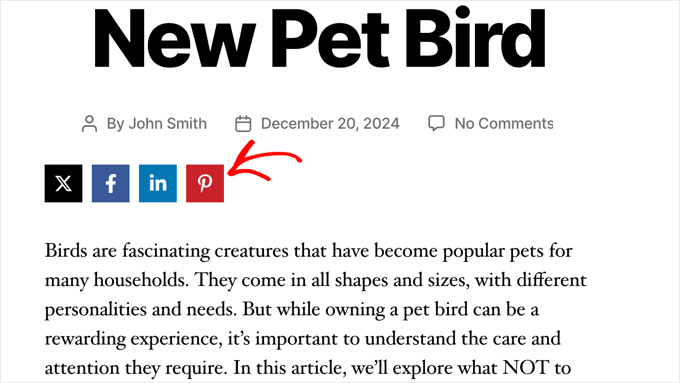
Ora puoi visitare il tuo sito web WordPress per vedere il pulsante Pinterest in azione.
Metodo 2: Aggiungi il pulsante 'Pin It' di Pinterest alle immagini (Modo semplice)
Gestisci un blog di moda, fotografia o cibo? Allora potresti voler aggiungere un pulsante Pinterest sopra queste immagini. Ciò consente ai visitatori di condividere i tuoi contenuti semplicemente passando il mouse sopra l'immagine che desiderano pinnare.
Il plugin Novashare che abbiamo utilizzato nel Metodo 1 può anche aggiungere un pulsante 'Pin' di Pinterest quando passi il mouse sopra qualsiasi immagine sul tuo sito.
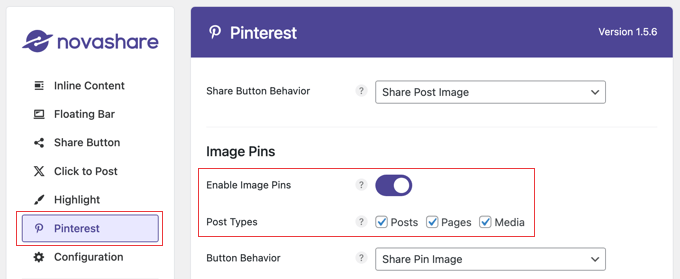
Una volta acquistata una licenza e installato il plugin, come spiegato nel Metodo 1 sopra, vai su Impostazioni » Novashare e fai clic sulla scheda 'Pinterest'.
Ora, attiva 'Abilita Pin immagine' e seleziona i 'Tipi di post' in cui desideri visualizzare il pulsante.
Successivamente, puoi personalizzare la posizione, la forma e il colore del pulsante. Le altre impostazioni predefinite funzioneranno bene per la maggior parte dei siti web.
Se preferisci, puoi visualizzare il pulsante Pinterest sopra le immagini in ogni momento, non solo quando passi il mouse sopra un'immagine. Per farlo, dovrai abilitare l'opzione 'Mostra sempre'.
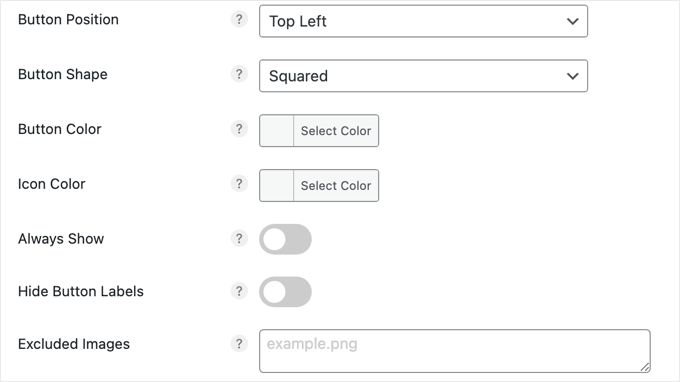
Alcuni proprietari di siti web hanno alcune immagini che non vogliono vengano condivise. In tal caso, puoi digitare i nomi dei file nel campo 'Immagini escluse'.
Quando sei soddisfatto delle impostazioni, assicurati di fare clic sul pulsante 'Salva modifiche'. Quindi, Novashare inizierà a visualizzare il pulsante Pin sulle immagini.

Metodo 3: Aggiungere il pulsante 'Pin It' di Pinterest utilizzando uno shortcode personalizzato
A volte, potresti voler controllare esattamente dove appare il pulsante 'Aggiungi a Pinterest' sul tuo sito. Ad esempio, potresti voler mostrare il pulsante Pinterest su una specifica pagina di destinazione pubblicitaria o all'interno del contenuto del post.
In tal caso, un'opzione è creare il pulsante utilizzando il codice e quindi posizionarlo su ogni pagina o post utilizzando uno shortcode personalizzato. Questo ti dà la libertà di mostrare il pulsante 'Pin It' in diverse posizioni, ma dovrai aggiungerlo manualmente a ogni pagina o post.
Il modo più semplice per aggiungere codice personalizzato a WordPress è utilizzare WPCode. Ti consente di aggiungere PHP, CSS, JavaScript personalizzati e altro al tuo sito Web.
Diversi marchi partner utilizzano questo plugin per gestire snippet di codice sui loro siti e tutti ci hanno riferito quanto lo adorano. Per ulteriori informazioni, consulta la nostra recensione completa di WPCode.
Puoi anche usare WPCode per creare shortcode personalizzati, quindi è perfetto per aggiungere un pulsante 'Pin It' al tuo sito web.
Innanzitutto, dovrai installare e attivare il plugin gratuito WPCode. Per ulteriori informazioni, consulta la nostra guida passo passo su come installare un plugin di WordPress.
Una volta attivato il plugin, vai su Snippet di codice » Aggiungi snippet.
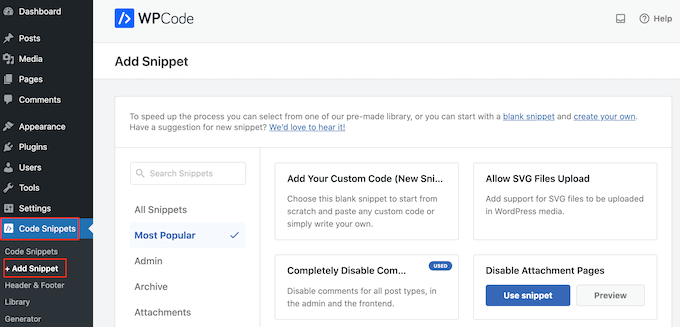
Qui vedrai tutti gli snippet predefiniti che WPCode può aggiungere al tuo sito. Questi includono snippet che ti consentono di aggiungere pulsanti di condivisione social a WordPress e visualizzare le tue icone social in una barra laterale.
Ora, devi passare il mouse sopra l'opzione 'Aggiungi il tuo codice personalizzato (Nuovo snippet)' e fare clic sul pulsante '+ Aggiungi snippet personalizzato' quando appare.

Quindi, aggiungerai PHP a WordPress, quindi devi selezionare 'Snippet PHP' come tipo di codice.

Nella schermata successiva, digita un titolo per lo snippet di codice.
Questo è solo per riferimento, quindi puoi usare quello che vuoi. Per questo tutorial, digiteremo ‘Pulsante Pinterest Pin It.’
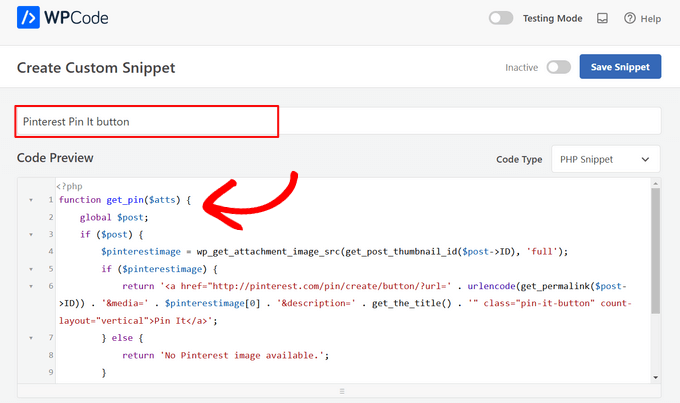
Fatto ciò, incolla semplicemente quanto segue nell'editor di codice:
function get_pin($atts) {
    global $post;
    if ($post) {
        $pinterestimage = wp_get_attachment_image_src(get_post_thumbnail_id($post->ID), 'full');
        if ($pinterestimage) {
            return '<a href="http://pinterest.com/pin/create/button/?url=' . urlencode(get_permalink($post->ID)) . '&media=' . $pinterestimage[0] . '&description=' . get_the_title() . '" class="pin-it-button" count-layout="vertical">Pin It</a>';
        } else {
            return 'No Pinterest image available.';
        }
    } else {
        return 'No post found.';
    }
}
add_shortcode('pin', 'get_pin');
Dopo di che, scorri la pagina fino alla sezione ‘Inserimento’. Qui, puoi mantenere il metodo predefinito ’Inserisci automaticamente’ per assicurarti che il codice venga eseguito ovunque.
Se non è già selezionato, seleziona ‘Esegui ovunque’
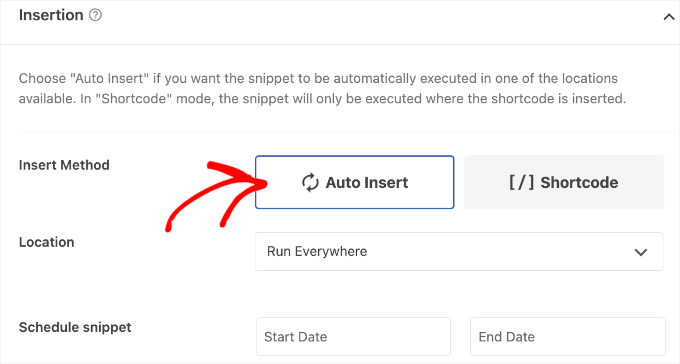
Infine, scorri fino in cima alla pagina e fai clic sul cursore 'Inattivo' in modo che mostri 'Attivo'.
Quindi, fai semplicemente clic sul pulsante ‘Salva snippet’ o ‘Aggiorna’ per rendere attivo lo snippet di codice.

Ora, puoi aggiungere un pulsante ‘Pin It’ a qualsiasi pagina, post o area pronta per i widget di WordPress utilizzando lo shortcode [pin].
Per istruzioni dettagliate su come posizionare lo shortcode, consulta la nostra guida su come aggiungere uno shortcode in WordPress.
![usa lo shortcode [pin] nei tuoi post di WordPress](https://www.wpbeginner.com/wp-content/uploads/2019/06/pinterest-add-shortcode.png "usa lo shortcode [pin] nei tuoi post di WordPress")
Dopo aver aggiunto questo codice, i visitatori vedranno un pulsante ‘Pin It’ su qualsiasi pagina o post che abbia un'immagine in evidenza.
Se la pagina non ha un'immagine in evidenza, vedranno invece un messaggio di errore ‘Nessuna immagine Pinterest disponibile’.
Come aggiungere il pulsante ‘Pin It’ di Pinterest utilizzando l'editor del sito completo
Se stai usando uno dei temi più recenti abilitati ai blocchi, puoi aggiungere un pulsante ‘Pin It’ ovunque nel tuo tema WordPress utilizzando lo shortcode personalizzato.
Questo è un modo semplice per aggiungere il pulsante a ogni pagina e post. Puoi anche aggiungere il pulsante ‘Pin It’ ad aree che non puoi modificare utilizzando l'editor di contenuti standard di WordPress, come il modello della pagina 404 del tuo sito.
Per iniziare, vai su Temi » Editor nella dashboard di WordPress.

Per impostazione predefinita, l'editor del sito completo mostrerà il modello della home page del tuo tema.
Per aggiungere un pulsante ‘Pin It’ a una pagina diversa, seleziona ‘Modello’ o ‘Parti del modello’ dal menu di sinistra.
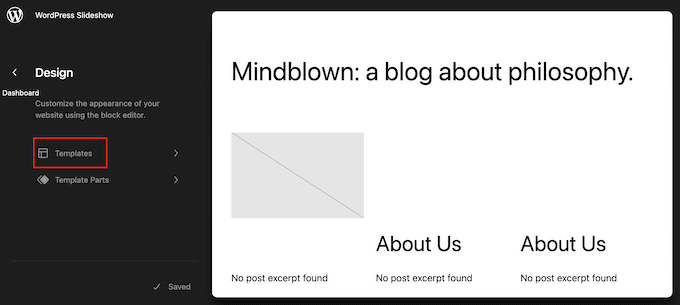
Ora puoi selezionare il modello che desideri modificare.
In questo esempio, ti mostreremo come aggiungere un pulsante ‘Pin It’ al modello della pagina Singola del tuo sito. Tuttavia, i passaggi saranno simili indipendentemente dal modello che scegli.
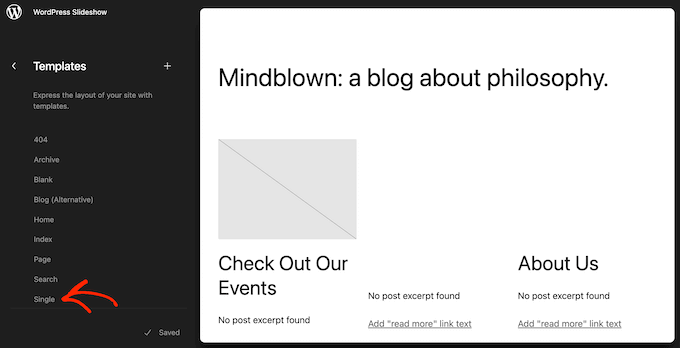
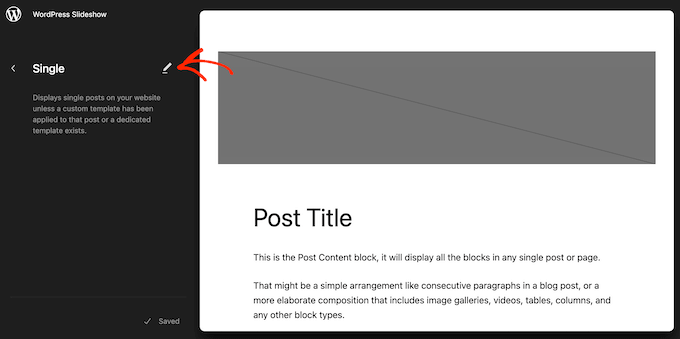
WordPress mostrerà ora un'anteprima del modello o della parte del modello.
Per modificare questo modello, fai clic sulla piccola icona della matita.
Fatto ciò, fai clic sull'icona blu '+' nell'angolo in alto a sinistra.
Nella barra di ricerca che appare, digita ‘Shortcode.’
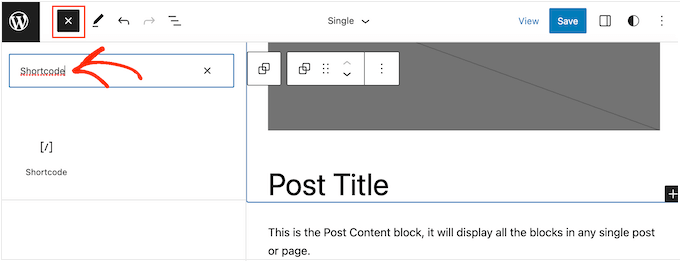
Quando appare il blocco giusto, trascinalo e rilascialo sul layout del modello.
Ora puoi digitare lo shortcode Pin nel blocco.
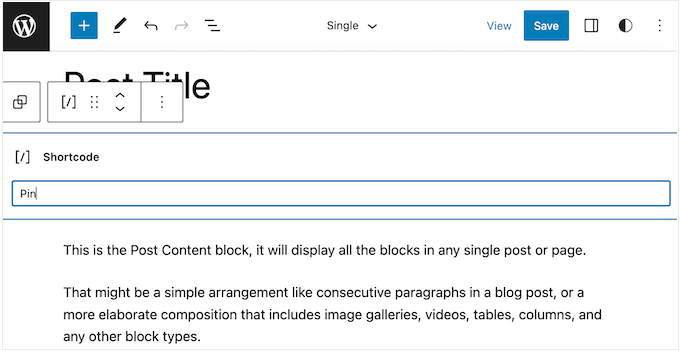
Dopodiché, fai semplicemente clic su ‘Salva’ per rendere attivo il nuovo shortcode.
Ora, se visiti il tuo sito web WordPress, vedrai il pulsante ‘Pin it’ in azione.
Metodo 4: Aggiungere il pulsante ‘Pin It’ di Pinterest usando codice e FTP
Un altro modo per aggiungere un pulsante Pinterest al tuo sito web senza un plugin è aggiungere codice direttamente ai file del tuo tema. Tuttavia, questo metodo è adatto solo agli utenti tecnici.
Modificare direttamente i file del tema può causare molti errori comuni di WordPress e perderai tutto il codice personalizzato quando aggiorni il tema di WordPress. Tenendo conto di ciò, raccomandiamo sempre di utilizzare WPCode invece.
Tuttavia, se utilizzi questo metodo, dovrai iniziare creando un backup completo di WordPress del tuo sito. Questo ti aiuterà a ripristinare il tuo sito nel caso in cui qualcosa si rompa accidentalmente.
Fatto ciò, connettiti al tuo hosting WordPress utilizzando un client FTP e quindi vai alla cartella /wp-content/themes/.
Da qui, devi aprire la cartella del tuo tema corrente e quindi individuare il file footer.php.
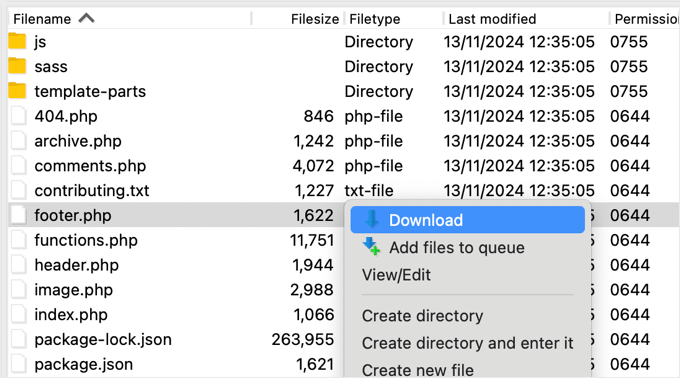
Successivamente, fai semplicemente clic destro su quel file e quindi seleziona ‘Download’ dal menu. Questo scaricherà il file footer.php sul tuo computer.
Ora, devi aprire il file footer.php usando un editor di testo semplice come Blocco note e incollare il seguente script proprio prima del tag </body>.
<script type="text/javascript">
(function() {
    window.PinIt = window.PinIt || { loaded:false };
    if (window.PinIt.loaded) return;
    window.PinIt.loaded = true;
    function async_load(){
        var s = document.createElement("script");
        s.type = "text/javascript";
        s.async = true;
        s.src = "https://assets.pinterest.com/js/pinit.js";
        var x = document.getElementsByTagName("script")[0];
        x.parentNode.insertBefore(s, x);
    }
    if (window.attachEvent)
        window.attachEvent("onload", async_load);
    else
        window.addEventListener("load", async_load, false);
})();
</script>
Una volta fatto ciò, devi salvare il file e quindi caricarlo nuovamente nella cartella del tema corrente.
Successivamente, individua il file del modello nel tuo tema in cui desideri aggiungere il pulsante. Solitamente, questo sarà il file single.php, ma può variare a seconda del tuo tema WordPress. Se non sei sicuro, puoi consultare la nostra guida per principianti sulla gerarchia dei modelli di WordPress.
Per modificare il file del modello, scaricalo semplicemente dalla cartella del tuo tema e aprilo per la modifica.
Dovrai scegliere la posizione in cui desideri mostrare il pulsante ‘Pin It’. Molti siti web mostrano i pulsanti di condivisione social direttamente sotto il titolo del post, ma puoi utilizzare qualsiasi posizione desideri.
Dopo aver scelto una posizione, aggiungi semplicemente il seguente codice:
<?php $pinterestimage = wp_get_attachment_image_src( get_post_thumbnail_id( $post->ID ), 'full' ); ?>
<a href="http://pinterest.com/pin/create/button/?url=<?php echo urlencode(get_permalink($post->ID)); ?>&media=<?php echo $pinterestimage[0]; ?>&description=<?php the_title(); ?>" class="pin-it-button" count-layout="vertical">Pin It</a>
Lo snippet di codice sopra aggiunge l'immagine in evidenza del post, il titolo, la descrizione e l'URL nei parametri dell'URL di condivisione.
Questo snippet di codice aggiungerà anche un pulsante di condivisione verticale a tutti i tuoi post. Se desideri visualizzare invece un pulsante di condivisione orizzontale, cambia semplicemente la sezione count-layout="vertical"> in count-layout="horizontal">.
Quando sei pronto, salva il file e caricalo nuovamente sul tuo tema direttamente tramite FTP.
Bonus: Guide aggiuntive su WordPress e Social Media
Interessato a saperne di più su come utilizzare WordPress con i social media? Dai un'occhiata a queste guide per principianti:
- Pinterest è morto? Come potenziare il traffico da Pinterest al tuo blog
- Come verificare il tuo sito WordPress su Pinterest (passo dopo passo)
- Come pubblicare automaticamente da WordPress a Instagram
- I migliori plugin WordPress per Facebook per far crescere il tuo blog
- Statistiche sui social media (elenco definitivo per blogger)
Se ti è piaciuto questo articolo, iscriviti al nostro Canale YouTube per tutorial video su WordPress. Puoi trovarci anche su Twitter e Facebook.


Dennis Muthomi
Grazie per lo snippet di codice PHP.
Ho copiato e incollato il codice nel file footer.php del mio sito web, ma il pulsante inizialmente non è apparso dopo il caricamento.
Mi sono reso conto che dovevo svuotare la cache prima che il nuovo pulsante venisse visualizzato correttamente.
Jiří Vaněk
Grazie per lo snippet php. L'ho provato su uno dei siti e funziona a meraviglia. Mi hai fatto risparmiare spazio tra i plugin. Buon lavoro.
Alison
Ciao. Ho appena aggiunto di recente i plugin shared counts e l'add-on Pinterest. Sembrano funzionare bene, ma noto che non sono stati aggiornati da diversi anni né sono stati testati con la mia versione di Wordpress. Dovrei cercare un nuovo plugin o vanno ancora bene?
Supporto WPBeginner
The shared count plugin was updated 2 months ago and it should still be working well, for the warnings we would recommend taking a look at our article below for why you shouldn’t be very concerned
https://www.wpbeginner.com/opinion/should-you-install-plugins-not-tested-with-your-wordpress-version/
Amministratore
Julie
Sto cercando di aggiungere un pin grafico individuale che ho progettato su misura al post del blog di viaggio a cui appartiene (come le migliori cose da fare a Jaipur). È di questo che tratta questo articolo o si tratta solo del pulsante letterale di Pinterest che assomiglia al logo di Pinterest? Scusa per la fissazione su questo tecnicismo, ma un'immagine o due renderebbero molto più chiaro a quale "pulsante" ti stai riferendo... grazie in anticipo...
Supporto WPBeginner
Questo è per il pulsante di pin it di Pinterest, il secondo screenshot nell'articolo dovrebbe essere quello che stai cercando come esempio.
Amministratore
Ellen
Funziona!! grazie
Supporto WPBeginner
Glad our guide could help
Amministratore
Kara
Dopo aver installato il plugin, non è mai apparso nelle impostazioni.
Supporto WPBeginner
Dovresti assicurarti di attivare anche il plugin.
Amministratore
Jais
Thanks. It works.
Supporto WPBeginner
You’re welcome, glad it worked for you
Amministratore
laira
ciao wpbeginner, seguo i tuoi codici, posso sapere se potrò ancora pinnare le immagini sulle mie bacheche di Pinterest? o si pinneranno automaticamente lì? Sono ancora un principiante su questa piattaforma. grazie
Supporto WPBeginner
Il pulsante, una volta utilizzato, lo aggiungerebbe alla tua bacheca.
Amministratore
Lorraine Reguly
Grazie per il codice. L'ho appena aggiunto al mio sito d'autore. (Non ho idea di come appaia il pulsante Pinterest sulle mie immagini sul mio sito aziendale, ma appare.)
Ora il mio sito d'autore è tutto pronto!
Grazie, Syed.
P.S. I just followed you on Pinterest.
Supporto WPBeginner
Ciao Lorraine,
Grazie per averci seguito su Pinterest. Puoi trovarci anche su Twitter e Facebook.
Amministratore
RB
funziona !! grazie
e
Mi chiedo...
come posso cambiare l'icona? L'icona è ancora la stessa quando cambio il codice
Thales
Ho fatto l'ultima opzione, aggiungendo lo shortcode al file functions.php del mio tema. Ha funzionato, ma non potevo più salvare le mie bozze di post. Poi ho rimosso il codice e non funziona più. Il mio sito è ancora online, ma non riesco più ad accedere al mio sito. Appare il seguente messaggio:
Warning: Cannot modify header information – headers already sent by (output started at /home/peque107/public_html/wp-content/themes/himmelen/functions.php:2) in /home/peque107/public_html/wp-includes/pluggable.php on line 1224
Aiuto!
Emma steave
Grazie. È fantastico
Carissa
Questo si applica solo ai blog di wordpress.org? Ho un blog wordpress.com e non sono sicuro se posso aggiungere questo plugin?
Grazie!
Supporto WPBeginner
Sì, è per WordPress.org. Si prega di consultare la nostra guida sulla differenza tra WordPress.org self-hosted e blog gratuito WordPress.com.
Amministratore
Ruth
Ho un problema. Ho seguito le istruzioni e ho riscontrato questo errore:
Errore di analisi: errore di sintassi, inatteso ‘<' in /home/cmomb/butfirstwehavecoffee.com/wp-content/themes/notepad/functions.php alla riga 18
Ora non riesco a liberarmene. Qualcuno potrebbe darmi un consiglio. Il mio sito ora è offline.
Supporto WPBeginner
Apri il file functions.php in un editor di testo come notepad. Vai alla riga 18. Probabilmente hai il tag <?php lì che non ti serve. Eliminalo e elimina anche il tag di chiusura ?>
Amministratore
Ian Harris
Grazie innanzitutto per questo
Sto avendo difficoltà a posizionare l'elemento. Sembra che si trovi sempre nell'angolo in alto a sinistra del div.
È possibile posizionarlo e anche cambiare l'immagine di sfondo con una personalizzata?
Grazie
Paradiso Trovato Intorno
Ottimo tutorial, come al solito. Mi stavo chiedendo però se ci fosse un modo per modificarlo per usare un pulsante personalizzato al posto di quello di "starboard" che compare automaticamente.
Grazie,
Mark
mark taylor
Ottimo tutorial, l'ho messo sul mio sito senza problemi, poi l'ho testato e ha funzionato, ma dice ancora 0 dopo averlo fissato.
Mark
vrinda
Ho provato tantissimi plugin... non funzionano con lo scroll infinito e la galleria nextgen... ma con alcune modifiche questo script ha risolto il mio problema.. grazie
Michael
Salve,
Vorrei solo chiedere se potrei cambiare la dimensione del pulsante "pin it"? Perché sembra che sia un po' piccolo.
Cordiali saluti,
Michael
Staff editoriale
Potresti usare il layout del conteggio dei pin verticale o orizzontale. Per il resto, no, non puoi cambiare la dimensione.
Amministratore
Jenny
Questo codice ha smesso di funzionare di recente. Lo avevo sul mio sito e funzionava benissimo e di recente le immagini sembrano funzionare ma poi quando si va a vedere la bacheca non c'è nessuna immagine impostata. Altre volte quando si cerca di "pinnare" si ottiene un errore 502 che proviene dal sito di Pinterest. Qualche idea?
Staff editoriale
Probabilmente errori del server da parte di Pinterest. Abbiamo questo codice in esecuzione sui nostri altri siti.
Amministratore
Ido Schacham
C'è un bug nel codice. L'href generato per il pulsante "pin it" dovrebbe includere 'url=', attualmente manca il segno di uguale.
Staff editoriale
Fixed the shortcode code for that. Thanks for reporting it
Amministratore
jess
Per gli utenti di WordPress... aggiungere il pulsante "pin it" o qualsiasi altro social media è facile! Sotto dashboard, vai su impostazioni, clicca su condivisione e appaiono tutti - clicca su quello che vuoi aggiungere!
Staff editoriale
Ti riferisci ai siti WP.com. Questo tutorial è per siti WordPress self-hosted. Due cose diverse.
Amministratore
Jen M
GRAZIE! Sto cercando da 2 giorni come fare questo & ho scaricato qualcosa & non ha funzionato, stavo per arrendermi & poi FORTUNATAMENTE ho letto il tuo commento. Apprezzo qualcuno che lo renda facile come in realtà è, come mai wordpress non può fare così?
Jenn K
Ooh, thanks for the tip! Exactly what I was looking for
Nick
C'è un modo per personalizzare questo in modo da poter selezionare un'immagine personalizzata per il pulsante pin-it?
Staff editoriale
Se intendi un'immagine personalizzata per il tuo articolo, allora sì, puoi. Guarda il tag &media nel secondo codice.
Amministratore
Husein Yuseinov
Ciao,
Ho bisogno di implementare questo codice ma nel file header, ma postthumbnail restituisce un errore?!
wpbeginner
@Husein Yuseinov Devi chiamare il codice della miniatura all'interno del tuo ciclo di post. Per poterlo chiamare nel tuo file header.php, devi utilizzare la variabile globale.
https://www.wpbeginner.com/wp-themes/how-to-display-custom-fields-outside-the-loop-in-wordpress/
Husein Yuseinov
@wpbeginner Grazie per la risposta veloce, ma non sono un programmatore, ed è difficile per me capirti.
wpbeginner
@Husein Yuseinov Ok… ecco cosa devi fare. Aggiungi la seguente riga sopra la riga $pinterestimage all'interno dei tag PHP:
global $wp_query;
$postid = $wp_query->post->ID;
Quindi sostituisci $post->ID con $postid e funzionerà. Inoltre, dopo il codice, potresti voler terminare wp_reset_query();
Questo è il massimo che possiamo fare. Quello che stai chiedendo richiede programmazione. Se non sei in grado di farlo, inviaci un'email. Possiamo aiutarti con una piccola tariffa.
robthecomputerguy
Cosa diavolo sta succedendo con il pulsante "animhut blog" nei prossimi 3 commenti?
wpbeginner
@robthecomputerguy Penso che abbiano semplicemente apprezzato i nostri commenti, e livefyre sta mostrando i loro profili.
robthecomputerguy
@wpbeginner Oh, è affascinante – non ci avevo nemmeno pensato – grazie per il follow-up!
FuturePocket
Ho provato ad aggiungere questo… ha funzionato ma quando si fa clic su “Pin it” e si apre la finestra in un nuovo browser e si invia effettivamente il pin, si ricarica solo la finestra appena aperta e il pin non viene inviato. Ho deciso di non implementarlo finché non avranno risolto i loro bug.
Phil Derksen
Se non vuoi metterti a smanettare con l'aggiunta di codice, ho creato un plugin per il pulsante Pin It che puoi provare.
http://wordpress.org/extend/plugins/pinterest-pin-it-button/
(o cerca semplicemente “pinterest pin it” nei plugin)
Jean Oram
I used the ‘follow me’ code on the Pinterest Goodies page and pasted it into the ‘text’ widget on my WordPress blog. The button now appears right after my mini bio. It works quite well.
Staff editoriale
Per qualsiasi framework di temi avanzato come Thesis, Genesis, Headway ecc., devi aggiungere questi codici tramite il file functions.php utilizzando gli hook appropriati del framework. Non possiamo coprire tutti i framework di temi esistenti. La maggior parte dei blog sui framework di temi ha istruzioni su come personalizzare i temi.
Amministratore
wpbeginner
Il tuo metodo sembra un po' noioso perché dovresti farlo per ogni immagine.
Ruby
@wpbeginner Non è l'ideale, ma non è molto più di quello che devi fare per pubblicare comunque l'immagine. Sto ancora cercando un'ottima opzione (idealmente un plugin) che a) funzioni sul mio tema e b) sia facile. Fortunatamente, data la popolarità di Pinterest, sono sicuro che qualcuno ne avrà presto una funzionante!
wpbeginner
Assicurati di impostare $pinterestimage[0] altrimenti restituirà un array. A parte questo, non sono sicuro del motivo per cui stai ricevendo l'errore.
merrittsgret
@wpbeginner Funziona ora, grazie al codice shortcode che ci hai dato. Grazie mille!
Ora per allinearlo con tutto il resto tramite CSS… (http://ylcf.org/2012/01/tomorrow-2/) Ah, le gioie.
wpbeginner
@merrittsgret Sì, potresti dover utilizzare il tag !important in alcuni casi.
dave2
Hai idea di come cambiarla da immagine in evidenza a prima immagine?
wpbeginner
@dave2 Usa una variazione di questo snippet:https://www.wpbeginner.com/wp-themes/how-to-set-a-default-fallback-image-for-wordpress-post-thumbnails/
animhut blog
@wpbeginner @dave2 Grazie per il tutorial! Ne ho bisogno per il mio altro sito di fotografia
Gretchen
Funziona, ma mostra la scritta "array" prima del pulsante Pin It. Lo sto chiamando tramite il mio functions.php, così "echo $pinterestimag.....<?php;" Potrebbe essere questo il motivo?
Heidi a CrockPotLadies
Non riesco a farlo funzionare. Ho inserito il primo codice nel mio footer.php prima della chiusura del tag body e poi ho aggiunto l'altro codice nel mio single php dopo i miei altri pulsanti di condivisione forniti da po.st. Eppure, quando guardo un post sul mio sito (http://crockpotladies.com/recipe-categories/entrees/crockpot-chicken-enchiladas/) non vedo un pulsante Pin It. Suggerimenti?
wpbeginner
@Heidi a CrockPotLadies Possiamo vedere il pulsante nella riga successiva ai link Iscriviti al feed, ecc.
wmwebdes
Ho appena iniziato a sentire parlare di Pinterest – sembra che stia davvero decollando.
Grazie per il tutorial.
Ruby
Grazie per questo. Recentemente ho provato un metodo simile ma non sembra funzionare con il mio tema Wordpress.org, quindi ho trovato una soluzione alternativa e l'ho pubblicata qui: http://www.tomaytotomaaahto.com/tools-and-tutorials/how-to-turn-your-images-into-pinterest-pin-it-buttons-wordpress
YeahThatsKosher
Come si fa a integrare questo con un plugin WP esistente come Digg Digg o Sociable?
wpbeginner
@YeahThatsKosher Dovresti chiedere agli sviluppatori di farlo per te.