


Piccole modifiche alla tua esperienza di checkout possono avere un grande impatto sulle tue vendite.
Dopo aver lavorato con innumerevoli proprietari di negozi WooCommerce, abbiamo visto un semplice cambiamento fare una grande differenza: l'aggiunta di pulsanti di checkout rapido come Apple Pay, Google Pay o PayPal.
Queste opzioni consentono ai clienti di saltare il modulo di checkout completo e pagare istantaneamente utilizzando dettagli salvati o autenticazione biometrica. Tale comodità può aumentare seriamente le conversioni, specialmente su dispositivi mobili.
In questo tutorial, ti mostreremo passo dopo passo come aggiungere pulsanti di checkout rapido al tuo negozio WooCommerce, in modo da poter ridurre l'attrito e chiudere più vendite.
💡Risposta rapida: Come aggiungere pulsanti di checkout express
Il modo più semplice per aggiungere pulsanti di checkout express come Apple Pay e Google Pay è utilizzare il plugin FunnelKit. Ecco la versione breve dei passaggi:
- Installa FunnelKit e completa la procedura guidata di configurazione.
- Collega il tuo gateway di pagamento (come Stripe o PayPal) nelle impostazioni di WooCommerce.
- Crea un checkout per lo store in FunnelKit e scegli un modello.
- Abilita il checkout express all'interno delle impostazioni del passaggio di checkout nella scheda "Ottimizzazioni".
Perché aggiungere il checkout rapido in WooCommerce?
Aggiungere il checkout rapido al tuo negozio WooCommerce offre una migliore esperienza di acquisto per i tuoi clienti.
Consente ai clienti di andare direttamente alla pagina di pagamento e saltare il carrello della spesa o le pagine di checkout. Inoltre, non dovranno andare a una pagina del provider di pagamento o compilare un modulo di checkout per completare i loro acquisti.
I pulsanti di checkout express rendono l'intero processo di acquisto più rapido. I clienti possono semplicemente fare clic sul pulsante e verificare istantaneamente il pagamento utilizzando la loro impronta digitale o Face ID.
Di conseguenza, potresti vedere un aumento delle conversioni e meno carrelli abbandonati.
L'aggiunta del checkout express è anche un grande aiuto per gli utenti mobili con schermi più piccoli. I clienti possono semplicemente toccare un pulsante per acquistare istantaneamente.
Tuttavia, WooCommerce non offre un'opzione di checkout espresso per impostazione predefinita. Sarà necessario utilizzare un plugin WooCommerce per aggiungere la funzionalità al tuo negozio online.
Detto questo, vediamo come puoi aggiungere pulsanti di checkout espresso in WooCommerce. Ecco i passaggi che analizzeremo:
Configurazione di FunnelKit sul tuo negozio WooCommerce
FunnelKit è il miglior plugin per funnel di vendita WooCommerce sul mercato. L'abbiamo utilizzato su diversi dei nostri negozi di prova e ha fatto una differenza notevole nello snellire l'esperienza di checkout.
Ti consente di aggiungere pulsanti di checkout espresso e creare diverse pagine di funnel per il tuo negozio online senza la necessità di plugin multipli
Una delle cose che preferiamo del plugin è che funziona con Stripe, Apple Pay, Google Pay, PayPal Express, Amazon Pay e altri gateway di pagamento per il checkout espresso.
In questo modo, non dovrai aggiungere ogni provider di pagamento al tuo negozio online utilizzando plugin o estensioni di terze parti.
FunnelKit fornisce anche modelli intuitivi e ti consente di eseguire test A/B. Puoi personalizzare facilmente i tuoi funnel utilizzando diversi page builder drag-and-drop. Inoltre, ci sono diversi modelli predefiniti e funzionalità di automazione per le tue campagne di marketing.
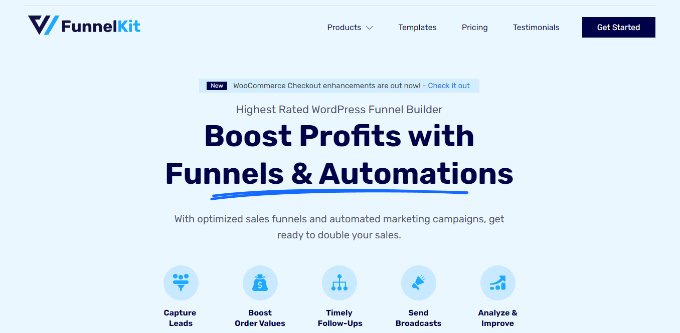
Nota: Per questo tutorial, utilizzeremo il plugin FunnelKit Pro perché include modelli premium e più opzioni di personalizzazione. Puoi anche utilizzare il plugin gratuito Funnel Builder for WordPress by FunnelKit per aggiungere pulsanti di checkout rapido in WooCommerce.
Innanzitutto, dovrai installare e attivare il plugin FunnelKit. Se hai bisogno di aiuto, puoi seguire la nostra guida su come installare un plugin WordPress.
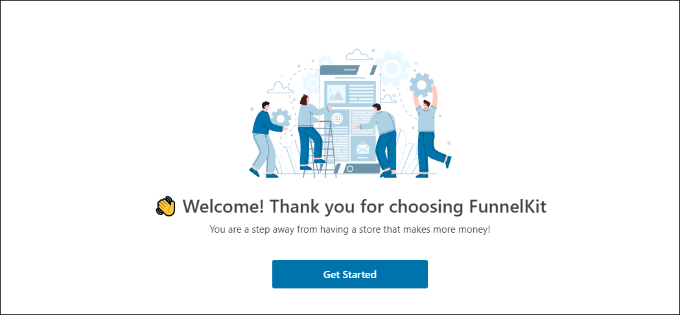
Dopo l'attivazione, vedrai la procedura guidata di configurazione di FunnelKit. Fai clic sul pulsante ‘Inizia’.
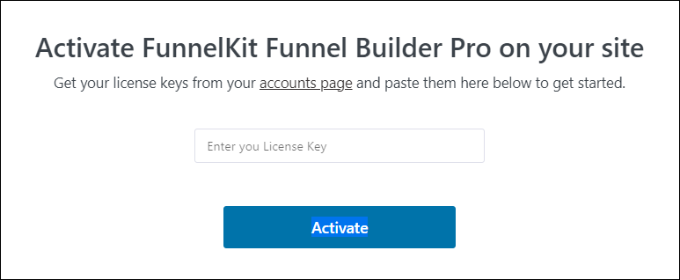
Successivamente, dovrai inserire la tua chiave di licenza. Puoi trovare la chiave nell'area account FunnelKit.
Fai semplicemente clic sul pulsante ‘Attiva’ dopo aver inserito la chiave di licenza.
Successivamente, FunnelKit ti chiederà di installare i plugin essenziali. Questi includono WooCommerce, Stripe, FunnelKit Automations e FunnelKit Cart.
La parte migliore è che devi solo fare clic sul pulsante ‘Installa e Attiva’, e FunnelKit si occuperà del resto.
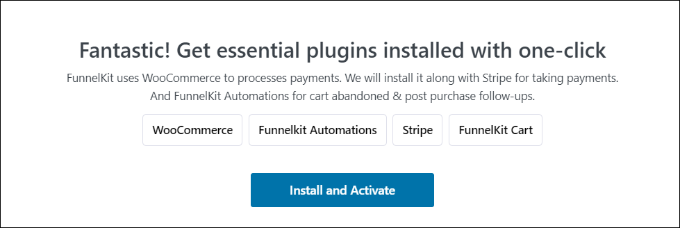
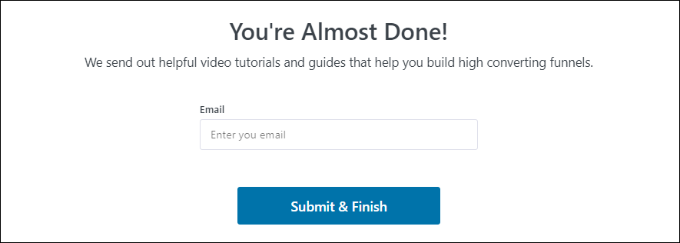
Dopo che i plugin sono attivi, l'ultimo passaggio è inserire il tuo indirizzo email.
Una volta fatto, fai semplicemente clic sul pulsante ‘Invia e Fine’.
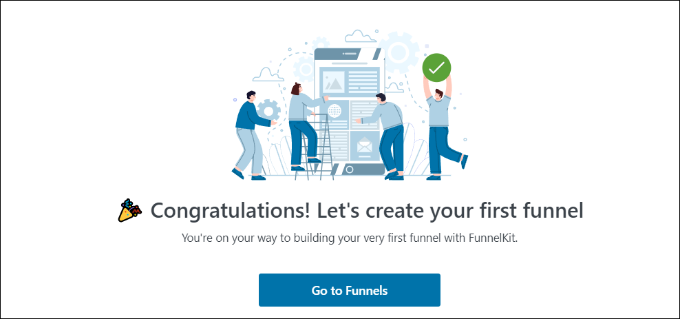
Ora vedrai un messaggio di successo. Sei pronto per creare funnel utilizzando il plugin e aggiungere pulsanti di checkout express al tuo negozio WooCommerce.
Fai clic sul pulsante ‘Vai ai Funnel’ per continuare.
Abilitazione dei gateway di pagamento in WooCommerce
Prima di procedere, assicurati di aver configurato almeno un servizio di pagamento nel tuo negozio WooCommerce.
Per farlo, vai semplicemente su WooCommerce » Impostazioni dalla tua dashboard di WordPress e fai clic sulla scheda ‘Pagamenti’.
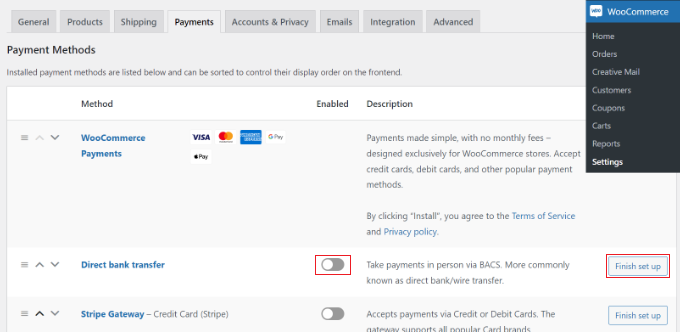
Dopodiché, puoi fare clic sull'interruttore per abilitare il gateway di pagamento di tua scelta. Tuttavia, attivarlo semplicemente non è sufficiente. Devi fare clic sul pulsante "Finalizza configurazione" per collegare il tuo account.
A seconda del provider, dovrai inserire le tue chiavi API o accedere al tuo account commerciante per finalizzare la connessione.
Per saperne di più, puoi seguire la nostra guida su come consentire agli utenti di scegliere i metodi di pagamento in WooCommerce.
Aggiungere pulsanti di pagamento rapido a WooCommerce
Una volta abilitati i tuoi gateway di pagamento preferiti, puoi accedere alla pagina FunnelKit » Store Checkout dal tuo pannello di amministrazione di WordPress.
Da qui, fai semplicemente clic sul pulsante 'Crea Store Checkout'.
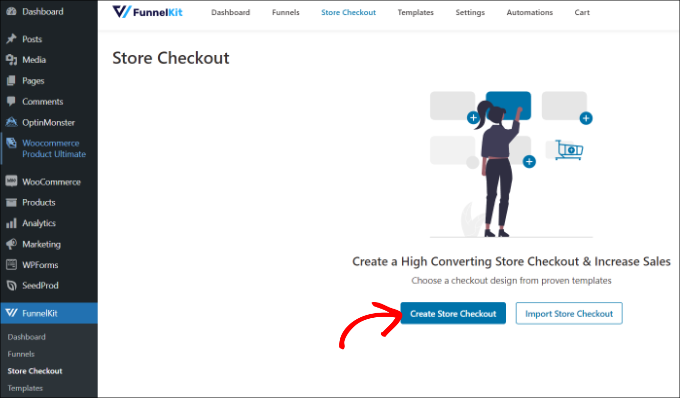
Nella schermata successiva, FunnelKit ti mostrerà modelli progettati professionalmente per la tua pagina di checkout. Ti permetterà anche di creare una pagina di checkout da zero.
Tuttavia, ti consigliamo di utilizzare un modello e di personalizzarlo rapidamente per adattarlo al tuo marchio.
Passa semplicemente il mouse sopra un modello che desideri utilizzare e fai clic sul pulsante 'Anteprima'.
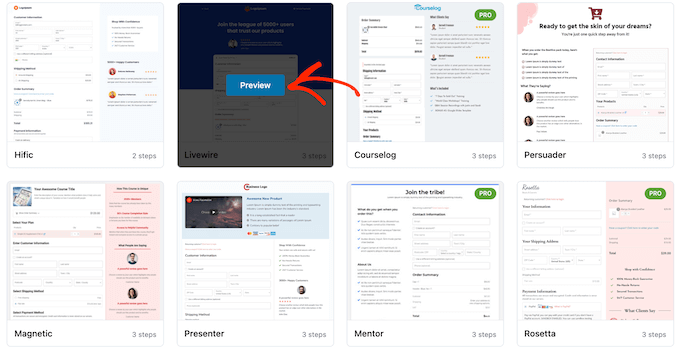
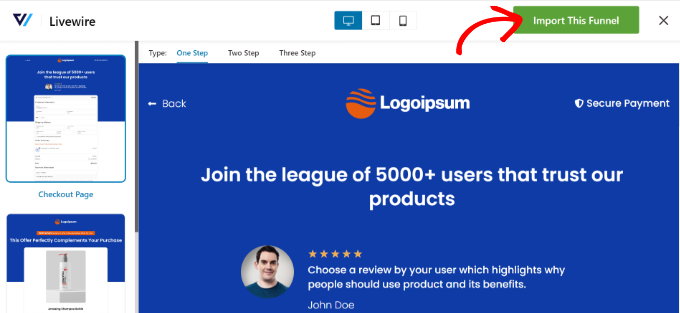
Per questo tutorial, utilizzeremo il modello Livewire.
Successivamente, procedi e fai clic sul pulsante 'Importa questo funnel' in alto.
A seconda del modello che utilizzi, FunnelKit potrebbe chiederti di installare plugin aggiuntivi come Elementor per modificare la pagina di checkout.
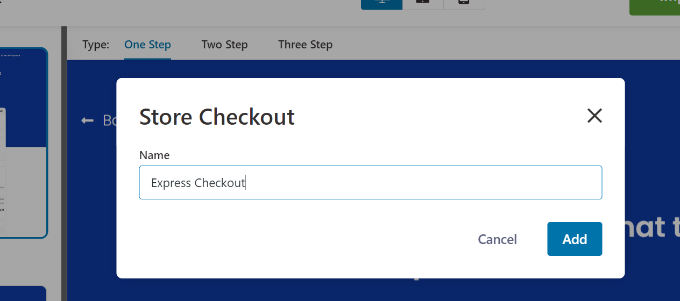
Successivamente, dovrai inserire un nome per il tuo store checkout e fare clic sul pulsante 'Aggiungi'.
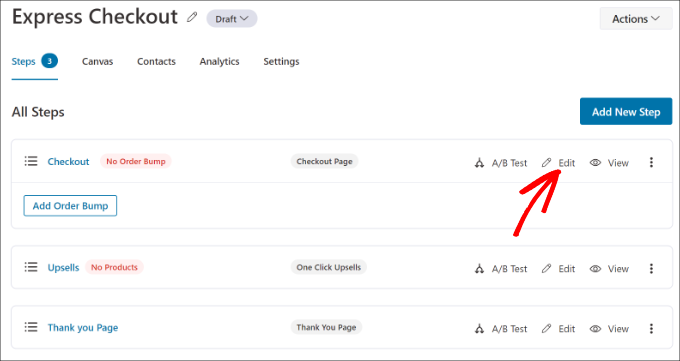
Dopodiché, vedrai tutti i passaggi inclusi nel modello.
Puoi semplicemente fare clic sul pulsante 'Modifica' per la pagina di Checkout per continuare.
Successivamente, puoi passare alla scheda 'Ottimizzazioni'. Da qui, abilita semplicemente l'opzione 'Pulsanti di pagamento rapido'.
FunnelKit ti permetterà anche di scegliere la posizione dei pulsanti tra le seguenti opzioni:
- In cima alla pagina di checkout
- Prima/dopo il selettore di prodotti
- Prima/dopo il riepilogo dell'ordine
- Sopra i gateway di pagamento
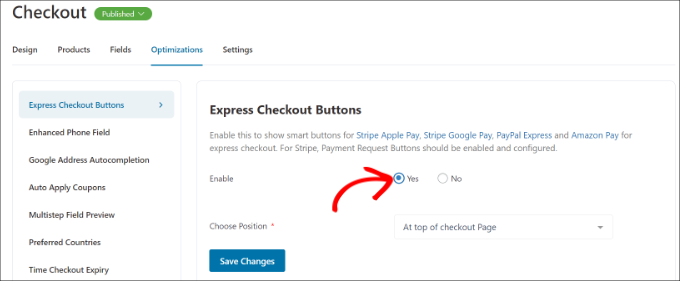
Al termine, fai semplicemente clic sul pulsante ‘Salva modifiche’.
Fatto, hai aggiunto con successo i pulsanti di checkout rapido al tuo negozio online.
Se desideri modificare l'aspetto della pagina di checkout, puoi passare alla scheda 'Design' e fare clic sul pulsante 'Modifica modello'.
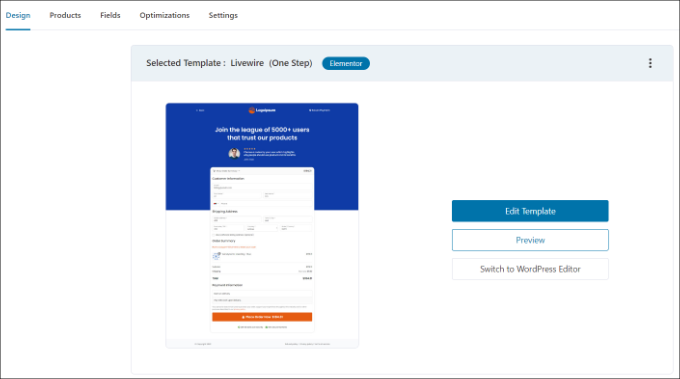
Puoi saperne di più seguendo la nostra guida su come personalizzare la pagina di checkout di WooCommerce.
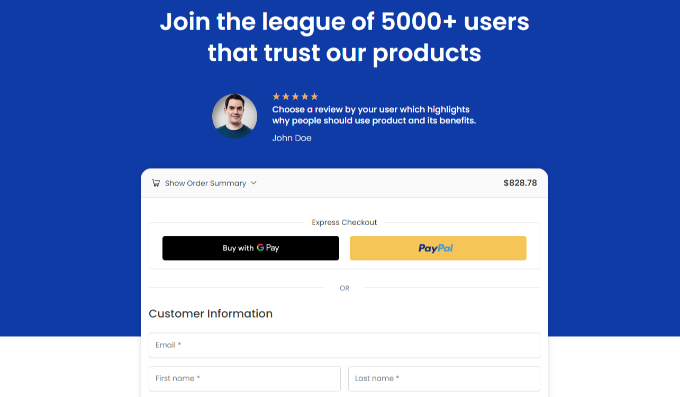
Una volta apportate le modifiche, visita semplicemente il tuo negozio online per vedere i pulsanti di checkout rapido in azione.
Tieni presente che questi pulsanti sono dinamici. In genere vedrai il pulsante Apple Pay solo sui dispositivi Safari e il pulsante Google Pay sui dispositivi Chrome o Android.
Inoltre, FunnelKit ti aiuta a proporre prodotti in WooCommerce. In questo modo, puoi aumentare le vendite incoraggiando gli utenti ad acquistare più prodotti.
Puoi anche configurare email automatiche in WooCommerce utilizzando FunnelKit Automations, un prodotto gemello di FunnelKit. Questo plugin ti consente di creare flussi di lavoro automatizzati e inviare campagne email ai clienti.
Bonus: Crea un checkout con un clic in WooCommerce per GPay
Se il metodo sopra descritto sembra complesso e costoso, puoi anche aggiungere un pulsante di checkout con un clic in WooCommerce per GPay. È un servizio di pagamento mobile di Google che ti consente di pagare utilizzando il tuo telefono Android, orologio o tablet.
Per questo, puoi utilizzare il plugin Direct Checkout per WooCommerce che è completamente gratuito. Tuttavia, tieni presente che aggiunge solo un pulsante per GPay e non supporterà Stripe o PayPal.
Dopo l'attivazione del plugin, visita la pagina WooCommerce » Impostazioni » Pagamenti e passa alla scheda 'Checkout Express'. Qui, seleziona l'opzione 'Abilita Checkout Express'.
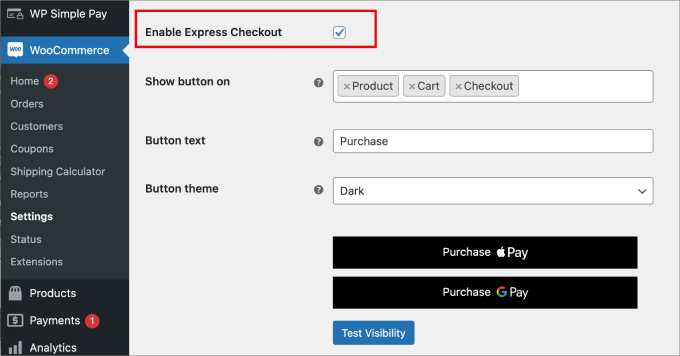
Successivamente, puoi configurare il resto delle impostazioni per personalizzare il tuo pulsante. Infine, fai clic sul pulsante 'Salva modifiche' per memorizzare le tue impostazioni.
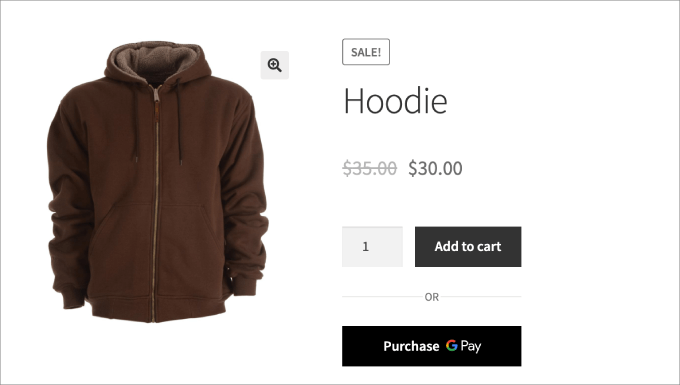
Ora hai aggiunto un pulsante 'Acquista GPay' al tuo negozio. Per maggiori dettagli, consulta il nostro tutorial su come creare un checkout con un clic in WordPress.
Domande frequenti sul checkout express
Ecco alcune domande che i nostri lettori hanno posto frequentemente prima di aggiungere il checkout rapido nei loro negozi WooCommerce:
Come funziona il checkout rapido?
Il checkout rapido funziona recuperando le informazioni di pagamento e spedizione già salvate nel portafoglio digitale di un cliente (come Apple Pay) o nel browser. Questo elimina la necessità per loro di compilare manualmente lunghi moduli di checkout, rendendo il processo di acquisto molto più veloce.
Qual è la differenza tra checkout rapido e checkout standard?
La differenza principale è la velocità e la comodità. Il checkout standard richiede agli utenti di digitare manualmente il proprio indirizzo e i dettagli della carta di credito, mentre il checkout rapido compila questi dati automaticamente con un solo clic o una scansione biometrica.
Come utilizzare il checkout Express di PayPal?
Per utilizzare il checkout Express di PayPal, è sufficiente abilitare un'estensione PayPal nelle impostazioni di WooCommerce. Una volta collegato il tuo account aziendale, il pulsante "PayPal Checkout" apparirà automaticamente nelle pagine del carrello e dei prodotti.
Quanto tempo richiede il checkout Express di PayPal?
Il checkout Express di PayPal richiede solitamente solo pochi secondi per essere completato. Poiché l'utente deve solo accedere a PayPal e confermare il pagamento, è significativamente più veloce rispetto alla compilazione di un modulo di checkout completo.
Posso creare il mio link di pagamento?
Sì, puoi creare i tuoi link di pagamento utilizzando processori come Stripe o plugin come WP Simple Pay. Questi link portano gli utenti direttamente a una pagina di pagamento ospitata dove possono pagarti istantaneamente senza bisogno di un carrello della spesa completo.
Come creare un pulsante di pagamento?
Per creare un pulsante di pagamento, puoi utilizzare un plugin come FunnelKit o WP Simple Pay. Questi strumenti ti permettono di generare un pulsante "Acquista ora" che si collega direttamente a un flusso di checkout senza dover scrivere codice.
Speriamo che questo articolo ti abbia aiutato a imparare come aggiungere pulsanti di checkout express in WooCommerce. Potresti anche voler consultare il nostro elenco dei migliori plugin WooCommerce per il tuo negozio e come creare un popup WooCommerce per aumentare le vendite.
Se ti è piaciuto questo articolo, iscriviti al nostro canale YouTube per tutorial video su WordPress. Puoi anche trovarci su Twitter e Facebook.


Jiří Vaněk
Qualsiasi semplificazione del percorso del cliente dalla selezione di un prodotto al pagamento è ottima e può portare a maggiori profitti. Grazie per la guida dettagliata. So bene che preferisco usare app che mi portano direttamente dalla selezione di un prodotto al pagamento, ed evito letteralmente gli e-shop con molti passaggi non necessari che rallentano il processo. Dato che mi piace lavorare con WooCommerce e stiamo ancora finalizzando l'e-shop, questo sarà un altro punto sulla lista delle cose che voglio assolutamente implementare insieme all'articolo.
Ralph
Più facile è il processo di acquisto, maggiori saranno i clienti convertiti. Questo è ciò che ho imparato anni fa. Il checkout rapido ha aumentato i miei guadagni di quasi il 10% e cerco sempre articoli su come migliorarlo ulteriormente. Potrei utilizzare il metodo presentato in questa guida sul mio nuovo sito web. Sembra davvero solido.