


Il tuo sito WordPress si sente lento? Un sito web lento è il modo più veloce per perdere visitatori e scendere nei ranking di ricerca.
Anche se hai un hosting veloce, potresti perderti un'ottimizzazione critica: la cache del browser.
Su WPBeginner, utilizziamo gli header expires per dire ai browser esattamente quali file salvare. Questo garantisce che le nostre pagine si carichino istantaneamente per i lettori abituali.
In questa guida, ti mostreremo come aggiungere gli header expires in WordPress per velocizzare il tuo sito web.

Come vengono utilizzate le intestazioni di scadenza in WordPress?
La prima volta che qualcuno visita una pagina web sul tuo sito WordPress, tutti i file vengono caricati uno per uno. Tutte queste richieste HTTP tra il browser e il tuo server di hosting WordPress aumentano il tempo di caricamento della pagina web.
La cache del browser memorizza alcuni o tutti quei file sul computer del visitatore. Ciò significa che la prossima volta che visiteranno la pagina, i file potranno essere caricati dal proprio computer, migliorando le prestazioni del tuo sito WordPress e l'esperienza utente.
Ora, potresti chiederti come i browser sappiano quali file salvare e per quanto tempo conservarli. È qui che entrano in gioco le 'intestazioni di scadenza'.
Le regole su quali file salvare e per quanto tempo salvarli vengono impostate utilizzando le intestazioni di scadenza o le intestazioni di controllo della cache. In questo articolo, ci concentreremo sulle intestazioni di scadenza perché sono più semplici da configurare per la maggior parte degli utenti.
Le intestazioni di scadenza impostano una data di scadenza per ogni tipo di file memorizzato nella cache del browser. Dopo tale data, i file verranno ricaricati dal tuo server per fornire ai visitatori la versione più recente della pagina.
Ti mostreremo come aggiungere le intestazioni di scadenza utilizzando due metodi diversi. Il primo metodo è più semplice ed è consigliato per la maggior parte degli utenti. Puoi fare clic sui collegamenti sottostanti per passare alla sezione preferita:
Metodo 1: Aggiungere intestazioni di scadenza con il plugin WordPress WP Rocket
WP Rocket è il plugin per le prestazioni di WordPress più facile da usare per i principianti sul mercato. Una volta abilitato, funziona immediatamente per migliorare la velocità del tuo sito senza dover modificare complicate impostazioni di configurazione come molti altri plugin di caching.
WP Rocket è un plugin premium, ma la parte migliore è che tutte le funzionalità sono incluse nel loro piano più economico.

La prima cosa da fare è installare e attivare il plugin WP Rocket. Per maggiori dettagli, consulta la nostra guida passo passo su come installare un plugin di WordPress.
Una volta installato e attivato, WP Rocket attiverà automaticamente la cache del browser. Per impostazione predefinita, aggiunge header expires e header cache-control con le migliori impostazioni per velocizzare il tuo sito WordPress.
Questo è tutto ciò che devi fare. Se vuoi saperne di più sul plugin, consulta la nostra guida su come installare e configurare correttamente WP Rocket in WordPress.
Se preferisci utilizzare un plugin di caching gratuito per aggiungere intestazioni expires al tuo sito web, ti consigliamo di dare un'occhiata a W3 Total Cache.
W3 Total Cache offre alcune delle stesse funzionalità di WP Rocket, ma non è altrettanto intuitivo per i principianti. Inoltre, non offre tutte le funzionalità che si ottengono in un plugin di performance all-in-one come WP Rocket. Dovrai abilitare manualmente gli header di scadenza poiché non vengono abilitati automaticamente.
Metodo 2: Aggiungere gli Header di Scadenza in WordPress tramite Codice
Il secondo metodo per aggiungere intestazioni expires in WordPress prevede l'aggiunta di uno snippet di codice ai tuoi file WordPress. Non lo consigliamo ai principianti poiché un errore nel codice potrebbe causare seri errori e danneggiare il tuo sito.
Prima di apportare queste modifiche, ti consigliamo di eseguire prima un backup del tuo sito WordPress. Per maggiori dettagli, consulta la nostra guida su come eseguire il backup e ripristinare il tuo sito WordPress.
Nota: Se salvi il codice e il tuo sito web si blocca o mostra un errore, connettiti semplicemente tramite un client FTP o File Manager ed elimina il codice che hai appena aggiunto. Questo riporterà il tuo sito alla normalità immediatamente.
Detto questo, diamo un'occhiata a come aggiungere gli header di scadenza aggiungendo codice a WordPress.
Determina se il tuo sito web utilizza Apache o Nginx
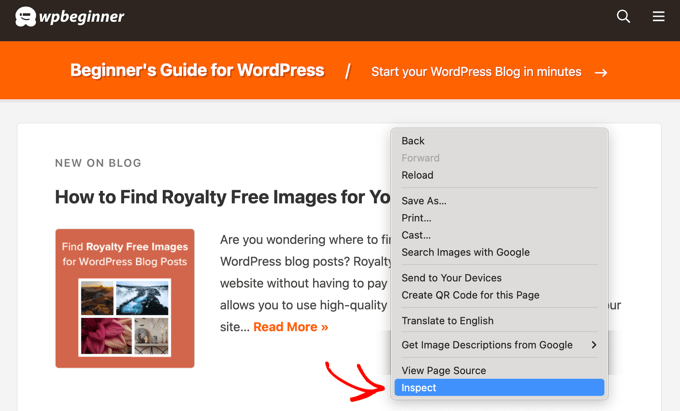
Innanzitutto, devi capire se il tuo sito web utilizza server Apache o Nginx. Devi navigare sul tuo sito web, fare clic destro sulla pagina, quindi selezionare l'opzione 'Ispeziona'.
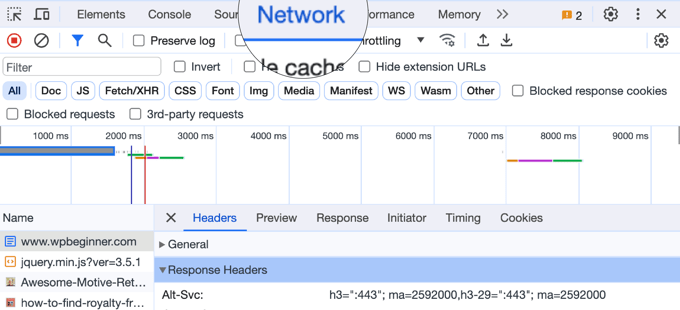
Successivamente, devi fare clic sulla scheda 'Network' nella parte superiore della pagina.
Potrebbe essere necessario aggiornare la pagina affinché i risultati vengano caricati.
Dopodiché, puoi fare clic sul nome del tuo dominio nella parte superiore della colonna 'Name'.
Quindi dovresti scorrere verso il basso fino alla sezione 'Response Headers' e verificare la presenza di un elemento chiamato 'server'.
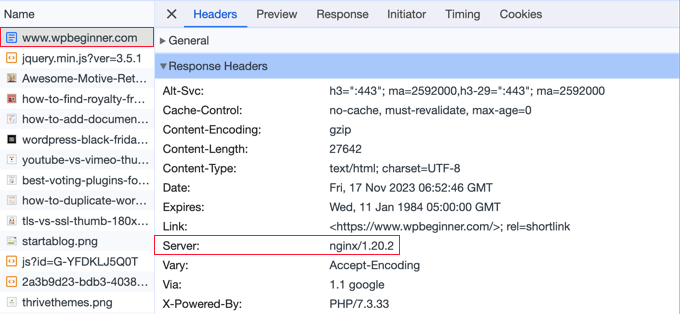
Questo ti mostrerà quale server web viene utilizzato. Se vedi 'Apache' o 'LiteSpeed', puoi usare il primo metodo qui sotto. Se vedi 'Nginx', dovresti usare il secondo metodo.
Se non ti senti a tuo agio nell'usare l'ispettore del browser, puoi semplicemente contattare il team di supporto del tuo provider di hosting WordPress e chiedere loro se il tuo sito utilizza Apache o Nginx.
Ora che sai quale server web utilizza il tuo sito, utilizza i link sottostanti per saltare avanti:
- Come aggiungere gli header expires in Apache (e LiteSpeed)
- Come aggiungere gli header di scadenza in Nginx
Come aggiungere gli header expires in Apache (e LiteSpeed)
Per aggiungere intestazioni di scadenza a un server Apache, è necessario aggiungere codice al file .htaccess.
Per modificare questo file, devi connetterti al tuo account di hosting WordPress con un client FTP o lo strumento di gestione file del tuo host. Troverai il tuo file .htaccess nella cartella principale del tuo sito web.
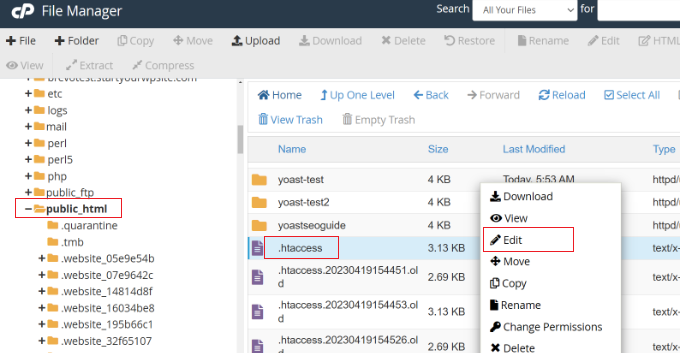
Nota: A volte, il file .htaccess può essere nascosto. Se hai bisogno di aiuto per trovarlo, consulta la nostra guida su perché non riesci a trovare .htaccess sul tuo sito WordPress.
Successivamente, è necessario aggiungere intestazioni di scadenza per attivare la cache del browser. Questo indica al browser web per quanto tempo deve memorizzare le risorse del tuo sito web prima che vengano eliminate.
Puoi aggiungere il seguente codice vicino all'inizio del tuo file .htaccess:
## EXPIRES HEADER CACHING ##
<IfModule mod_expires.c>
ExpiresActive On
ExpiresByType image/jpg "access 1 year"
ExpiresByType image/jpeg "access 1 year"
ExpiresByType image/gif "access 1 year"
ExpiresByType image/png "access 1 year"
ExpiresByType image/webp "access 1 year"
ExpiresByType image/svg "access 1 year"
ExpiresByType text/css "access 1 month"
ExpiresByType application/pdf "access 1 month"
ExpiresByType text/javascript "access 1 month"
ExpiresByType application/javascript "access 1 month"
ExpiresByType application/x-javascript "access 1 month"
ExpiresByType image/x-icon "access 1 year"
ExpiresDefault "access 3 days"
</IfModule>
## EXPIRES HEADER CACHING ##
Questi valori dovrebbero funzionare bene per la maggior parte dei siti, ma puoi regolare i periodi di tempo se le tue esigenze sono diverse.
Nota che il codice imposta date di scadenza della cache diverse in base al tipo di file. Le immagini vengono memorizzate nella cache più a lungo di HTML, CSS, Javascript e altri tipi di file perché di solito rimangono invariati.
Come aggiungere gli header di scadenza in Nginx
Se stai utilizzando un server Nginx per ospitare il tuo blog WordPress, devi modificare il file di configurazione del server per aggiungere le intestazioni expires.
Nota: Se stai utilizzando un provider di hosting condiviso o un host WordPress gestito, probabilmente non avrai accesso per modificare il file di configurazione principale del server. In tal caso, dovresti contattare il tuo team di supporto di hosting e chiedere loro di aggiungere questi header expires per te.
Se stai gestendo il tuo VPS o server dedicato, puoi aggiungere il seguente codice al tuo file di configurazione:
location ~* \.(jpg|jpeg|gif|png|webp|svg)$ {
  expires 365d;
}

location ~* \.(pdf|css|html|js|swf)$ {
  expires 3d;
}
Questo codice imposterà i tempi di scadenza per i diversi tipi di file. Notare ancora una volta che le immagini vengono memorizzate nella cache più a lungo rispetto a HTML, CSS, JS e altri tipi di file, poiché le immagini di solito rimangono le stesse.
Domande frequenti sulle intestazioni di scadenza in WordPress
Di seguito sono riportate alcune delle domande più comuni che riceviamo sull'implementazione degli header di scadenza sui siti WordPress. Queste dovrebbero aiutare a chiarire eventuali dubbi che potresti avere sul processo.
1. Cosa sono esattamente gli header di scadenza e perché ne ho bisogno?
Gli header di scadenza sono istruzioni che indicano ai browser web per quanto tempo conservare (memorizzare nella cache) i file del tuo sito web localmente sul computer di un visitatore. Quando qualcuno visita il tuo sito, file come immagini, CSS e JavaScript vengono scaricati e memorizzati temporaneamente. Con gli header di scadenza, i visitatori di ritorno non hanno bisogno di scaricare nuovamente questi file finché non scadono, il che accelera i tempi di caricamento del tuo sito.
2. L'aggiunta di header di scadenza romperà il mio sito WordPress?
Se implementate correttamente, le intestazioni expires non danneggeranno il tuo sito. Tuttavia, se stai utilizzando il metodo manuale del codice e commetti un errore nel tuo file .htaccess, ciò potrebbe causare problemi. Ecco perché consigliamo sempre di eseguire il backup del tuo sito prima di apportare qualsiasi modifica e di utilizzare un plugin come WP Rocket per i principianti, poiché gestisce tutto automaticamente senza rischi.
3. Per quanto tempo dovrei impostare i miei header di scadenza per diversi tipi di file?
Si consiglia di impostare tempi di scadenza più lunghi per i file che cambiano raramente, come le immagini (1 anno), e tempi più brevi per i file che si aggiornano più frequentemente, come CSS e JavaScript (1 mese). I file HTML dovrebbero avere i tempi di cache più brevi (pochi giorni) poiché il tuo contenuto cambia regolarmente. Gli esempi di codice nel nostro articolo utilizzano questi intervalli di tempo comprovati che funzionano bene per la maggior parte dei siti WordPress.
4. Posso utilizzare gli header di scadenza con qualsiasi provider di hosting WordPress?
Sì, gli header di scadenza funzionano con la maggior parte dei provider di hosting, ma il metodo di implementazione dipende dal tipo di server. La maggior parte dell'hosting condiviso utilizza server Apache, il che significa che aggiungerai codice al tuo file .htaccess. Alcuni host utilizzano server Nginx, che richiedono la modifica del file di configurazione del server. Se non sei sicuro del tuo tipo di server, ti mostriamo come verificarlo nell'articolo, oppure puoi contattare il tuo provider di hosting per assistenza.
5. Ho bisogno di header di scadenza se sto già utilizzando una CDN?
Mentre le CDN (Content Delivery Network) aiutano ad accelerare il tuo sito servendo file da posizioni più vicine ai tuoi visitatori, le intestazioni expires forniscono comunque benefici aggiuntivi. Lavorano insieme alle CDN per ridurre ulteriormente le richieste al server e migliorare i tempi di caricamento.
Molti servizi CDN hanno anche le proprie regole di caching, ma l'impostazione degli header expires sul tuo server di origine garantisce un comportamento di caching coerente in tutti gli scenari.
6. Come posso testare se i miei header expires funzionano correttamente?
Puoi testare le tue intestazioni expires utilizzando strumenti online come GTmetrix, Google PageSpeed Insights o Pingdom. Questi strumenti analizzeranno il tuo sito e ti mostreranno se la cache del browser è configurata correttamente. Puoi anche utilizzare gli strumenti per sviluppatori del tuo browser per controllare le intestazioni di risposta e vedere se le intestazioni expires o cache-control vengono inviate con i tuoi file.
Tutorial video
Risorse aggiuntive
Speriamo che questo tutorial ti abbia aiutato a imparare come aggiungere gli header expires in WordPress. Potresti anche voler consultare queste risorse aggiuntive:
- Come correggere facilmente l'avviso Leverage Browser Caching in WordPress
- I migliori servizi CDN per WordPress (a confronto)
- La guida definitiva per aumentare la velocità e le prestazioni di WordPress
- Come svuotare la cache in WordPress (passo dopo passo)
Se ti è piaciuto questo articolo, iscriviti al nostro Canale YouTube per tutorial video su WordPress. Puoi trovarci anche su Twitter e Facebook.





Mohan Hridoy
Il 1° metodo è così facile. Grazie wpbeginner per questo tutorial
Supporto WPBeginner
Glad to hear and you’re welcome!
Amministratore
Dennis Muthomi
Grazie per questa guida completa su come aggiungere header expires in WordPress! Stavo cercando modi per migliorare le prestazioni del mio sito e questo articolo fornisce passaggi chiari e attuabili.
Apprezzo particolarmente la spiegazione di come funzionano le intestazioni expires e il loro impatto sui tempi di caricamento. I due metodi che hai delineato si rivolgono a diversi livelli di competenza, il che è ottimo. Per me, il plugin WP Rocket sembra una soluzione eccellente.
Sto implementando queste tecniche ORA!
Jiří Vaněk
Vorrei chiedere dove potrebbe essere l'errore. Ho impostato gli header di scadenza in htacess. Le direttive sono corrette. Nonostante ciò, AIO SEO continua a dirmi che non sono impostati. Dove devo cercare ora?
Supporto WPBeginner
Ti consigliamo di contattare il supporto di AIOSEO per assicurarti che non ci sia un problema di rilevamento con la configurazione specifica del tuo sito.
Amministratore
Jiří Vaněk
Grazie per il consiglio. Ho contattato il supporto di AIO SEO perché non ho ancora risolto il problema e, anche con le impostazioni corrette, il plugin continua a segnalare un errore. Spero che siano in grado di identificare la causa del problema. Grazie per aver dedicato del tempo ad aiutarmi con il mio problema.
Ivan Gneiding
Ho aggiunto il codice in .htaccess (server apache) ma pingdom.com si lamenta ancora degli header di scadenza. Cos'altro dovrei fare?
Grazie in anticipo.
Arthur Morehead
Gli strumenti per sviluppatori non hanno rivelato il mio server
Greg Murch
Adoro il codice per il .htaccess, è meno probabile che rallenti il sito con più plugin.
Lasha
Molte persone hanno problemi con le intestazioni di scadenza e questa è una guida eccellente. Ma per questo tipo di cose, preferisco sempre i plugin piuttosto che le iniezioni di codice manuali.