


Il tuo negozio WooCommerce sta vendendo bene prodotti, ma cosa succederebbe se gli stessi prodotti potessero generare entrate più volte? Il noleggio di attrezzature offre esattamente questa opportunità.
Trasforma un singolo articolo in inventario in un flusso di entrate ricorrenti che serve i clienti che necessitano di accesso temporaneo ai tuoi prodotti.
Tuttavia, la sfida è sempre stata quella di trovare un modo semplice per aggiungere funzionalità di noleggio a negozi WooCommerce esistenti senza grandi revisioni.
Abbiamo trovato un plugin gratuito chiamato Bookings for WooCommerce che risolve perfettamente questo problema.
Dopo averlo testato su più negozi demo, lo abbiamo trovato un modo affidabile e adatto ai principianti per gestire i noleggi.
Si integra perfettamente con la tua attuale configurazione di WooCommerce. Ti guideremo esattamente su come utilizzarlo per la gestione dei noleggi di attrezzature, in modo da poter iniziare a ricevere prenotazioni in pochissimo tempo.
💡Risposta rapida: Come aggiungere noleggi di attrezzature
Se stai cercando il modo più semplice per aggiungere il noleggio di attrezzature al tuo negozio, ti consigliamo di utilizzare Bookings for WooCommerce di WP Swings.
Questo plugin gratuito ti consente di trasformare qualsiasi prodotto WooCommerce in un articolo prenotabile. Puoi impostare orari o calendari giornalieri, gestire i limiti di inventario e approvare le prenotazioni manualmente senza scrivere codice.
Cosa dovrei usare per aggiungere il noleggio di attrezzature al mio negozio WooCommerce?
In questa guida, presumeremo che tu abbia già un negozio WooCommerce. Se non ce l'hai, puoi consultare la nostra guida completa su WooCommerce semplificato.
Tra tutti i plugin di noleggio che abbiamo provato, il modo più semplice per aggiungere il noleggio di attrezzature al tuo negozio è utilizzare Bookings for WooCommerce.
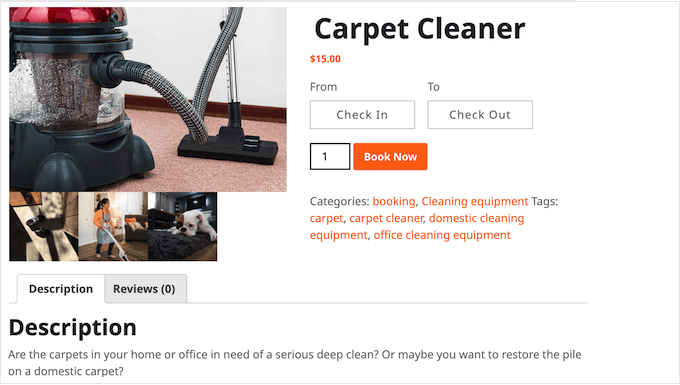
Questo plugin WooCommerce ti consente di trasformare qualsiasi prodotto WooCommerce in un articolo prenotabile che i clienti possono noleggiare per un certo numero di giorni o ore.
Puoi utilizzare questi collegamenti rapidi per navigare in questo tutorial:
- Passaggio 1: Crea un prodotto a noleggio in WooCommerce
- Passaggio 2: Offri noleggi di attrezzature orari o giornalieri in WooCommerce
- Passaggio 3: Imposta quante unità i clienti possono noleggiare
- Passaggio 4: Richiedi l'approvazione dell'amministratore per i noleggi di attrezzature
- Passaggio 5: Aggiungi costi base e aggiuntivi (facoltativo)
- Step 6: Set Up Services and Additional Costs
- Passaggio 7: Gestisci i noleggi di attrezzature sul tuo negozio WooCommerce
- Guide definitive per ottimizzare il tuo negozio di noleggio WooCommerce
- Domande frequenti
Passaggio 1: Crea un prodotto a noleggio in WooCommerce
Innanzitutto, installa e attiva il plugin Bookings for WooCommerce di WP Swings. Se hai bisogno di aiuto, consulta la nostra guida su come installare un plugin WordPress.
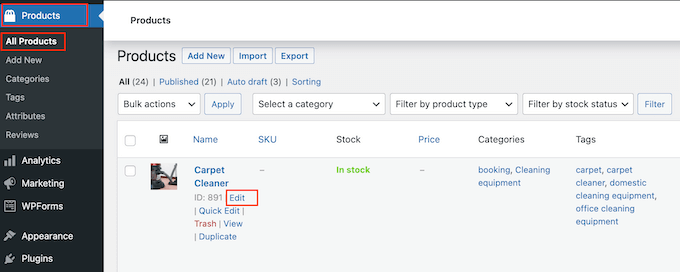
Dopo l'attivazione, puoi trasformare qualsiasi prodotto WooCommerce in un prodotto prenotabile. Se hai già aggiunto il prodotto al tuo negozio online, vai su Prodotti » Tutti i prodotti.
Passa il mouse sull'articolo che desideri trasformare in un prodotto prenotabile e fai clic sul link 'Modifica'.
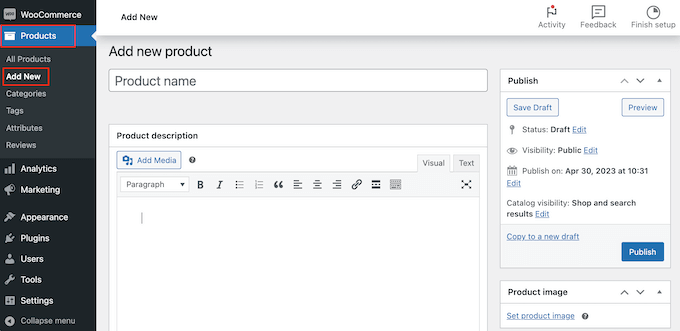
Puoi anche aggiungere l'attrezzatura come nuovo prodotto andando su Prodotti » Aggiungi nuovo. Qui puoi inserire il nome del prodotto, caricare una foto, aggiungere categorie e tag di prodotto, scrivere una descrizione e altro ancora.
Per ulteriori informazioni su come configurare un prodotto WooCommerce, consulta la nostra guida WooCommerce semplificato.
Indipendentemente dal fatto che tu crei un nuovo prodotto o ne modifichi uno esistente, puoi trasformarlo in un prodotto prenotabile esattamente nello stesso modo.
Scorri semplicemente fino alla casella Dati prodotto e apri il menu a discesa che mostra di default 'Prodotto semplice'.
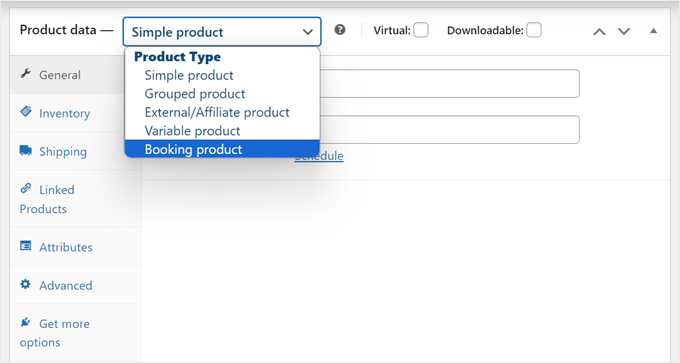
Ora puoi selezionare 'Prodotto prenotabile'. Questo ti darà accesso a molte nuove impostazioni dove potrai configurare il prodotto prenotabile.
Passaggio 2: Offri noleggi di attrezzature orari o giornalieri in WooCommerce
Ora configurerai se offrire noleggi di attrezzature orari o giornalieri in WooCommerce.
Innanzitutto, scegli se utilizzare un tipo di prenotazione a Calendario Singolo o Calendario Doppio.
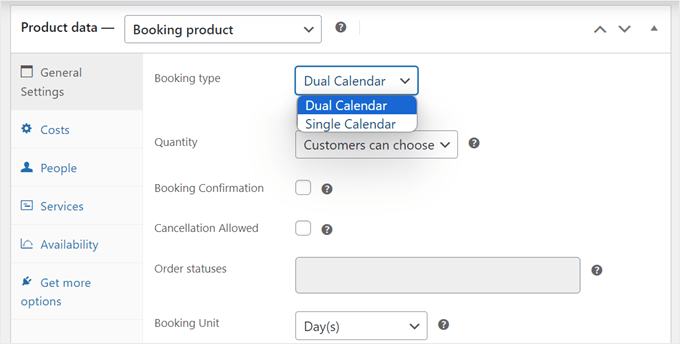
Usa ‘Calendario Singolo’ se tutti i tuoi articoli sono noleggiati secondo lo stesso standard (ad esempio, tutto è un noleggio giornaliero). Usa ‘Calendario Doppio’ se hai un mix, come il noleggio di biciclette all'ora e di tende al giorno.
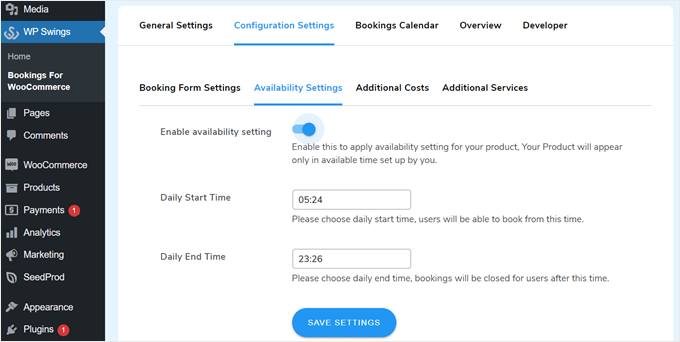
Se utilizzi il 'Calendario singolo', devi impostare gli orari disponibili per l'attrezzatura in modo che gli utenti non possano prenotare al di fuori del tuo orario di lavoro.
Per fare ciò, vai su WP Swings » Bookings for WooCommerce e naviga nella scheda ‘Impostazioni di configurazione’. Passa a ‘Impostazioni di disponibilità’ per impostare gli orari di inizio e fine per i tuoi servizi di noleggio.
Ricorda di fare clic su ‘Salva impostazioni’ per applicare le modifiche.
Se scegli 'Calendario Doppio', potrai personalizzare l'unità di prenotazione e gli orari di inizio e fine prenotazione per ciascun prodotto. È consigliato se hai una vasta gamma di attrezzature e non puoi utilizzare le stesse impostazioni di prenotazione per tutte.
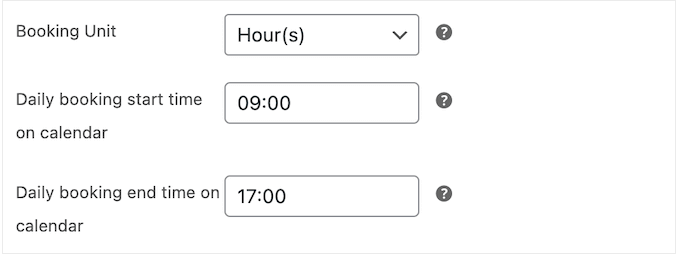
Con questo plugin, puoi scegliere l'unità di prenotazione Ora/Ore o Giorno/Giorni.
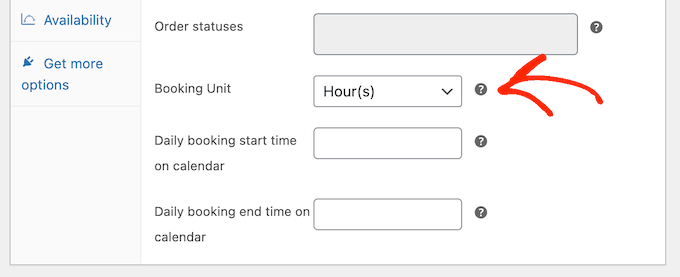
Puoi quindi scegliere l'ora di inizio e l'ora di fine per il periodo di prenotazione utilizzando i menu a discesa 'Prenotazione giornaliera...'.
Nell'immagine seguente, i clienti possono noleggiare attrezzature solo tra le 9:00 e le 17:00.
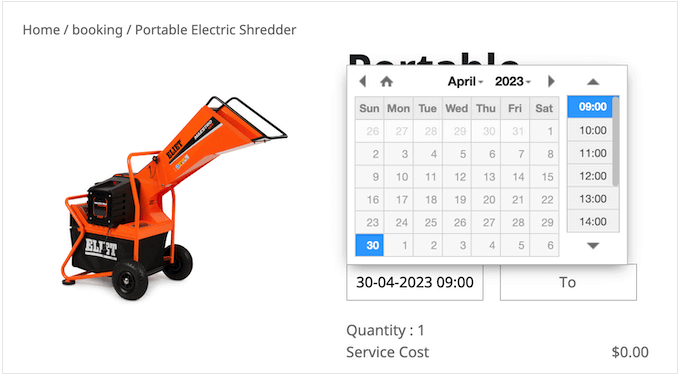
Dopo aver apportato questa modifica, WooCommerce aggiungerà una sezione in cui i clienti potranno scegliere un orario di inizio e fine sul tuo sito web.
Questo è perfetto per attrezzature che le persone necessitano solo per un periodo di tempo molto breve. Ad esempio, se fornisci il noleggio di attrezzature per feste, i clienti potrebbero aver bisogno delle forniture per feste solo per poche ore.
Passaggio 3: Imposta quante unità i clienti possono noleggiare
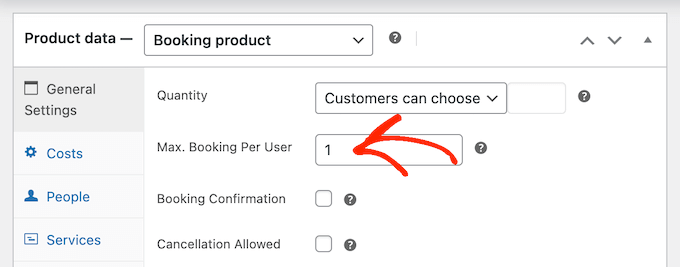
Puoi offrire un numero fisso di unità o lasciare che il cliente scelga quante unità noleggiare utilizzando il menu a discesa 'Quantità'.
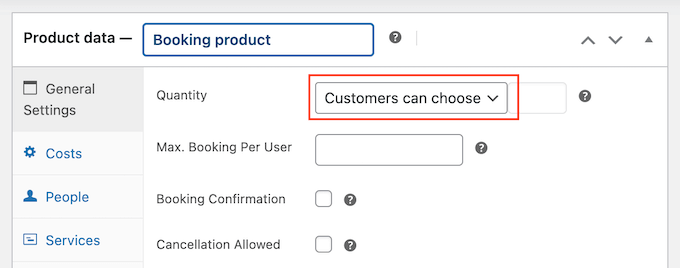
Per consentire ai clienti di noleggiare più unità, seleziona 'Il cliente può scegliere'.
Per impostazione predefinita, i clienti possono noleggiare tutte le unità che desiderano, ma puoi anche aggiungere un limite. Se un cliente digita un numero maggiore, WooCommerce mostrerà un messaggio di errore.
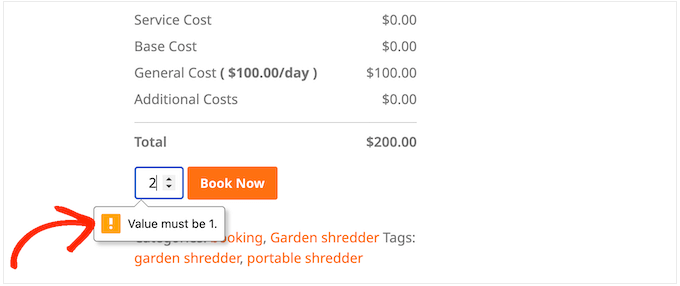
Questo è utile se hai scorte limitate o attrezzature molto richieste.
Per impostare un limite, digita un numero nel campo ‘Max Prenotazione per Utente’.
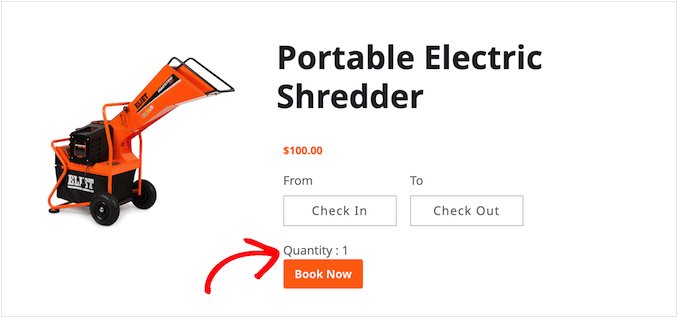
Un'altra opzione è definire quante unità il cliente può prenotare. Ad esempio, se noleggi attrezzature grandi o costose come macchinari agricoli pesanti, i clienti potrebbero dover prenotare solo una singola unità.
Impostando la quantità in anticipo, puoi rimuovere un passaggio dal processo di prenotazione e migliorare l'esperienza del cliente.
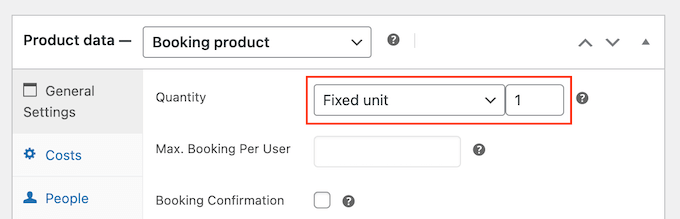
Vai semplicemente avanti e apri il menu a discesa ‘Quantità’ e poi scegli ‘Unità Fissa’.
Ora, digita il numero che desideri utilizzare.
Passaggio 4: Richiedi l'approvazione dell'amministratore per il noleggio di attrezzature
Successivamente, puoi decidere se approvare automaticamente tutte le richieste di noleggio o metterle in attesa finché non potrai approvarle manualmente.
Per richiedere l'approvazione, seleziona la casella accanto a ‘Conferma Prenotazione’.
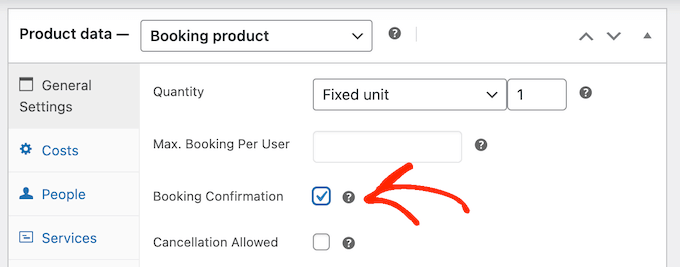
Se hai un inventario più piccolo, richiedere l'approvazione può aiutarti a evitare sovrapposizioni di noleggio. Può anche aiutarti a individuare eventuali problemi con le richieste di noleggio prima di accettare pagamenti.
Se abiliti l'approvazione dell'amministratore, riceverai una notifica ogni volta che qualcuno invia una richiesta di noleggio.
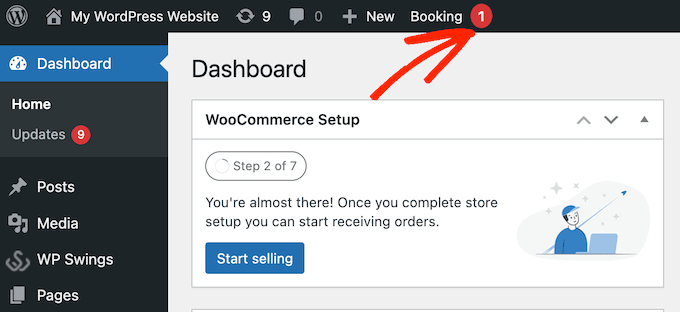
Fai clic su questa notifica e verrai indirizzato a WooCommerce » Ordini, che è la pagina di gestione degli ordini.
Qui vedrai tutti gli ordini sul tuo sito web WordPress, con le nuove prenotazioni contrassegnate come 'In attesa'.
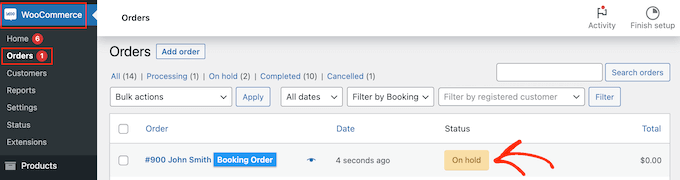
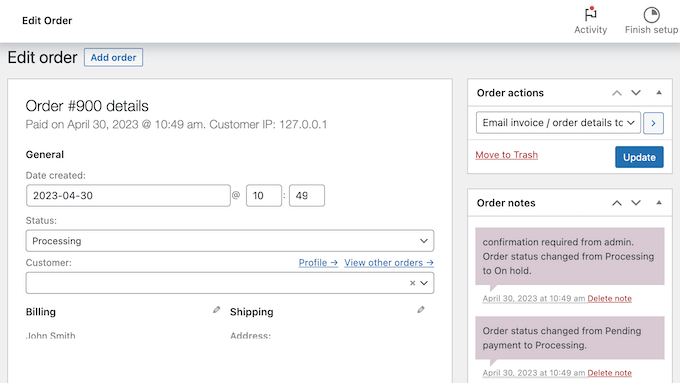
Ora puoi fare clic su un nuovo ordine per vedere tutte le informazioni su quella prenotazione.
Se desideri modificare lo stato dell'ordine, devi aprire il menu a discesa ‘Stato’ e scegliere un'opzione dall'elenco.
Ad esempio, se stai approvando la prenotazione, potresti selezionare Pagamento in sospeso, Completato o In elaborazione, a seconda del tuo flusso di lavoro.
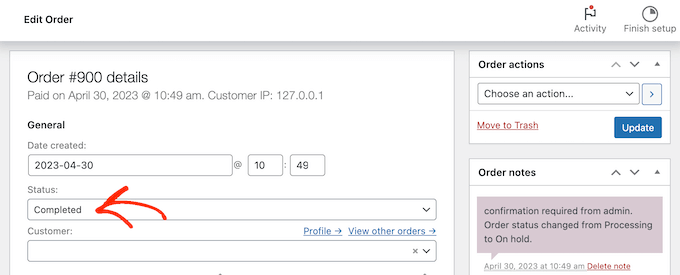
Fatto ciò, fai clic su 'Aggiorna' per salvare le modifiche.
Fase 5: Aggiungi costi base e aggiuntivi (Opzionale)
Quando sei soddisfatto delle informazioni inserite finora, fai clic sulla scheda ‘Costi’.
Per iniziare, digita semplicemente il Costo Unitario di Prenotazione, che è il prezzo di prenotazione di una singola unità.
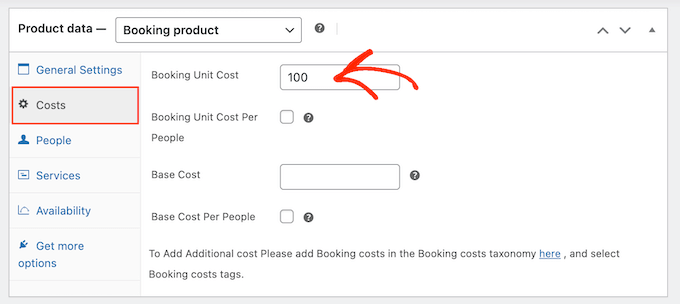
Dopodiché, puoi aggiungere un costo aggiuntivo opzionale digitando nel campo ‘Costo Base’.
Questa potrebbe essere una commissione di prenotazione, una commissione di pulizia o qualsiasi altro costo collegato al noleggio dell'attrezzatura.
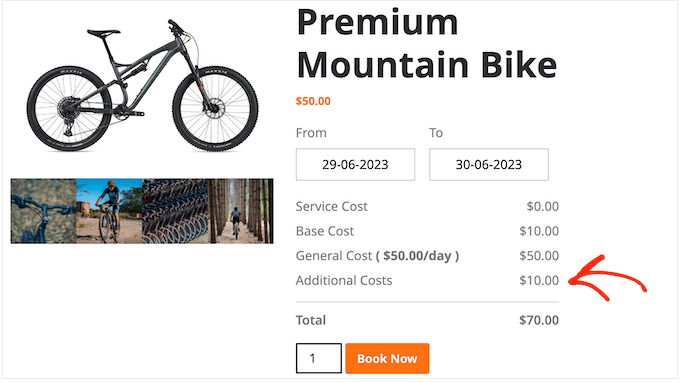
A seconda dell'attrezzatura, potresti voler moltiplicare la commissione in base a quante persone prevedono di utilizzarla. Questo aiuta a coprire l'usura aggiuntiva.
📍Nota: A seconda della versione del plugin, funzionalità di calcolo avanzate come il prezzo per persona potrebbero richiedere la versione Pro. Se disponibile nella tua versione, seleziona le caselle accanto a ‘Costo unità di prenotazione per persona’ e ‘Costo base per persone’.
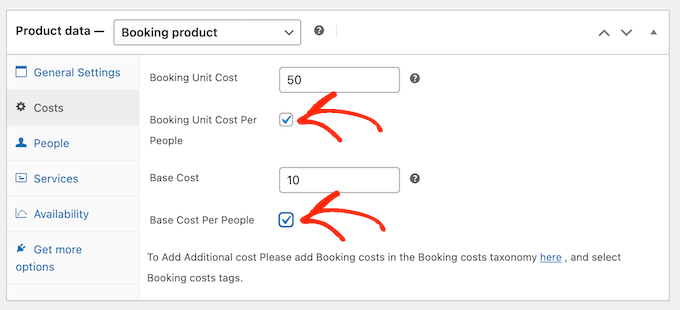
Fatto ciò, fai clic sulla scheda ‘Persone’.
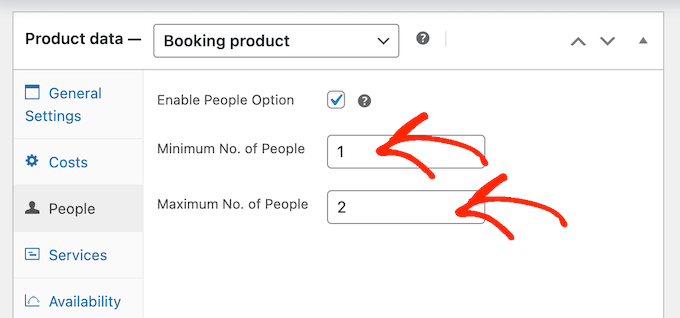
Qui, devi selezionare la casella accanto a ‘Abilita Opzione Persone’.
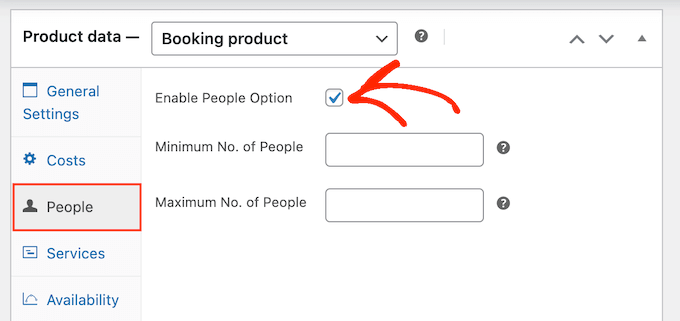
Fatto ciò, i clienti vedranno un nuovo campo in cui potranno digitare quante persone prevedono di utilizzare l'attrezzatura.
WooCommerce mostrerà anche queste informazioni nel suo riepilogo dei costi.
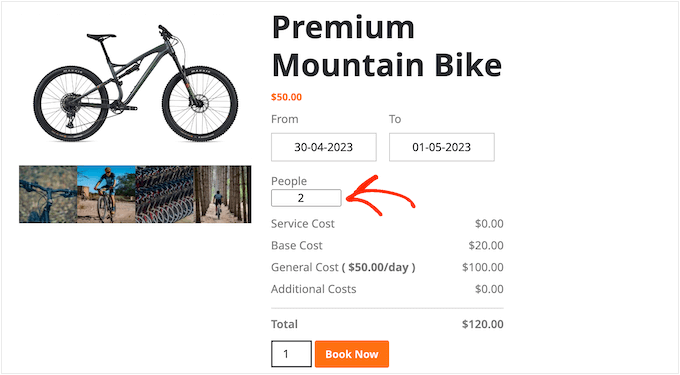
Potresti anche voler impostare il numero minimo e massimo di persone che possono utilizzare l'attrezzatura in una singola prenotazione. Questo può aiutare a evitare che i clienti utilizzino in modo improprio la tua attrezzatura.
Ad esempio, potresti non volere che un'intera forza lavoro utilizzi lo stesso prodotto.
Se hai attrezzature di grandi dimensioni costose da consegnare o pulire, impostare un numero minimo di persone può aiutarti a mantenere i tuoi margini di profitto sani.
Per impostare questi limiti, digita semplicemente i numeri nei campi ‘N. Minimo di Persone’ e ‘N. Massimo di Persone’.
Sebbene ci siano alcune impostazioni aggiuntive che potresti voler configurare, questo è tutto ciò che ti serve per aggiungere noleggi di attrezzature al tuo negozio WooCommerce.
Detto questo, puoi fare clic su 'Aggiorna' o 'Pubblica' per rendere il prodotto live sul tuo sito web WooCommerce. Ora, le persone possono noleggiare questa attrezzatura direttamente dalla pagina del prodotto WooCommerce.
Passaggio 6: Imposta Servizi e Costi Aggiuntivi
A volte, potresti voler creare costi e servizi aggiuntivi per il tuo negozio di noleggio attrezzature. Ad esempio, potresti offrire la consegna dell'attrezzatura a pagamento.
Tenendo conto di ciò, vediamo come puoi impostare costi e servizi aggiuntivi per il tuo negozio WooCommerce.
Come aggiungere costi aggiuntivi in WooCommerce
I costi aggiuntivi sono commissioni che WooCommerce aggiunge automaticamente a uno o più prodotti. Questa funzionalità è utile se ci sono costi diversi associati a diversi pezzi di attrezzatura.
Ad esempio, potresti dover fare rifornimento ad alcuni prodotti dopo l'uso, mentre altri potrebbero aver bisogno di olio fresco.
Aggiungendo questi costi nell'area di amministrazione di WordPress, puoi applicarli facilmente a diversi prodotti. Fornisce inoltre un'unica posizione in cui puoi modificare il costo.
Ad esempio, se la benzina diventa più costosa, puoi aggiornare il costo del rifornimento una volta e questa modifica verrà applicata all'intero tuo marketplace di noleggio online o negozio.
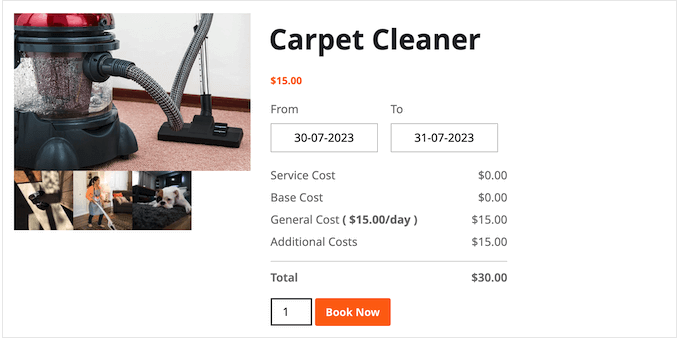
Come puoi vedere nell'immagine sopra, i costi aggiuntivi appaiono semplicemente nel riepilogo dei costi come 'Costi aggiuntivi'. Se vuoi fornire all'acquirente maggiori informazioni su questi addebiti, ti consigliamo di creare invece un servizio.
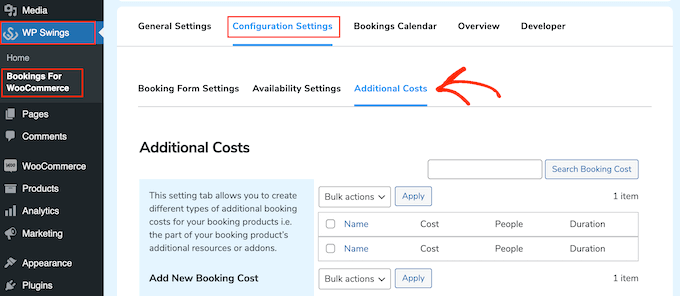
Per registrare un costo aggiuntivo, devi andare su WP Swings » Bookings for WooCommerce. Qui, fai semplicemente clic su 'Configuration Settings', seguito da 'Additional Costs'.
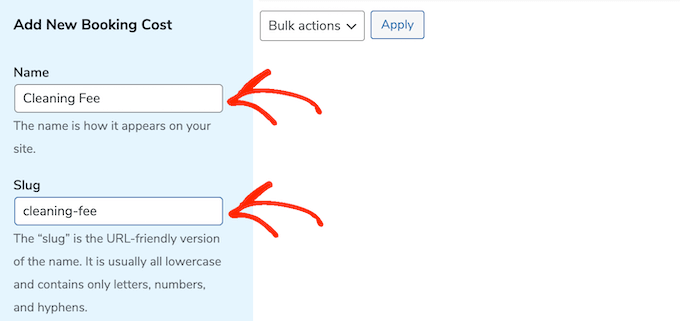
Digita un nome per il costo. Questo è solo per tuo riferimento.
Successivamente, devi digitare uno slug. Questo è un ID univoco per il costo, quindi usa lettere minuscole e trattini (ad esempio, delivery-fee).
Fatto ciò, puoi inserire una descrizione opzionale. Questa di solito non apparirà sul tuo sito web, ma alcuni temi WooCommerce la mostrano.
Successivamente, digita il costo nel campo ‘Costo di prenotazione’.
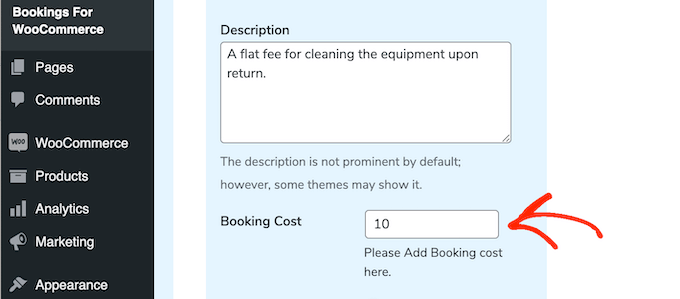
Per impostazione predefinita, il costo aggiuntivo viene aggiunto a un ordine una sola volta.
Tuttavia, puoi moltiplicare il costo aggiuntivo in base alla durata della prenotazione o a quante persone prevedono di utilizzare l'attrezzatura. Per fare ciò, fai clic per attivare gli interruttori ‘Moltiplica per N. Persone’ o ‘Moltiplica per Durata’.
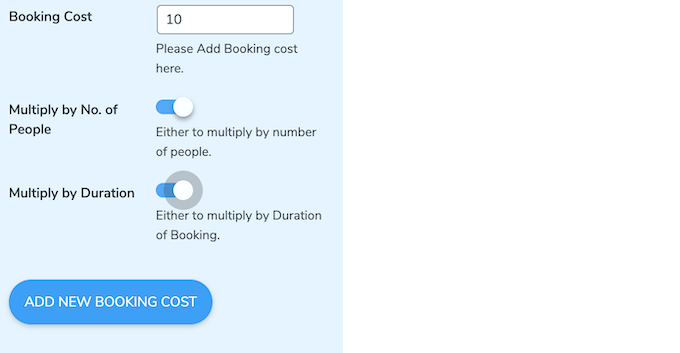
Quando sei soddisfatto delle informazioni inserite, digita semplicemente ‘Aggiungi Nuovo Costo Prenotazione’.
Per creare altri costi aggiuntivi, ripeti semplicemente lo stesso processo descritto sopra.
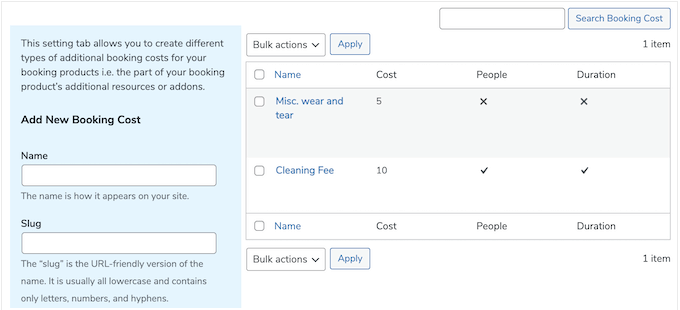
Fatto ciò, puoi aggiungere questo costo a qualsiasi prodotto WooCommerce.
Apri semplicemente il prodotto per la modifica e quindi scorri fino alla casella ‘Costi Aggiuntivi’.
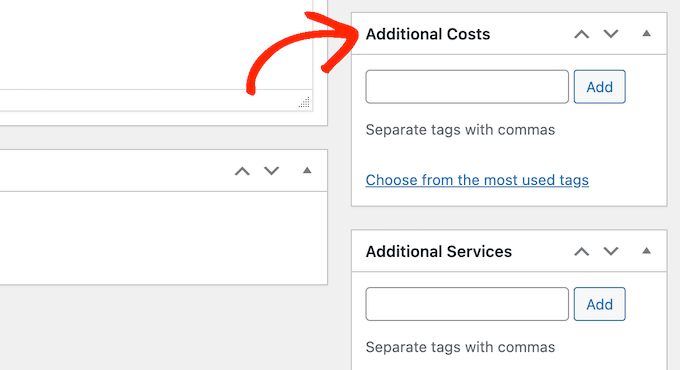
Ora puoi digitare il nome del costo aggiuntivo.
Quando appare l'opzione corretta, fai clic su di essa e quindi seleziona ‘Aggiungi’.
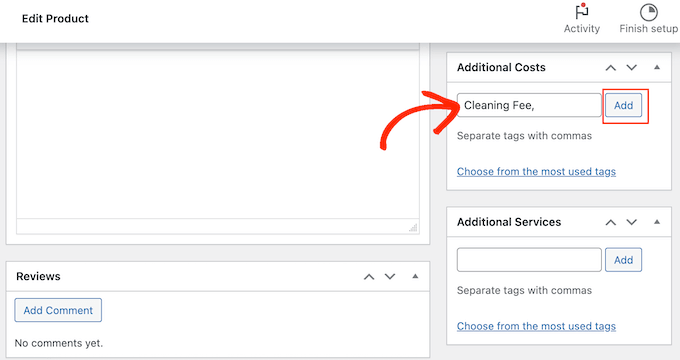
Puoi fare clic su ‘Aggiorna’ o ‘Pubblica’ per salvare le modifiche. Ora, quando qualcuno noleggia questa attrezzatura, il costo aggiuntivo verrà applicato automaticamente.
Come Creare Servizi Aggiuntivi in WooCommerce
Puoi anche creare servizi aggiuntivi. A differenza dei costi aggiuntivi, il nome del servizio apparirà nel riepilogo dei costi.
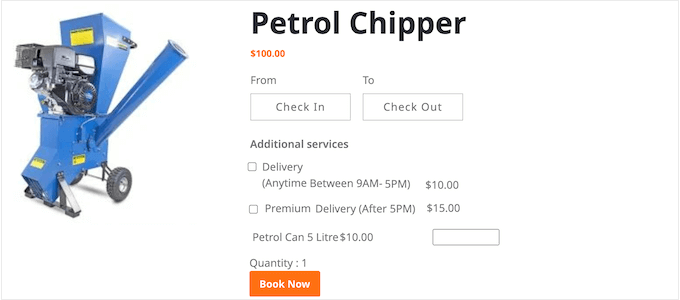
Questo aiuta i clienti a comprendere le tue tariffe extra, quindi ti consigliamo di utilizzare i servizi per addebiti più costosi. È anche una buona idea utilizzare i servizi se è necessario aggiungere più addebiti a un ordine in modo che i clienti possano vedere un riepilogo dettagliato dei costi.
Puoi anche rendere i servizi opzionali in modo che il cliente possa scegliere se aggiungerli all'ordine. Questo ti consente di offrire servizi aggiuntivi premium come la consegna il giorno successivo.
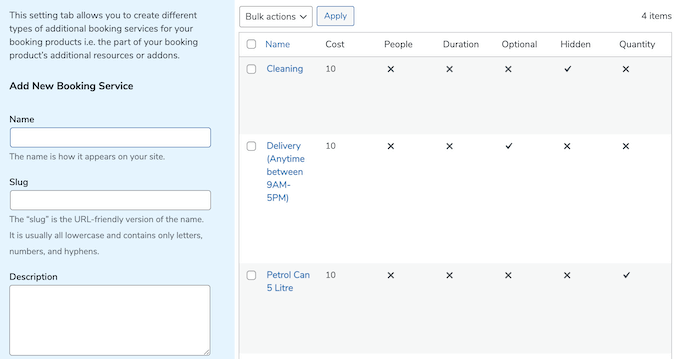
Per aggiungere servizi al tuo negozio WooCommerce, devi andare su WP Swings » Bookings for WooCommerce. Qui, fai clic su ‘Impostazioni di configurazione’, seguito da ‘Servizi aggiuntivi’.
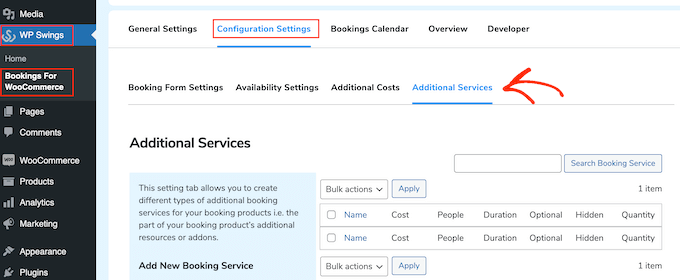
Ora puoi digitare un nome per il servizio nel campo ‘Nome’.
Questo verrà mostrato ai clienti, quindi vorrai usare qualcosa che aiuti gli acquirenti a capire l'addebito extra.
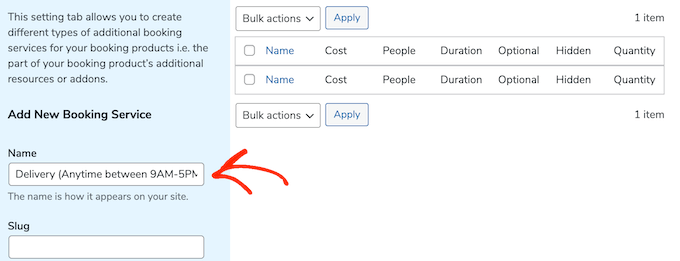
Dopodiché, dovrai inserire uno slug, una descrizione opzionale e quanto costerà il servizio seguendo lo stesso processo descritto sopra.
Ancora una volta, puoi scegliere se moltiplicare la tariffa in base alla durata della prenotazione o al numero di persone che intendono utilizzare l'attrezzatura.
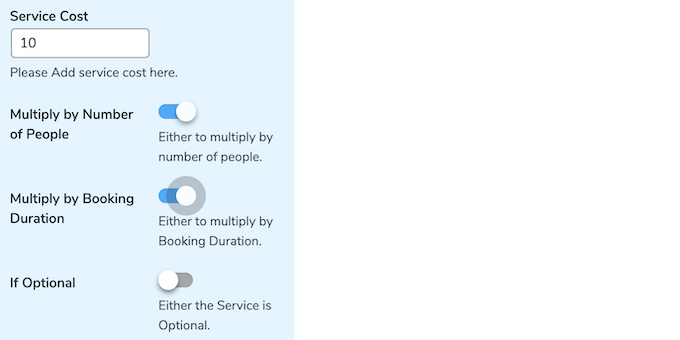
Puoi anche rendere un servizio opzionale.
Ciò significa che i clienti possono selezionare una casella per aggiungere il servizio al loro ordine.
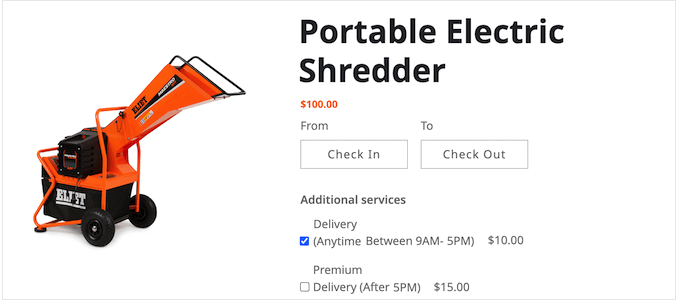
Questo dà agli acquirenti un maggiore controllo su quanto costa noleggiare attrezzature dal tuo negozio WooCommerce.
Per rendere un servizio opzionale, fai semplicemente clic per abilitare l'interruttore 'Se Opzionale'.
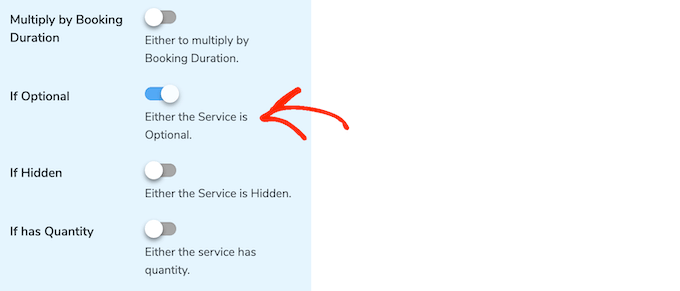
Un'altra opzione è rendere il servizio 'nascosto'.
I servizi nascosti appaiono semplicemente sulla pagina del prodotto come 'Costo Servizio'.
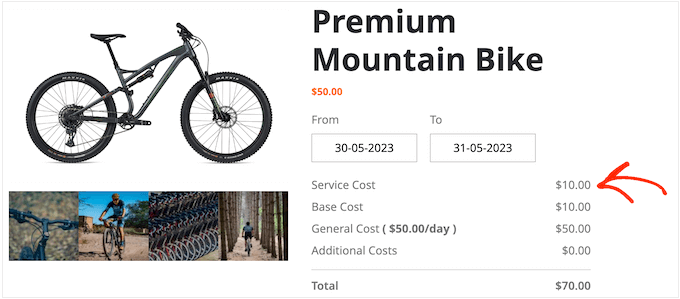
Per rendere un servizio nascosto, fai clic per attivare l'interruttore 'Se Nascosto'.
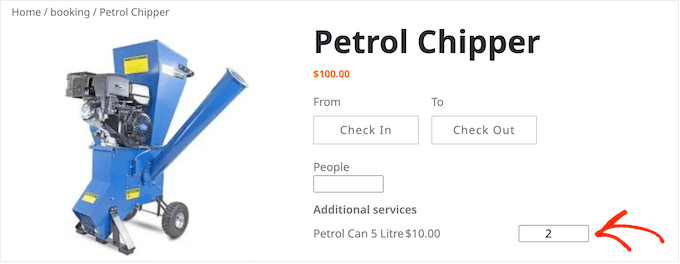
Successivamente, potresti voler abilitare lo slider 'Se ha Quantità'. Questo consente agli acquirenti di aggiungere lo stesso servizio al loro ordine più volte.
Dopo aver fatto clic per abilitare lo slider 'Se ha Quantità', potresti voler impostare una quantità minima e massima.
Digita semplicemente un numero nei campi 'Quantità Minima' e 'Quantità Massima'.
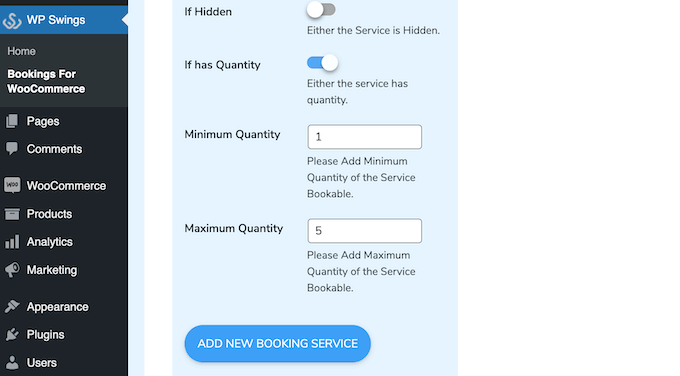
Quando sei soddisfatto delle informazioni che hai inserito, fai clic su 'Aggiungi Nuovo Servizio di Prenotazione'.
Per aggiungere altri servizi al tuo negozio online, segui semplicemente lo stesso processo descritto sopra.
Quando è il momento di aggiungere un servizio, apri semplicemente il prodotto per la modifica.
Quindi, scorri fino alla casella 'Servizi aggiuntivi'.
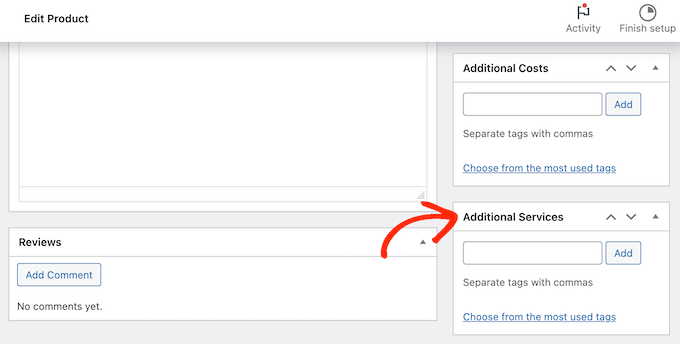
Ora puoi digitare il nome del servizio aggiuntivo che desideri aggiungere.
Quando appare l'opzione giusta, selezionala e fai clic sul pulsante 'Aggiungi'.
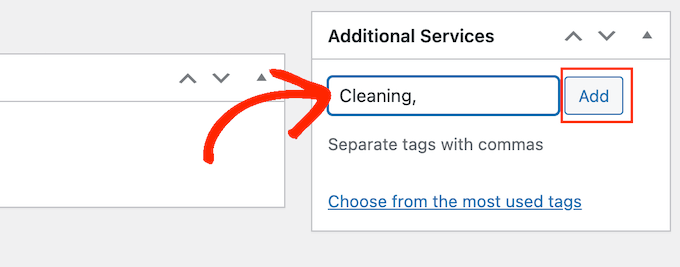
Fatto ciò, fai clic su 'Aggiorna' o 'Pubblica' per salvare le modifiche.
Passaggio 7: Gestisci i noleggi di attrezzature sul tuo negozio WooCommerce
Dopo aver aggiunto attrezzature al tuo sito web, avrai bisogno di un modo per gestire le tue prenotazioni di noleggio.
Ogni volta che ricevi una nuova prenotazione, vedrai una notifica nella barra degli strumenti di WordPress.
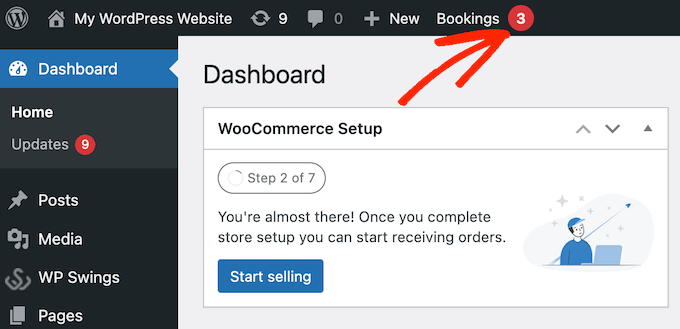
Fai semplicemente clic su questa notifica per vedere tutte le tue prenotazioni.
Puoi raggiungere la stessa schermata andando su WooCommerce » Ordini.
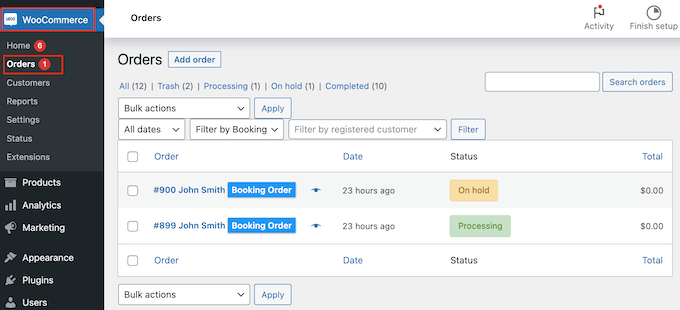
Per vedere maggiori informazioni su un ordine, fai clic su di esso. Questo ti porterà a una schermata in cui puoi vedere informazioni dettagliate sull'ordine e sul cliente, incluso il loro indirizzo email e numero di telefono.
Puoi anche modificare lo stato dell'ordine, inclusa la cancellazione o il rimborso della richiesta di noleggio.
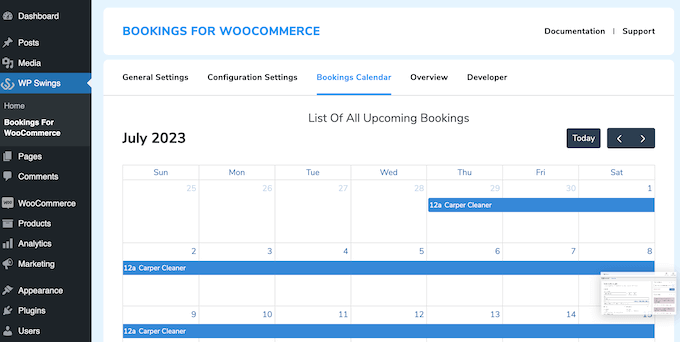
Il plugin WordPress Bookings for WooCommerce include anche un calendario che mostra tutte le tue prenotazioni a colpo d'occhio.
Per vedere questo calendario, vai semplicemente su WP Swings » Bookings For WooCommerce. Quindi, fai clic sulla scheda 'Calendario prenotazioni'.
Guide definitive per ottimizzare il tuo negozio di noleggio WooCommerce
Ora che hai aggiunto una funzionalità di noleggio attrezzature al tuo negozio WooCommerce, abbiamo anche altre guide su come ottimizzare il tuo sito web per il successo:
- Come creare un negozio WooCommerce riservato ai membri – Vuoi noleggiare attrezzature solo per determinati utenti? Il nostro articolo ti guiderà su come limitare il tuo negozio ai soli membri.
- Come personalizzare la pagina di checkout di WooCommerce – Se non ti piace la tua attuale pagina di checkout, leggi il nostro articolo per migliorarla e aumentare le conversioni.
- Come velocizzare le prestazioni di WooCommerce – La velocità è importante nel business. Dai un'occhiata a questo articolo per scoprire come rendere il tuo sito più veloce e facile da usare.
- Come visualizzare i prodotti più popolari su WooCommerce – Leggi questa guida per scoprire come mostrare le tue attrezzature migliori e più noleggiate ai potenziali clienti.
Domande frequenti
Ecco alcune domande frequenti poste dai nostri lettori sull'aggiunta di noleggi di attrezzature al tuo negozio.
Come posso prevenire doppie prenotazioni e gestire l'inventario dei noleggi?
Il plugin Bookings for WooCommerce è progettato per prevenire doppie prenotazioni.
Puoi impostare il numero di unità disponibili per prodotto utilizzando la quantità di magazzino nelle impostazioni del prodotto. Quando un cliente prenota un prodotto, quella quantità viene ridotta e, una volta raggiunto lo zero, le date non saranno più prenotabili sul calendario.
I clienti possono noleggiare più articoli o prodotti in un unico ordine?
Sì, i clienti possono noleggiare più prodotti nello stesso ordine. Ogni prodotto avrà il proprio calendario di prenotazione e i clienti potranno selezionare le date di noleggio per ciascuno individualmente prima del checkout.
Questo è utile se qualcuno vuole noleggiare diversi articoli per lo stesso evento, come sedie, tavoli e illuminazione.
Tuttavia, tutti i prodotti seguiranno comunque le regole di prenotazione giornaliera o oraria e il sistema attualmente non supporta logiche complesse a livello di carrello come la sincronizzazione dei periodi di noleggio tra i prodotti o l'offerta di sconti per prenotazioni in bundle.
Come posso mostrare le politiche di noleggio e inviare promemoria di prenotazione?
Puoi visualizzare le politiche di noleggio aggiungendole alla descrizione del tuo prodotto o utilizzando la scheda “Informazioni aggiuntive” sulla pagina del tuo prodotto.
C'è anche spazio per includere termini e condizioni durante il checkout, il che è utile per regole di cancellazione, tariffe per ritardi nella restituzione e istruzioni per la cura.
Bookings for WooCommerce non include promemoria email integrati, ma funziona con il sistema email nativo di WooCommerce. Puoi personalizzare le email di conferma o utilizzare plugin come FunnelKit per inviare promemoria di noleggio, note di ringraziamento o istruzioni di restituzione.
Speriamo che questo tutorial ti abbia aiutato a imparare come aggiungere noleggi di attrezzature al tuo negozio WooCommerce. Potresti anche voler leggere la nostra guida definitiva alla SEO di WooCommerce o dare un'occhiata alle nostre scelte esperte per i migliori plugin per la griglia prodotti di WooCommerce.
Se ti è piaciuto questo articolo, iscriviti al nostro Canale YouTube per tutorial video su WordPress. Puoi trovarci anche su Twitter e Facebook.



Hai una domanda o un suggerimento? Lascia un commento per iniziare la discussione.