


Gestendo più siti, abbiamo rapidamente imparato che il feed RSS predefinito di WordPress non era sufficiente per le nostre esigenze. Ci sembrava limitante e non ci dava il controllo che volevamo sulla distribuzione dei nostri contenuti.
Questa è una frustrazione comune e molti non si rendono conto che un feed non personalizzato può portare a traffico perso o persino a furto di contenuti. Potresti condividere post completi invece di riassunti o perdere importanti opportunità di branding.
Abbiamo dedicato molto tempo a perfezionare i nostri feed per renderli perfetti. Ora puoi ottenere lo stesso livello di controllo sui tuoi contenuti.
In questa guida, ti mostreremo esattamente come aggiungere contenuti personalizzati, includere il tuo branding e proteggere i tuoi articoli dagli scraper.
Ecco una rapida panoramica delle cose che tratteremo in questo articolo:
- Aggiungere contenuti personalizzati ai feed RSS di WordPress (modo semplice)
- Aggiungere contenuti al feed RSS di WordPress tramite codice
- Aggiungere dati da un campo personalizzato al tuo feed RSS di WordPress
- Aggiungere testo aggiuntivo ai titoli dei post in RSS
- Aggiungere contenuti personalizzati ai post con tag o categorie specifiche
- Aggiungere l'immagine in evidenza al feed RSS
- Domande frequenti sulla personalizzazione dei feed RSS di WordPress
- Risorse bonus sulla personalizzazione dei feed RSS di WordPress
Aggiungere contenuti personalizzati ai feed RSS di WordPress (modo semplice)
Il modo più semplice per aggiungere contenuti personalizzati del sito Web ai tuoi feed RSS di WordPress è utilizzare il plugin All in One SEO. È il miglior plugin SEO per WordPress sul mercato e ti consente di ottimizzare facilmente la SEO del tuo sito Web.
La prima cosa da fare è installare e attivare il plugin All in One SEO. Per maggiori dettagli, consulta la nostra guida passo passo su come installare un plugin di WordPress.
Dopo l'attivazione, ti verrà richiesto di configurare il plugin. Segui semplicemente le istruzioni sullo schermo o consulta la nostra guida su come configurare All in One SEO.
Successivamente, devi visitare la pagina All in One SEO » Impostazioni generali e passare alla scheda 'Contenuto RSS'.

Da qui, puoi aggiungere contenuti che desideri visualizzare prima e dopo ogni elemento del feed RSS.
Puoi utilizzare i tag intelligenti per aggiungere collegamenti e altri metadati ai contenuti personalizzati.
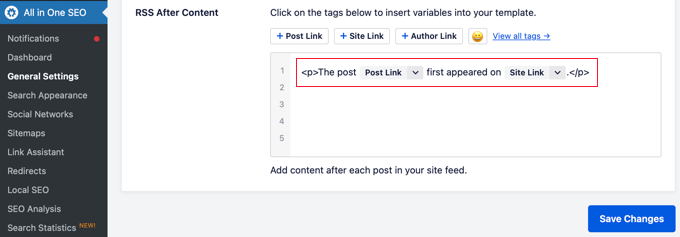
Puoi anche utilizzare l'HTML di base per formattare i tuoi contenuti personalizzati come preferisci.
Una volta soddisfatto delle modifiche, non dimenticare di fare clic sul pulsante Salva modifiche.
All in One SEO aggiungerà ora i tuoi contenuti personalizzati a ogni elemento del feed RSS.
Aggiungere contenuti al feed RSS di WordPress tramite codice
Il primo metodo menzionato sopra è il modo più semplice per aggiungere contenuti personalizzati ai tuoi feed RSS di WordPress. Tuttavia, aggiunge contenuti a tutti gli elementi nel tuo feed di WordPress.
E se volessi aggiungere contenuti a post specifici, post in categorie selezionate o visualizzare metadati personalizzati nel tuo feed RSS?
I prossimi passaggi ti aiuteranno ad aggiungere in modo flessibile contenuti al tuo feed RSS utilizzando frammenti di codice personalizzati. Questo non è consigliato per i principianti.
Puoi utilizzare i seguenti frammenti di codice singolarmente o combinarli per personalizzare il tuo feed in più modi. Ad esempio, puoi usare uno snippet per aggiungere immagini in evidenza e un altro per aggiungere un messaggio speciale ai post in una categoria specifica.
Puoi aggiungere questi snippet di codice direttamente al file functions.php del tuo tema. Tuttavia, consigliamo di utilizzare invece il plugin WPCode perché è il modo più semplice per aggiungere codice personalizzato a WordPress senza compromettere il tuo sito Web WordPress.
Include persino diversi snippet RSS nella sua libreria che possono essere attivati con pochi clic.
Installa e attiva semplicemente il plugin gratuito WPCode utilizzando le istruzioni nella nostra guida su come installare un plugin di WordPress.
Proviamo alcuni esempi di aggiunta manuale di contenuti personalizzati nei feed RSS di WordPress.
1. Aggiungere dati da un campo personalizzato al tuo feed RSS di WordPress
Campi personalizzati ti consentono di aggiungere metadati aggiuntivi ai tuoi post e pagine di WordPress. Tuttavia, questi metadati non sono inclusi nei feed RSS per impostazione predefinita.
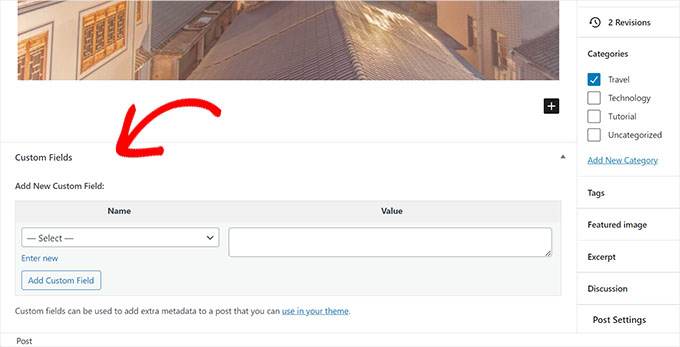
Ecco uno snippet che puoi utilizzare per recuperare e visualizzare i dati dei campi personalizzati nel tuo feed RSS di WordPress:
function wpb_rsstutorial_customfield($content) {
global $wp_query;
$postid = $wp_query->post->ID;
$custom_metadata = get_post_meta($postid, 'my_custom_field', true);
if(is_feed()) {
if($custom_metadata !== '') {
// Display custom field data below content
$content = $content."<br /><br /><div>".$custom_metadata."</div>
";
}
else {
$content = $content;
}
}
return $content;
}
add_filter('the_excerpt_rss', 'wpb_rsstutorial_customfield');
add_filter('the_content', 'wpb_rsstutorial_customfield');
Questo codice verifica se un post ha il campo personalizzato 'guest_post' o 'sponsored_post'. Se ne trova uno, aggiunge il testo 'Guest Post: ' o 'Sponsored Post: ' all'inizio del titolo del post nel tuo feed RSS.
2. Aggiungere testo aggiuntivo ai titoli dei post in RSS
Vuoi visualizzare testo aggiuntivo nel titolo di alcuni post nel tuo feed RSS? Forse vuoi distinguere tra articoli regolari e post di ospiti o post sponsorizzati.
Ecco come puoi aggiungere contenuti personalizzati ai titoli dei post nel tuo feed RSS.
Esempio 1: Aggiungere dati da campi personalizzati al titolo del post nel feed RSS
Innanzitutto, vorrai salvare il contenuto che desideri visualizzare come campo personalizzato. Ad esempio, puoi aggiungere campi personalizzati guest_post o sponsored_post.
Dopodiché, puoi aggiungere il seguente codice al tuo sito web:
function wpb_rsstutorial_addtitle($content) {
global $wp_query;
$postid = $wp_query->post->ID;
$gpost = get_post_meta($postid, 'guest_post', true);
$spost = get_post_meta($postid, 'sponsored_post', true);

if($gpost !== '') {
$content = 'Guest Post: '.$content;
}
elseif ($spost !== ''){
$content = 'Sponsored Post: '.$content;
}
else {
$content = $content;
}
return $content;
}
add_filter('the_title_rss', 'wpb_rsstutorial_addtitle');
Questo codice cerca semplicemente i campi personalizzati. Se non sono vuoti, aggiunge il valore del campo personalizzato al titolo del post nel tuo feed RSS.
Esempio 2: Aggiungere il nome della categoria al titolo del post nel feed RSS
Per questo esempio, visualizzeremo il nome della categoria nel titolo del post.
Aggiungi semplicemente il seguente codice al tuo sito web:
function wpb_rsstutorial_titlecat($content) {
$postcat = "";
foreach((get_the_category()) as $cat) {
$postcat .= ' ('.$cat->cat_name . ')';
}
$content = $content.$postcat;
return $content;
}
add_filter('the_title_rss', 'wpb_rsstutorial_titlecat');
Ora, mostrerà le categorie insieme ai titoli dei post nel feed RSS. Ad esempio, “I migliori nuovi ristoranti nella Bay Area (Notizie) (Viaggi)” dove Notizie e Viaggi sono categorie.
3. Aggiungere contenuti personalizzati ai post con tag o categorie specifiche
Supponiamo ora che tu voglia aggiungere contenuti personalizzati ma solo per i post archiviati sotto tag o categorie specifiche.
Il seguente codice ti aiuterà ad aggiungere facilmente contenuti ai post archiviati sotto categorie e tag specifici:
function wpb_rsstutorial_taxonomies($content) {

if( is_feed() ){

// Check for posts filed under these categories
if ( has_term( array( 'travel', 'news' ), 'category' ) ) {

$content = $content."<br /><br />For special offers please visit our website";

}
}
return $content;
}
add_filter('the_excerpt_rss', 'wpb_rsstutorial_taxonomies');
add_filter('the_content', 'wpb_rsstutorial_taxonomies');
Puoi modificare questo codice per puntare ai tag e a qualsiasi tassonomia personalizzata.
Ecco un esempio di targeting di tag specifici:
function wpb_rsstutorial_taxonomies($content) {

if( is_feed() ){

// Check for posts filed under these categories
if ( has_term( array( 'holidays', 'blackfriday' ), 'post_tag' ) ) {

$content = $content."<br /><br />For special offers please visit our website";

}
}
return $content;
}
add_filter('the_excerpt_rss', 'wpb_rsstutorial_taxonomies');
add_filter('the_content', 'wpb_rsstutorial_taxonomies');
4. Aggiungere l'immagine in evidenza al feed RSS
Per impostazione predefinita, il tuo feed RSS di WordPress non mostra le immagini in evidenza per i post. Puoi aggiungerle facilmente utilizzando uno snippet di codice incluso nella libreria di WPCode.
Naviga semplicemente su Snippet di codice » + Aggiungi snippet e poi cerca nella libreria 'rss'.
Puoi quindi passare il mouse sullo snippet chiamato 'Aggiungi immagini in evidenza ai feed RSS' e fare clic sul pulsante 'Usa snippet'.
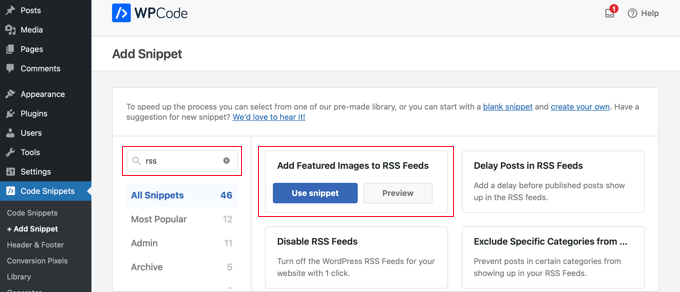
Ora, tutto ciò che devi fare è impostare l'interruttore 'Attivo' su On e quindi fare clic sul pulsante 'Aggiorna'.
Le immagini in evidenza sono state ora aggiunte ai tuoi feed RSS.
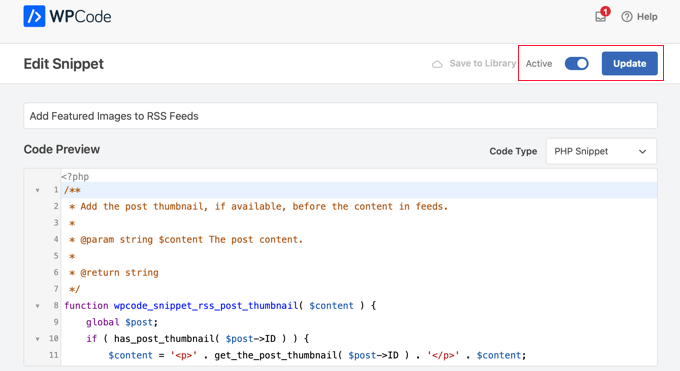
Puoi anche aggiungere immagini in evidenza al tuo feed RSS manualmente.
Questo è il codice che puoi usare:
function wpb_rsstutorial_featuredimage($content) {
global $post;
if(has_post_thumbnail($post->ID)) {
$content = '<p>' . get_the_post_thumbnail($post->ID) .
'</p>' . get_the_content();
}
return $content;
}
add_filter('the_excerpt_rss', 'wpb_rsstutorial_featuredimage');
add_filter('the_content_feed', 'wpb_rsstutorial_featuredimage');
Questo codice controlla semplicemente se un post ha una miniatura (immagine in evidenza) e la visualizza insieme al resto del contenuto del tuo post
Domande frequenti sulla personalizzazione dei feed RSS di WordPress
Riceviamo spesso domande sui modi migliori per gestire e modificare i feed RSS di WordPress. Di seguito sono riportate le risposte ad alcune delle domande più comuni che riceviamo.
1. A cosa serve un feed RSS di WordPress?
Un feed RSS (Really Simple Syndication) aiuta gli utenti a iscriversi ai tuoi contenuti utilizzando lettori di feed RSS come Feedly. Ti consente inoltre di sindacare i tuoi contenuti su altre piattaforme, aiutandoti ad automatizzare il tuo content marketing e a raggiungere un pubblico più ampio.
2. Come trovo l'URL del mio feed RSS di WordPress?
Di solito puoi trovare il tuo feed RSS principale di WordPress aggiungendo /feed/ alla fine del nome del dominio del tuo sito web. Ad esempio, se il tuo sito è www.example.com, l'URL del tuo feed sarà www.example.com/feed/.
3. Perché dovrei personalizzare il mio feed RSS?
Personalizzare il tuo feed RSS ti dà il controllo sui tuoi contenuti. Aiuta a prevenire il content scraping aggiungendo collegamenti ai tuoi post originali, ti consente di aggiungere promozioni speciali e garantisce che il tuo branding sia coerente ovunque appaiano i tuoi contenuti.
4. È meglio mostrare un post completo o un riassunto nel feed RSS?
Consigliamo di mostrare un riassunto invece del post completo. Questo incoraggia gli iscritti a visitare il tuo sito web per leggere l'articolo completo, il che aumenta le tue visualizzazioni di pagina e aiuta con la SEO. Puoi modificare questa impostazione in WordPress sotto Impostazioni » Lettura.
Risorse bonus sulla personalizzazione dei feed RSS di WordPress
Speriamo che questo articolo ti abbia aiutato a imparare come aggiungere contenuti ai tuoi feed RSS di WordPress. Potresti anche voler consultare alcune risorse aggiuntive che ti aiuteranno a ottimizzare ulteriormente i tuoi feed di WordPress:
- I migliori plugin per feed RSS di WordPress
- Come correggere gli errori del feed RSS di WordPress
- Suggerimenti per l'ottimizzazione dei tuoi feed RSS di WordPress
- Escludi categorie specifiche dai feed RSS
- Recupera contenuti da qualsiasi feed RSS sul tuo sito WordPress (auto-blogging)
Se ti è piaciuto questo articolo, iscriviti al nostro Canale YouTube per tutorial video su WordPress. Puoi trovarci anche su Twitter e Facebook.


Jiří Vaněk
Ottimo articolo. Ho un blog su un sottodominio e un portfolio personale sul dominio principale. Ho aggiunto un aggregatore RSS al dominio principale in modo da poter visualizzare gli ultimi post del blog nel mio portfolio, attirando persone dal portfolio al blog. Grazie a questo articolo, ho personalizzato il feed RSS esattamente come volevo, e ora ho un'ottima connessione tra il mio portfolio e il mio blog. Grazie.
Dayo Olobayo
Grazie per aver delineato i diversi metodi per aggiungere contenuti personalizzati ai feed RSS. L'opzione di utilizzare plugin o snippet di codice rende questo accessibile a una gamma più ampia di utenti. Non avevo idea che si potessero personalizzare i feed RSS di WordPress a questo punto. Questo apre molte possibilità per rendere il mio feed più coinvolgente per i miei lettori.
Roberto Diaz
Ciao ragazzi, sto cercando di aggiungere l'immagine in evidenza di default ai post RSS e ho 2 domande:
1. Dove esattamente aggiungi il codice che menzioni?
2. Nel tuo codice vedo “function wpb_rsstutorial”, dobbiamo sostituire questo o qualsiasi altra parte del codice con i nostri parametri?
Grazie per il tuo aiuto!
Supporto WPBeginner
Se controllate nella nostra sezione 'Aggiungere contenuti al feed RSS di WordPress tramite codice', copriamo i diversi metodi per aggiungere il codice dalla nostra guida.
Per i nomi delle funzioni, non è necessario cambiarli a meno che non si voglia e se li si cambia, si vorrà assicurarsi di cambiare ogni istanza del nome originale con il nuovo nome.
Amministratore
Gaganpreet singh
Come mostrare dopo ogni paragrafo?
Supporto WPBeginner
Al momento non consigliamo di aggiungere contenuti dopo ogni paragrafo nel tuo feed RSS.
Amministratore
Macca Sherifi
Nel tuo feed RSS hai un semplice "Per lasciare un commento visita [Titolo Post] su WPBeginner".
Come posso replicarlo? Nel codice che hai fornito, presumibilmente devo cambiare "coolcustom", ma quale devo modificare specificamente?
Lapan
Ciao.
Se ho nel post:
[text1]Testo uno[text1]
[text2]Testo due[text2]
Come posso restituire solo text2 shortcode nel feed RSS?
Gretchen Louise
Sto cercando di usare la terza opzione per aggiungere i pulsanti del plugin Digg Digg alla fine dei miei feed RSS. Hai suggerimenti su come modificare il contenuto per incorporare PHP invece di solo testo?
brandy
I am trying to use this to implement CSS disclosure buttons in my feed, but I *cannot* figure out how to get it into the description. I have code of what I tried (2 different functions for the excerpt & the post). i hate how the buttons show up in the excerpt and i don’t think it’s necessary. help?
Staff editoriale
Il tuo feed non carica il CSS del tuo template, quindi dovresti usare CSS inline.
Amministratore
Matt
Apprezzo molto che tu condivida queste informazioni con noi. L'ho implementato sul mio sito ora... mi è sempre piaciuto molto come appare nelle tue email "settimanali" che ricevo.
Penso che sembri molto professionale e ovviamente aiuterà a combattere contro quei ladri di contenuti.
Ancora una volta, codice ben scritto e consigli molto utili. Grazie!
Etienne Bretteville
Sai se questa modifica funziona ancora con WordPress 3.4.1?! Non riesco a farlo funzionare.
Staff editoriale
Sì, dovrebbe ancora funzionare con 3.4.1.
Amministratore
Adam
Ottime informazioni! Una domanda... su #1 Aggiungi un campo personalizzato al piè di pagina del tuo feed RSS di WordPress, per qualche motivo il contenuto/campo personalizzato viene visualizzato due volte. Hai idea del perché?
wpbeginner
Non ho idea del perché. Dovrei vedere il tuo codice per dirlo. Il nostro codice sembrava funzionare bene quando l'abbiamo installato sul sito di un cliente.
rahul
Ho un problema: nel mio sito, se qualcuno compila un modulo "contattaci", tutte le sue informazioni personali vengono visualizzate nel feed RSS e qualsiasi utente può vederle.
Aiuto per favore!!!!!
wpbeginner
Quale plugin per i moduli di contatto stai usando?
thehifly
L'ho capito ora. Ho appena modificato la riga “$content = $content.”<br /><br /><div>”.$coolcustom.”</div>n”;”. Perfetto!
thehifly
L'aggiunta del testo aggiuntivo funziona benissimo, ma sto cercando di far mostrare all'RSS solo quel campo personalizzato (ad esempio il "coolcustom") come descrizione del post. Eliminare il testo effettivo del post. È possibile?
TheNerdyNurse
Ora posso attaccarmi a quei ladri di contenuti!
scot
Ciao, vorrei aggiungere due campi al mio feed RSS 'completo'. Uno che visualizzi l'autore del post e l'altro che visualizzi un elenco delle tassonomie, se presenti, in cui si trova il post. Quindi, supponiamo che l'autore sia JohnR e il post sia nelle tassonomie NFL, Raiders e Jets, l'RSS avrebbe due campi aggiuntivi:
JohnR
NFL, Raiders, Jets
Qualcuno può indicarmi la giusta direzione per fare questo?
– Scot
Diane
C'è un modo per scoprire chi si sta iscrivendo ai tuoi feed RSS su Wordpress?
Staff editoriale
Sì, puoi usare FeedBurner. Nella nostra guida per principianti abbiamo un articolo completo che lo copre.
Amministratore
Agilworld
Grazie per aver condiviso...
Il tuo tutorial mi è utile per verificare il token di rivendicazione di Technorati! Ha funzionato bene. Stavo cercando un modo efficace per verificarlo e ho trovato articoli che ne discutevano. Ma la maggior parte non era efficace. E alla fine, ho pensato come aggiungere testo extra in ogni piè di pagina dei feed RSS dei post, Fantastico! Ho trovato un modo intelligente attraverso il tuo articolo, Grazie!!
Juri
Ciao,
il tuo codice per aggiungere Campi Personalizzati agli RSS funziona alla grande!!!! Grazie!
Mi stavo chiedendo se ci fosse un modo per modificare la posizione e non mostrare i campi personalizzati nel footer ma sopra il titolo, o sotto il titolo, o ecc… C'è la possibilità di aggiungere il tag “style” e quindi usare un po' di css?
Grazie mille
Juri
Aggiungi un campo personalizzato al piè di pagina RSS di WordPress:
GRAZIE Il tuo codice funziona perfettamente. Ho una domanda: come posso modificare la posizione per mostrare il campo personalizzato prima del titolo o subito dopo il titolo?
Ho provato a modificare il codice qui:
$content = $content.””.$coolcustom.”
“;
Posso rimuovere i tag br e funziona, ma dove posso aggiungere stile e CSS?
Grazie per il tuo grande aiuto
Staff editoriale
Dovresti usare lo stile inline affinché l'RSS funzioni su tutti i diversi lettori. Per aggiungerlo prima, lo aggiungerai come $coolcustom.$content e poi aggiungerai tag div usando le virgolette dove preferisci...
Amministratore
Robert Simpson
Ciao,
Sto cercando un modo per usare un campo personalizzato per ESCLUDERE un post dal feed RSS.
Qualche idea?
Saluti,
Robert
Staff editoriale
La soluzione più semplice sarebbe pubblicarlo in una categoria separata ed escludere quella categoria dai feed RSS utilizzando il plugin Advanced Category...
Amministratore
Zach
Ciao, grazie per il tutorial. Ha funzionato perfettamente. Avevo una domanda veloce però: dopo aver caricato il contenuto extra nel feed RSS (ad esempio, se lo sto visualizzando in Safari), quando incorporo effettivamente il feed RSS su un sito web, quelle informazioni aggiuntive scompaiono. Hai idea del perché possa succedere? Sono passati circa 4 giorni e ho provato a svuotare la cache più volte. Grazie!
kiki
Grazie finora! Non ero riuscito a trovare molto sull'aggiunta di campi personalizzati al feed RSS fino ad ora.
Sarebbe difficile aggiungere più campi personalizzati con il codice della sezione 1? Ho un sito web di elenchi di eventi con campi personalizzati per ogni post che voglio visualizzare nell'RSS, ad esempio "Luogo", "Data evento", "Indirizzo", ecc.
Staff editoriale
You should be able to add as many custom fields that you want without any problem
Amministratore
Kiki
Scusa, sono un po' un novizio, ma come sarebbe il codice per ottenere i campi personalizzati multipli. Ho provato a giocare con alcune configurazioni del codice finora, ma continua a risultare in errori. Un campo funziona benissimo però!
Ajay
Ho rilasciato un plugin un po' di tempo fa che semplifica questo processo:
http://ajaydsouza.com/wordpress/plugins/add-to-feed/
Staff editoriale
Ajay, ma il tuo plugin permette di aggiungere campi personalizzati nel testo RSS? Perché sembra che abbia esattamente la stessa funzionalità del plugin RSS Footer di Joost, che non è quello che mostra questo articolo. Cosa succede se hai bisogno di visualizzare testi FTC diversi per ogni post, allora plugin come il tuo e RSS Footer fallirebbero perché mostrano lo stesso testo su ogni post. Con questo, si possono impostare modi diversi: Ad esempio, se il campo personalizzato è questo: Visualizza quello, altrimenti visualizza il copyright predefinito o qualcosa del genere.
Amministratore
Topan
Ho preso il tuo feed RSS. Ho ho ho. Lasciami iniziare a fare questo tutorial da solo :confuse:
FAQPAL
Buone idee e post. Grazie per la condivisione.
L'abbiamo reso il nostro tutorial in primo piano su FAQPAL.
Oscar
Questo è fantastico, dovrebbe aiutare molto quando si cerca di fare piccole personalizzazioni veloci. Piccoli consigli come questo sono molto utili. Ho visto persone mettere anche alcune icone dei social media in fondo, per aggiungere a digg, e su e cose del genere.
John (Human3rror)
fantastico! grazie per questo. molto utile.