


Ti sei mai aggirato in un enorme negozio, perdendo la cognizione di dove hai iniziato e come tornare al corridoio principale? Navigare in un grande negozio online può sembrare la stessa cosa.
I breadcrumb sono piccoli percorsi di navigazione che ti mostrano il percorso che hai seguito su un sito web, come segnali utili che guidano gli acquirenti attraverso il tuo negozio WooCommerce.
Non solo rendono più facile per i clienti orientarsi, ma danno anche ai motori di ricerca una migliore comprensione della struttura del tuo sito, potenzialmente migliorando il tuo SEO.
La buona notizia è che aggiungere breadcrumb al tuo negozio WooCommerce è sorprendentemente semplice. In questo articolo, ti mostreremo alcuni metodi semplici per aggiungere breadcrumb WooCommerce in pochissimo tempo.
💡Risposta rapida: Come aggiungere i breadcrumb di WooCommerce
Di fretta? Ecco una rapida panoramica dei due metodi che tratteremo in questa guida:
- Metodo 1: All in One SEO (Consigliato) – Questa è l'opzione migliore per massimizzare il posizionamento sui motori di ricerca. Aggiunge breadcrumb completamente personalizzabili e applica automaticamente il markup Schema corretto per Google.
- Metodo 2: Plugin Breadcrumb WooCommerce – Un'alternativa semplice e gratuita. È utile se hai solo bisogno di collegamenti visivi di base e non necessiti di controllo SEO avanzato o personalizzazione dello stile.
Perché dovresti aggiungere breadcrumb WooCommerce?
Breadcrumb sono link di navigazione che appaiono nella parte superiore delle pagine dei prodotti o degli articoli del blog. Questi link mostrano ai visitatori come sono arrivati alla pagina che stanno visualizzando.
Ad esempio, se hai un negozio WooCommerce che vende abbigliamento, il menu breadcrumb potrebbe apparire così: Home » Moda Uomo » Camicie & Polo » Camicie Eleganti.

Abilitare i breadcrumb in WooCommerce rende più facile per i tuoi clienti navigare nel tuo negozio online e trovare i prodotti che cercano. Possono facilmente fare clic sugli attributi del prodotto o sulle categorie per visualizzare prodotti correlati.
I breadcrumb aiutano anche i motori di ricerca a comprendere la gerarchia e la struttura dei link sul tuo negozio eCommerce. I motori di ricerca come Google li visualizzano persino nei risultati di ricerca, il che può aumentare il tuo tasso di clic.
Detto questo, vediamo come puoi abilitare i breadcrumb sul tuo negozio WooCommerce. Copriremo due metodi, e il primo è consigliato per la maggior parte degli utenti:
Opzione 1: Aggiungere i breadcrumb di WooCommerce utilizzando AIOSEO (SEO-friendly)
Il modo più semplice e potente per aggiungere breadcrumb in WooCommerce è con il plugin All in One SEO. È il miglior plugin SEO per WordPress che ti aiuta a ottimizzare l'intero negozio per i motori di ricerca.
Con un solo clic, puoi abilitare breadcrumb ottimizzati per la SEO. Il plugin gestisce anche tutto, dalle sitemap al markup Schema, senza che tu debba avere competenze tecniche.
Su WPBeginner, utilizziamo All in One SEO in tutto il nostro portafoglio di siti. È il toolkit più completo sul mercato, motivo per cui siamo passati da Yoast qualche anno fa.
Puoi anche leggere la nostra recensione completa di AIOSEO per maggiori dettagli sulla nostra esperienza.
Nota: Per questo tutorial, utilizzeremo la versione Pro di AIOSEO perché include modelli di breadcrumb e offre maggiori opzioni di personalizzazione.
Esiste anche una versione gratuita disponibile che include i breadcrumb ma non offre modelli di breadcrumb.
Innanzitutto, dovrai installare e attivare il plugin AIOSEO sul tuo sito web. Puoi fare riferimento alla nostra guida per maggiori dettagli su come installare un plugin WordPress.
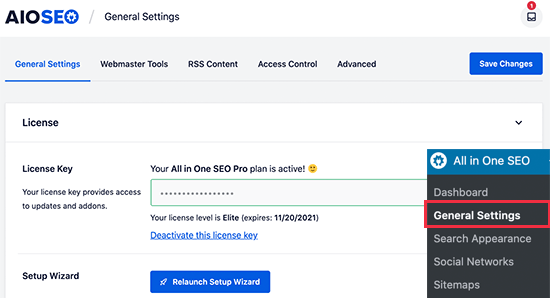
Dopo l'attivazione, vai su All in One SEO » Impostazioni generali e inserisci la tua chiave di licenza. Puoi trovare la chiave nell'area account di AIOSEO.
Successivamente, devi configurare AIOSEO sul tuo negozio WooCommerce utilizzando la sua procedura guidata di configurazione. Se hai bisogno di aiuto, puoi seguire la nostra guida su come configurare All in One SEO per WordPress.
Una volta configurato correttamente il plugin sul tuo sito web, dovrai andare alla pagina All in One SEO » Impostazioni generali e quindi fare clic sulla scheda 'Breadcrumbs'.
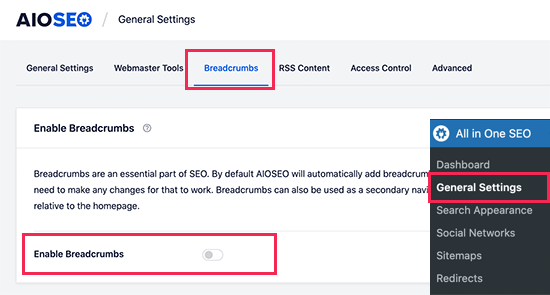
Successivamente, attiva semplicemente l'interruttore 'Abilita Breadcrumb'. Facendo ciò, verrà aggiunto automaticamente il codice corretto (chiamato markup Schema) al codice del tuo sito.
Questo aiuta i motori di ricerca a comprendere la tua struttura, ma non rende ancora i collegamenti visibili agli utenti.
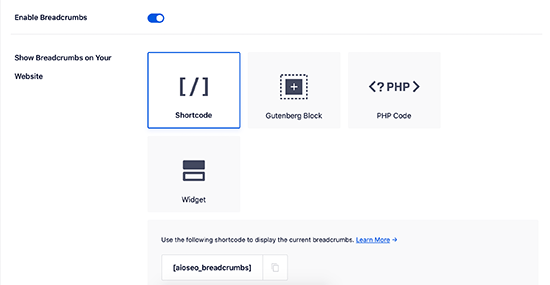
Successivamente, dovrai personalizzare i breadcrumbs di WooCommerce. Scorri semplicemente verso il basso e vedrai i diversi modi per aggiungere breadcrumbs al tuo negozio online.
Puoi aggiungerli manualmente a qualsiasi pagina o post utilizzando uno shortcode o un blocco, oppure aggiungerli a un'area widget. Gli utenti avanzati possono anche utilizzare il codice PHP per aggiungere breadcrumb ai file del modello del loro tema.
Di seguito ti mostreremo come aggiungere breadcrumbs ai tuoi prodotti WooCommerce, ma prima diamo un'occhiata alle opzioni di personalizzazione.
💡Suggerimento Pro: Prima di utilizzare i metodi seguenti, è una buona idea controllare prima le impostazioni del tuo tema.
Molti temi moderni hanno un'opzione breadcrumb integrata che funziona con AIOSEO. Questo è spesso il modo più semplice per aggiungere breadcrumb che si adattano perfettamente al design del tuo sito.
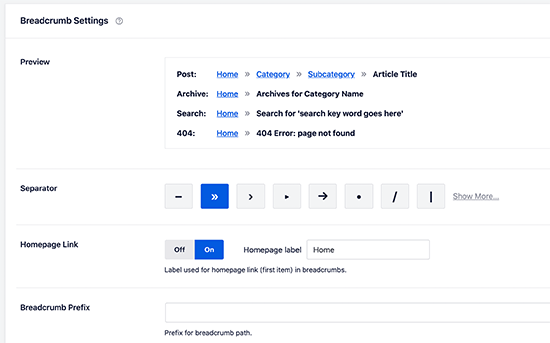
Ora, se scorri verso il basso fino alla sezione Impostazioni breadcrumb, vedrai diverse impostazioni per personalizzare i tuoi breadcrumb.
Ad esempio, puoi cambiare il simbolo separatore, abilitare il link alla homepage, aggiungere un prefisso breadcrumb, cambiare il formato e altro ancora. Puoi persino vedere un'anteprima di come appaiono i tuoi link di navigazione sul tuo negozio WooCommerce.
AIOSEO Pro ti dà anche accesso a modelli di breadcrumb. Pensali come una 'ricetta' che definisce come viene costruito il tuo percorso di navigazione breadcrumb.
Questo ti permette di creare una struttura diversa per le tue pagine prodotto, un'altra per i tuoi post del blog, e così via, mantenendo la tua navigazione chiara e professionale su tutto il tuo sito.
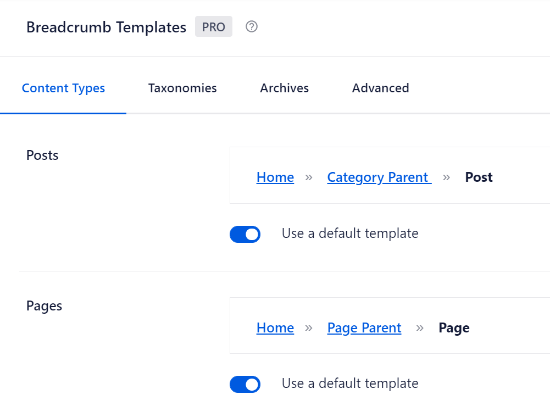
Non solo, ma il plugin WordPress offre anche diverse opzioni per personalizzare il modello.
Ad esempio, puoi disabilitare l'opzione 'Usa un modello predefinito' e visualizzare altre impostazioni.
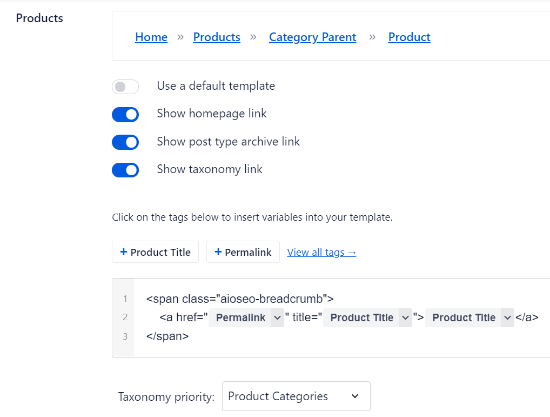
Ci sono opzioni per mostrare il link alla homepage, il link all'archivio del tipo di post, il link alla tassonomia, aggiungere tag al modello e selezionare se si desidera dare priorità alle categorie o alla tassonomia dei tag.
Se hai categorie genitore impostate per più prodotti, puoi anche personalizzarle nell'editor del modello breadcrumb.
Quando hai finito, non dimenticare di salvare le modifiche.
Successivamente, dovrai aggiungere i breadcrumb alle tue pagine prodotto WooCommerce.
AIOSEO mostrerà quattro metodi diversi, ma il modo più semplice è utilizzare uno shortcode per visualizzare i link di navigazione breadcrumb sul tuo negozio online.
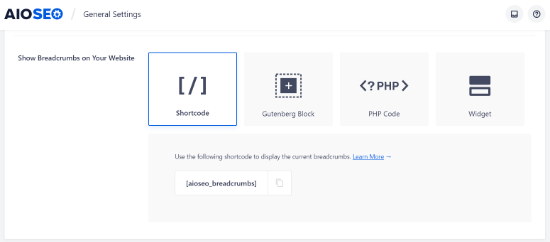
Tutto quello che devi fare è aggiungere il seguente shortcode dove desideri visualizzare i breadcrumb:
[aioseo_breadcrumbs]
Questa è un’ottima opzione se desideri aggiungere i breadcrumb solo ad alcune pagine specifiche.
Per fare ciò, vai su Prodotti » Tutti i prodotti e modifica una pagina prodotto. Successivamente, puoi aggiungere lo shortcode nella vista 'Testo' dell'editor di WordPress e aggiornare la tua pagina.
Tuttavia, per la maggior parte degli utenti che desiderano i breadcrumb su ogni pagina, consigliamo di utilizzare il metodo del widget della barra laterale che trattiamo di seguito, poiché ti evita di dover modificare ogni pagina una per una.
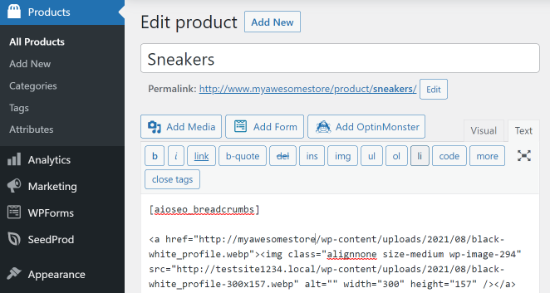
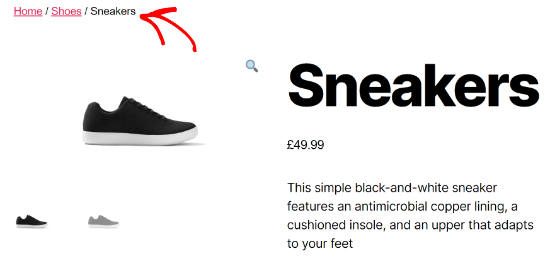
Ora puoi visitare la tua pagina prodotto per vedere i link di navigazione dei breadcrumb in azione.
Questo è come appariva sul nostro sito di prova.
Oltre a ciò, puoi anche aggiungere breadcrumb alla barra laterale del tuo negozio WooCommerce. In questo modo, non dovrai modificare ogni singola pagina del prodotto per mostrare i link di navigazione.
Per visualizzare i breadcrumb nella barra laterale, puoi andare su Aspetto » Widget dalla tua area di amministrazione di WordPress.
Nota: Se stai utilizzando un tema basato su blocchi, potresti non vedere il menu 'Widget'. Invece, utilizzerai Aspetto » Editor per aggiungere il blocco AIOSEO Breadcrumbs ai tuoi modelli.
Fai clic sull'icona del segno più in alto a sinistra, quindi cerca 'breadcrumb' per trovare il widget 'AIOSEO – Breadcrumbs'. Trascinalo semplicemente nella barra laterale. Puoi anche inserire un titolo per i tuoi link di navigazione.
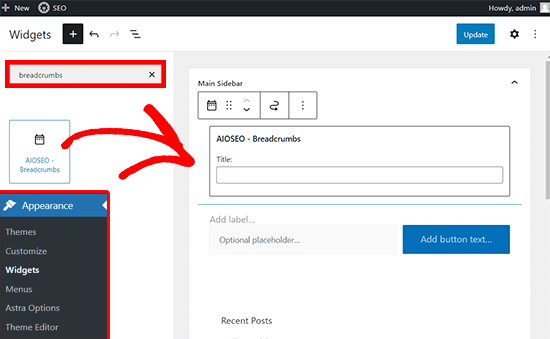
Una volta fatto, puoi fare clic sul pulsante 'Salva'.
Quindi, visualizza il tuo negozio WooCommerce per vedere i breadcrumb nella barra laterale.
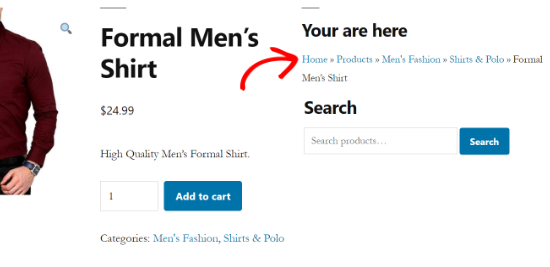
Se desideri utilizzare altri metodi per aggiungere breadcrumb al tuo negozio WooCommerce, consulta la nostra guida su come visualizzare i link di navigazione breadcrumb in WordPress.
Come aggiungere breadcrumb per più categorie
Hai prodotti nel tuo negozio WooCommerce che hanno categorie multiple?
Se sì, allora impostare correttamente i breadcrumb può essere una sfida perché WordPress non registra il percorso che un cliente ha seguito per raggiungere la pagina del prodotto.
Tuttavia, AIOSEO aggiunge automaticamente la prima categoria nel breadcrumb e rende facile mostrare il menu di navigazione corretto per i prodotti con categorie multiple.
Il plugin offre anche un modello di breadcrumb che puoi personalizzare per le tassonomie di WordPress come le categorie di prodotti. Tutto quello che devi fare è andare su All in One SEO » Impostazioni generali e quindi selezionare la scheda 'Breadcrumb'.
Successivamente, scorri verso il basso fino alla sezione 'Modelli Breadcrumbs' e seleziona la scheda Tassonomie. Per impostazione predefinita, il plugin mostrerà il link all'elemento padre nel breadcrumb sul tuo negozio WooCommerce.
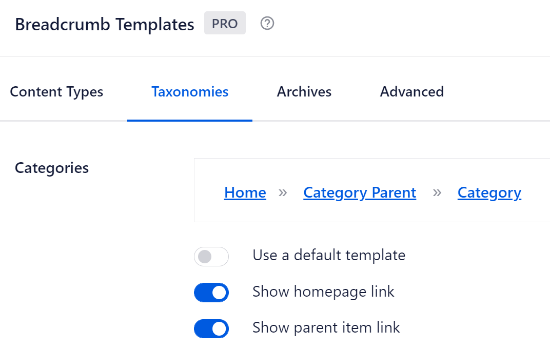
Se disabiliti l'opzione 'Usa un modello predefinito', vedrai che 'Mostra link elemento padre' è abilitato. In questo modo, puoi facilmente mostrare la categoria principale per qualsiasi prodotto sul tuo sito web.
Ad esempio, supponiamo che tu gestisca un negozio di scarpe online e uno dei prodotti sia sia nella categoria Sneakers che in quella Trainers.
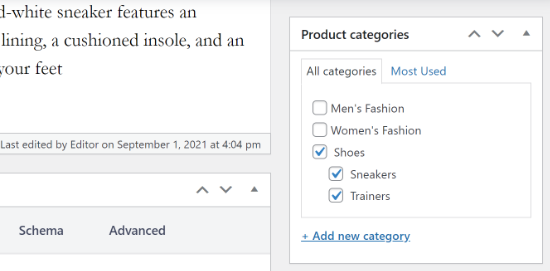
AIOSEO selezionerà automaticamente la prima categoria.
Quindi, la visualizzerà nel menu di navigazione del breadcrumb.

Opzione 2: Utilizzare un plugin per i breadcrumb di WooCommerce (gratuito e semplice)
Un altro modo per abilitare i breadcrumb in WooCommerce è utilizzare il plugin WooCommerce Breadcrumbs.
È un plugin WordPress gratuito che ti permette di aggiungere breadcrumb al tuo negozio online. Il plugin è facile da usare ma manca delle funzionalità di personalizzazione che troverai in AIOSEO.
Innanzitutto, dovrai installare e attivare il plugin WooCommerce Breadcrumbs. Per maggiori dettagli, puoi fare riferimento al nostro tutorial su come installare un plugin WordPress.
Una volta che il plugin è attivo, puoi andare su Impostazioni » WC Breadcrumbs dalla tua area di amministrazione di WordPress. Dopodiché, fai clic sulla casella di controllo per 'Abilita breadcrumbs'.
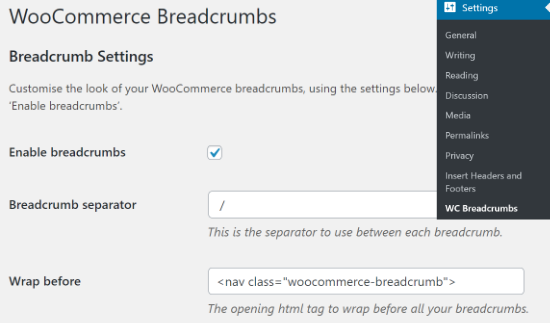
Successivamente, puoi modificare l'aspetto dei link di navigazione che appariranno sul tuo negozio WooCommerce.
Il plugin WooCommerce ti consente di scegliere il simbolo separatore del breadcrumb e i tag HTML prima e dopo i tuoi breadcrumb.
Ora, se scorri verso il basso, troverai altre opzioni di personalizzazione. Ad esempio, puoi modificare il testo e l'URL della tua homepage che appariranno nei link di navigazione.
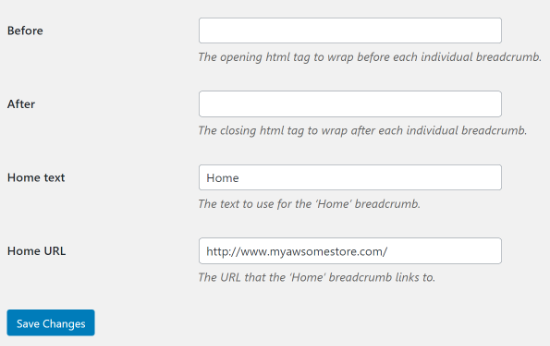
Una volta terminate le modifiche, non dimenticare di fare clic sul pulsante 'Salva modifiche' in fondo.
Domande frequenti sull'aggiunta di breadcrumb in WooCommerce
Ecco alcune domande frequenti poste dai nostri lettori sull'aggiunta di breadcrumb in WooCommerce:
Tutti i temi WordPress supportano le breadcrumb di WooCommerce?
Molti temi moderni, specialmente quelli creati per WooCommerce, includono le proprie funzioni per i breadcrumb. Tuttavia, il loro aspetto e le loro impostazioni possono essere limitati.
L'utilizzo di un plugin dedicato come All in One SEO ti offre molto più controllo. Assicura inoltre che il markup Schema necessario venga aggiunto al tuo codice in modo che Google possa indicizzare correttamente la struttura del tuo sito.
Posso cambiare lo stile e l'aspetto dei miei breadcrumb?
Sì. Un plugin come AIOSEO ti consente di cambiare facilmente separatori, testo, prefissi e altre opzioni di visualizzazione dal menu delle impostazioni.
Per modifiche visive più approfondite, puoi anche applicare CSS personalizzato per abbinare perfettamente i breadcrumb al marchio e al design del tuo sito.
I breadcrumb sono importanti per la SEO?
Assolutamente. I breadcrumb creano collegamenti interni che aiutano i motori di ricerca come Google a comprendere la gerarchia e la struttura del tuo sito.
Google mostra persino i percorsi dei breadcrumb direttamente nei risultati di ricerca, il che può migliorare l'aspetto del tuo elenco e aumentare il tuo tasso di clic.
Altri suggerimenti per WooCommerce che amerai
Speriamo che questo articolo ti abbia aiutato a imparare come aggiungere breadcrumb in WooCommerce. Potresti anche voler consultare altre guide relative a WooCommerce:
- Come creare una ricerca intelligente dei prodotti WooCommerce
- Come filtrare i prodotti WooCommerce (Tutorial passo passo)
- Come cambiare il titolo della pagina negozio WooCommerce (Veloce e facile)
- Come abilitare la ricerca per SKU prodotto in WooCommerce
- Come aggiungere tag, attributi e categorie di prodotti a WooCommerce
- Come trovare l'ID prodotto in WooCommerce (Guida per principianti)
- Come aggiungere schema GTIN, ISBN e MPN in WordPress
- Come risolvere il problema della ricerca prodotti WooCommerce non funzionante
Se ti è piaciuto questo articolo, iscriviti al nostro Canale YouTube per tutorial video su WordPress. Puoi trovarci anche su Twitter e Facebook.


Hai una domanda o un suggerimento? Lascia un commento per iniziare la discussione.