


Ti sei mai dimenticato la chiave di casa e ti sei sentito bloccato fuori? Essere esclusi dal tuo sito WordPress può sembrare proprio così. È molto frustrante, soprattutto se gli hacker hanno cancellato il tuo account amministratore. Ma non preoccuparti, puoi rientrare.
Pensa al tuo sito web come a una casa con una porta sul retro segreta. Quella porta sul retro è il database del tuo sito web, e di solito vi si accede tramite codice MySQL. Ora, questo potrebbe sembrare complicato, ma è come un insieme di istruzioni che puoi usare per apportare modifiche al tuo sito web dietro le quinte.
In questo articolo, ti insegneremo come usare MySQL per creare un account amministratore completamente nuovo per il tuo sito web, proprio come farsi fare una nuova chiave per la tua casa. In questo modo, potrai bloccare gli hacker e riprendere il controllo.
Perché aggiungere un utente amministratore al database di WordPress tramite MySQL?
Abbiamo riscontrato un problema in cui il sito di un utente è stato violato e il suo account amministratore è stato eliminato dal database. Questo li ha bloccati fuori dal loro sito web WordPress.
Siamo stati in grado di aiutarli ad accedere al loro sito web creando un nuovo utente amministratore direttamente nel sito web WordPress. Lo abbiamo fatto usando phpMyAdmin, uno strumento basato sul web che ti consente di gestire database MySQL usando il tuo browser web.
Se ti trovi bloccato fuori dalla tua area di amministrazione di WordPress a causa di hacker o semplicemente perché hai dimenticato la password, puoi fare lo stesso.
Tuttavia, dovresti sempre fare un backup del tuo database prima di eseguire qualsiasi modifica MySQL. Quindi, una volta che puoi accedere di nuovo al tuo sito web, potresti dover seguire la nostra guida per principianti per riparare il tuo sito WordPress violato.
Detto questo, diamo un'occhiata a come aggiungere un utente amministratore al database di WordPress tramite MySQL.
Aggiungere un utente amministratore al database di WordPress con phpMyAdmin
phpMyAdmin è preinstallato con la maggior parte delle migliori società di hosting WordPress. Puoi trovarlo nella sezione Database del pannello di controllo cPanel del tuo account di hosting.
Ecco uno screenshot dal pannello di controllo Bluehost:

Cliccando sull'icona si aprirà l'interfaccia di phpMyAdmin. Devi selezionare il tuo database WordPress dalla colonna di sinistra.
Dopodiché, phpMyAdmin visualizzerà tutte le tabelle nel tuo database WordPress. Apporterai modifiche alle tabelle wp_users e wp_usermeta.

Aggiungere un utente alla tabella wp_users
Innanzitutto, devi trovare la tabella wp_users e fare clic su di essa. Questo mostrerà gli utenti attualmente elencati nella tabella.
Si noti nello screenshot sottostante che ci sono due ID utente nella tabella del nostro sito demo, 1 e 2. Quando creiamo un nuovo utente per il nostro sito demo, questo ID deve essere univoco, quindi digiteremo il numero 3.
Devi fare clic sulla scheda 'Inserisci' in alto sullo schermo in modo da poter inserire le informazioni per un nuovo utente amministratore.

Aggiungi le seguenti informazioni ai campi nel modulo di inserimento:
ID: scegli un numero univoco (nel nostro esempio, useremo 3)user_login: il nome utente che verrà utilizzato durante l'accessouser_pass: aggiungi una password e assicurati di selezionare MD5 nel menu a discesa della funzione (vedi lo screenshot sottostante)user_nicename: il nome completo o il nickname dell'utenteuser_email: l'indirizzo email dell'utenteuser_url: l'indirizzo del tuo sito webuser_registered: seleziona la data e l'ora in cui l'utente è stato registrato utilizzando il calendariouser_activation_key: lascia vuotouser_status: imposta questo a 0display_name: il nome completo o il nome visualizzato dell'utente
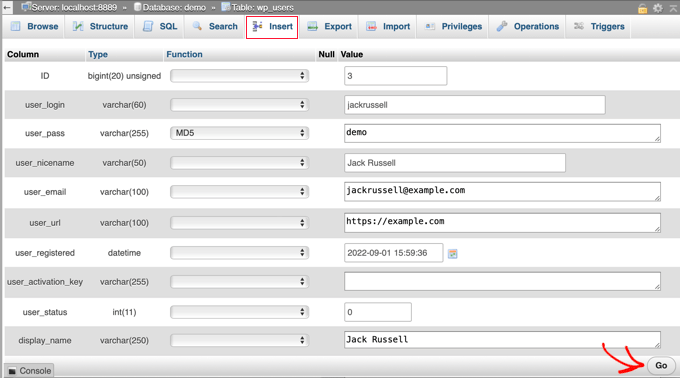
Una volta terminato, assicurati di fare clic sul pulsante ‘Vai’ per memorizzare il nuovo utente.
Aggiungere un utente alla tabella wp_usermeta
Ora, devi trovare la tabella wp_usermeta e fare clic su di essa. Successivamente, dovresti fare clic sulla scheda ‘Inserisci’ come hai fatto nel passaggio precedente.
Successivamente, devi aggiungere le seguenti informazioni al modulo di inserimento:
unmeta_id: lascia questo campo vuoto (verrà generato automaticamente)user_id: l'ID utente che hai utilizzato nel passaggio precedentemeta_key: questo dovrebbe esserewp_capabilitiesmeta_value: inserisci questo:a:1:{s:13:"administrator";s:1:"1";}
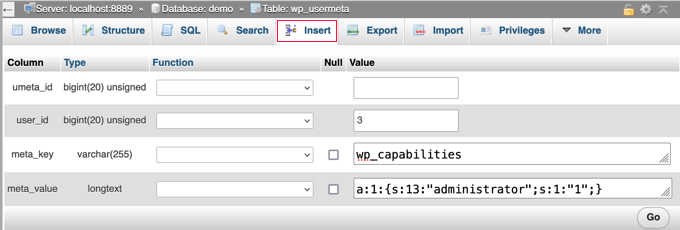
Dopodiché, scorrendo verso il basso, dovresti trovare i campi per una seconda riga. Devi aggiungere le seguenti informazioni:
unmeta_id: lascia questo campo vuoto (verrà generato automaticamente)user_id: l'ID utente che hai utilizzato nei passaggi precedentimeta_key: devi inserirewp_user_levelmeta_value: 10
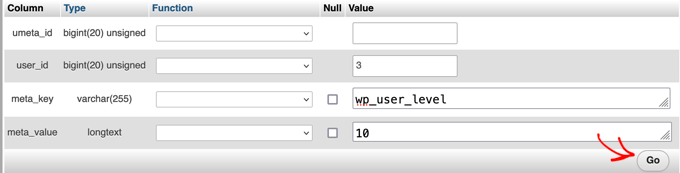
Una volta terminate l'inserimento delle informazioni nei campi, devi fare clic sul pulsante ‘Vai’. Congratulazioni, hai creato un nuovo nome utente amministratore!
Ora dovresti essere in grado di accedere alla tua area di amministrazione di WordPress utilizzando il nome utente e la password che hai specificato per questo utente.
Non appena accedi, devi navigare su Utenti » Tutti gli utenti, quindi fare clic sul nome utente che hai appena creato.

Ora, senza cambiare nulla, scorri fino in fondo alla pagina e fai clic sul pulsante ‘Salva’.
Questo permetterà a WordPress di ripulire l'utente che hai appena creato e aggiungere alcune informazioni aggiuntive necessarie.
Aggiungere un utente amministratore al database di WordPress tramite una query SQL
Se sei uno sviluppatore, puoi velocizzare il processo utilizzando il codice.
Inserisci semplicemente questa query SQL nel tuo database:
INSERT INTO `databasename`.`wp_users` (`ID`, `user_login`, `user_pass`, `user_nicename`, `user_email`, `user_url`, `user_registered`, `user_activation_key`, `user_status`, `display_name`) VALUES ('3', 'demo', MD5('demo'), 'Your Name', 'test@example.com', 'http://www.example.com/', '2022-09-01 00:00:00', '', '0', 'Your Name');


INSERT INTO `databasename`.`wp_usermeta` (`umeta_id`, `user_id`, `meta_key`, `meta_value`) VALUES (NULL, '3', 'wp_capabilities', 'a:1:{s:13:"administrator";s:1:"1";}');


INSERT INTO `databasename`.`wp_usermeta` (`umeta_id`, `user_id`, `meta_key`, `meta_value`) VALUES (NULL, '3', 'wp_user_level', '10');
Assicurati di sostituire ‘nomedatabase’ con il database con cui stai lavorando.
Inoltre, non dimenticare di modificare gli altri valori in quelli che desideri per il nuovo utente, come spiegato nel primo metodo.

Guide esperte su cosa fare quando si è bloccati fuori dall'amministratore di WordPress
Ora che sai come aggiungere un utente amministratore tramite MySQL, potresti voler consultare alcuni articoli su come risolvere il tuo sito web quando sei bloccato fuori dall'area di amministrazione di WordPress.
- Cosa fare quando sei bloccato fuori dall'amministrazione di WordPress (wp-admin)
- Come usare la modalità di ripristino di WordPress
- Come reimpostare una password di WordPress da phpMyAdmin
- Come sbloccare il limite di tentativi di accesso in WordPress
- Come disattivare tutti i plugin quando non è possibile accedere a WP-Admin
- Come risolvere il WordPress White Screen of Death (Passo dopo passo)
- Come correggere l'errore critico in WordPress (passo dopo passo)
- Come risolvere il problema di aggiornamento e reindirizzamento della pagina di accesso di WordPress
- Come risolvere l'errore di connessione al database in WordPress
- Come risolvere facilmente l'errore 'Questo sito non è raggiungibile' in WordPress
Speriamo che questo tutorial ti abbia aiutato a imparare come aggiungere un utente amministratore al database di WordPress tramite MySQL. Potresti anche voler consultare la nostra guida definitiva alla sicurezza di WordPress o il nostro elenco di errori comuni di WordPress e come risolverli.
Se ti è piaciuto questo articolo, iscriviti al nostro Canale YouTube per tutorial video su WordPress. Puoi trovarci anche su Twitter e Facebook.




Ewgeniy
Grazie, mi hai aiutato. Non riuscivo a trovare queste informazioni da molto tempo.
Supporto WPBeginner
Glad you found our guide helpful
Amministratore
Jiří Vaněk
È fantastico quando qualcuno ha bisogno di accedere a WordPress e non conosce la password dell'amministratore principale, e allo stesso tempo non vuole cambiarla (che è anche un'opzione). Ho provato a usare una query SQL e funziona perfettamente. Devi solo fare attenzione al prefisso della tabella. Ho salvato la query SQL per sicurezza, poiché è molto utile e potrebbe tornare utile di nuovo. Grazie per averla condivisa.
Mark C
ATTENZIONE! Se il tuo database WordPress ha un prefisso di tabella personalizzato anziché wp_ dovrai usarlo per le voci capabilities e user_level, altrimenti avrai problemi ad accedere alla dashboard.
Ad esempio, se il prefisso della tua tabella di database è wp_abcdef_ allora useresti wp_abcdef_capabilities e wp_abcdef_user_level nei campi appropriati quando inserisci il record della tabella usermeta.
Inoltre, è facile confondersi in phpmyadmin, pensare di non aver premuto il pulsante Vai e fare di nuovo clic sul pulsante Vai quando si aggiunge un record.
Supporto WPBeginner
Grazie per aver chiarito che chiunque possa riscontrare un problema!
Amministratore
Andrew Newby
Grazie per questo!
Dennis Muthomi
questo è super utile per quei momenti in cui sei bloccato fuori dal tuo sito. Ho una domanda veloce
Ho recentemente assunto uno sviluppatore freelance per lavorare su un plugin personalizzato per il mio sito, ma lei ha bisogno dell'accesso amministrativo per portare a termine il lavoro.
la cosa è che non ho mai dato i privilegi di amministratore a nessun altro prima, e sono un po' titubante a cedere i diritti di amministratore. C'è un modo per creare un account amministratore temporaneo o limitare il tempo in cui ha i diritti di amministratore? Voglio assicurarmi che il mio sito rimanga sicuro mentre le do ancora l'accesso di cui ha bisogno. Grazie
Supporto WPBeginner
For that we would recommend taking a look at our article below that covers some options available to you
https://www.wpbeginner.com/opinion/should-you-give-admin-access-to-plugin-developers-for-fixing-bugs/
Amministratore
An
Questa guida mi ha reso la vita molto più facile!
Non ti conosco ma ti adoro!
Grazie!
Max Johnson
L'utente è inserito. Il sito accetta le credenziali
ma
il sito non consente l'uso del pannello di amministrazione: /wp-admin
“Spiacenti, non sei autorizzato ad accedere a questa pagina.”
Questo è WordPress 6.4.2 & PHP 8.2
Supporto WPBeginner
Sembra un messaggio da un plugin di sicurezza o da un'impostazione di sicurezza del tuo provider di hosting. Puoi provare a disabilitare qualsiasi plugin seguendo la nostra guida qui sotto, ma se ciò non funziona, dovresti contattare il tuo host che dovrebbe essere in grado di aiutarti!
https://www.wpbeginner.com/plugins/how-to-deactivate-all-plugins-when-not-able-to-access-wp-admin/
Amministratore
Navin Rangar
Purtroppo non funziona per me. Ho controllato e tutto viene visualizzato nelle tabelle del database, ma il sito web dice che l'indirizzo email non è registrato. Se provo con il nome utente, dice che non è riconosciuto. Qualsiasi idea sarebbe molto apprezzata!
Supporto WPBeginner
Potresti voler verificare di non avere più database nel caso in cui sia stato configurato un sito segnaposto quando ti sei registrato per la prima volta con il tuo provider di hosting.
Amministratore
Kashif Ali
Voglio creare un utente Editor nel database?
Supporto WPBeginner
Per gli utenti editor, raccomandiamo di crearli manualmente tramite l'interfaccia di WordPress utilizzando un account amministratore.
Amministratore
perceval hasselman
Sono così felice per la tua spiegazione. Mi risparmia molto lavoro.
È stato difficile farlo senza conoscenza, ma questo tutorial ha fatto il lavoro per me
Grazie mille!
Supporto WPBeginner
Felice di sapere che la nostra guida è stata utile!
Amministratore
Eleanor
Purtroppo non funziona per me. Ho controllato e tutto viene visualizzato nelle tabelle del database, ma il sito web dice che l'indirizzo email non è registrato. Se provo con il nome utente, dice che non è riconosciuto. Qualsiasi idea sarebbe molto apprezzata!
Supporto WPBeginner
È difficile dire il motivo specifico, ma come metodo alternativo ti consigliamo di provare il metodo dalla nostra guida qui sotto!
https://www.wpbeginner.com/wp-tutorials/how-to-add-an-admin-user-in-wordpress-using-ftp/
Amministratore
Lucas
Grazie mille. Mi hai salvato la vita, amico. Grazie
Supporto WPBeginner
Siamo lieti che la nostra guida sia stata utile!
Amministratore
principiante
Ciao,
Sto cercando di spostare il mio sito WordPress live sul mio server locale perché ho bisogno di fare degli aggiornamenti.
Tuttavia, dopo averlo configurato sul server locale, non riesco ad accedere e mi sono imbattuto in questo articolo
'Aggiungere un utente amministratore al database di WordPress tramite una query SQL'. La mia domanda è se l'aggiunta di questo utente debba essere fatta sul server live o sul mio server locale.
Grazie.
Supporto WPBeginner
Invece di creare un nuovo utente sulla tua installazione locale, ti consigliamo prima di consultare la nostra guida qui sotto:
https://www.wpbeginner.com/wp-tutorials/how-to-reset-wordpress-admin-password-on-localhost/
Amministratore
Sam
Articolo eccellente. Ho dimenticato i dettagli di accesso dopo anni di inattività.
Supporto WPBeginner
Siamo lieti che il nostro articolo sia stato d'aiuto!
Amministratore
daniele
fatto ma non funziona per me. Ho creato un account ma lo vedo come account abbonato e non amministratore.
Supporto WPBeginner
C'è la possibilità che ci sia stato un errore di battitura nella query a seconda del metodo che stai utilizzando. Come soluzione alternativa, potresti dare un'occhiata al metodo alternativo nel nostro articolo qui sotto:
https://www.wpbeginner.com/wp-tutorials/how-to-add-an-admin-user-in-wordpress-using-ftp/
Amministratore
Nibedita
Grazie per i suggerimenti, ha funzionato davvero e ho potuto conoscere molta più configurazione in WordPress.
Supporto WPBeginner
Glad our article could help you learn
Amministratore
Farkas Tibor
Grazie, mi ha risparmiato molto lavoro.
Supporto WPBeginner
Glad our guide was helpful!
Amministratore
MKallas
Grazie. Questo potrebbe tornare utile anche in altri casi... Ho creato un'installazione locale AMPPS di WordPress e per qualche motivo il primo registrato ha ottenuto i diritti di Sottoscrittore invece di Amministratore. Davvero interessante. Comunque, PhpMyAdmin e la correzione di wp_usermeta -> wp_usercapabilities -> “a:1:{s:13:”administrator”;s:1:”1″;}” l'hanno risolto.
Andy
Ciao, grazie per le informazioni. Sono riuscito solo ad accedere come 'Utente' generico usando questo metodo – non riesco a vedere/accedere alla Dashboard di Amministrazione. Il sito è un sito di directory che ho migrato da un backup a un nuovo dominio. Suggerimenti per ottenere privilegi di amministratore completi?
B A
Vengo qui 2-3 volte all'anno per ottenere quel bel set di boilerplate SQL. Dovrei probabilmente salvarlo nelle mie note a questo punto. Grazie mille!
Supporto WPBeginner
Glad our guide is able to continue to be helpful
Amministratore
Jana
Grazie mille per questo post! Ho avuto tanti problemi dopo aver migrato e cambiato l'URL di base del mio sito e questo post li ha risolti tutti.
Supporto WPBeginner
Glad our guide was able to help
Amministratore
Kristen
Ho seguito questi passaggi e vedo il mio nuovo account, ma il mio sito ancora non mi permette di accedere. Dice utente non valido, poi se provo a reimpostare la password dice che l'account non esiste. Qual è il mio prossimo passo per risolvere questo problema?
Supporto WPBeginner
Potresti voler assicurarti di aver aggiunto l'utente al database corretto, dovresti anche essere in grado di contattare il tuo provider di hosting per dare un'occhiata.
Amministratore
Kyle Eggleston
Eccellente tutorial utile. Grazie per averlo pubblicato.
Supporto WPBeginner
You’re welcome
Amministratore
Stefan Pl
1. Please change the post to include information about table prefixes – a problem that appeared quite a few times in the comments and will keep you from succeeding if you just follow the post and have an alternative prefix.
2. Thanks for the information presented here
Supporto WPBeginner
Thank you for your feedback about our post
Amministratore
Mandy
Per tutti coloro che possono accedere ma non vedere wp-admin, queste istruzioni non sono del tutto corrette.
Il valore meta wp_cabailities deve effettivamente essere impostato come a:1:{s:13:”administrator”;b:1;}
Altrimenti il tuo utente non avrà un ruolo impostato e non potrai vedere wp-admin.
Supporto WPBeginner
Thank you for sharing the code that worked for you
Amministratore
Gen
Sì, anche questo ha funzionato per me, molti ringraziamenti!
Cristina
Ciao. Il mio sito web Wordpress è gestito da uno sviluppatore remoto. Lui è un amministratore e lo sono anche io. Abbiamo un accordo mensile e ho tutte le intenzioni di pagargli il dovuto. Quali misure posso adottare per assicurarmi di mantenere l'accesso e il mio sito web nel caso in cui le cose dovessero andare storte? Potete per favore aiutarmi? Grazie in anticipo.
Supporto WPBeginner
Crea backup del tuo sito e finché sei tu a pagare l'hosting puoi ripristinare il sito
Amministratore
Janne
Ciao,
Grazie per aver scritto questo! Vedo che non sono l'unico a cercare istruzioni. Il mio utente è stato creato e posso cliccare sul link "Reimposta password" e ricevere anche un'e-mail dal sistema, ma non riesco ad accedere. Ho visto che la mia tabella "usermeta" è diversa da quella degli altri utenti: la mia inizia con "closedpostboxes_attachment", non con "first_name" ecc. Qual potrebbe essere il motivo?
j
Supporto WPBeginner
Quella tabella è per le meta box che hai chiuso, l'ordine in cui vedi la tabella non dovrebbe causare problemi
Amministratore
Sofia
Ciao!
Ho fatto tutto il processo ma quando accedo alla dashboard vedo solo la sezione "Benvenuto in WordPress", non vedo nient'altro nell'area amministrativa.
Per favore, puoi aiutarmi?
Supporto WPBeginner
Your hosting provider may have customized their login area, there is normally an advanced section you can go to or reach out to your host and they should be able to assist
Amministratore
Alexander Mtembenuzeni
Questo è stato davvero utile. Grazie!
Supporto WPBeginner
Glad our post was helpful
Amministratore
Anisha
Ci sto lavorando da giorni. Grazie...
Supporto WPBeginner
Glad our article could help you
Amministratore
Glenn Gordon
Ho un sito blog WP da cui sono stato bloccato. Ho creato un nuovo amministratore e posso accedere, ma non alla mia dashboard. Invece, vado alla mia pagina principale del blog con il mio nome e numero di amministratore in alto a destra e un pulsante di logout. Come posso accedere alla mia area admin/dashboard?
Supporto WPBeginner
Dovresti essere in grado di aggiungere /wp-admin alla fine del tuo dominio per accedere alla tua area di amministrazione, ma se hai un plugin che ti blocca, potresti disabilitarlo usando: https://www.wpbeginner.com/plugins/how-to-deactivate-all-plugins-when-not-able-to-access-wp-admin/
Amministratore
Asif
Grazie mille!
Supporto WPBeginner
You’re welcome
Amministratore
João
Hello,
Well, this is embarrassing but… would anyone be able and kind enough to help me solve the father of problems? – wp_users table gone/missing…
Thank you in advance.
Supporto WPBeginner
Dovresti contattare il tuo provider di hosting se quella tabella non è nel tuo database per vedere se hanno un backup del tuo database da ripristinare.
Amministratore
lhoucine
Ciao! Grazie per i tuoi tutorial,
Ho seguito tutti questi passaggi e il mio problema è ancora lo stesso, quando voglio accedere al mio wp-admin, mi mostra questo messaggio "Mi dispiace, non sei autorizzato ad accedere a questa pagina." per favore, se sai come risolvere questo problema ti sarò molto grato
Grazie
Supporto WPBeginner
Se l'utente è stato creato, hai provato a disabilitare i tuoi plugin nel caso in cui tu abbia un plugin che potrebbe impedire l'accesso? https://www.wpbeginner.com/plugins/how-to-deactivate-all-plugins-when-not-able-to-access-wp-admin/
Amministratore
Theo
Assicurati di sostituire wp_capabilities con il prefisso corretto, se ne stai usando uno personalizzato, ad esempio asdf_capabilities
Emmanuel Ekanem
Grazie per queste informazioni, Theo.
wp_capabilities non ha funzionato per me perché il mio è personalizzato ed è wpix_capabilities.
Grazie ancora.
Holly Fitzgerald
Dopo aver eseguito il backup del mio database con updraftPlus, quindi averlo ripristinato, abbiamo perso tutti gli accessi amministrativi. Ho seguito queste istruzioni ma ricevo ancora un errore che dice che non ho accesso. Aiuto!
Supporto WPBeginner
Per prima cosa dovresti contattare updraftplus per il tuo vecchio accesso, alcuni plugin di caching possono causare problemi con il database che il tuo sito sta tentando di utilizzare. Se ciò non funziona, puoi forzare il ripristino della password per il tuo utente utilizzando il metodo nel nostro articolo qui: https://www.wpbeginner.com/beginners-guide/how-to-reset-a-wordpress-password-from-phpmyadmin/
Amministratore
john juncal
sei una leggenda assoluta! dopo 3 ore di tentativi di suggerimenti inutili dai forum, sei venuto a capo della soluzione, grazie!
Supporto WPBeginner
Glad our article could help
Amministratore
stephane
Mi hai salvato la vita. Grazie mille!
Supporto WPBeginner
Glad our article could be helpful
Amministratore
Gina
Tutorial eccellente. Grazie mille!
mahmud
Molte molte grazie fratello. Sei un genio.
Punam
Molte molte grazie.. è molto utile per me e il mio sito funziona perfettamente…
Taieuro
Grazie per le tue informazioni!
Ma dopo aver inserito un account admin, non riesco ad accedere al mio sito.
Il pulsante "Protezione" mi impedisce di accedere alla dashboard di WP.
Per favore, aiutami!
Supporto WPBeginner
Ciao Taieuro,
Prova i passaggi nella nostra guida alla risoluzione dei problemi di WordPress, ti aiuterà a capire cosa sta causando il problema.
Amministratore
Matthew
Non ha funzionato, ricevo il messaggio “Spiacenti, non sei autorizzato ad accedere a questa pagina.” Ho controllato il mio wp-config.php e il prefisso è “wp_” ma ancora non funziona. Qualche idea?
Cavid Muradov
Mi hai salvato la vita, grazie mille.
Julia
Grazie mille. Ha funzionato perfettamente. Mi hai aiutato tantissimo!
Julia
Rivhie
Come hai fatto? Non ha funzionato per me.
Chakerz
Ciao,
cambia “wp_” con il prefisso della tua installazione !!
UgoChukwu Agbams
Grazie mille. Questo articolo mi ha davvero aiutato molto, dopo che il mio account admin è stato impostato come cliente da un plugin che ho impostato per cambiare il ruolo dell'utente da qualsiasi a cliente quando effettuavano un acquisto.
Non sapevo che avrebbe influito anche sul ruolo di amministratore.
JOEL
Molto buono, ottime informazioni. La query SQL ha funzionato super velocemente, quindi pollice in su!
kerry
c'è una ragione comune per cui l'utente può accedere ma la Dashboard non è disponibile? Vedo molti valori di meta key nel database
Jules
Grazie, questo è stato molto utile.
PM
Grazie milleeeee per questo. Stamattina il mio sito WordPress è stato hackerato e non riuscivo ad accedere a wp-admin. Stava dando l'errore "utente non trovato". Ho usato questo per sistemare le cose nel mio account Hostgator.
Molto, molto grato. Le istruzioni scritte sono eccellenti ma il video potrebbe essere più lento e con più dettagli.
joel
Ciao a tutti,
non ha funzionato per me...
un messaggio di errore mi dice che non posso accedere alla dashboard
!!AIUTO!!
Anup Poudel
È semplice amico. Guarda cosa è scritto nel nome del tuo database.
Nel mio caso, ad esempio, era wprn_capabilities, wprn_user_level..