


Abbiamo visto molti negozi WooCommerce perdere vendite semplicemente perché gli acquirenti non si rendono conto che la spedizione gratuita è disponibile.
Una barra di spedizione gratuita risolve immediatamente quel problema. Posiziona un messaggio chiaro e amichevole in cima al tuo sito che dice esattamente cosa devono fare i clienti per sbloccare la spedizione gratuita, ad esempio, "Spendi altri $50 e ottieni la spedizione gratuita".
Gli acquirenti amano risparmiare sulla spedizione e spesso aggiungono articoli extra solo per evitare quel costo aggiuntivo. Rendendo la tua offerta di spedizione gratuita impossibile da perdere, puoi aumentare le dimensioni del carrello e aumentare il valore medio degli ordini senza cambiare i tuoi prezzi.
Dopo aver testato diversi strumenti, abbiamo scoperto che OptinMonster è il modo più semplice per aggiungere una barra di spedizione gratuita ad alta conversione a un negozio WooCommerce.
In questa guida, ti guideremo attraverso la configurazione passo dopo passo, in modo che tu possa iniziare a trasformare più visite in vendite oggi stesso.
💡Risposta rapida: Come aggiungere una barra di spedizione gratuita in WooCommerce
Il modo più veloce per aggiungere una barra di spedizione gratuita è utilizzare OptinMonster.
Crea semplicemente una nuova campagna 'Floating Bar', inserisci il testo promozionale (ad esempio, 'Spedizione gratuita per ordini superiori a $50') e imposta le regole di visualizzazione in modo che appaiano sul tuo negozio WooCommerce.
Questo metodo funziona con qualsiasi tema WordPress e non richiede la scrittura di codice.
Importante: configura prima le tue regole di spedizione
Prima di iniziare, è importante capire che la barra di spedizione gratuita è uno strumento promozionale. Annuncia la tua offerta ai clienti, ma non crea la regola di spedizione effettiva. Devi prima impostare la spedizione gratuita nelle tue impostazioni di WooCommerce.
Questo garantisce che quando un cliente soddisfa il requisito, lo sconto venga applicato automaticamente al momento del checkout.
Per saperne di più, consulta la nostra guida su come offrire uno sconto sulla spedizione in WooCommerce.
Perché visualizzare una barra di spedizione gratuita in WooCommerce?
I costi di spedizione sono uno dei motivi principali dietro le vendite con carrello abbandonato. Molti negozi online affrontano questo problema offrendo la spedizione gratuita.
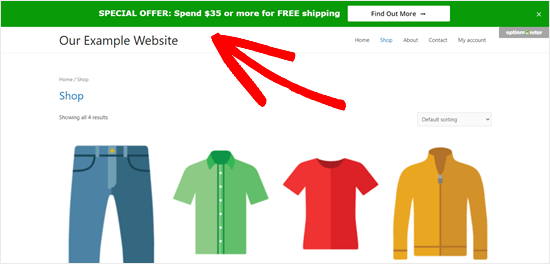
Far sapere ai clienti la tua offerta è un ottimo modo per aumentare le vendite. Una barra di spedizione gratuita è un banner prominente che rimane visibile mentre l'utente scorre, ricordandogli costantemente l'offerta.
Questo incoraggia gli utenti ad aggiungere più articoli al loro carrello per qualificarsi per la spedizione gratuita, aumentando il valore medio del tuo ordine e le vendite complessive.
Puoi offrire la spedizione gratuita di WooCommerce utilizzando il plugin Advanced Coupon (uno strumento potente per creare coupon intelligenti e offerte di spedizione) o semplicemente impostando i metodi di spedizione nel tuo negozio online.
Indipendentemente da come abiliti la spedizione gratuita, evidenziarla correttamente sul tuo sito è fondamentale. È qui che entra in gioco una barra di spedizione gratuita.
Per creare la barra di spedizione, utilizzeremo OptinMonster. È il miglior plugin per la generazione di lead per WordPress che ti consente di creare popup, barre fluttuanti e altre campagne sul sito per attirare l'attenzione dei visitatori.
È anche quello che utilizziamo su WPBeginner e sui nostri siti web partner per gestire campagne di marketing. Per saperne di più, consulta la nostra recensione completa di OptinMonster.
Ecco i passaggi che tratteremo:
Passaggio 1: Configura un account OptinMonster
Innanzitutto, dovrai visitare il sito Web di OptinMonster e registrarti per un account.

Dopo esserti registrato su OptinMonster, il passo successivo è installare e attivare il plugin gratuito OptinMonster per WordPress. Si prega di consultare la nostra guida passo passo su come installare un plugin di WordPress.
Questo plugin collega l'app OptinMonster al tuo sito WordPress.
Dopo l'attivazione, la procedura guidata di configurazione potrebbe avviarsi automaticamente. In tal caso, segui semplicemente le istruzioni sullo schermo per completare la configurazione.
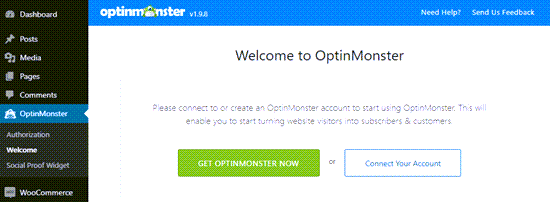
Se la procedura guidata non viene visualizzata, fai clic sul menu OptinMonster nella tua dashboard di WordPress. Quindi, fai clic sul pulsante 'Collega il tuo account' per collegare WordPress al tuo account OptinMonster.
Passaggio 2: Crea una barra di spedizione gratuita per WooCommerce
Ora puoi creare la barra mobile per offrire la spedizione gratuita di WooCommerce.
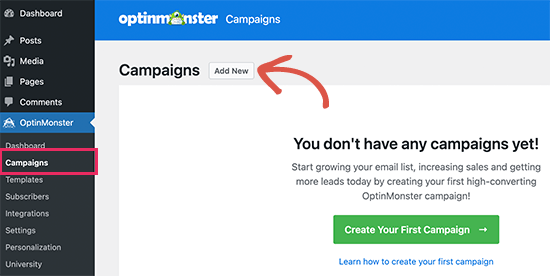
Innanzitutto, vai alla pagina OptinMonster nella tua bacheca di WordPress e quindi fai clic sul pulsante 'Aggiungi nuovo' in alto a destra o fai clic sul pulsante 'Crea la tua prima campagna'.
Scelta del tipo di campagna e del modello
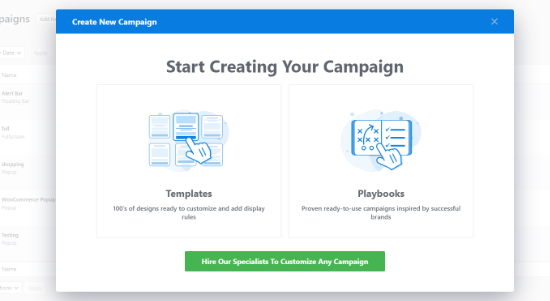
Si aprirà una nuova finestra popup dove potrai scegliere modelli o playbook.
OptinMonster offre bellissimi modelli per la tua campagna. Puoi selezionarne uno e personalizzarlo in base alle tue esigenze. D'altra parte, offre anche campagne pronte all'uso ispirate a marchi di successo.
Per questo tutorial, selezioneremo l'opzione 'Templates'.
Questo ti porterà all'editor di campagne di OptinMonster.
Qui dovrai selezionare 'Barra mobile' come tipo di campagna.
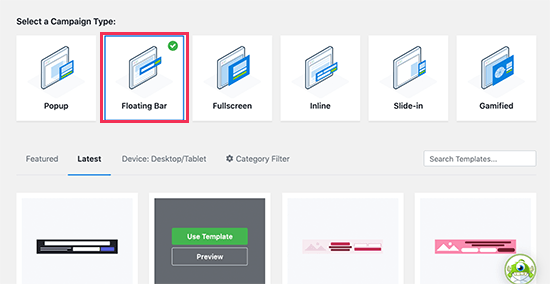
Successivamente, scorri verso il basso e scegli il modello della tua campagna. OptinMonster ha una vasta gamma di modelli professionali tra cui scegliere. Passa il cursore del mouse sopra il modello e fai clic sul pulsante 'Usa modello'.
Denominazione della tua campagna
OptinMonster ti chiederà ora di nominare la tua campagna. Puoi usare qualsiasi nome desideri qui.
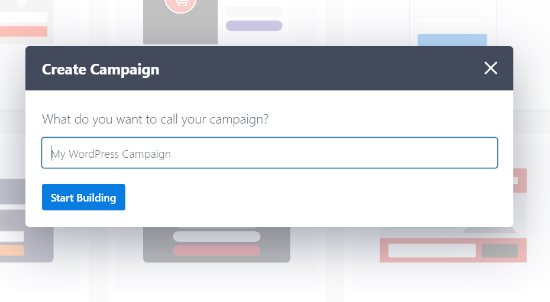
Una volta pronto, fai clic sul pulsante ‘Inizia a costruire’.
Personalizzazione dell'aspetto della barra
Vedrai quindi l'interfaccia del builder di OptinMonster, con diversi blocchi che puoi aggiungere al modello.
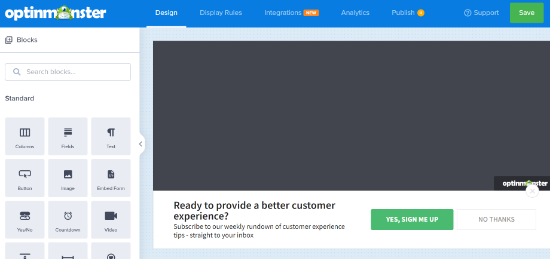
Per impostazione predefinita, la barra fluttuante rimarrà in fondo allo schermo. Se invece la desideri in cima allo schermo, è facile da cambiare.
Seleziona semplicemente la barra mobile e quindi fai clic su ‘Impostazioni barra mobile’ nel menu a sinistra. Quindi, attiva l'opzione ‘Carica barra mobile in cima alla pagina?’.
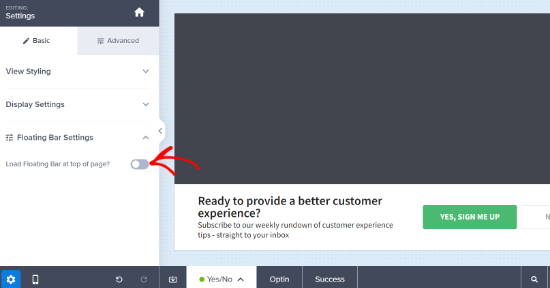
Per cambiare il testo nella barra, fai semplicemente clic su di esso.
Puoi personalizzare il testo secondo necessità. Puoi anche cambiare lo stile del carattere, il colore, la dimensione del carattere e altro ancora. L'anteprima della tua campagna si aggiornerà automaticamente per mostrarti come apparirà dal vivo.
Ti consigliamo di visualizzare in modo prominente il tuo importo minimo d'ordine (ad esempio, 'Spedizione gratuita per ordini superiori a $50!') per qualificarti per la spedizione gratuita.
📍Nota: Questo testo crea un annuncio statico e non si sincronizza con le impostazioni del tuo negozio WooCommerce. Se in seguito modifichi le regole di spedizione in WooCommerce, ricorda di aggiornare manualmente questo testo in modo che corrispondano.
Questo messaggio chiaro può motivare i clienti ad aggiungere più articoli per raggiungere la soglia di spedizione gratuita, aumentando efficacemente il valore medio del tuo ordine.
Qui, abbiamo cambiato il testo e il carattere. Abbiamo anche leggermente aumentato la dimensione del carattere:
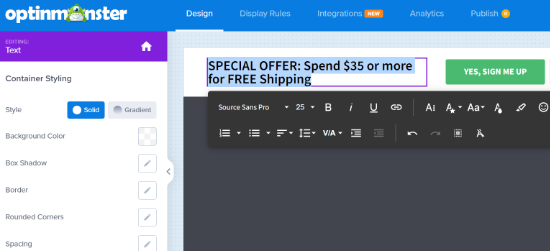
Puoi cambiare anche il pulsante sulla tua barra di spedizione gratuita.
Fai semplicemente clic sul pulsante e le impostazioni si apriranno nel pannello di sinistra. Lì puoi cambiare il testo del pulsante.
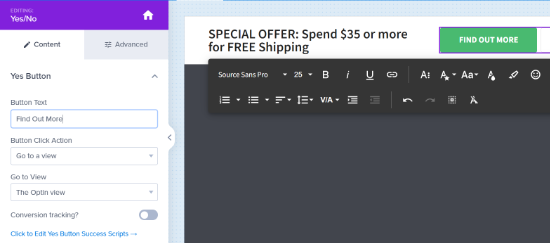
Per indirizzare i clienti a una pagina specifica, puoi inserire il suo URL nel campo 'URL di reindirizzamento'.
Ti consigliamo di collegare questo pulsante alla tua pagina Carrello o alla tua pagina Negozio. Ciò rende facile per gli utenti continuare lo shopping o completare l'acquisto dopo aver visto l'offerta.
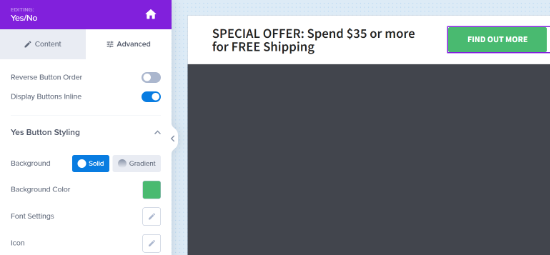
Se desideri utilizzare un colore diverso per la tua barra di spedizione gratuita, anche questo è facile. Innanzitutto, fai clic sulla scheda 'Avanzate' nel menu a sinistra, quindi cambia il colore di sfondo del pulsante.
Passaggio 3: Regola le regole per visualizzare la barra di spedizione gratuita
Successivamente, dovrai selezionare le regole di visualizzazione che controllano chi dovrebbe vedere la barra di spedizione gratuita sul tuo sito.
Impostazione delle regole di visualizzazione
Fai semplicemente clic sulla scheda 'Regole di visualizzazione' nella parte superiore dello schermo.
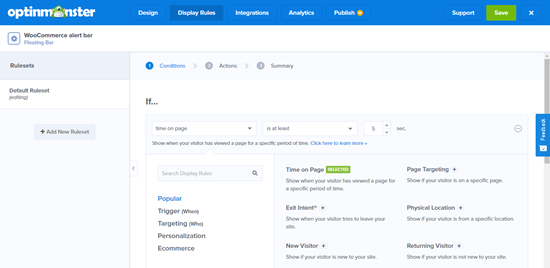
Per impostazione predefinita, OptinMonster visualizza la tua barra mobile dopo che l'utente è rimasto su qualsiasi pagina del tuo sito per 5 secondi.
Potresti voler far caricare istantaneamente la tua barra di spedizione gratuita. Per fare ciò, rimuovi semplicemente la regola del ritardo temporale. Fai clic sull'icona meno sul lato destro per farlo:
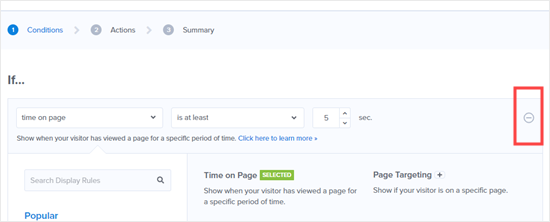
Una volta rimosso il timer, la campagna utilizzerà per impostazione predefinita la regola 'Il percorso URL corrente è qualsiasi pagina'. Ciò garantisce che la barra appaia immediatamente quando un visitatore arriva.
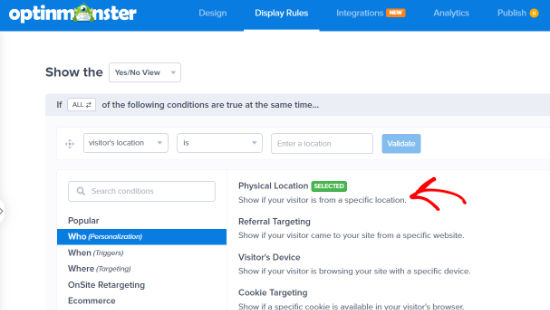
Oltre a ciò, puoi anche scegliere diverse regole di visualizzazione. Ad esempio, a seconda del tuo piano OptinMonster, puoi mostrare la barra di spedizione gratuita agli utenti di specifiche regioni geografiche.
Questo è ottimo per promozioni mirate. Ad esempio, potresti creare una barra che dice 'Spedizione gratuita su tutta l'attrezzatura da campeggio!' e impostarla per apparire solo quando un visitatore sta navigando nella tua categoria di prodotti 'Campeggio'.
Pubblicazione della tua campagna
Il passo finale è rendere la tua campagna attiva sul tuo sito. Fai clic sulla scheda 'Pubblica' nella parte superiore dello schermo.
Mentre stai creando la tua campagna, questa è in pausa per impostazione predefinita. Puoi passare da Bozza a Pubblica.
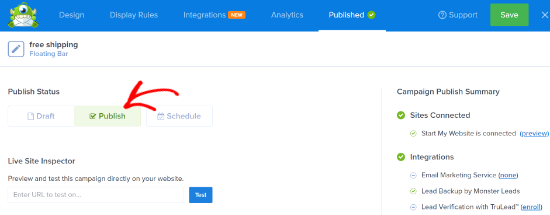
Una volta fatto, fai semplicemente clic sul pulsante 'Salva' e chiudi il generatore di campagne.
Successivamente, vedrai le Impostazioni di output della campagna per la tua barra di avviso di spedizione gratuita. Assicurati che lo Stato sia pubblicato, o semplicemente fai clic sul menu a discesa e cambialo da In sospeso a Pubblicato.
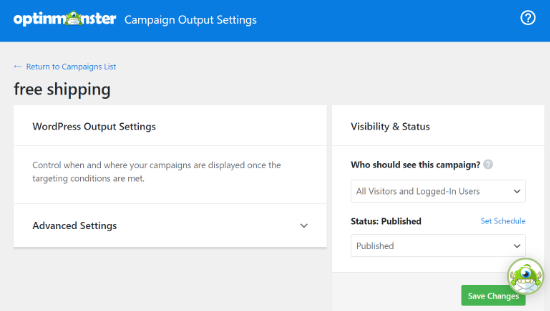
Non dimenticare di fare clic sul pulsante 'Salva modifiche' al termine.
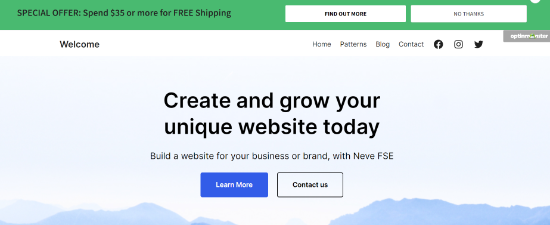
Ora, puoi visitare il tuo sito web e vedere la tua barra di spedizione gratuita dal vivo. Ecco un'anteprima di come appariva una barra di avviso sul nostro sito di shopping demo.
Domande frequenti sull'aggiunta di una barra di spedizione gratuita
Ecco alcune domande frequenti poste dai nostri lettori sulle barre di spedizione:
La barra di spedizione gratuita può essere visualizzata su pagine o categorie di prodotti specifiche?
Sì, con le regole di visualizzazione avanzate di OptinMonster, puoi personalizzare notevolmente le impostazioni di visibilità della barra di spedizione gratuita.
Questo ti permette di indirizzare pagine o categorie di prodotti specifiche, assicurando che la promozione raggiunga il pubblico più propenso a trarne beneficio.
È possibile personalizzare l'aspetto della barra di spedizione gratuita dopo la sua configurazione iniziale?
Sì, assolutamente! Il builder di OptinMonster è super flessibile. Puoi tornare indietro in qualsiasi momento per cambiare colori, testo, font e persino dove appare la barra sulla pagina.
È facile assicurarsi che le tue promozioni corrispondano sempre allo stile del tuo brand.
E se volessi che la barra di spedizione gratuita venisse visualizzata solo per i visitatori di ritorno?
OptinMonster include opzioni per configurare la tua campagna in base al comportamento dei visitatori, permettendoti di personalizzare la visualizzazione della barra di spedizione gratuita specificamente per i visitatori di ritorno.
Questa strategia può migliorare l'esperienza utente e il coinvolgimento offrendo incentivi ai clienti che hanno precedentemente mostrato interesse per i tuoi prodotti. Può essere uno strumento potente per incoraggiare acquisti ripetuti e costruire la fedeltà dei clienti.
Speriamo che questo articolo ti abbia aiutato a capire come aggiungere una barra di spedizione gratuita in WooCommerce. Potresti anche voler consultare il nostro elenco dei migliori plugin WooCommerce per il tuo negozio online e il nostro tutorial su come programmare i coupon in WooCommerce e risparmiare tempo.
Se ti è piaciuto questo articolo, iscriviti al nostro Canale YouTube per tutorial video su WordPress. Puoi trovarci anche su Twitter e Facebook.



Hai una domanda o un suggerimento? Lascia un commento per iniziare la discussione.