


Aggiungere una live chat a WordPress è un modo semplice per rendere il tuo sito web più utile e accogliente.
Una piccola finestra di chat consente ai visitatori di contattarti in tempo reale, quasi come inviare un SMS veloce, in modo che possano ottenere risposte senza aspettare un'email.
Questo tipo di supporto istantaneo funziona bene per tutti i tipi di siti web, sia che tu stia condividendo contenuti, vendendo prodotti o offrendo servizi.
E la parte migliore è che puoi iniziare gratuitamente senza bisogno di competenze tecniche.
In questa guida, ti illustrerò due modi semplici per aggiungere una live chat al tuo sito web. Condividerò anche quando ha senso scegliere ciascun metodo, in modo che tu possa scegliere ciò che funziona meglio per il tuo sito.

💡Risposta rapida: Come aggiungere facilmente la live chat in WordPress
Se desideri una rapida panoramica prima di approfondire il tutorial completo, ecco un confronto tra i due metodi:
- Metodo 1: WPChat – Collega i visitatori alle loro app di messaggistica preferite: Perfetto se vuoi che i tuoi visitatori inizino una chat sul tuo sito ma continuino su WhatsApp, Messenger o Telegram. È ideale per piccoli siti, blog o aziende che desiderano una comunicazione in tempo reale rapida e conveniente.
- Metodo 2: LiveChat – Software di live chat completo (Premium): Questo è ottimo per siti più grandi o aziende con un team interno pronto a rispondere ai visitatori. Ti consente di personalizzare completamente il widget di chat, aggiungere risposte rapide e gestire più agenti.
Perché usare la chat live sul tuo sito WordPress?
Aggiungere la chat live al tuo sito WordPress rende facile aiutare i visitatori proprio quando ne hanno bisogno. È un modo semplice per migliorare la comunicazione, fornire supporto e far sentire il tuo sito web più personale e affidabile.
Ho visto in prima persona quanto possa essere potente la chat dal vivo. Tutti i nostri marchi partner la utilizzano perché li connette istantaneamente con i visitatori, risponde rapidamente alle domande e aiuta persino ad aumentare le vendite.
Ecco perché vale la pena aggiungere la chat dal vivo al tuo sito:
- Supporto rapido per i visitatori: Rispondi alle domande in tempo reale invece di farli aspettare una risposta via email.
- Aumenta la fiducia e la credibilità: Una casella di chat dal vivo mostra ai tuoi visitatori che qualcuno è sempre disponibile ad aiutare.
- Aumenta le vendite e le conversioni: I visitatori sono più propensi ad acquistare quando possono ottenere risposte immediatamente.
- Risparmia tempo: Gestisci più conversazioni contemporaneamente, così non dovrai passare ore al telefono o via email.
- Comprendi il tuo pubblico: Scopri di cosa hanno bisogno i tuoi visitatori e migliora il tuo sito web, i tuoi prodotti o i tuoi servizi.
Ora, diamo un'occhiata a come aggiungere facilmente una chat dal vivo in WordPress. Puoi utilizzare i collegamenti sottostanti per passare al metodo che ti interessa:
- Method 1: Add Live Chat with WPChat – Let Visitors Continue in Their Favorite Messaging App (Free)
- Method 2: Add Live Chat with LiveChat Inc. – Full Chat Experience Without Redirecting to Messaging Apps (Premium Solution)
- Bonus: Ottieni supporto professionale tramite chat dal vivo senza assumere personale
- 🌟Altri modi per aiutare i visitatori sul tuo sito web
- Domande frequenti sull'aggiunta della chat dal vivo a WordPress
Metodo 1: Aggiungi la chat dal vivo con WPChat – Lascia che i visitatori continuino nella loro app di messaggistica preferita (Gratuito)
🥇Ideale per: Proprietari di piccole imprese, blogger e chiunque desideri fornire supporto istantaneo utilizzando app di messaggistica come WhatsApp, Telegram, Facebook Messenger e Instagram.
Il modo più semplice per aggiungere la chat live al tuo sito WordPress è utilizzare WPChat. Agisce come un ponte tra il tuo sito e app come WhatsApp.
È un plugin di chat gratuito che consente ai visitatori di avviare una conversazione sul tuo sito web, quindi spostare senza problemi la chat su WhatsApp, Telegram, Facebook Messenger o Instagram. Ciò significa che non devono rimanere sul tuo sito web e puoi fornire un supporto più rapido e conveniente.
Ho testato a fondo WPChat su più siti e la sua versione gratuita è più che sufficiente per la maggior parte dei principianti.
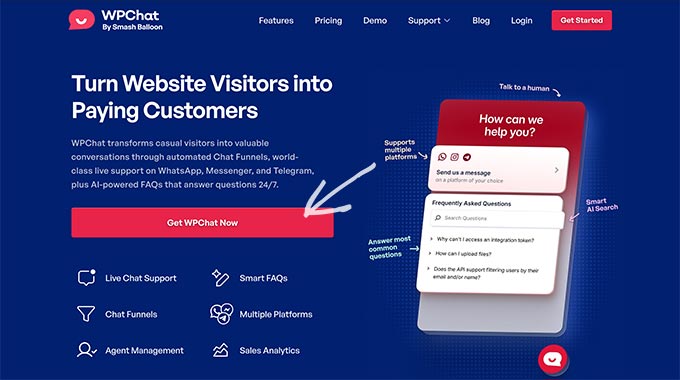
Se desideri un'analisi più approfondita delle sue funzionalità, consulta la nostra recensione dettagliata di WPChat.
Passaggio 1: Installa e attiva WPChat
Innanzitutto, devi installare e attivare il plugin gratuito WPChat.
Se è la prima volta, non preoccuparti, perché ti ho coperto. Dai un'occhiata alla nostra guida passo passo su come installare un plugin di WordPress per iniziare.
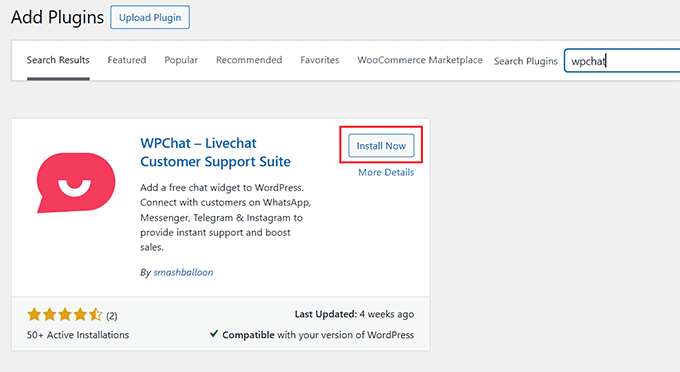
📌Nota: La versione gratuita di WPChat ha tutto ciò che ti serve per aggiungere la live chat al tuo sito WordPress.
Tuttavia, se desideri funzionalità avanzate come controlli di visibilità, colori del marchio personalizzabili, analisi e altro ancora, puoi eseguire l'aggiornamento a WPChat Pro.
Dopo l'attivazione, verrai reindirizzato a una nuova schermata, dove dovrai fare clic sul pulsante 'Configura' per avviare la procedura guidata di configurazione.

Passaggio 2: Completa la configurazione di WPChat
La prima cosa che dovrai fare è inserire il tuo numero di telefono aziendale. Assicurati che sia il numero registrato con il tuo account WhatsApp, incluso il prefisso internazionale corretto: è qui che verranno inviati tutti i messaggi dai visitatori.
E se preferisci altri canali come Messenger, puoi configurare anche quelle piattaforme nei passaggi successivi.
Una volta fatto, fai clic su 'Avanti' per continuare.

Dopodiché, puoi scegliere un tema per la tua casella di chat. WPChat offre tre stili per adattarsi a diversi design di siti web:
- Base per un look pulito e semplice
- Notte per siti più scuri e moderni
- Pastello per un aspetto morbido e amichevole
Di solito consiglio di scegliere uno stile che si abbini ai colori del tuo sito web esistente. Non preoccuparti perché puoi sempre cambiarlo in seguito se vuoi provare qualcosa di diverso.

Quindi, imposta dove apparirà il tuo pulsante di chat sul tuo sito. Con la versione gratuita, puoi visualizzarlo su tutte le pagine o nasconderlo completamente.
💡 Suggerimento Pro: Vuoi un maggiore controllo su dove appare il widget di chat live sul tuo sito? Con WPChat Pro, puoi scegliere di mostrare o nascondere il tuo widget di chat live su pagine specifiche, categorie, tag, o tipi di post personalizzati.
Qui, seleziona l'opzione 'Visualizza su tutte le pagine', in modo che i visitatori possano raggiungerti ovunque si trovino sul tuo sito.
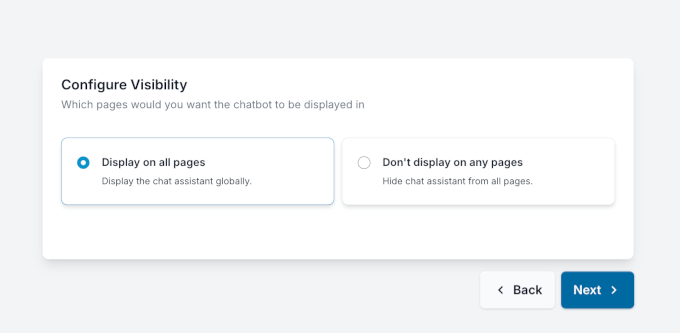
Infine, rivedi tutte le tue impostazioni per assicurarti che tutto sia corretto.
Se hai effettuato l'aggiornamento a WPChat Pro, puoi anche inserire qui la tua chiave di licenza. Quando sei pronto, fai clic su 'Completa configurazione' e la tua live chat sarà pronta per iniziare a connettersi con i visitatori.

Fase 3: Personalizza l'aspetto del tuo widget di live chat
Una volta terminata la configurazione iniziale, WPChat ti porta direttamente alla tua dashboard.
Da qui, puoi personalizzare il tuo widget di chat per adattarlo al tuo brand. Fai semplicemente clic sul pulsante 'Personalizza' per aprire l'Editor Assistente Chat.

Sul lato sinistro, vedrai tutte le opzioni di design: tema, palette di colori, testo dell'intestazione, icona, avatar dell'assistente e altro ancora.
Qualsiasi modifica apportata apparirà istantaneamente nell'anteprima live sulla destra, in modo da poter vedere esattamente come apparirà ai tuoi visitatori.
Ad esempio, puoi aggiornare il testo dell'intestazione, che è il primo messaggio che i visitatori vedono quando passano il mouse sopra il widget di chat. Digita semplicemente il tuo nuovo messaggio e fai clic su 'Salva'.
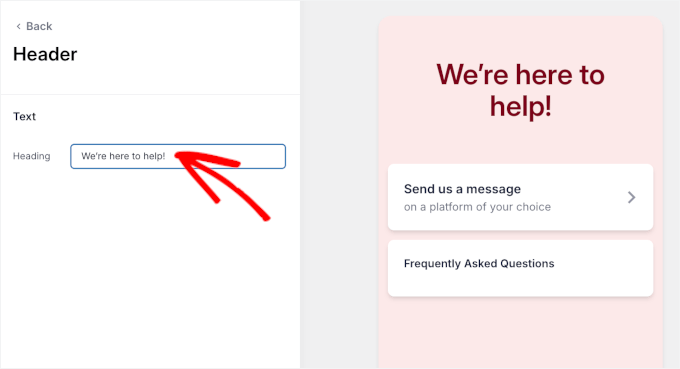
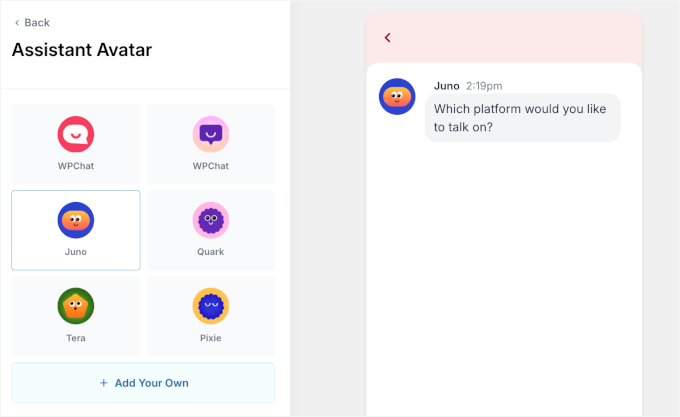
Puoi anche personalizzare l'avatar dell'assistente, che è la piccola guida che appare quando i visitatori aprono la chat.
Per fare ciò, fai clic su 'Avatar assistente' dal menu e scegline uno dalla raccolta di opzioni predefinite. Non dimenticare di fare clic su 'Salva' una volta scelta la tua preferita.
Una volta terminate le personalizzazioni, fai clic sul pulsante 'Chiudi Editor'.
Nota: Con la versione gratuita di WPChat, le opzioni di personalizzazione sono limitate. Se desideri rimuovere il branding di WPChat, caricare un avatar dell'assistente personalizzato, impostare colori personalizzati e altro ancora, dovrai eseguire l'aggiornamento alla versione premium di WPChat.
Fase 4: Configura il tuo agente di live chat
Successivamente, personalizza il profilo del tuo agente di live chat predefinito. Personalizzare la tua chat con un aspetto amichevole mostra ai visitatori che c'è una persona reale pronta ad aiutare, costruendo istantaneamente fiducia.
Per fare ciò, vai su WPChat » Agenti dalla tua bacheca di WordPress e fai clic su ‘Modifica’ accanto al tuo agente predefinito.

Qui puoi caricare un'immagine del profilo, aggiungere un nome e persino includere dettagli di contatto per altri servizi di messaggistica come Telegram, Facebook Messenger e Instagram.
Questo offre ai visitatori molteplici modi per contattarti, non solo WhatsApp.

💡 Suggerimento Pro: Con WPChat Pro, puoi aggiungere più agenti di chat per rappresentare ogni persona del tuo team. Puoi persino impostare orari di lavoro personalizzati in modo che le tue chat vengano instradate solo agli agenti disponibili.
Una volta impostato tutto, fai clic su 'Salva modifiche' per completare la configurazione del tuo agente.

Passaggio 5: Imposta le FAQ per risparmiare tempo
Una volta che il tuo widget WPChat è attivo, consiglio vivamente di aggiungere una sezione Domande Frequenti (FAQ). Questo ti permette di rispondere istantaneamente alle domande più comuni dei tuoi visitatori, direttamente all'interno del widget di chat, senza che debbano attendere una risposta.
Per un sito aziendale, è perfetto per domande su servizi, orari di apertura, prezzi o come mettersi in contatto.
Nel piano gratuito, puoi aggiungere fino a 10 FAQ, che di solito sono sufficienti per coprire le domande più comuni dei visitatori. Se esegui l'upgrade a WPChat Pro, puoi creare FAQ illimitate, il che è particolarmente utile per le aziende con più servizi o sedi.
Per creare una nuova FAQ, vai su WPChat » Domande frequenti e fai clic su 'Aggiungi domanda'.

Ora vedrai i campi per inserire la tua domanda e la tua risposta. Consiglio di mantenere le domande brevi (fino a 140 caratteri) e le risposte chiare e concise (fino a 600 caratteri).
Puoi persino allegare un'immagine se aiuta a spiegare meglio la tua risposta. Una volta terminato, fai clic su 'Salva Modifiche' per pubblicarla.

Passaggio 6: Vedi la tua live chat in azione
Fatto! Il tuo widget WPChat è ora attivo e puoi visitare il tuo sito WordPress per vederlo in azione.
Quando un visitatore fa clic sul pulsante di chat, può scegliere l'app di messaggistica che desidera utilizzare. Se si trova sul telefono, WPChat aprirà una nuova conversazione nella sua app preferita.
Su un computer, si aprirà nella versione web dell'app di messaggistica o sul sito web dei social media.

Questo rende facile per i visitatori contattarti sulla piattaforma che già utilizzano, offrendo loro un'esperienza fluida e conveniente e permettendoti di fornire supporto in tempo reale.
Metodo 2: Aggiungi Live Chat con LiveChat Inc. – Esperienza di Chat Completa Senza Reindirizzare alle App di Messaggistica (Soluzione Premium)
🥈Ideale per: Siti aziendali più grandi, negozi online o qualsiasi sito web in cui desideri una live chat professionale direttamente sul tuo sito senza inviare i visitatori ad app di messaggistica esterne.
Un altro modo per aggiungere la live chat a WordPress è utilizzare LiveChat Inc. È una delle migliori soluzioni di live chat disponibili, che offre funzionalità avanzate e un'esperienza di chat completamente sul sito.
L'ho anche testato personalmente sul mio sito di prova e l'ho trovato davvero potente. Ti permette di aggiungere risposte predefinite, personalizzare completamente il tuo widget di live chat e gestire le chat in modo efficiente, il tutto senza toccare una singola riga di codice.

Sebbene questo sia uno strumento premium, offre una generosa prova gratuita di 30 giorni. Questo ti permette di iniziare e testare tutte le funzionalità senza pagare subito. Inoltre, puoi utilizzare il nostro codice coupon LiveChat per ottenere uno sconto.
Ecco perché consiglio LiveChat per siti aziendali più grandi o negozi online che necessitano di funzionalità avanzate e un'esperienza di chat completamente integrata e sul sito.
Se vuoi saperne di più sulla nostra esperienza con lo strumento, dai un'occhiata alla nostra recensione di LiveChat.
Passaggio 1: Crea un account LiveChat
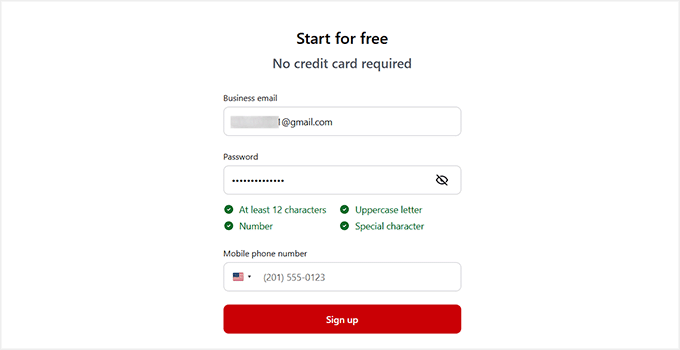
Per iniziare, visita il sito web di LiveChat e inserisci la tua email aziendale, quindi fai clic su 'Iscriviti Gratuitamente'.
Nella schermata successiva, crea una password, aggiungi il tuo numero di telefono e fai clic sul pulsante ‘Iscriviti’.
Dopo la creazione dell'account, LiveChat ti chiederà il tuo nome e l'URL del tuo sito web.
L'aggiunta del tuo sito web consente a LiveChat di verificare il tuo sito e personalizzare automaticamente il widget di chat per adattarlo al tuo marchio.
In questo modo, la finestra di chat apparirà curata e professionale fin dall'inizio.
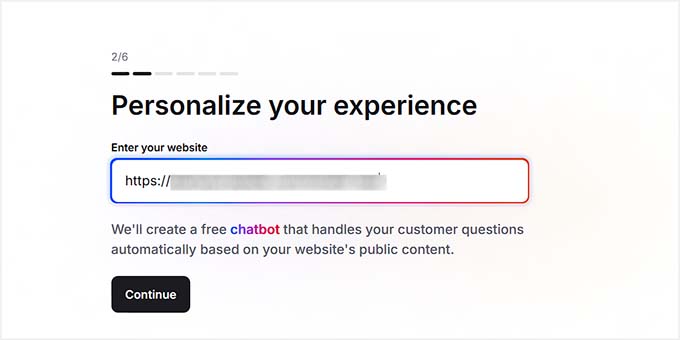
Dopo aver inserito l'URL del tuo sito web, fai clic su ‘Continua’ e sarai guidato attraverso la procedura guidata di configurazione.
Qui puoi selezionare le dimensioni della tua azienda, invitare i membri del team e modificare le impostazioni del tuo account a tuo piacimento.
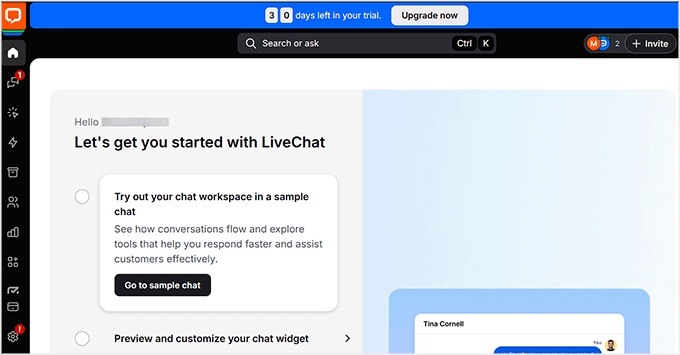
Una volta completata la procedura guidata, verrai reindirizzato alla tua dashboard di LiveChat. Il tuo account è ora pronto e puoi passare alla personalizzazione del tuo widget di chat.
Passaggio 2: Personalizza la tua Live Chat
Per iniziare, seleziona la scheda ‘Personalizza’ nella colonna di sinistra per personalizzare l'aspetto e il comportamento del tuo widget di chat.
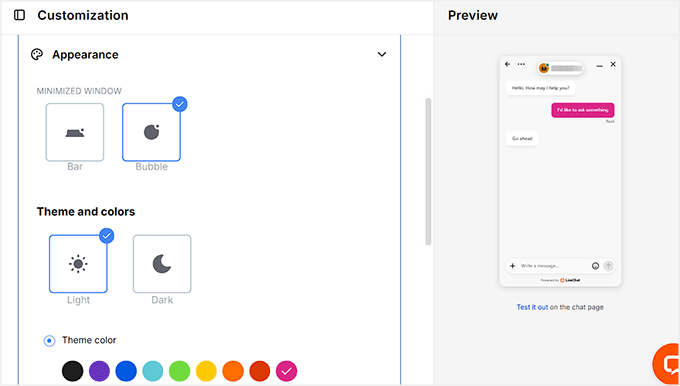
Ti consiglio di iniziare con l'aspetto del widget.
Puoi scegliere lo stile della finestra ridotta, selezionare uno schema di colori e osservare le tue modifiche in tempo reale nell'anteprima. Questo rende facile abbinare il widget di chat al marchio del tuo sito.
Successivamente, espandi la scheda ‘Posizione’ sulla stessa schermata.
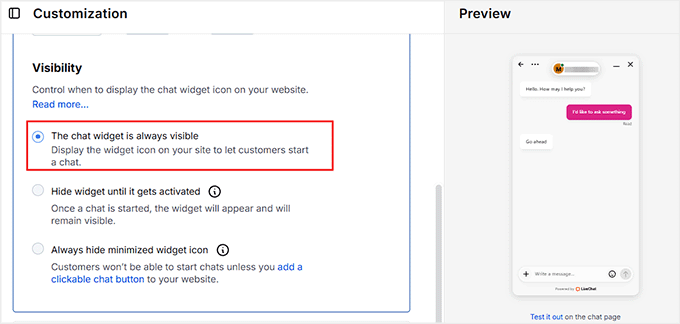
Qui, puoi decidere dove appare il widget di chat sul tuo sito, inclusi su quale lato dello schermo si trova e quanto lontano dai bordi. Suggerisco di mantenere il widget sempre visibile.
Questo garantisce che i visitatori possano avviare una chat in qualsiasi momento, il che aiuta a ridurre i messaggi abbandonati e a mantenere impegnati i potenziali clienti.
Nascondere il widget o mostrarlo solo dopo un'azione può rendere più difficile per i nuovi visitatori raggiungerti.
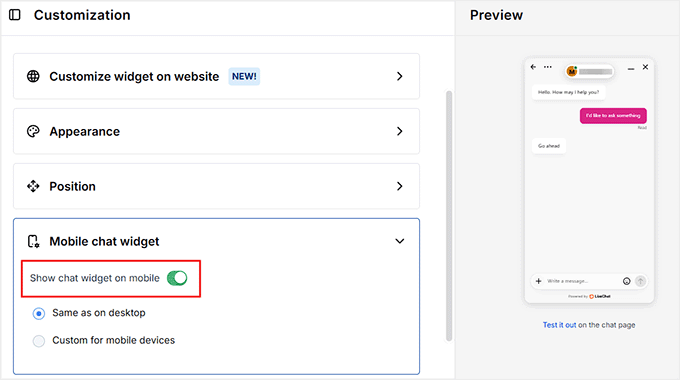
Quindi, vai alla scheda ‘Widget Chat Mobile’. Attivalo per mostrare il widget di chat per gli utenti mobili.
Suggerisco vivamente di mantenere questa opzione abilitata poiché la maggior parte dei visitatori naviga probabilmente dai propri telefoni. Puoi utilizzare lo stesso widget per dispositivi mobili o creare una versione personalizzata specificamente per dispositivi mobili.
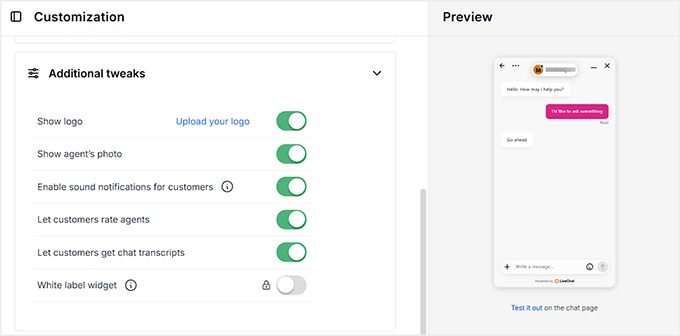
Infine, scorri verso il basso fino a ‘Modifiche aggiuntive’.
Qui, puoi scegliere di visualizzare il logo della tua azienda, mostrare la foto dell'agente per un tocco personale, abilitare le notifiche sonore, consentire le trascrizioni della chat per i follow-up e permettere ai visitatori di valutare gli agenti per ottenere feedback.
Una volta personalizzato tutto, non dimenticare di fare clic sul pulsante ‘Salva modifiche’ per memorizzare le tue impostazioni.
Passaggio 3: Imposta le risposte predefinite
Prima di aggiungere il widget di live chat al tuo sito web, dovresti anche impostare le risposte predefinite. Queste sono risposte pre-scritte a domande comuni che i tuoi visitatori potrebbero porre, come dettagli sui servizi, orari di apertura o informazioni generali sulla tua attività.
L'aggiunta di risposte predefinite fa risparmiare tempo al tuo team, mantiene le risposte coerenti e consente ai clienti di ottenere risposte immediate senza aspettare.
Per aggiungerle, fai clic sull'icona 'Automatizza' nel menu a sinistra della tua dashboard di LiveChat. Quindi vai su Risposte predefinite » Elenco risposte.
Qui puoi sfogliare le risposte esistenti o crearne di tue facendo clic su '+ Nuova risposta predefinita'.
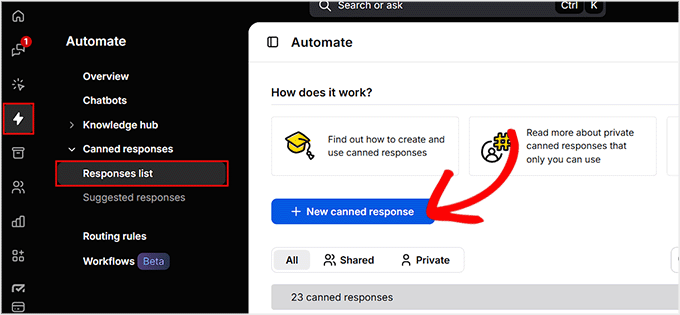
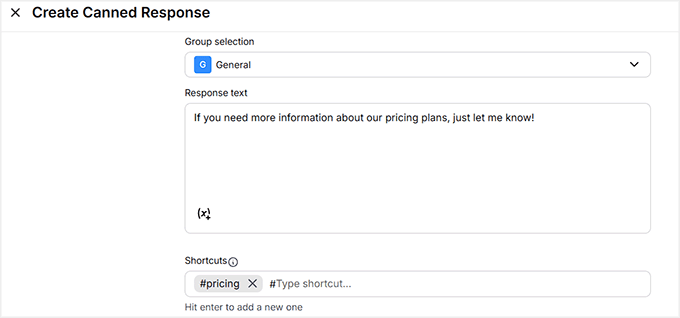
Nell'editor, digita la tua risposta e assegna una scorciatoia se lo desideri. Questo rende facile rispondere rapidamente durante le chat dal vivo senza dover digitare le stesse informazioni ripetutamente.
Una volta aggiunte le tue risposte, fai clic su 'Salva modifiche' per memorizzarle. Le tue risposte predefinite sono ora pronte per aiutarti a fornire un supporto rapido e professionale a ogni visitatore.
Passaggio 4: Invita i membri del team a fornire supporto tramite live chat
Una volta che sei soddisfatto dell'aspetto e delle impostazioni del tuo widget di chat, il passo successivo è invitare gli agenti al tuo account LiveChat. Gli agenti sono i membri del team che risponderanno alle chat dei clienti e forniranno supporto in tempo reale.
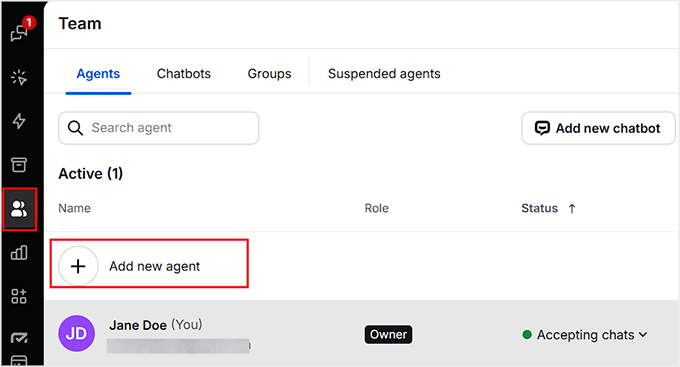
Per aggiungere agenti, fai clic sull'icona 'Team' nella tua dashboard di LiveChat e quindi sul pulsante '+' accanto a 'Aggiungi nuovo agente'.
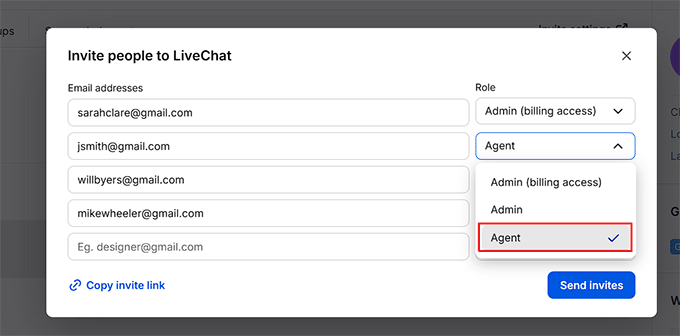
Apparirà un popup dove potrai inserire gli indirizzi email dei tuoi compagni di squadra e scegliere il loro livello di accesso.
Puoi aggiungere qualcuno come agente, concedendogli un controllo limitato per gestire le chat, o come amministratore, che fornisce l'accesso completo al tuo account LiveChat.
Dopo aver compilato i dettagli, fai semplicemente clic sul pulsante 'Invia inviti'. I membri del tuo team riceveranno un invito via email e, una volta accettato, saranno pronti ad aiutare i tuoi clienti immediatamente.
Fase 5: Aggiungi il widget LiveChat al tuo sito web WordPress
Ora che il tuo widget di chat LiveChat è pronto, il passo successivo è collegarlo al tuo sito web WordPress. Per fare ciò, installa il plugin gratuito LiveChat – Live Chat Plugin for WP Websites.
Se non sei sicuro di come fare, segui semplicemente i passaggi della nostra guida su come installare un plugin WordPress e sarai a posto.
Una volta che il plugin è attivo, vedrai un pulsante 'Connetti LiveChat' sullo schermo.
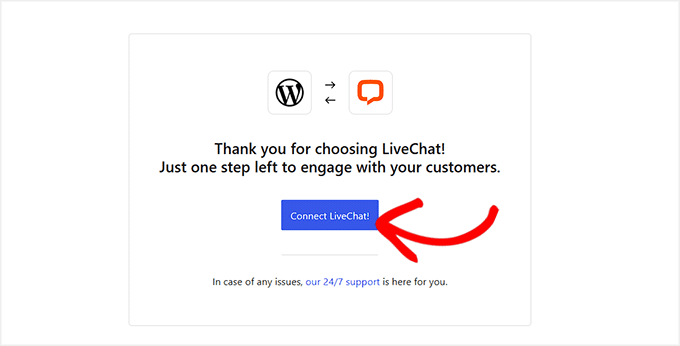
Fai clic su di esso e verrai reindirizzato al sito web di LiveChat per accedere e autorizzare la connessione.
Dopo aver effettuato l'accesso, verrai reindirizzato alla tua bacheca di WordPress e il tuo account LiveChat sarà completamente connesso.
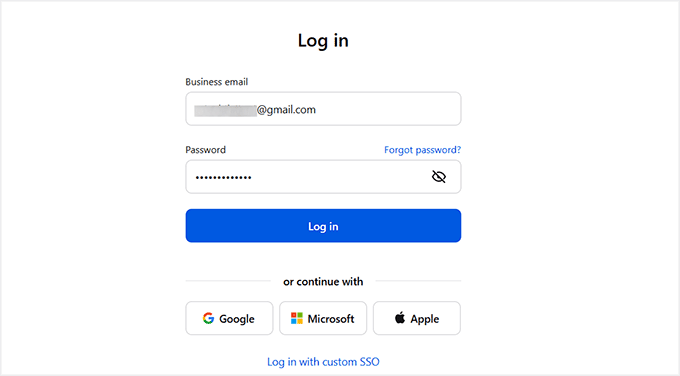
La parte migliore è che il widget di live chat viene aggiunto automaticamente al tuo sito web, senza bisogno di codifica o personalizzazione.
Una volta connesso, apparirà su tutte le pagine, pronto per consentire ai visitatori di iniziare subito a chattare.

💡Suggerimento esperto: Se gestisci un negozio online, LiveChat offre anche un plugin gratuito specializzato per WooCommerce. La maggior parte del processo di configurazione è molto simile e si integra perfettamente con il tuo negozio.
Se desideri istruzioni passo passo, consulta il nostro tutorial dedicato su come aggiungere LiveChat al tuo negozio WooCommerce.
Bonus: Ottieni supporto professionale tramite chat dal vivo senza assumere personale
Aggiungere la live chat al tuo sito WordPress con WPChat o LiveChat è semplice, ma avere agenti formati che rispondono in tempo reale può portare il tuo supporto al livello successivo. Anche i migliori strumenti di chat funzionano meglio quando ci sono persone qualificate dietro di essi.
È allora che consiglio LTVPlus, un servizio di live chat gestito per le aziende online. Sebbene sia un po' più costoso rispetto alla gestione delle chat da soli, garantisce che i tuoi visitatori ricevano sempre risposte rapide e professionali, 24 ore su 24, 7 giorni su 7.

LTVPlus fornisce agenti di live chat qualificati che possono gestire sia il supporto che le vendite, permettendoti di far crescere la tua attività senza assumere un team interno completo.
Combinando WPChat o LiveChat con LTVPlus, puoi offrire supporto in tempo reale direttamente sul tuo sito web e creare un'esperienza più professionale e coinvolgente per i tuoi visitatori.
Abbiamo usato personalmente LiveChat con LTVPlus sul nostro sito OptinMonster e abbiamo visto che ha contribuito ad aumentare le conversioni, quindi lo consiglio vivamente se desideri una soluzione di live chat di alta qualità e senza pensieri.
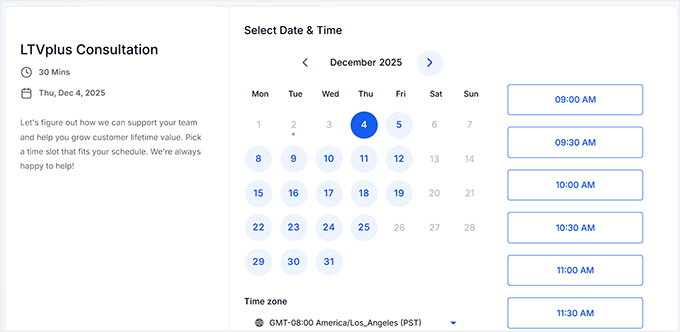
Se sei interessato, vai sul loro sito web e fai clic sul pulsante ‘Inizia ad assumere’. Potrai quindi prenotare una consulenza per vedere come i loro agenti possono supportare la tua attività.
🌟Altri modi per aiutare i visitatori sul tuo sito web
La live chat è uno strumento potente, ma è solo un modo per assistere i visitatori in tempo reale. Ho visto che la maggior parte dei siti web di successo combina la live chat con alcune altre strategie per rendere i loro siti ancora più utili e facili da usare.
Ecco alcuni suggerimenti per aiutarti a migliorare l'esperienza del cliente e aumentare le conversioni:
- Centro assistenza o Knowledge Base: Crea una sezione sul tuo sito con articoli, tutorial e FAQ. Questo permette ai visitatori di trovare risposte da soli, riducendo le domande ripetitive e rendendo più facile ottenere aiuto rapidamente.
- Moduli di contatto: Anche con la live chat, alcuni visitatori preferiscono inviare richieste dettagliate tramite un modulo. Plugin come WPForms rendono facile creare moduli di contatto semplici e personalizzabili.
- Assistenza via email: Offri un indirizzo email dedicato per le domande che richiedono risposte più lunghe o allegati. Rendilo facile da trovare sul tuo sito web.
- Sistema di ticketing: Per siti web più grandi, un sistema di ticketing aiuta a organizzare le richieste e garantisce che nulla venga trascurato. Questo è particolarmente utile se hai più membri del team che assistono i visitatori.
- Chatbot: I chatbot basati sull'intelligenza artificiale possono fornire risposte immediate alle domande comuni, anche quando gli agenti live non sono disponibili.
Combinare questi strumenti con la live chat crea un sistema completo per aiutare i tuoi visitatori. Che vogliano chattare, consultare articoli utili o inviare una richiesta, il tuo sito ha una soluzione pronta.
Domande frequenti sull'aggiunta della chat dal vivo a WordPress
Dopo aver esaminato entrambi i metodi e i suggerimenti bonus, so che molti lettori hanno ancora alcune domande.
Di seguito, ho risposto ad alcune delle domande più comuni sull'aggiunta della live chat al tuo sito WordPress, sulla scelta del plugin giusto e su come ottenere il massimo dal tuo widget di chat.
Come aggiungo LiveChat in WordPress?
Puoi aggiungere LiveChat installando LiveChat – Live Chat Plugin for WordPress. Una volta connesso al tuo account, il widget di chat appare automaticamente, senza bisogno di codice.
Come aggiungo un ChatBot gratuito al mio sito WordPress?
Puoi usare ChatBot.com per aggiungere un chatbot al tuo sito web. Installa il plugin, attivalo e segui la procedura guidata per iniziare.
Se sei interessato, dai un'occhiata al nostro tutorial passo passo su come aggiungere un chatbot a WordPress.
Come creare una chat room gratuitamente?
Le chat room gratuite possono essere create utilizzando un plugin come Simple Ajax Chat. Ti permette di aggiungere gratuitamente una chat room semplice e self-hosted a qualsiasi pagina, post o area pronta per i widget.
Inoltre, puoi limitare l'accesso agli utenti registrati o creare una chat room completamente aperta al pubblico. Per iniziare, consulta la nostra guida su come aggiungere chat room in WordPress.
Qual è la migliore live chat gratuita per una piccola impresa?
Per le piccole imprese, WPChat è un'ottima opzione gratuita. È facile da configurare, si integra con le app di messaggistica più diffuse e funziona bene per gestire richieste di base.
Google Chat è gratuito per le aziende?
Google Chat è gratuito con gli account Google personali, ma per le funzionalità aziendali e la piena integrazione con Google Workspace è necessario un piano a pagamento.
Spero che questo tutorial ti abbia aiutato a imparare come aggiungere facilmente la live chat in WordPress. Potresti anche voler consultare il nostro elenco dei migliori servizi di contabilità per la tua attività online e il nostro tutorial su WordPress su come aggiungere un chatbot in WordPress.
Se ti è piaciuto questo articolo, iscriviti al nostro Canale YouTube per tutorial video su WordPress. Puoi trovarci anche su Twitter e Facebook.




Ayush
Possiamo aggiungere la funzionalità di chat se abbiamo un WordPress in localhost
Supporto WPBeginner
Dovresti contattare il supporto del plugin per sapere se offrono attualmente il supporto per localhost, ma per il momento non funzionerebbero su un'installazione locale.
Amministratore
Ayokunnumi
Questo sito web è stata una buona piattaforma di apprendimento nel mio sviluppo WordPress. Pollice in su
Supporto WPBeginner
Glad our content has been helpful
Amministratore
Abdul Jabber
Grazie per il tuo post esclusivo. Voglio implementare l'opzione di chat senza usare alcun plugin, se hai qualche tutorial su questo problema, per favore inviami il link. Sarò felice.
mohan
ciao in firebug sto trovando lo spazio di rimozione marin-buttom, viene visualizzato il percorso inline:1,
ma sto cercando di trovare il percorso originale, puoi guidarmi
Girish
Sto cercando di aggiungere una chat privata al mio sito ma ho fallito. Per favore aiutami.
Prince
Ciao admin... Sono un grande fan di wpbeginner.. Ho cercato sul tuo sito web e non riesco a trovarlo... Ma, come faccio a visualizzare post correlati come fai tu nel tuo footer dopo i commenti?
Supporto WPBeginner
Consulta il nostro tutorial su come mostrare post correlati con miniature senza usare un plugin
Amministratore
Sangie Nativus
L'accesso alla chat degli ospiti è un ottimo modo per ricevere spam. Ho cercato per sempre un plugin di chat per WP che utilizzi lo stesso database utenti. Alcuni permettono a CHIUNQUE di unirsi alla chat e altri richiedono a tutti i visitatori di registrarsi su un sito web esterno E ti fanno pagare una commissione mensile per farlo.
Lame :E
Spero che Chat Room offrirà esattamente ciò di cui ho bisogno. Semplice chat dal vivo per i miei utenti =)
analizza
Opzione chat 1: – è buona SOLO se gli utenti sono registrati sul tuo blog. Non ha opzioni per gli ospiti. (l'87,8% delle persone NON si registrerà su un sito web solo per fare una domanda o un commento) – statistiche
Opzione chat 2: WP e IRC non sono buoni compagni. Chiunque abbia frequentato il mondo IRC anche per un breve periodo sa come sfruttare le vulnerabilità di WP (non le posterò qui, ma si trovano facilmente) per ottenere l'IP di qualsiasi utente (anche dell'amministratore) da WP tramite IRC
Opzione chat 3: Aggiungere un pulsante Skype è simile all'aggiunta di un pulsante Facebook, Yahoo Messenger, ecc. e non ha posto in "aggiungere chat a WordPress" in assoluto. (non si tratta di aggiungere chat a WordPress) Tanto vale dire loro di digitare semplicemente – aggiungimi su Skype! e postare il loro nome utente.
Opzione chat 4: Vedi risposta all'opzione chat 3. Twitter NON è chat per WordPress, né ne fa parte, né può essere integrato, né è comunque pertinente.
Questo intero post "come aggiungere chat a WordPress" – anche solo dal titolo – è fuorviante nella migliore delle ipotesi. Rimuoverei le opzioni 2-4. (soprattutto l'opzione IRC per i principianti, stai solo esponendo un nuovo utente a vulnerabilità che non ha idea di come correggere) E chiarire che l'opzione 1 è solo per utenti registrati.
Un link al tuo post (e al mio commento) è stato fornito sul nostro sito di vulnerabilità, sarò interessato a vedere come cambierà il tuo post, se cambierà.
toodles
Supporto WPBeginner
Grazie per il tuo tempo nell'analizzare il nostro post.
1. Abbiamo menzionato nell'articolo che la prima opzione funzionerà solo per gli utenti registrati.
2. La nostra seconda opzione utilizza Kiwiirc, che in realtà è un'applicazione web. Non pensiamo che renda vulnerabile un sito WordPress.
Amministratore