


Quando abbiamo iniziato a vendere online, il processo di aggiunta di un pulsante "Acquista ora" a WordPress era inutilmente complicato.
Dopo anni di test di diverse soluzioni e di aiuto ad altri imprenditori nell'impostazione dei loro sistemi di pagamento, abbiamo scoperto i modi più efficaci per farlo nel modo giusto.
La chiave è scegliere un metodo che si adatti alle esigenze della tua attività, semplificando al contempo il processo di acquisto per i tuoi clienti. È qualcosa che i nostri marchi partner hanno perfezionato e ha fatto un'enorme differenza nei loro tassi di conversione.
In questa guida, ti illustreremo tre metodi comprovati per aggiungere un pulsante Acquista ora al tuo sito WordPress. Queste soluzioni funzionano per aziende di tutte le dimensioni e ti aiuteremo a scegliere quella perfetta per le tue esigenze specifiche.
Perché aggiungere un pulsante Acquista ora in WordPress?
Il motivo principale per aggiungere un pulsante "Acquista ora" è rendere il processo di acquisto più veloce per i tuoi clienti. Inviando gli acquirenti direttamente al checkout, puoi ridurre l'abbandono del carrello e aumentare le tue vendite.
Ecco i principali vantaggi dell'utilizzo di un pulsante Acquista ora:
- Aumenta le conversioni: Un checkout diretto incoraggia gli acquisti d'impulso e può aumentare le conversioni, specialmente se utilizzato in pagine di vendita o di destinazione.
- Riduce l'abbandono del carrello: Rimuovendo passaggi aggiuntivi come la pagina del carrello, dai ai clienti meno possibilità di cambiare idea prima di completare un acquisto.
- Migliora l'esperienza del cliente: Un percorso di acquisto rapido e senza intoppi crea un'esperienza migliore, incoraggiando i clienti a tornare nel tuo negozio in futuro.
In questa guida, ti mostreremo 3 metodi diversi per aggiungere un pulsante Acquista ora. Ecco una rapida panoramica per aiutarti a scegliere quello migliore per il tuo sito web:
Quale metodo dovresti scegliere?
- WP Simple Pay: Questa è la scelta perfetta se desideri accettare semplici pagamenti una tantum senza configurare un negozio eCommerce completo. È ottimo per servizi, prodotti singoli o donazioni.
- Easy Digital Downloads: Se vendi prodotti digitali come eBook, software o corsi, questo plugin è la soluzione migliore. Ha una funzionalità 'Acquista ora' integrata progettata specificamente per i beni digitali.
- Plugin WooCommerce: Per coloro che gestiscono già un negozio online completo con WooCommerce, questo metodo utilizza un semplice plugin per aggiungere un pulsante Acquista ora alle pagine dei prodotti esistenti.
Utilizza semplicemente i collegamenti rapidi qui sotto per passare al metodo che desideri utilizzare:
Pronto? Iniziamo.
Metodo 1: Aggiungere un pulsante Acquista ora con WP Simple Pay (nessun plugin eCommerce richiesto)
Puoi aggiungere un semplice pulsante acquista ora a qualsiasi pagina, post o area pronta per i widget utilizzando WP Simple Pay.
Questa è un'ottima opzione per le aziende di servizi, le organizzazioni non profit o chiunque cerchi un'opzione rapida per il pulsante acquista ora per WordPress.
WP Simple Pay è il miglior plugin di pagamento Stripe per WordPress. Durante i test, abbiamo scoperto che è estremamente facile accettare pagamenti con carta di credito, Apple Pay, Google Pay, addebito bancario ACH e altro ancora. Questo rende WP Simple Pay la scelta perfetta se desideri aggiungere un pulsante acquista ora a una pagina di vendita senza dover installare nulla di speciale.
Per maggiori dettagli, consulta la nostra recensione di WP Simple Pay.
Passaggio 1: Installa WP Simple Pay e connettiti a Stripe
Innanzitutto, dovrai installare e attivare il plugin WP Simple Pay. Se hai bisogno di aiuto, consulta la nostra guida su come installare un plugin di WordPress.
Nota: Per questa guida, utilizzeremo la versione gratuita di WP Simple Pay.
Se desideri accettare pagamenti tramite addebito diretto ACH o pagamenti ricorrenti, eseguire calcoli fiscali automatici o aggiungere un piano "acquista ora, paga dopo" a WordPress, dovrai eseguire l'aggiornamento alla versione pro.
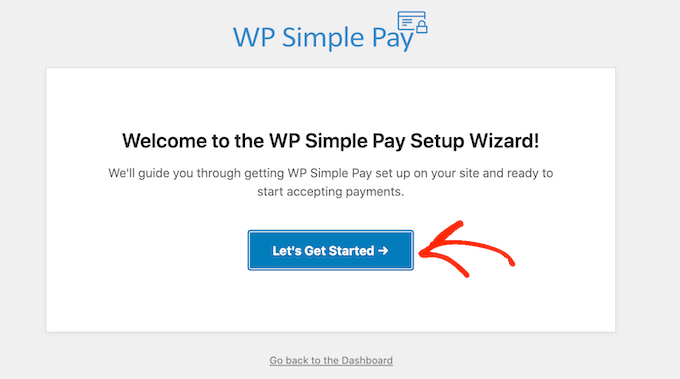
Dopo l'attivazione, il plugin avvierà automaticamente la procedura guidata di configurazione. Fai clic sul pulsante ‘Iniziamo’.
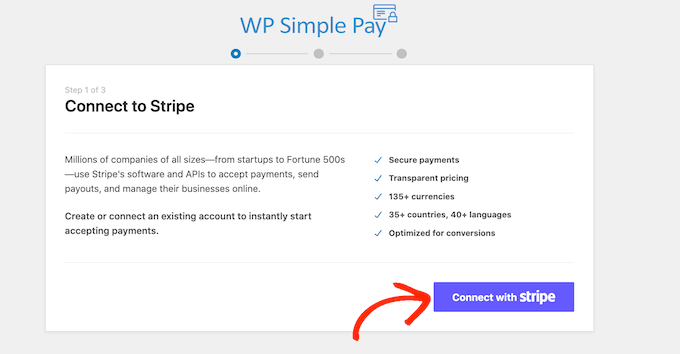
Nel passaggio successivo, dovrai collegare un account Stripe a WP Simple Pay. Stripe è un elaboratore di pagamenti facile da usare per i proprietari di siti web.
Per iniziare, fai clic sul pulsante ‘Connetti con Stripe’.
Nella schermata successiva, puoi accedere a un account Stripe esistente o crearne uno nuovo.
Se hai già un account Stripe, digita semplicemente l'indirizzo email e la password di quell'account.
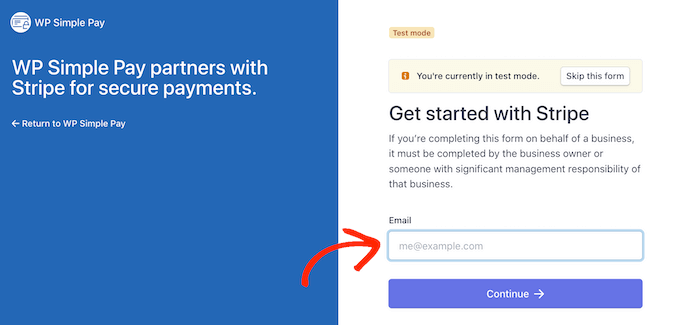
WP Simple Pay ti mostrerà ora come collegare il tuo account Stripe a WordPress.
Se non sei già registrato con Stripe, digita il tuo indirizzo email e segui le istruzioni sullo schermo per creare un account Stripe.
Passaggio 2: Crea un nuovo pulsante di pagamento
Una volta collegato il tuo account Stripe, fai clic sul pulsante 'Crea un modulo di pagamento'.
Se hai fatto clic fuori da questa schermata per errore, non preoccuparti. Puoi raggiungere la stessa schermata andando su WP Simple Pay » Aggiungi nuovo.
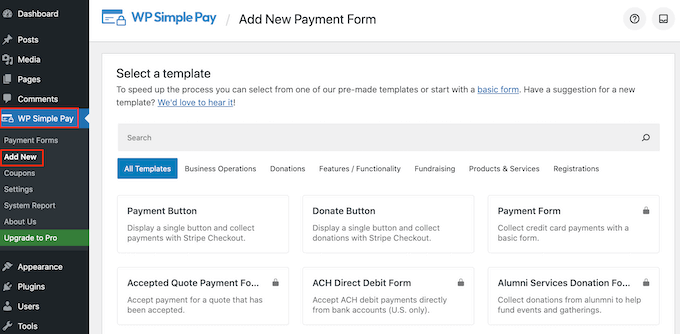
Il plugin gratuito WP Simple Pay ha alcuni modelli diversi che possono aiutarti a creare rapidamente un modulo di pagamento. Puoi sbloccare modelli aggiuntivi eseguendo l'aggiornamento a WP Simple Pay Pro, incluso un modello che aggiunge un pulsante di donazione Stripe in WordPress.
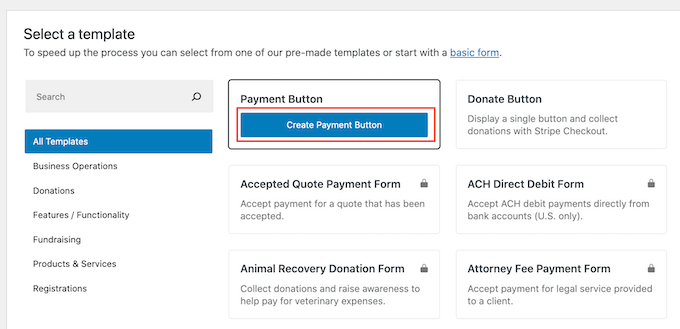
Poiché vogliamo creare un pulsante di acquisto immediato, passa il mouse sopra il modello ‘Pulsante di pagamento’ e quindi fai clic su ‘Crea pulsante di pagamento’ quando appare.
Passaggio 3: Imposta i dettagli del tuo pagamento
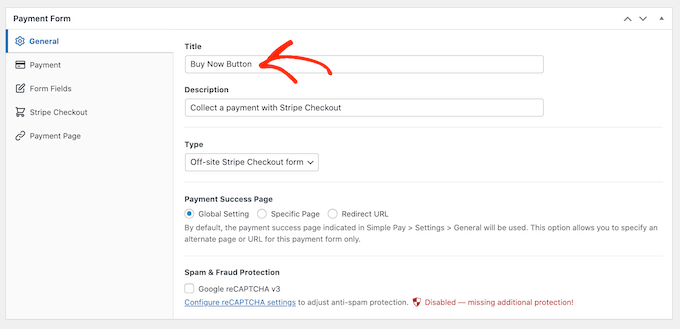
Nella schermata successiva, assegna un 'Titolo' al tuo pulsante di pagamento per tuo riferimento.
Puoi anche utilizzare il campo 'Descrizione' per aggiungere alcune informazioni sul tuo pulsante.
Ancora una volta, WordPress non lo mostrerà ai visitatori del tuo sito, ma può essere utile per il tuo riferimento o per chiunque altro condivida la tua dashboard di WordPress.
Dopodiché, fai clic sulla scheda ‘Pagamento’.
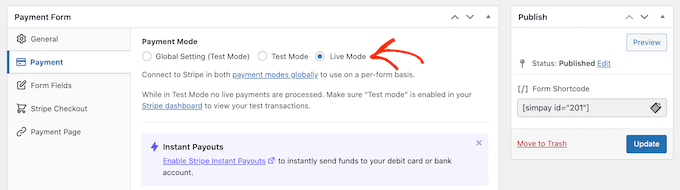
Per impostazione predefinita, WP Simple Pay creerà il tuo pulsante in modalità di test, il che significa che non puoi ancora accettare pagamenti reali.
Ti consigliamo di lasciare selezionato il pulsante radio ‘Impostazioni globali (Modalità di test)’ in modo da poter testare il tuo pulsante acquista ora prima di iniziare ad accettare pagamenti.
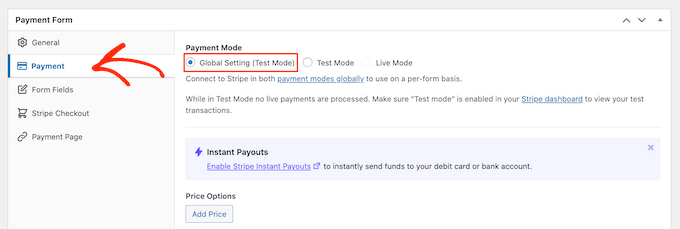
Se desideri iniziare subito a riscuotere i pagamenti, puoi selezionare invece il pulsante ‘Modalità live’.
Successivamente, puoi decidere quanto il pulsante addebiterà al cliente. Digita questo numero nel campo ‘Importo singolo’.
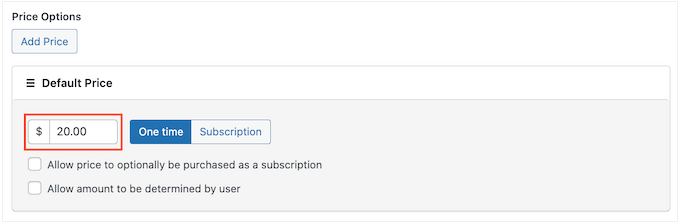
Nota: WP Simple Pay utilizza la valuta del dollaro USA per impostazione predefinita. Se desideri accettare pagamenti in una valuta diversa, vai su WP Simple Pay » Impostazioni. Puoi quindi selezionare la scheda ‘Valuta’ e scegliere una nuova valuta.
Passaggio 4: Personalizza il tuo pulsante e il modulo di checkout
Una volta fatto ciò, seleziona la scheda ‘Campi del modulo’.
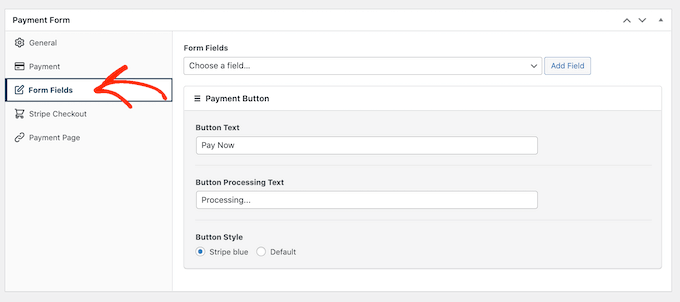
Per impostazione predefinita, il tuo pulsante avrà l'etichetta ‘Paga ora’, ma puoi cambiarla in qualsiasi cosa desideri digitando nel campo ‘Testo del pulsante’.
Puoi anche cambiare il ‘Testo di elaborazione del pulsante’, che è il messaggio che WP Simple Pay mostrerà agli acquirenti mentre elabora il loro pagamento.
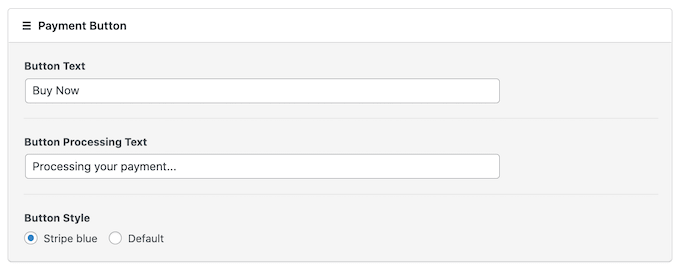
Per impostazione predefinita, WP Simple Pay utilizzerà lo stesso stile del pulsante del tuo tema WordPress.
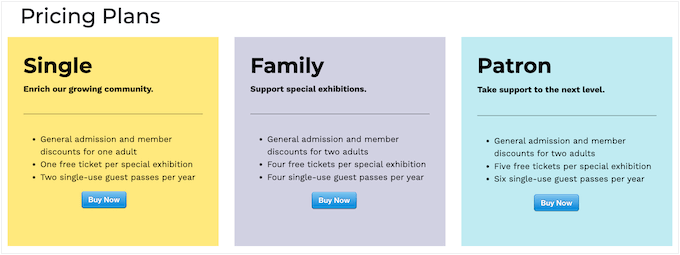
Ha anche uno stile ‘Stripe blu’ che puoi utilizzare, come puoi vedere nell'immagine seguente. Se desideri utilizzare questo stile di pulsante, seleziona semplicemente il pulsante radio ‘Stripe blu’ nella sezione ‘Pulsante di pagamento’.
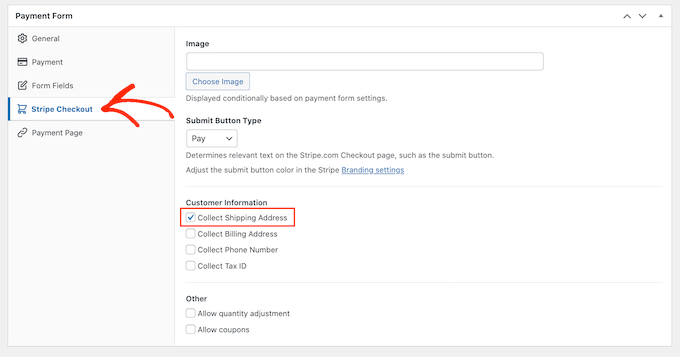
Successivamente, seleziona la scheda Stripe Checkout e scegli le informazioni che WP Simple Pay raccoglierà dai visitatori al momento del checkout.
Ad esempio, se stai vendendo un prodotto fisico, puoi ottenere l'indirizzo di spedizione del cliente selezionando la casella ‘Raccogli indirizzo di spedizione’.
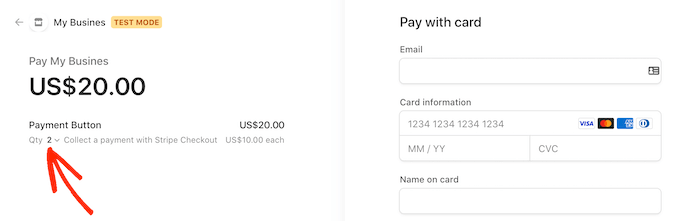
Se pensi che i clienti potrebbero voler acquistare più prodotti, assicurati di selezionare la casella ‘Consenti regolazione quantità’.
Questo aggiunge un menu a discesa alla pagina di checkout di Stripe, che consente ai clienti di modificare il numero di prodotti che stanno acquistando.
Passaggio 5: Pubblica e testa il tuo pulsante
Quando sei soddisfatto di come è configurato il pulsante Acquista ora, è ora di renderlo attivo facendo clic sul pulsante 'Pubblica'.
Ora puoi aggiungere questo pulsante Acquista ora a qualsiasi pagina, post o area pronta per i widget di WordPress utilizzando il 'Codice breve del modulo'.
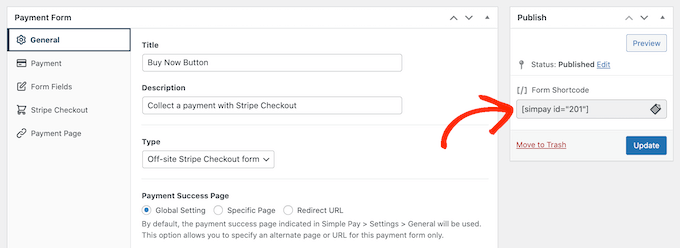
Per maggiori dettagli su come inserire lo shortcode, puoi consultare la nostra guida su come aggiungere uno shortcode in WordPress.
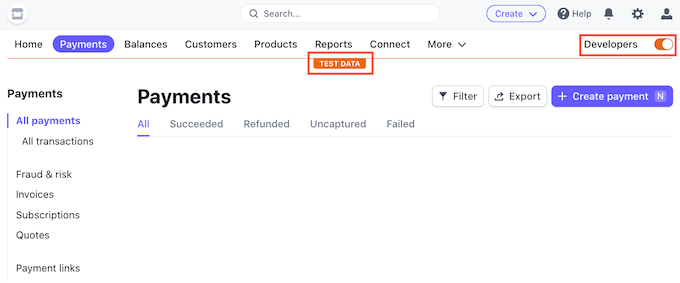
Se hai pubblicato il tuo pulsante in modalità di test, la dashboard di Stripe non mostrerà alcun pagamento che ricevi durante questo periodo, il che rende difficile testare il tuo pulsante Acquista ora.
Per visualizzare le tue transazioni, dovrai abilitare la modalità di test in Stripe. Dopo aver effettuato l'accesso alla tua dashboard Stripe, cerca un interruttore per visualizzare i dati di test.
Questo si trova solitamente nell'angolo in alto a destra della pagina.
Non appena avrai abilitato la modalità di test, potrai testare il tuo pulsante acquista ora e i pagamenti appariranno nella dashboard di Stripe.
Passaggio 6: Vai online e inizia ad accettare pagamenti
Una volta terminato il test del tuo pulsante, puoi iniziare ad accettare pagamenti andando su WP Simple Pay » Moduli di Pagamento.
Qui, posiziona il mouse sopra il pulsante 'Acquista ora' e fai clic sul link 'Modifica'.
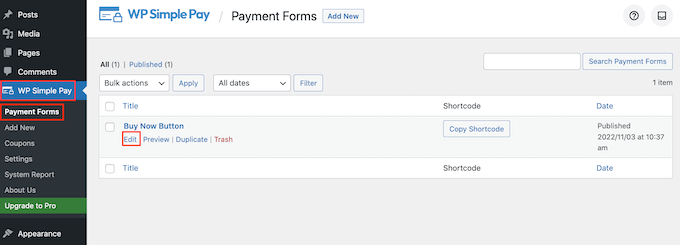
Ora puoi procedere selezionando la scheda 'Pagamento' e quindi facendo clic sul pulsante di opzione accanto a 'Modalità Live'.
Infine, fai clic su 'Aggiorna'. Il tuo pulsante 'Acquista ora' è ora attivo e sei pronto per iniziare ad accettare pagamenti dai tuoi visitatori.
Metodo 2: Come aggiungere un pulsante 'Acquista ora' ai tuoi download digitali
WP Simple Pay ti consente di aggiungere un semplice pulsante acquista ora a qualsiasi blog o sito Web WordPress. Tuttavia, se desideri vendere download digitali su WordPress, avrai bisogno di un plugin eCommerce che disponga di una funzione acquista ora.
Easy Digital Downloads è la migliore piattaforma per vendere facilmente prodotti digitali. Infatti, utilizziamo questo plugin noi stessi per vendere molti dei nostri plugin WordPress premium.
Per saperne di più sulla nostra esperienza, consulta la nostra recensione di Easy Digital Downloads.

Il plugin ti offre alcuni modi per aggiungere un pulsante 'Acquista ora' in WordPress.
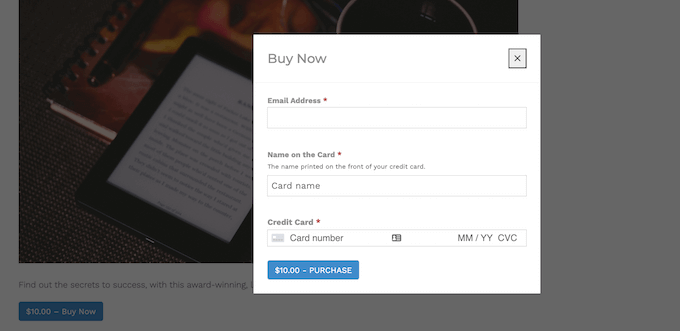
Per impostazione predefinita, Easy Digital Downloads mostrerà un pulsante "Aggiungi al carrello" su tutte le sue pagine prodotto. Tuttavia, puoi sostituirlo con un pulsante acquista ora.
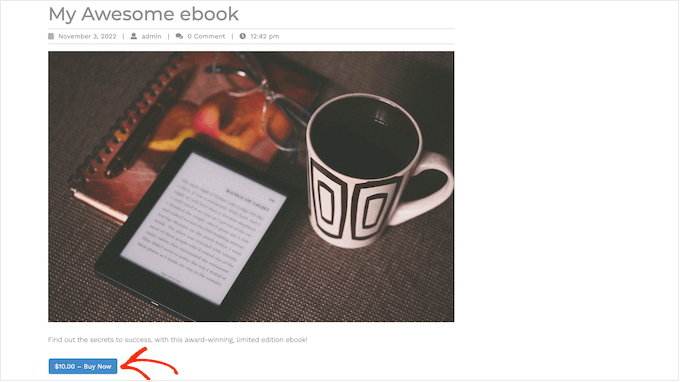
Quando il cliente fa clic sul pulsante che puoi vedere nell'immagine sopra, vedrà un popup in cui potrà inserire il proprio indirizzo email e i dettagli della carta di credito.
Dopodiché, dovranno solo fare clic su 'Acquista' per procedere all'acquisto del prodotto.
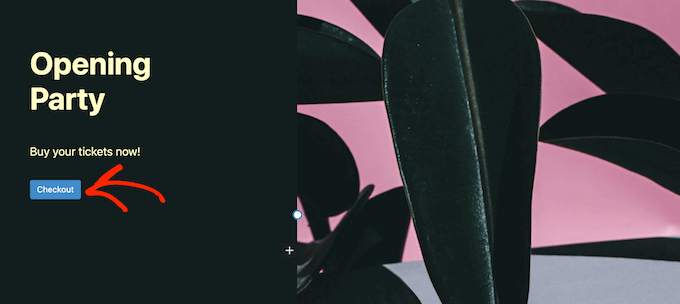
Easy Digital Downloads include anche un blocco 'Pulsante Acquista ora EDD' che puoi aggiungere a qualsiasi pagina, post o area pronta per i widget.
Puoi collegare questo blocco a uno qualsiasi dei tuoi prodotti scaricabili. Il visitatore potrà quindi semplicemente fare clic su questo pulsante per aggiungere il prodotto al proprio carrello e andare direttamente al checkout.
Tenendo conto di ciò, ti mostreremo come utilizzare entrambi i metodi.
Passaggio 1: Installa e attiva Easy Digital Downloads
Per iniziare, potresti voler aggiungere un pulsante 'Acquista ora' alle tue pagine prodotto. Questo dà al cliente meno tempo per cambiare idea e abbandonare l'acquisto.
Se usi SiteGround come provider di hosting, allora Easy Digital Downloads è preinstallato, quindi puoi iniziare a usare il plugin subito.
In caso contrario, puoi dare un'occhiata all'hosting SiteGround EDD e iniziare per soli $ 2,99 al mese!
Se stai utilizzando un altro provider di hosting, dovrai installare e attivare il plugin Easy Digital Downloads. Per maggiori dettagli, consulta la nostra guida passo passo su come installare un plugin di WordPress.
In questa guida, utilizzeremo il plugin gratuito Easy Digital Downloads, poiché ha tutto ciò di cui hai bisogno per creare un semplice pulsante "Acquista ora". Esiste anche una versione pro che ha funzionalità più avanzate, tra cui liste dei desideri, premi per gli acquisti, monitoraggio delle frodi e altro.
Passaggio 2: Configura il tuo gateway di pagamento
Prima di poter creare un pulsante "Acquista ora", devi configurare Stripe o PayPal. Per configurare il tuo gateway di pagamento, vai su Download » Impostazioni e quindi fai clic sulla scheda "Pagamenti".
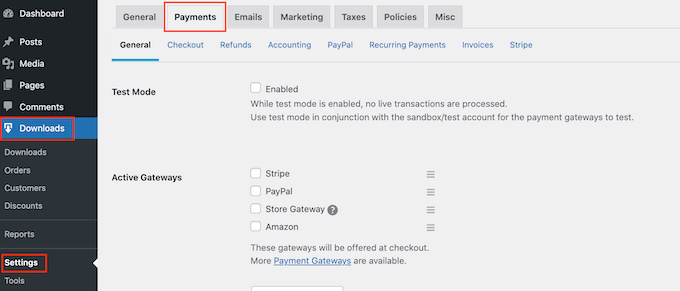
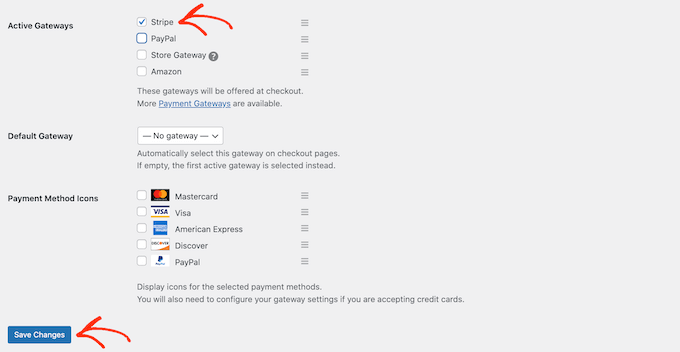
You can now check the box next to ‘PayPal’ or ‘Stripe’ depending on the payment gateway you want to use.
Importante: Affinché il popup istantaneo 'Acquista ora' funzioni, devi selezionare un solo gateway di pagamento. Se abiliti più gateway, il pulsante funzionerà comunque, ma reindirizzerà gli utenti alla tua pagina di checkout principale per scegliere il metodo di pagamento invece di mostrare il popup.
After making your decision, click on ‘Save Changes’ to store your settings.
If you want to use PayPal, then click on the ‘PayPal’ tab.
You can then select the ‘Connect with PayPal in live mode’ button.
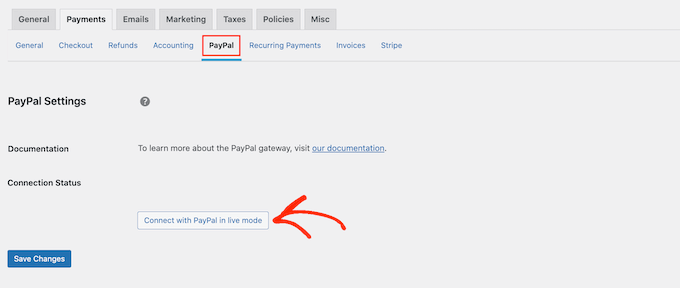
This opens a popup where you can type in the email address and password for the PayPal account where you want to receive payments.
To set up Stripe instead, click on the ‘Stripe’ tab and then select ‘Connect with Stripe.’
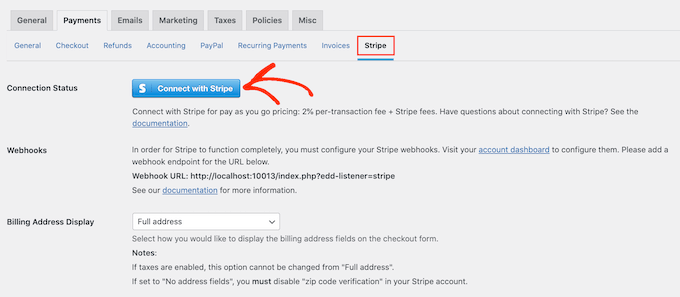
This opens a setup wizard, which will help you connect your website to Stripe.
After configuring your payment gateway, don’t forget to click on the ‘Save Changes’ button. You can now add a buy now button to any Easy Digital Downloads product page.
Passaggio 3: Crea un Nuovo Prodotto Scaricabile
To create your first digital product, go to Downloads » Downloads. Then, click on the ‘Add New’ button.
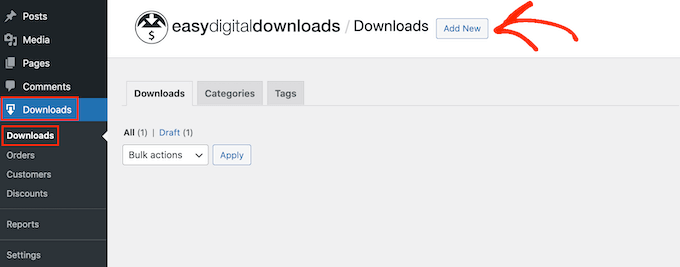
Ora puoi aggiungere un titolo e una descrizione per il prodotto, caricare un'immagine, aggiungere categorie e tag e altro.
Passaggio 4: Imposta il Prezzo del Prodotto e Carica il File
Il passo successivo è il caricamento del prodotto. Questo potrebbe essere un download di ebook, una formazione video, una guida PDF, arte e grafica digitali o qualsiasi altro file supportato da WordPress.
Note: By default, Easy Digital Downloads will set your product as a free download. It’s important to scroll to the ‘Product Options’ section and type in the real price for the product.
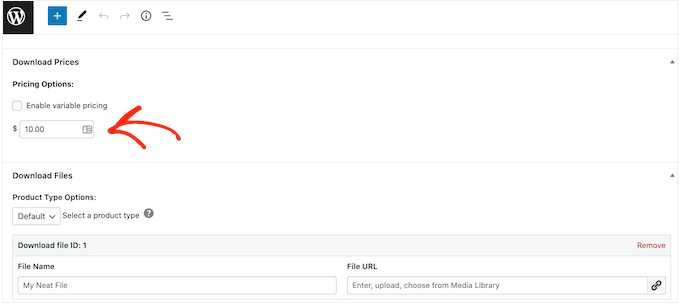
Suggerimento Pro: Se desideri vendere un tipo di file che WordPress non supporta, come immagini SVG, file PSD o altri, consulta la nostra guida su come consentire tipi di file aggiuntivi in WordPress.
Per aggiungere il tuo file scaricabile, scorri fino alla sezione ‘File di Download’.
Nel campo ‘Nome File’, digita un nome per il file scaricabile. Una volta fatto, fai clic sul pulsante ‘Carica un file’.
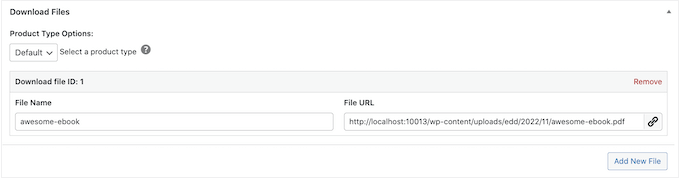
Questo aprirà la libreria multimediale di WordPress. Qui puoi scegliere il file che desideri vendere come download digitale.
Passaggio 5: Cambia il Comportamento del Pulsante in ‘Acquista Ora’
Quando sei soddisfatto di come è configurato il tuo prodotto, è ora di aggiungere un pulsante acquista ora.
Nel menu a destra, trova la sezione ‘Opzioni Pulsante’. Qui, fai clic sul menu a discesa ‘Comportamento Pulsante Acquisto’ e scegli ‘Acquista Ora’.
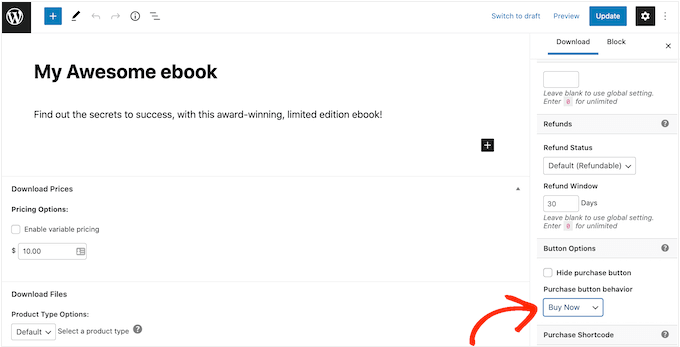
Ora puoi rendere il prodotto live facendo clic su ‘Pubblica’. Ora, se visiti questa pagina prodotto, vedrai il pulsante acquista ora.
Puoi aggiungere un pulsante acquista ora a qualsiasi pagina prodotto semplicemente seguendo lo stesso processo descritto sopra.
Passaggio 6: Aggiungi un Pulsante Acquista Ora a Qualsiasi Pagina o Post
A volte, potresti voler utilizzare pulsanti "Acquista ora" in altre parti del tuo negozio online.
Ad esempio, se hai una pagina di destinazione che promuove un prodotto particolare, potresti consentire ai clienti di avviare il processo di checkout direttamente da quella pagina di destinazione.
Questo può aumentare le tue vendite incoraggiando acquisti d'impulso e rimuovendo al contempo più passaggi dal percorso dell'acquirente.
Puoi farlo facilmente utilizzando il blocco ‘EDD Buy Button’. Per utilizzare questo blocco, devi prima configurare un gateway di pagamento e creare almeno un prodotto seguendo lo stesso processo descritto sopra.
Successivamente, apri semplicemente la pagina o il post in cui desideri aggiungere il tuo pulsante "Acquista ora" nell'editor di contenuti. Quindi, fai clic sull'icona '+' e inizia a digitare 'EDD Buy Button'.
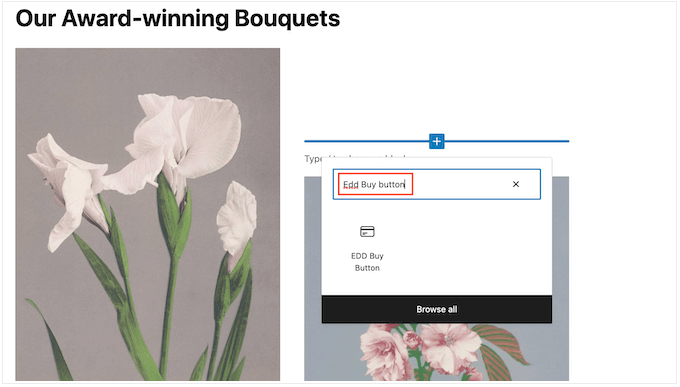
Quando appare il blocco corretto, fai clic per aggiungerlo al tuo layout.
Ora puoi aprire il menu a discesa ‘Seleziona un download’ e scegliere il prodotto che verrà aggiunto al carrello del cliente.
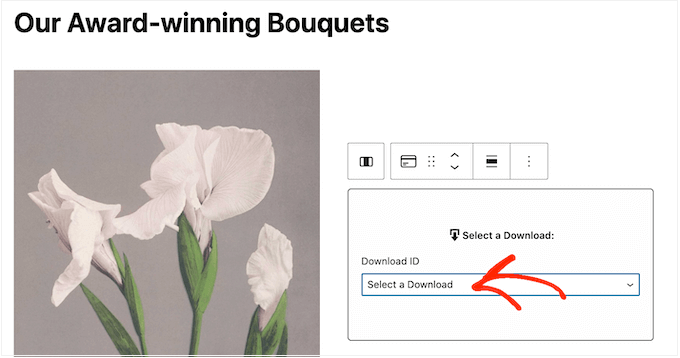
Per impostazione predefinita, Easy Digital Downloads mostrerà il prezzo del prodotto sul pulsante acquista ora.
Se desideri nascondere il prezzo, fai clic per disattivare l'interruttore ‘Mostra Prezzo’.
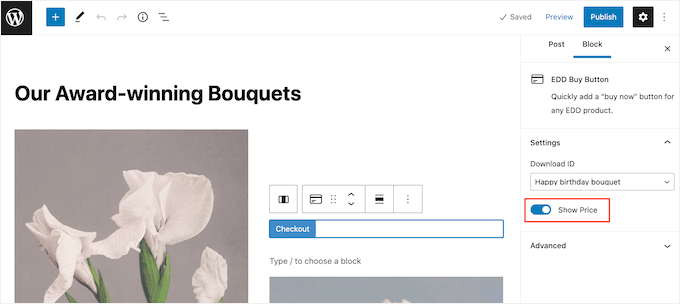
Ora puoi pubblicare o aggiornare la pagina per renderla live. Ora, se visiti il tuo sito web WordPress, vedrai il pulsante "Acquista ora" in azione.
Metodo 3: Aggiungere un pulsante Acquista ora al tuo negozio WooCommerce
Se gestisci un negozio WooCommerce, potresti voler aggiungere un pulsante "Acquista ora" alle tue pagine prodotto. Ciò consente ai clienti di avviare il processo di checkout direttamente dalla pagina prodotto, il che spesso riduce i tassi di abbandono del carrello.
Il modo più semplice per aggiungere un pulsante "Acquista ora" al tuo negozio online è utilizzare il plugin Buy Now Button for WooCommerce.
Aggiunge automaticamente un pulsante "Acquista ora" alle tue pagine prodotto e puoi personalizzare facilmente il suo aspetto e funzionamento dalle impostazioni di WooCommerce.
Passaggio 1: Installa e Attiva il Plugin
Innanzitutto, dovrai installare e attivare il plugin Buy Now Button for WooCommerce. Se hai bisogno di aiuto, consulta la nostra guida su come installare un plugin di WordPress.
Passaggio 2: Configura le impostazioni del pulsante Acquista ora
Dopo l'attivazione, vai alla pagina WooCommerce » Impostazioni » Acquista ora » Generali dalla tua bacheca WordPress. Qui devi selezionare la casella "Abilita pulsante Acquista ora".
Dopodiché, puoi scegliere di reindirizzare i clienti direttamente alla pagina di checkout (saltando la pagina del carrello) o visualizzare il modulo di checkout in un pop-up.
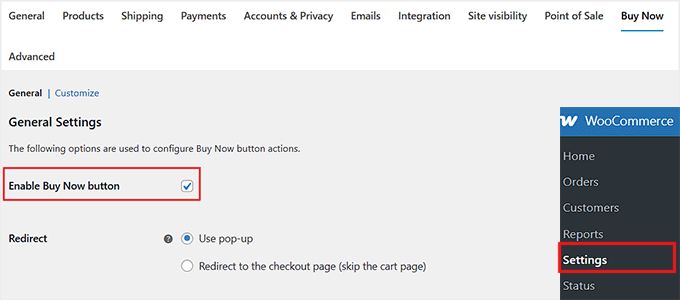
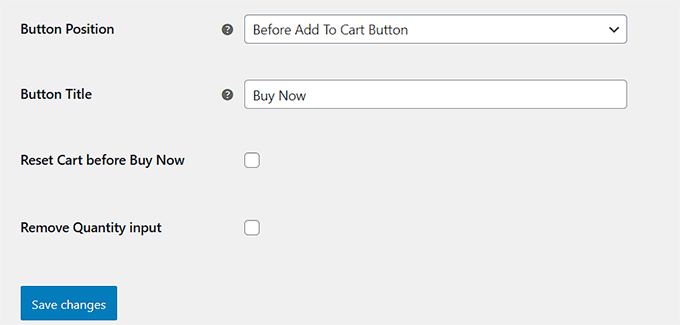
Puoi anche impostare la posizione del pulsante sulla pagina prodotto in modo che appaia prima o dopo il pulsante "Aggiungi al carrello", o anche prima o dopo l'input della quantità.
Inoltre, puoi cambiare il testo del pulsante in qualcosa come "Acquista ora", reimpostare il carrello prima di un nuovo acquisto e rimuovere l'input della quantità per semplificare l'esperienza di checkout.
Una volta terminato, non dimenticare di fare clic sul pulsante 'Salva modifiche' per memorizzare le tue impostazioni.
Successivamente, passa alla scheda "Personalizza" dall'alto per regolare l'aspetto del pulsante.
Puoi usare lo stile predefinito del tuo tema o personalizzarlo con i colori preferiti per testo, sfondo e bordi, inclusi gli stati al passaggio del mouse.
Puoi anche modificare le dimensioni del pulsante, aggiungendo spaziatura, margini e regolando larghezza o altezza. Per un maggiore controllo, puoi aggiungere CSS personalizzato.
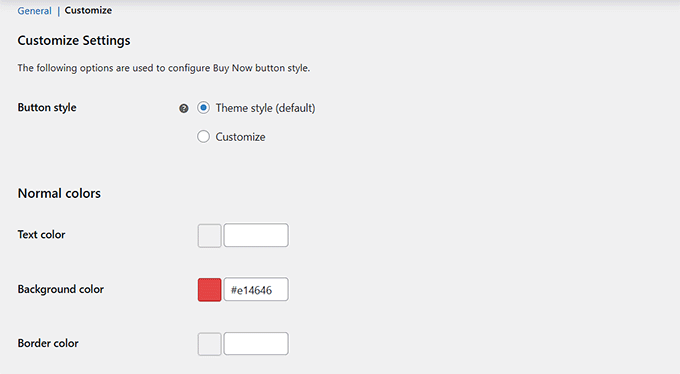
Una volta soddisfatto delle impostazioni, assicurati di salvare le modifiche.
Passaggio 3: Controlla le tue pagine prodotto
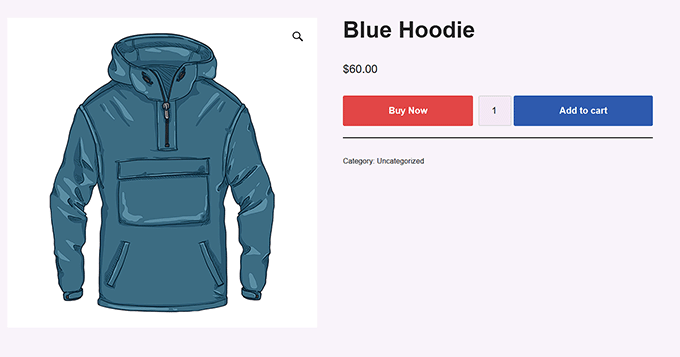
Ora, visita una qualsiasi pagina prodotto sul tuo negozio WooCommerce. Dovresti vedere il nuovo pulsante 'Acquista ora' visualizzato accanto al pulsante standard 'Aggiungi al carrello'.
Quando un cliente ci clicca sopra, verrà reindirizzato direttamente al checkout o vedrà un popup, a seconda delle tue impostazioni.
Bonus: Altri trucchi per negozi online per aumentare le vendite
Ora che hai imparato come aggiungere un pulsante Acquista Ora, ecco alcune strategie comprovate per migliorare il tuo negozio online e vendere di più:
- Mostra Raccomandazioni Prodotti: Suggerisci prodotti correlati per aiutare i clienti a trovare articoli che potrebbero piacergli. Questo migliora la loro esperienza di acquisto e può essere fatto tramite upsell, cross-sell o email automatiche.
- Aggiungi una Pagina Recensioni Clienti: Costruisci fiducia con i nuovi clienti mostrando loro le esperienze positive degli acquirenti passati. Per istruzioni passo passo, consulta la nostra guida su come aggiungere una pagina di recensioni clienti in WordPress.
- Usa la FOMO per Aumentare le Conversioni: La FOMO, o la ‘paura di perdersi qualcosa’, crea un senso di urgenza. Puoi usare questa tattica promuovendo offerte a tempo limitato o visualizzando timer sul tuo sito. Per istruzioni complete, consulta la nostra guida su come usare la FOMO per aumentare le conversioni sul tuo sito WordPress.
Questi trucchi ti aiuteranno ad aumentare le vendite e a portare il tuo negozio al livello successivo.
Speriamo che questo articolo ti abbia aiutato a imparare come aggiungere un pulsante acquista ora in WordPress. Puoi anche consultare la nostra guida su come aggiungere facilmente un link per il download in WordPress o il nostro tutorial su come limitare la quantità di acquisto in WordPress.
Se ti è piaciuto questo articolo, iscriviti al nostro Canale YouTube per tutorial video su WordPress. Puoi trovarci anche su Twitter e Facebook.




Jiří Vaněk
Vorrei chiedere se è possibile monitorare efficacemente le conversioni di un tale pulsante. Vorrei sapere, ad esempio, quante persone che hanno visitato la pagina hanno effettivamente cliccato su questo pulsante. Questo è importante per me per misurare il successo di una pagina con questo pulsante.
Supporto WPBeginner
You can use a plugin like MonsterInsights to track the button clicks, our guide below covers the specifics
https://www.wpbeginner.com/wp-tutorials/how-to-track-link-clicks-and-button-clicks-in-wordpress/
Amministratore