


Stai cercando di aggiungere un pulsante di donazione Stripe al tuo sito WordPress?
Su WPBeginner, abbiamo aiutato innumerevoli utenti a integrare soluzioni di pagamento sicure ed efficienti nei loro siti web. Stripe si distingue come uno dei principali processori di pagamento online a livello globale, rendendo incredibilmente facile accettare pagamenti online, comprese le donazioni.
In passato, l'aggiunta di opzioni di pagamento richiedeva complessi plugin per eCommerce. Tuttavia, per coloro che desiderano raccogliere donazioni o vendere pochi prodotti, è sufficiente un semplice modulo di pagamento.
In questo articolo, ti guideremo attraverso il processo di aggiunta di un pulsante di donazione Stripe al tuo sito WordPress.

Cosa ti serve per accettare donazioni Stripe sul tuo sito web
Dovrai creare un account Stripe. Puoi creare un account gratuitamente e ti verranno addebitate solo le transazioni.
Avrai anche bisogno di un sito web WordPress con SSL abilitato. SSL aggiunge un livello di sicurezza al tuo sito web, rendendolo sicuro per l'accettazione dei pagamenti. Per saperne di più, consulta la nostra guida su come ottenere un certificato SSL gratuito per il tuo sito web.
Infine, avrai bisogno di un'estensione WordPress per collegare il tuo account Stripe. Ti mostreremo due opzioni diverse, WP Simple Pay (gratuito) e WPForms (Pro), in modo che tu possa scegliere quella che meglio si adatta alle tue esigenze.
Condivideremo anche un plugin bonus che offre funzionalità complete di gestione dei donatori se stai cercando una soluzione più avanzata.
Detto questo, diamo un'occhiata a come aggiungere un pulsante di donazione Stripe in WordPress.
Tutorial video
Se non ti piace il video o hai bisogno di ulteriori istruzioni, continua a leggere.
Metodo 1. Aggiungere il pulsante di donazione Stripe in WordPress con WP Simple Pay
WP Simple Pay è uno dei migliori plugin di pagamento Stripe per WordPress. Puoi usarlo per accettare facilmente donazioni una tantum o ricorrenti sul tuo sito web.
Puoi iniziare rapidamente con la versione gratuita del plugin. Ma ai fini di questo tutorial, utilizzeremo la versione premium in modo da poter dimostrare tutte le funzionalità aggiuntive.
Innanzitutto, devi installare e attivare il plugin WP Simple Pay sul tuo sito WordPress. Per maggiori dettagli, consulta la nostra guida passo passo su come installare un plugin WordPress.
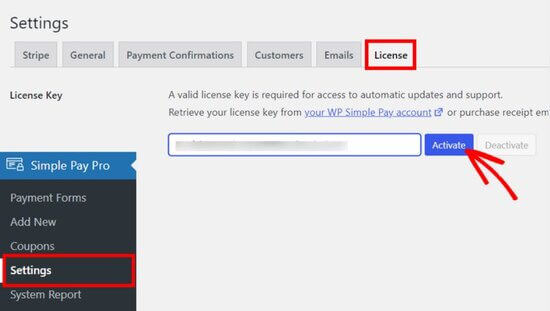
Una volta attivato il plugin, devi andare alla pagina WP Simple Pay » Impostazioni e fare clic sulla scheda Licenza.
Copia la chiave di licenza dal tuo account sul sito web di WP Simple Pay, incollala nel campo fornito e premi il pulsante 'Attiva'.
Successivamente, devi collegare il tuo account Stripe.
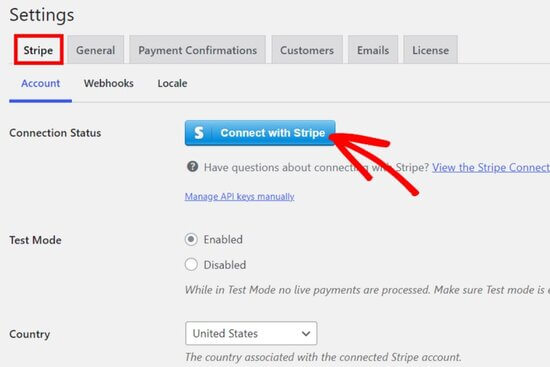
Nella pagina delle impostazioni, fai clic sulla scheda Stripe e quindi sul pulsante 'Connetti con Stripe'.
Dopodiché, vedrai il sito web di Stripe dove potrai accedere al tuo account.
Se non hai un account Stripe, puoi crearne uno nuovo.
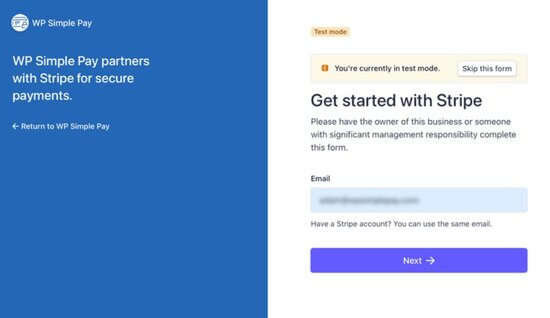
Al termine della connessione del tuo account, verrai reindirizzato alla pagina delle impostazioni sulla tua dashboard di amministrazione.
Non dimenticare di fare clic sul pulsante Salva modifiche per salvare la connessione del tuo account Stripe.
Ora puoi creare un modulo di donazione Stripe.
Creare un modulo di donazione Stripe in WordPress con WP Simple Pay
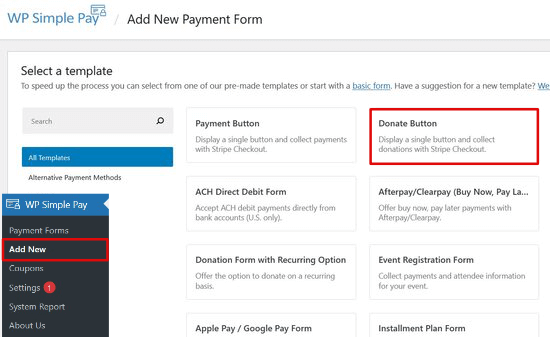
Per creare un nuovo modulo di donazione, vai alla pagina WP Simple Pay » Aggiungi nuovo. Da qui puoi selezionare un modello per velocizzare il processo di creazione di un modulo.
Passa il mouse sull'opzione del modello Pulsante Donazione e fai clic sul pulsante 'Usa modello'.
Successivamente, vedrai la scheda Impostazioni generali per il tuo modulo di donazione.
Qui puoi aggiungere un titolo e una descrizione per il modulo, oltre a scegliere il tipo di modulo.
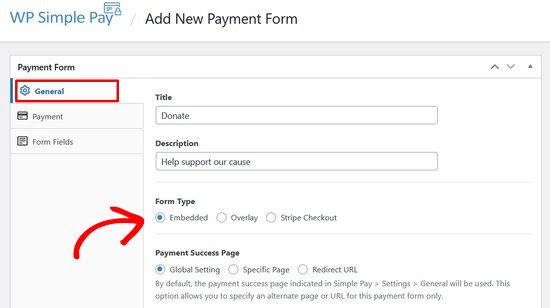
Per questo tutorial, sceglieremo il tipo di modulo 'Incorporato'. Questo ti permetterà di incorporare il modulo di donazione direttamente su qualsiasi post o pagina di WordPress.
Successivamente, fai clic sulla scheda Pagamento. WP Simple Pay ti consente di aggiungere più opzioni di donazione in modo che i donatori possano scegliere quanto desiderano donare.
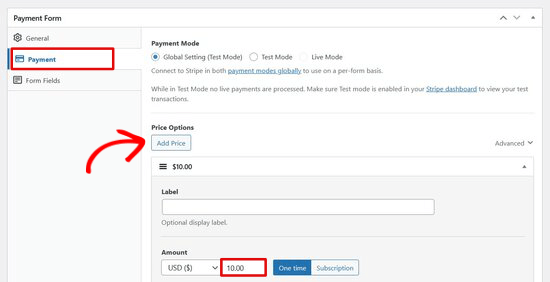
Ad esempio, puoi creare opzioni di donazione per $1, $5 e $10. Fai semplicemente clic sul pulsante 'Aggiungi prezzo' e inserisci l'importo. Ripeti questo processo per aggiungere tutte le opzioni che desideri.
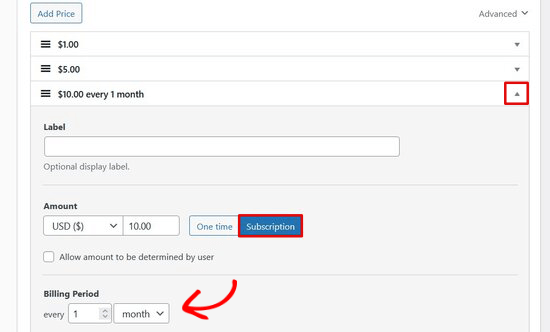
Se desideri accettare donazioni ricorrenti, fai clic sulla freccia a discesa accanto a un'opzione di prezzo. Quindi, fai clic sul pulsante 'Abbonamento' e seleziona il periodo di fatturazione desiderato.
Successivamente, fai clic sulla scheda Campi del modulo.
Il modello del modulo di donazione include già tutti i campi necessari, comprese le opzioni di prezzo, il pulsante di checkout e il pulsante di pagamento.
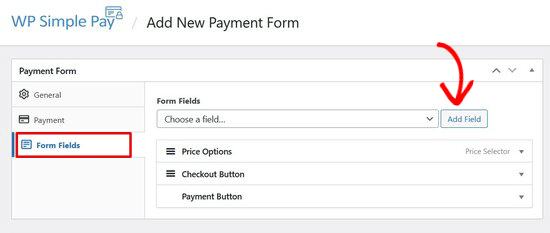
Se desideri aggiungere campi modulo aggiuntivi come nome o indirizzo email, puoi sceglierlo dal menu a discesa e fare clic sul pulsante ‘Aggiungi campo’.
Puoi riorganizzare i campi del modulo trascinandoli e rilasciandoli nella posizione desiderata. Puoi anche fare clic su uno qualsiasi dei campi per personalizzare il testo del pulsante o scegliere lo stile del pulsante.
Aggiungere il modulo di donazione Stripe in WordPress con WP Simple Pay
Per aggiungere il tuo modulo di donazione a qualsiasi post o pagina, fai clic sul pulsante Pubblica sul lato destro dello schermo.
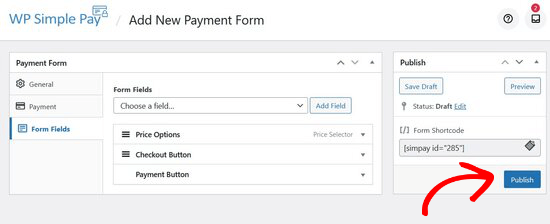
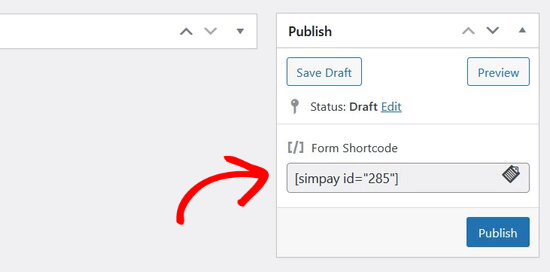
Successivamente, devi copiare lo shortcode semplice sopra il pulsante Pubblica.
Ha questo aspetto: [[simpay id="285"]]
Quindi, puoi incollare lo shortcode in qualsiasi post o pagina di WordPress.
Una volta aggiunto lo shortcode all'editor di WordPress, il widget dello shortcode verrà aggiunto automaticamente.
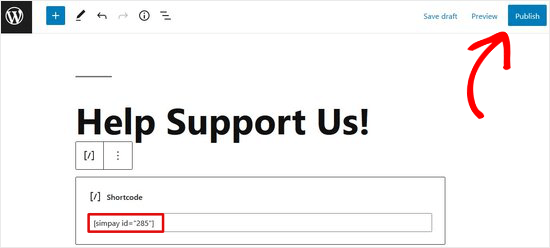
Quindi, pubblica il post o la pagina.
Ora puoi visitare il tuo sito web per vedere come appare il tuo modulo di donazione sul front-end.
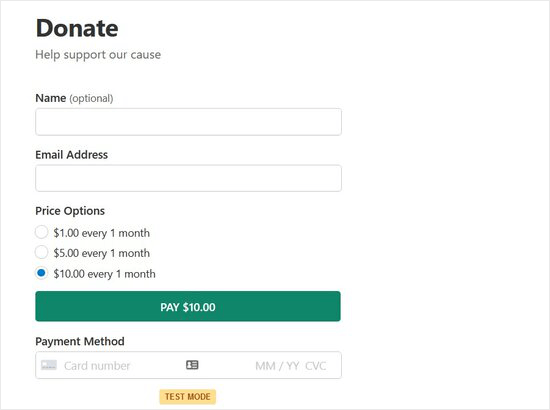
Nota: WP Simple Pay è impostato automaticamente in modalità di test. Questo per garantire che nessuna transazione reale venga elaborata sul tuo sito prima che il modulo sia pronto. Puoi leggere questa guida per scoprire come passare dal modulo di pagamento dalla modalità di test alla modalità live.
Metodo 2. Aggiungere il pulsante di donazione Stripe in WordPress con WPForms
WPForms è il miglior plugin per moduli WordPress utilizzato da oltre 5 milioni di proprietari di siti web. Viene fornito con un componente aggiuntivo Stripe che ti consente di accettare donazioni, pagamenti una tantum e persino pagamenti in abbonamento sul tuo sito web.
Avrai bisogno almeno del loro piano PRO per accedere al componente aggiuntivo Stripe Pro, che offre l'opzione ricorrente e zero commissioni di transazione aggiuntive. Otterrai anche funzionalità avanzate come logica condizionale, moduli multipagina, sondaggi e quiz, oltre 700 modelli di moduli e altro ancora.
Nota: Esiste una versione gratuita di WPForms che ti consente di riscuotere pagamenti Stripe una tantum. Ma c'è una commissione di transazione del 3% sui pagamenti effettuati tramite i tuoi moduli.
La prima cosa da fare è installare e attivare il plugin WPForms. Per maggiori dettagli, consulta la nostra guida passo passo su come installare un plugin WordPress.
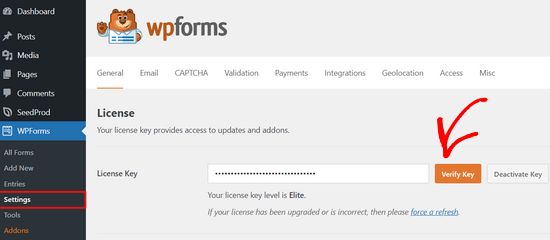
Dopo l'attivazione, devi visitare la pagina WPForms » Impostazioni per inserire la tua chiave di licenza. Puoi trovare queste informazioni nel tuo account sul sito web di WPForms.
Una volta inserita la chiave di licenza, fai clic sul pulsante 'Verifica chiave'.
Successivamente, devi visitare la pagina WPForms » Componenti aggiuntivi e fare clic sul pulsante 'Installa componente aggiuntivo' accanto al componente aggiuntivo Stripe.
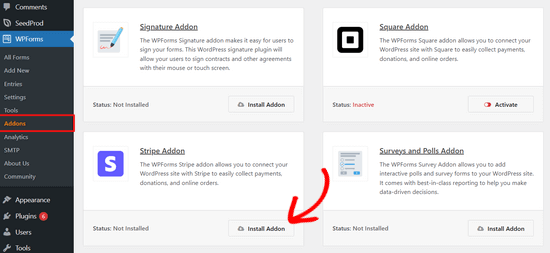
WPForms installerà e attiverà ora il componente aggiuntivo Stripe per te.
Ora, colleghiamo WPForms al tuo account Stripe per ricevere pagamenti. Per farlo, devi visitare la pagina WPForms » Impostazioni e fare clic sulla scheda Pagamenti. Da lì, fai clic sul pulsante ‘Connetti con Stripe’.
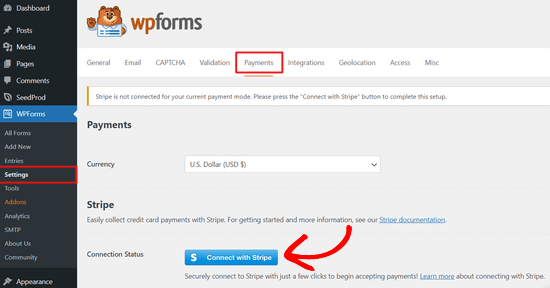
Dopodiché, ti verrà chiesto di autorizzare la connessione tra i tuoi moduli e Stripe.
Ciò che vedi sullo schermo differirà a seconda che tu abbia attivato o meno il tuo account Stripe.
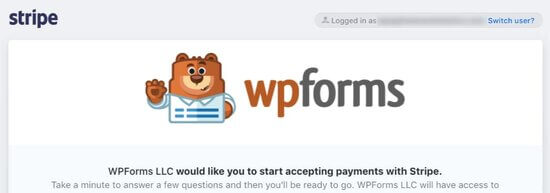
Segui semplicemente i passaggi della procedura guidata di Stripe Connect per autorizzare la connessione.
Al termine, verrai reindirizzato alla pagina delle impostazioni di WPForms. Qui, dovresti vedere un segno di spunta verde nella sezione Stato connessione.
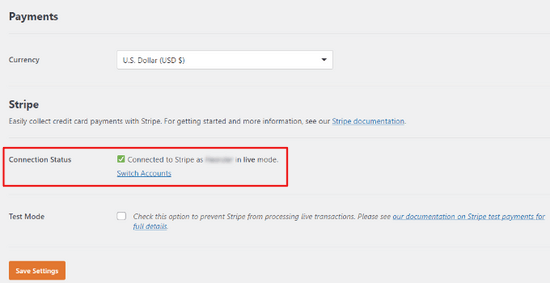
Puoi anche abilitare facoltativamente la modalità di test dalla pagina delle impostazioni di pagamento.

Ciò ti consentirà di testare la tua integrazione Stripe senza pagamenti effettivi. Tuttavia, devi deselezionare questa opzione quando il tuo sito web è pronto per accettare donazioni sul tuo sito web.
Non dimenticare di fare clic sul pulsante ‘Salva impostazioni’ per memorizzare le tue modifiche.
Ora che hai configurato i pagamenti, è il momento di creare un modulo di donazione Stripe per il tuo sito web.
Creare un modulo di donazione Stripe in WordPress con WPForms
Innanzitutto, devi visitare la pagina WPForms » Aggiungi nuovo per creare un nuovo modulo. Ti verrà chiesto di fornire un titolo per il tuo modulo e scegliere un modello. Devi selezionare il modello ‘Modulo di donazione’.
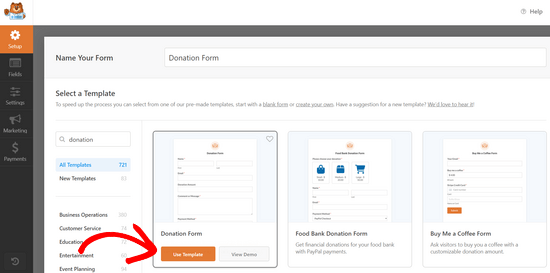
Questo avvierà l'interfaccia del costruttore di moduli di WordPress con il modello di modulo di donazione selezionato.
Inoltre, questo modello avrà già i campi comuni richiesti per creare un modulo di donazione come nome, email, importo della donazione e messaggio.
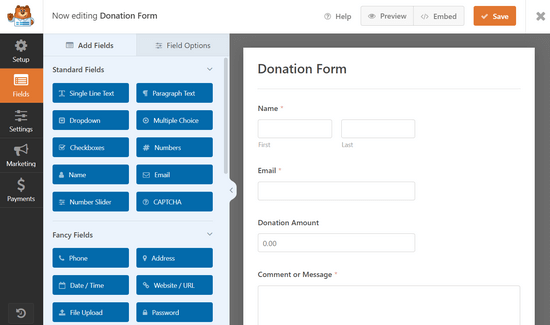
Questo è un costruttore di moduli drag-and-drop. Puoi modificare i campi del modulo facendo clic su di essi, riorganizzandoli o aggiungendo nuovi campi dalla colonna di sinistra.
Poiché stai creando un modulo di pagamenti Stripe, devi aggiungere il campo ‘Carta di credito Stripe’ al tuo modulo. Lo troverai nella sezione Campi di pagamento nella colonna di sinistra.
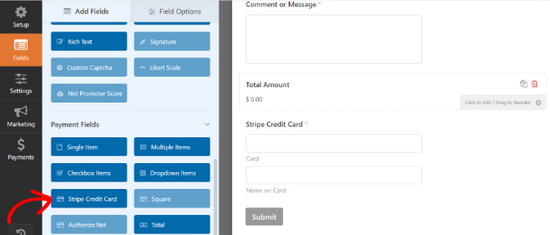
Fai semplicemente clic per aggiungere il campo al tuo modulo e quindi trascina e rilascia per riorganizzare la sua posizione nel modulo.
Una volta soddisfatto del modulo, fai clic sulla scheda ‘Pagamenti’ nell'angolo in basso a sinistra per modificare le impostazioni di pagamento. Da qui, devi selezionare Stripe come metodo di pagamento e quindi selezionare la casella accanto all'opzione ‘Abilita pagamenti Stripe’.
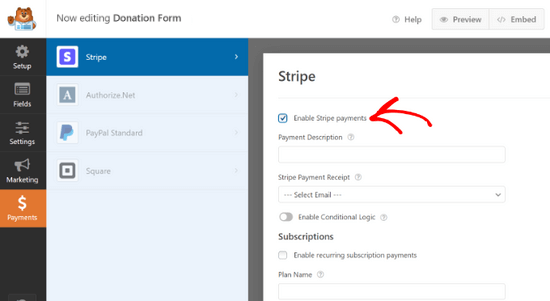
Puoi fornire una descrizione per il pagamento e selezionare il campo email per inviare ai donatori una ricevuta.
WPForms supporta anche i pagamenti ricorrenti di Stripe. Puoi utilizzare questa opzione per impostare donazioni o abbonamenti ricorrenti.
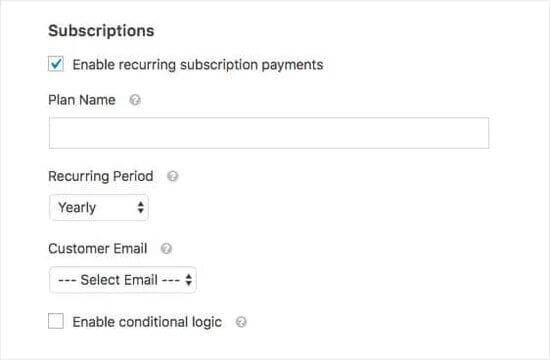
Se scegli di abilitare i pagamenti ricorrenti in abbonamento, appariranno impostazioni aggiuntive. Ad esempio, puoi scegliere la frequenza con cui devono avvenire i pagamenti ricorrenti: Giornaliero, Settimanale, Mensile, Trimestrale, Semestrale o Annuale.
Il passaggio successivo consiste nell'impostare le impostazioni di conferma, ovvero ciò che i tuoi utenti vedranno dopo aver compilato il modulo. Fai clic sulla scheda Impostazioni e quindi seleziona l'opzione ‘Conferme’.
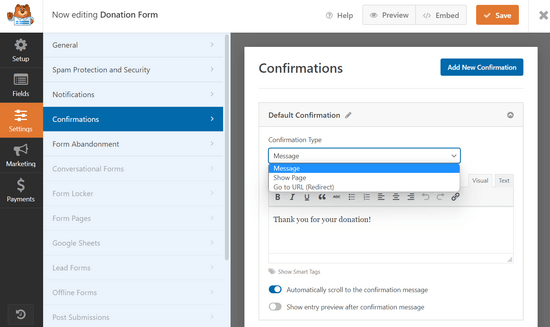
Da qui, puoi selezionare diversi tipi di conferme. Ad esempio, puoi ringraziare gli utenti con un semplice messaggio, oppure reindirizzarli a una pagina di ringraziamento o a qualsiasi altro URL.
Una volta terminato, fai clic sul pulsante Salva per memorizzare le modifiche.
Aggiungere il modulo di donazione Stripe in WordPress con WPForms
WPForms rende semplicissimo aggiungere i tuoi moduli ovunque sul tuo sito web.
Fai semplicemente clic sul pulsante ‘Incorpora’ nella parte superiore del generatore di moduli e scegli una pagina esistente o creane una nuova. Per questo tutorial, faremo clic sull'opzione ‘Seleziona pagina esistente’.
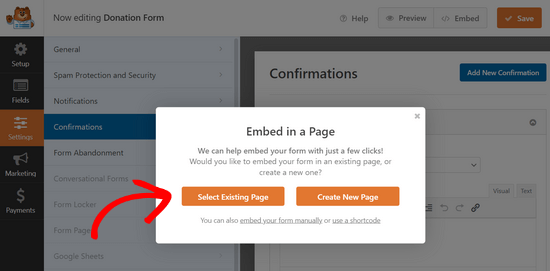
Successivamente, scegli su quale pagina esistente vuoi incorporare il modulo utilizzando il menu a discesa.
Quindi, fai clic sul pulsante ‘Iniziamo!’
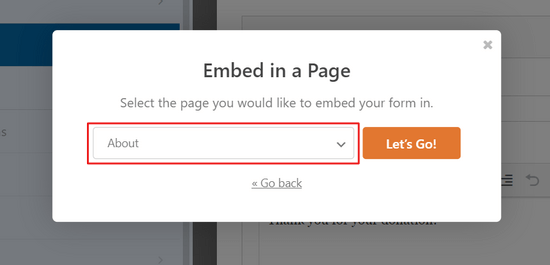
WPForms aggiungerà ora automaticamente il modulo all'editor dei contenuti di WordPress.
Puoi anche farlo manualmente modificando il post o la pagina in cui desideri aggiungere il modulo di donazione. Successivamente, aggiungi il blocco WPForms al tuo contenuto e seleziona il modulo di donazione che hai creato in precedenza.

WPForms ora recupererà e incorporerà il modulo per te. Ora puoi visitare il tuo sito web per vederlo in azione.
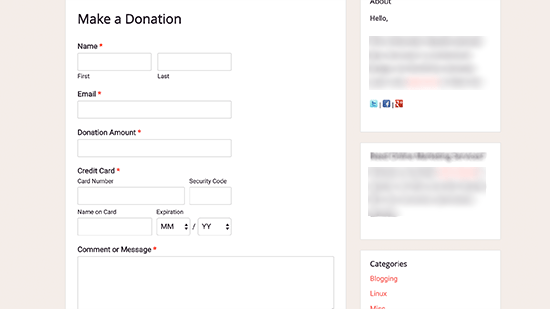
Inoltre, puoi aggiungere il modulo di donazione alla barra laterale del tuo blog o a qualsiasi altra area predisposta per i widget. Vai alla pagina Aspetto » Widget e aggiungi il widget WPForms a una barra laterale.
Quindi, devi selezionare il tuo modulo di donazione Stripe dal menu a discesa.
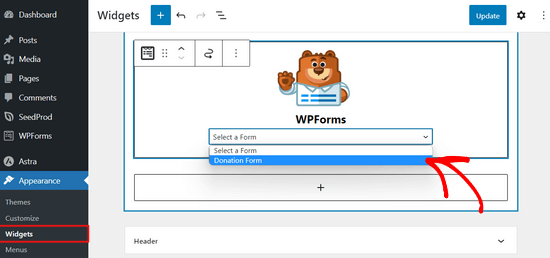
Non dimenticare di fare clic sul pulsante Salva per memorizzare le impostazioni del widget.
Bonus: Plugin WordPress per donazioni con funzionalità complete
Sebbene sia WP Simple Pay che WPForms ti consentano di creare un pulsante di donazione Stripe, non offrono una gestione completa dei donatori e altre funzionalità avanzate di cui le organizzazioni no-profit hanno bisogno.
Se stai cercando un plugin completo per donazioni WordPress, ti consigliamo di utilizzare WP Charitable. Oltre 10.000 organizzazioni non profit e proprietari di siti web in tutto il mondo utilizzano Charitable per creare campagne di raccolta fondi e raccogliere più denaro online.

Viene fornito con tutte le funzionalità di cui hai bisogno, tra cui moduli di donazione completamente personalizzabili, possibilità di accettare donazioni una tantum o ricorrenti, dashboard di gestione delle donazioni semplice, conformità GDPR, ricevute annuali per i donatori, regali in onore di qualcun altro, sgravio dalle commissioni che consente ai donatori di coprire le commissioni di elaborazione dei pagamenti e altro ancora.
Puoi anche usare Charitable per campagne di raccolta fondi peer-to-peer, e ti permette persino di creare la tua piattaforma di crowdfunding come GoFundMe o Indiegogo.
Charitable ha integrazioni di pagamento integrate per Stripe, PayPal, Authorize.net, Braintree, Mollie, GoCardless, Paystack, Payfast, Payrexx, Windcave e altro ancora.
Puoi anche usare la versione gratuita di Charitable per iniziare.
Speriamo che questo articolo ti abbia aiutato ad aggiungere facilmente un pulsante di donazione Stripe al tuo sito WordPress. Potresti anche voler consultare la nostra guida sui plugin WordPress indispensabili per ogni sito web o vedere il nostro tutorial su come migliorare il tuo posizionamento SEO su WordPress.
Se ti è piaciuto questo articolo, iscriviti al nostro Canale YouTube per tutorial video su WordPress. Puoi trovarci anche su Twitter e Facebook.


Myriam
Ciao, bel articolo ma sei stato un po' vago su come viene impostata e funziona l'opzione ricorrente.
Supporto WPBeginner
Thanks for your feedback, we’ll be sure to look into that when we update the article
Amministratore
Bathri Vijay
Grazie per il tuo articolo definitivo, è davvero fantastico.
Supporto WPBeginner
You’re welcome, glad you like our content
Amministratore