


Mentre costruivo siti web per organizzazioni no-profit locali, ho notato un problema costoso che le frenava. I loro moduli di donazione funzionavano solo per i sostenitori locali, il che allontanava donatori appassionati da altri paesi.
Questa svista può far sì che le organizzazioni perdano migliaia di dollari di finanziamenti. Quando un sostenitore internazionale tenta di donare, un metodo di pagamento fallito blocca rapidamente la sua generosità.
Ho visto quanto sia frustrante questo sia per l'ente di beneficenza che per il donatore. Ecco perché ho scritto questa guida per mostrarti come accettare donazioni internazionali in WordPress nel modo giusto.
Condividerò i plugin esatti che uso per i clienti e le impostazioni di pagamento chiave di cui hai bisogno. Imparerai come rendere facile per chiunque nel mondo sostenere la tua causa.
Di fretta? Punti chiave per accettare donazioni internazionali
Il modo migliore per accettare donazioni internazionali in WordPress è utilizzare un plugin di raccolta fondi dedicato come WP Charitable per campagne complete o un plugin di pagamento semplificato come WP Simple Pay per moduli di donazione Stripe dedicati.
Entrambi gli strumenti si integrano con gateway di pagamento come Stripe o PayPal, che gestiscono automaticamente le conversioni di valuta da oltre 135 paesi.
Puoi utilizzare questi comodi collegamenti per navigare rapidamente nell'articolo:
- Perché accettare donazioni internazionali in WordPress?
- Why You Need to Plan Your International Donations Page
- Method 1: Use Charitable for All-in-One Fundraising Campaigns
- Method 2: Use WP Simple Pay for Dedicated Stripe Donation Forms
- Domande frequenti sull'accettazione di donazioni internazionali in WordPress
- Prossimi passi per far crescere il tuo sito web no-profit
Perché accettare donazioni internazionali in WordPress?
Accettare donazioni internazionali tramite WordPress apre un mondo di opportunità di raccolta fondi che molte organizzazioni no-profit si perdono. Quando ti espandi oltre i sostenitori locali, attingi a una comunità globale di persone che potrebbero sentirsi profondamente connesse alla tua causa.
I vantaggi di globalizzare la tua strategia di donazione sono significativi:
- Invece di limitarti ai sostenitori locali, puoi raggiungere milioni di potenziali donatori in tutto il mondo che condividono la tua missione e i tuoi valori.
- Mentre i donatori locali potrebbero donare durante festività o eventi specifici, i sostenitori internazionali operano secondo calendari e tradizioni di donazione culturali diverse.
- Raggiungere donatori in tutto il mondo significa essere meno influenzati dalle condizioni economiche locali o dalle sfide regionali.
- Molte cause beneficiano in modo significativo dai sostenitori che si sono trasferiti all'estero ma che tengono ancora profondamente a questioni nel loro paese o regione d'origine.
Ho visto organizzazioni no-profit raddoppiare le loro donazioni mensili semplicemente rendendo i loro moduli accessibili ai sostenitori internazionali. La chiave è avere la configurazione giusta per gestire senza problemi diverse valute, metodi di pagamento e requisiti legali.
Perché devi pianificare la tua pagina per le donazioni internazionali
Prima di addentrarci nei plugin, vale la pena dedicare un momento a pensare all'esperienza del donatore. Ho visto in prima persona come una pagina di donazione mal pianificata possa allontanare potenziali sostenitori tanto rapidamente quanto un pulsante di pagamento rotto.
Un po' di pianificazione fa molta strada. Tenere a mente questi punti ti aiuterà a evitare sfide comuni e a creare un processo di donazione che sia accogliente per tutti, ovunque.
1. Scegli i Gateway di Pagamento Giusti
La prima cosa che controllo sempre è quali metodi di pagamento sono popolari nelle regioni che vuoi raggiungere. Mentre molte persone usano carte di credito, opzioni come PayPal sono dominanti in alcuni paesi, mentre i bonifici bancari diretti sono preferiti in altri.
Per questo motivo, consiglio quasi sempre di configurare sia Stripe che PayPal. Insieme, coprono la maggior parte dei metodi di pagamento preferiti al mondo e gestiscono automaticamente molte delle conversioni di valuta per te.
Questo dà ai tuoi donatori una scelta e li rende più propensi a completare la donazione.
2. Indica Chiaramente Valuta e Lingua
Immagina di voler donare 20 $ ma di vedere un simbolo che non riconosci, come ¥ o £. Potresti esitare, incerto sul costo effettivo.
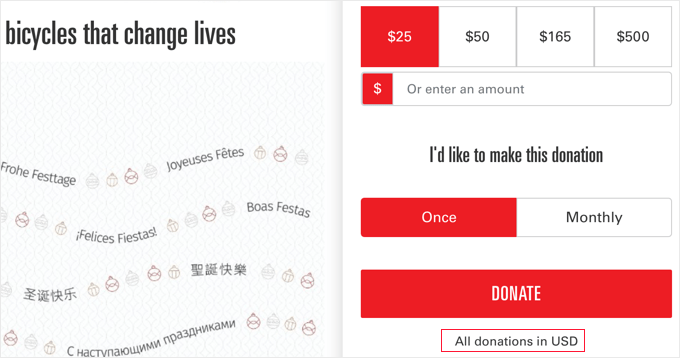
Il modo migliore per evitare questa confusione è indicare chiaramente la valuta che accetti (ad esempio, 'Tutte le donazioni sono in USD'). Questo è l'approccio più diretto e quello che tratterò in questa guida.
Con gli strumenti che consiglio, imposterai una singola valuta sul tuo modulo. Quando un donatore internazionale paga, il tuo gateway di pagamento (come Stripe o PayPal) gestisce automaticamente il cambio di valuta.
Pensala così: il tuo modulo di donazione mostra un prezzo di $20 e quando qualcuno dalla Germania dona, alla sua banca viene addebitato l'equivalente in Euro. Tu ricevi comunque $20. È il modo più semplice e affidabile per iniziare.
Allo stesso modo, la lingua può essere una barriera. Se ti aspetti un alto volume di donazioni da una specifica regione non anglofona, allora è una buona idea tradurre la tua pagina di donazione.
Ho utilizzato plugin come WPML per creare siti web multilingue per i clienti, e fa un'enorme differenza nel costruire fiducia con un pubblico globale.
3. Considera la conformità legale e fiscale
Ecco qualcosa di importante da ricordare: le regole per le donazioni di beneficenza sono diverse in ogni paese. Il tuo plugin WordPress può inviare una ricevuta subito, ma ciò non garantisce che possa essere utilizzata per una deduzione fiscale nel paese del donatore.
Nella maggior parte dei casi, un donatore non può richiedere una deduzione fiscale per aver donato a un ente di beneficenza straniero a meno che il suo paese d'origine non abbia un trattato fiscale specifico con il tuo paese.
Questa è un'area in cui non indovino mai. Raccomando sempre di parlare con un professionista legale o fiscale per comprendere le regole dei paesi da cui si desidera ricevere donazioni.
Un semplice disclaimer sulla tua pagina di donazione, come 'Si prega di consultare un professionista fiscale locale per quanto riguarda la deducibilità delle donazioni', può anche essere molto utile.
Ad esempio, potresti aggiungere una dichiarazione chiara come: “In quanto organizzazione con sede in [Il tuo paese], il tuo contributo è deducibile dalle tasse nella misura consentita dalla legge di [Il tuo paese]. Si prega di consultare un professionista fiscale nel proprio paese per informazioni sulla deducibilità fiscale.”
Metodo 1: Usa Charitable per campagne di raccolta fondi all-in-one
Per le organizzazioni no-profit che desiderano gestire campagne di raccolta fondi complete, Charitable è la mia soluzione preferita. È più di un semplice modulo di donazione. Ti consente di impostare obiettivi, mostrare barre di avanzamento e gestire i tuoi donatori in un unico posto.
Raccomando questo metodo se prevedi di gestire più campagne durante l'anno e hai bisogno di uno strumento potente per monitorare il successo della tua raccolta fondi. Si collega sia a Stripe che a PayPal, rendendo i pagamenti internazionali facili da gestire.
Nota: La versione gratuita di Charitable ti consente di connetterti a Stripe e PayPal per donazioni una tantum. Tuttavia, per sbloccare potenti funzionalità di raccolta fondi come donazioni ricorrenti o recupero delle commissioni, consigliamo vivamente di passare a uno dei piani a pagamento di Charitable.
Per questo tutorial, il piano Plus ha tutto ciò di cui hai bisogno. Dovrai registrarti per un account sul loro sito web per acquistare il piano e scaricare i file del plugin.
Puoi scoprire le mie esperienze nell'uso del plugin nella mia recensione di Charitable.
Passaggio 1: Installa e attiva Charitable
Innanzitutto, dovrai installare e attivare il plugin Charitable. Se hai bisogno di aiuto, puoi seguire la nostra guida passo passo su come installare un plugin per WordPress.
Correlato: Se non hai ancora configurato il sito web della tua organizzazione, consulta la nostra guida su come creare un sito web per organizzazioni no-profit in WordPress.
Una volta attivato, vedrai una nuova voce di menu 'Charitable' nella barra laterale di amministrazione di WordPress.
Devi navigare su Charitable » Impostazioni e inserire la tua chiave di licenza.
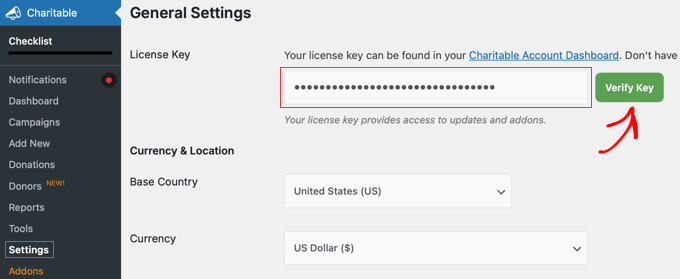
Puoi trovarla nell'email che hai ricevuto quando hai acquistato il tuo piano Charitable e nell'area account sul sito web di Charitable.
Dopo aver inserito la tua chiave di licenza, fai semplicemente clic sul pulsante 'Verifica chiave' per connettere il tuo sito web al tuo account Charitable.
Passaggio 2: Collega il tuo gateway di pagamento
Prima di poter accettare qualsiasi donazione, dovrai connettere un processore di pagamento. Per le donazioni internazionali, Stripe è un'ottima scelta perché gestisce automaticamente oltre 135 valute.
Mentre sei ancora sulla pagina Charitable » Impostazioni , fai clic sulla scheda ‘Gateway di pagamento’. Vedrai diversi gateway disponibili, con Stripe abilitato per impostazione predefinita. Per collegare il tuo account, fai clic sul pulsante ‘Impostazioni gateway’ accanto a Stripe.
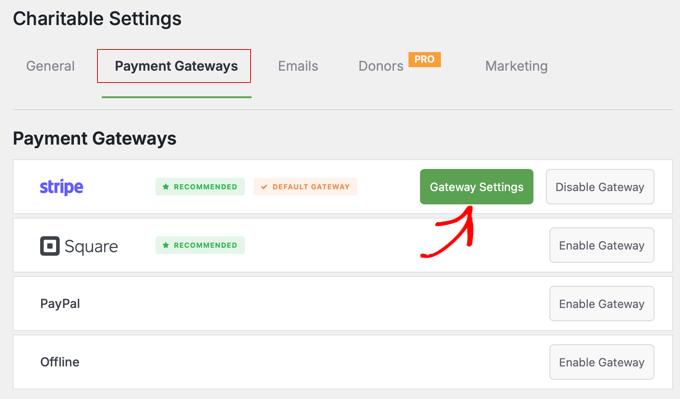
Successivamente, fai clic sul pulsante ‘Impostazioni gateway’.
Qui, collegherai il tuo account Stripe facendo clic sul pulsante ‘Connetti con Stripe’ e seguendo le istruzioni sullo schermo.
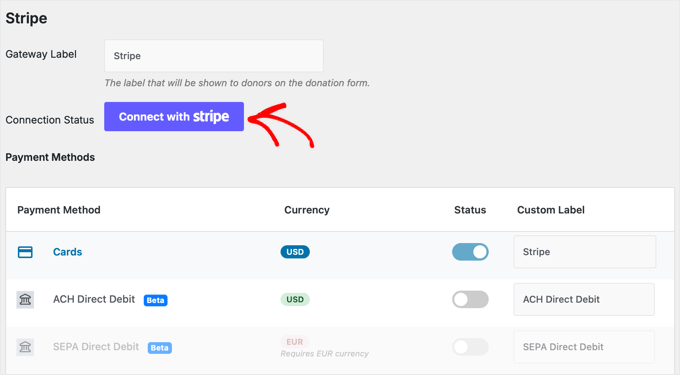
Nota che il tipo di pagamento con carta di credito è già stato attivato. Se desideri attivare altri tipi di pagamento, come l’addebito diretto, puoi farlo ora attivando l’interruttore Stato su On.
Dovresti anche scorrere fino in fondo alla pagina e assicurarti di essere soddisfatto delle altre impostazioni, quindi fare clic sul pulsante ‘Salva modifiche’.
Una volta terminata la configurazione di Stripe, puoi tornare alla pagina Gateway di pagamento e abilitare PayPal e qualsiasi altro gateway di cui hai bisogno.
Assicurati di fare clic sul pulsante ‘Salva modifiche’ in fondo alla pagina quando hai finito.
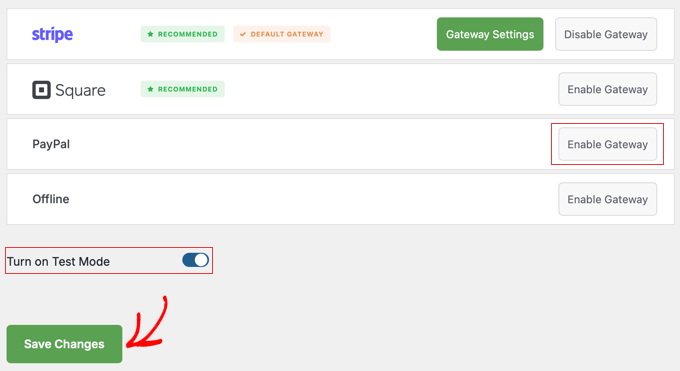
Prima di terminare, ti consiglio vivamente di selezionare la casella ‘Modalità di test’ nella stessa pagina delle impostazioni. Questa funzionalità super utile ti permette di eseguire una donazione di prova completa utilizzando dettagli di carte di credito fittizie per assicurarti che il tuo modulo e il gateway di pagamento funzionino perfettamente.
Solo non commettere lo stesso errore che ha commesso una volta una mia cliente. Abbiamo passato un’ora a chiederci perché le donazioni reali non venissero elaborate, solo per renderci conto che la campagna era ancora in ‘Modalità di test’. Controlla sempre di aver disabilitato questa impostazione prima di condividere la tua campagna con il mondo.
Col tempo, potresti voler aggiungere ulteriori integrazioni di pagamento. Puoi visualizzare le opzioni disponibili navigando nella pagina Download nell’area del tuo account sul sito web Charitable.

Ad esempio, GoCardless offre pagamenti senza carta tramite bonifici bancari e addebiti diretti in oltre 30 paesi.
Puoi installare queste integrazioni aggiuntive come plugin, proprio come hai installato in precedenza il plugin WP Charitable. Appariranno quindi automaticamente nell'elenco dei gateway di pagamento disponibili.
Passaggio 3: Crea e personalizza la tua prima campagna
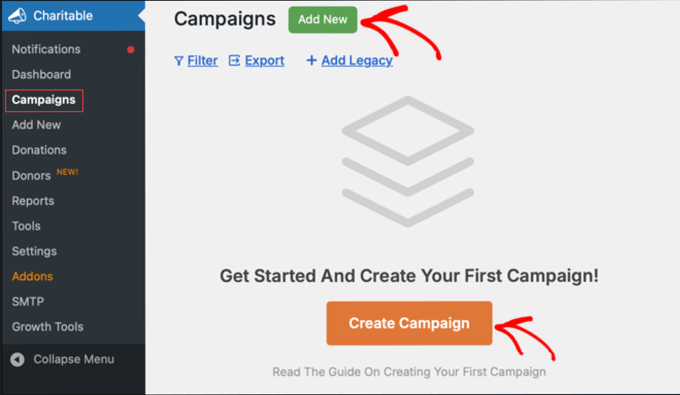
Ora sei pronto per creare una campagna. Dalla tua bacheca di WordPress, naviga su Charitable » Campagne e fai clic sul pulsante 'Aggiungi nuova'.
Se non hai mai creato una campagna prima, vedrai anche un pulsante 'Crea Campagna' che fa la stessa cosa.
Per prima cosa, dai alla tua campagna un titolo chiaro e accattivante, proprio come faresti per un post del blog.
Questa è la tua occasione per raccontare una storia e connetterti con potenziali donatori.
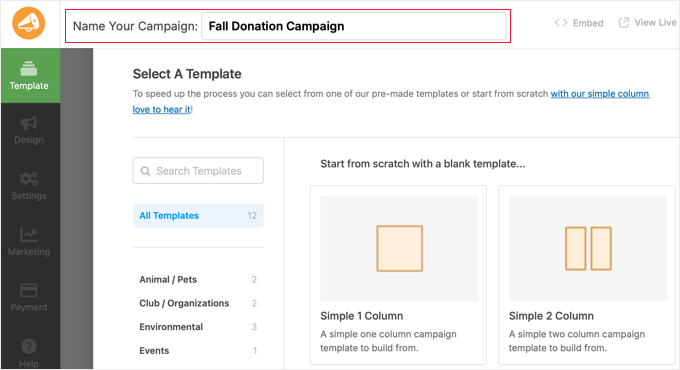
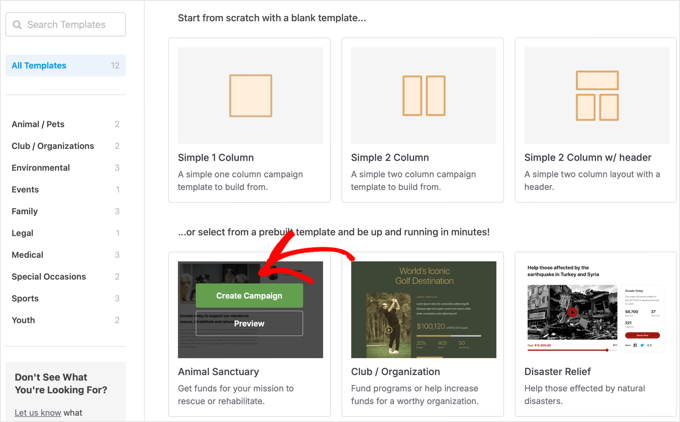
Successivamente, dovrai selezionare un modello. Ci sono molte opzioni, incluse campagne vuote e modelli predefiniti che potrebbero corrispondere all'aspetto che desideri.
Semplicemente passa il mouse sopra il modello che desideri utilizzare e quindi fai clic sul pulsante 'Crea Campagna'.
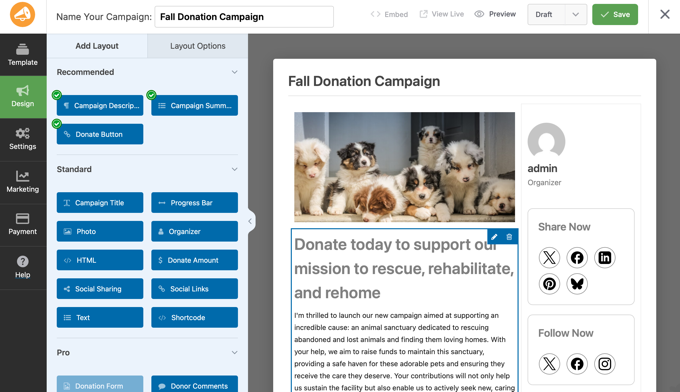
Successivamente, puoi modificare il design della tua campagna.
Probabilmente dovrai personalizzare il testo, sostituire le immagini e aggiungere altri blocchi alla pagina.
Successivamente, fai clic sulla scheda Impostazioni (Settings) sulla sinistra dello schermo. Nella pagina Impostazioni generali (General Settings), troverai alcune impostazioni chiave da compilare.
Puoi impostare un obiettivo di raccolta fondi (ad esempio, $20.000) che può motivare i donatori mostrando loro come il loro contributo aiuta a raggiungere un obiettivo. Puoi anche impostare una data di fine per le campagne a tempo.
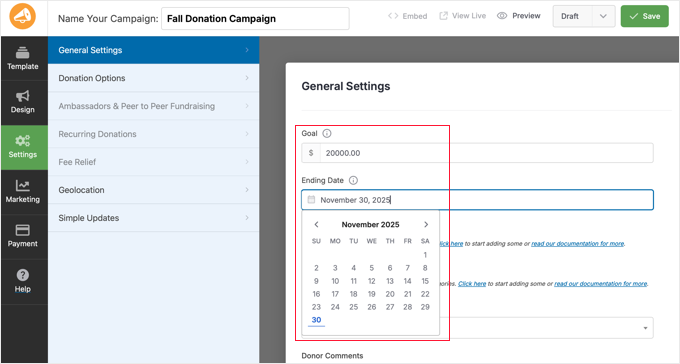
Successivamente, fai clic sulla pagina Opzioni di donazione (Donation options).
Qui puoi suggerire importi di donazione per guidare i tuoi donatori, come $25, $50, $100. In fondo alla pagina, noterai che l'impostazione 'Importi personalizzati' (Custom Amounts) è abilitata per impostazione predefinita, quindi le persone possono donare ciò che desiderano.
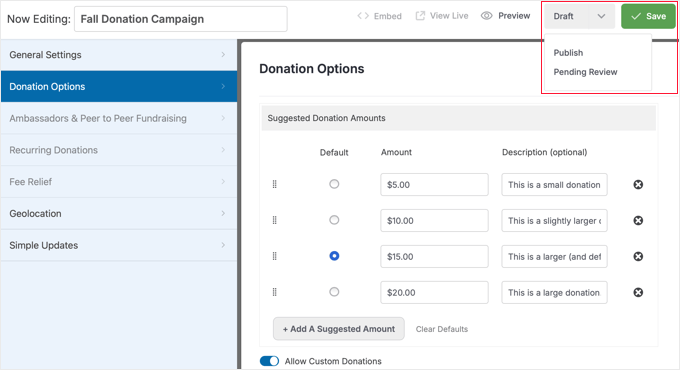
Una volta configurate queste impostazioni, cambia la campagna da 'Bozza' (Draft) a 'Pubblica' (Publish) utilizzando il menu a discesa e quindi fai clic sul pulsante 'Salva' (Save).
Fase 4: Ottimizzazione per donatori internazionali
Per rendere la tua campagna accogliente per un pubblico globale, ci sono due aspetti chiave da considerare: valuta e lingua.
Innanzitutto, impostiamo la tua valuta. Vai su Charitable » Impostazioni » Generali (Charitable » Settings » General) e scegli la valuta desiderata (come USD, EUR, AUD) dal menu a discesa. Questa sarà la valuta visualizzata su tutti i tuoi moduli di campagna.
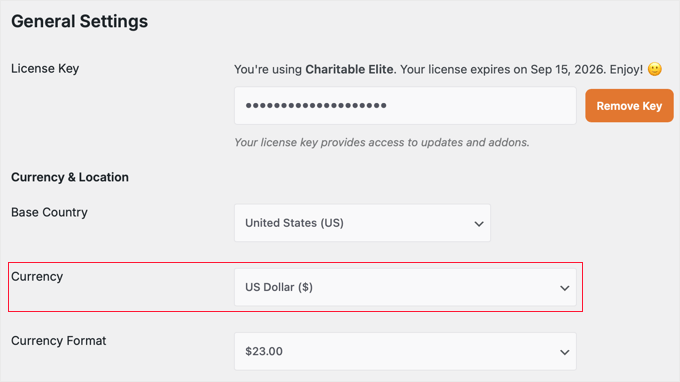
Sebbene tu possa visualizzare solo una valuta sul modulo, il tuo gateway di pagamento gestirà automaticamente le conversioni per i donatori internazionali.
Ad esempio, se imposti la tua valuta su USD, un donatore dal Regno Unito può comunque pagare con la propria carta di credito GBP. Questo è il modo più diretto e semplice per gestire i pagamenti internazionali.
Se ti aspetti molti donatori da una regione specifica, tradurre la tua pagina di campagna può aumentare significativamente le donazioni.
Il modo più semplice per farlo è con un plugin di traduzione come TranslatePress. È uno dei migliori sul mercato perché ti consente di tradurre tutto dal front-end del tuo sito ed è completamente compatibile con Charitable.
Per una guida completa, puoi seguire la nostra guida passo passo su come tradurre il tuo sito web con TranslatePress.
Passaggio 5: Personalizzazione delle ricevute di donazione
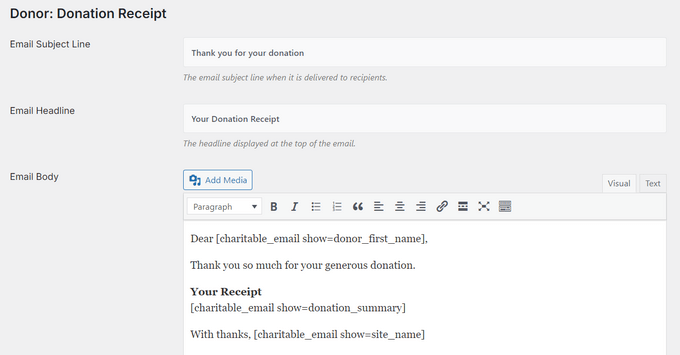
Una ricevuta di donazione professionale e chiara è essenziale, soprattutto per i donatori internazionali che potrebbero averne bisogno a fini fiscali. Charitable rende facile personalizzare queste email.
Naviga su Charitable » Impostazioni » Email. Qui puoi personalizzare varie email automatiche, incluse le notifiche di ‘Ricevuta Donazione’ e ‘Campagna Terminata’.
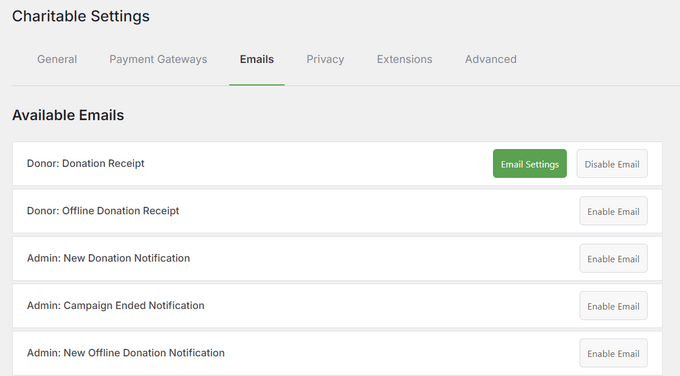
Puoi aggiungere il tuo logo, modificare il testo dell'oggetto e del corpo, e includere qualsiasi informazione specifica che la tua organizzazione non profit deve fornire.
Per un pubblico internazionale, è un'ottima idea aggiungere una nota che includa il numero di registrazione o di beneficenza della tua organizzazione per i loro archivi.
Fase 6: Condividi la tua campagna con il mondo
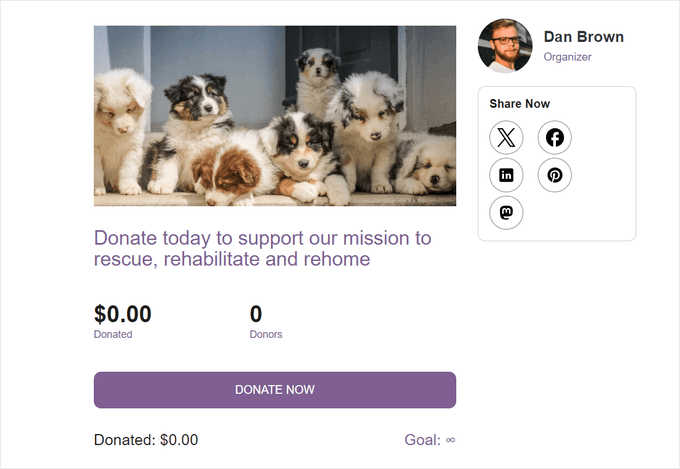
Quando hai pubblicato la tua campagna, Charitable ha creato automaticamente una pagina web dedicata sul tuo sito web.
Puoi trovarla cliccando sul link ‘Visualizza Campagna’ nella pagina dell'editor della campagna. Questa pagina è attiva e pronta per essere condivisa con il tuo pubblico. Puoi pubblicare il link sui social media, aggiungerlo alla tua newsletter via email o includerlo in una notifica push web.
Opzionale: Aggiungi la tua campagna ad altre pagine
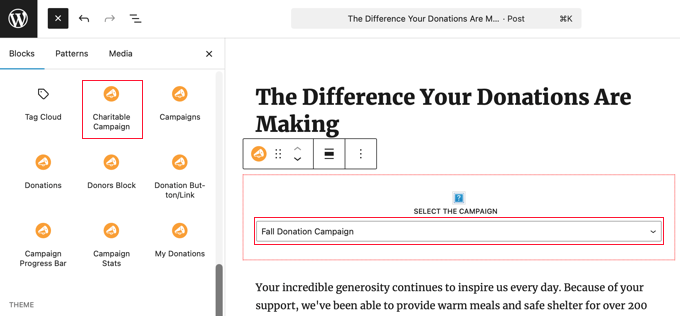
Puoi anche aggiungere il modulo di donazione a qualsiasi altra pagina, post o area widget. Questo ti dà il controllo completo su dove appare il modulo sul tuo sito web, ad esempio sulla tua homepage o su una pagina dedicata ‘Dona’.
Il modo più semplice è modificare una pagina in cui desideri che appaia il modulo. Fai semplicemente clic sull'icona più (+) per aggiungere un nuovo blocco, cerca il blocco ‘Campagna Charitable’ e quindi seleziona la tua campagna dal menu a discesa.
Puoi anche trovare uno shortcode unico per la tua campagna sul lato destro della pagina dell'editor della campagna, che puoi incollare ovunque sul tuo sito.
Opzionale: Visualizza più campagne in un widget
Se hai intenzione di gestire più campagne contemporaneamente, Charitable dispone di un pratico widget 'Campagne'. Puoi aggiungerlo alla tua barra laterale o al piè di pagina per collegare tutti i tuoi diversi moduli di donazione in un unico posto conveniente.
Il widget si aggiorna automaticamente man mano che aggiungi o termini le campagne.
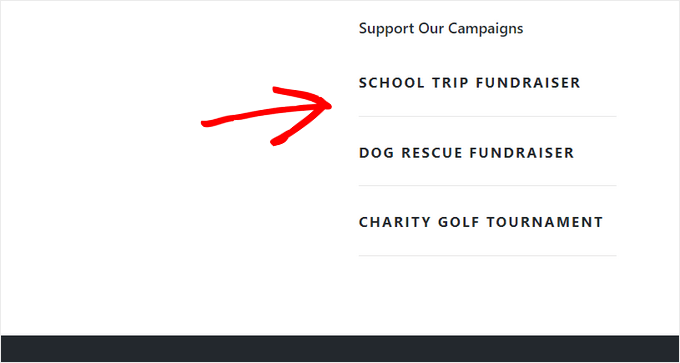
La parte migliore? Indipendentemente da come visualizzi la tua campagna, Charitable la stilizza automaticamente per adattarla al tuo tema WordPress, quindi non devi preoccuparti di assumere un designer.
Metodo 2: Usa WP Simple Pay per moduli di donazione Stripe dedicati
Se utilizzi principalmente Stripe come gateway di pagamento e desideri un modo potente e semplificato per creare moduli di donazione, allora WP Simple Pay è un'ottima scelta.
È l'opzione migliore se vuoi accettare pagamenti Stripe senza la complessità di una piattaforma completa di gestione dei donatori come Charitable. Puoi scoprire le mie esperienze con il plugin nella mia recensione dettagliata di WP Simple Pay.

Nota: Esiste una versione gratuita di WP Simple Pay, che può aiutarti a iniziare.
Ma per utilizzare le funzionalità specifiche di donazione che trattiamo qui, come il modello di donazione predefinito e le opzioni di importo flessibili, avrai bisogno di una versione a pagamento di WP Simple Pay. Il piano Personal è il punto di partenza perfetto.
Passaggio 1: Installa e attiva WP Simple Pay
Innanzitutto, dovrai installare e attivare il plugin WP Simple Pay. Poiché si tratta di un plugin premium, dovrai caricarlo dal tuo account sul loro sito web. Se hai bisogno di aiuto, puoi seguire la nostra guida su come installare un plugin WordPress.
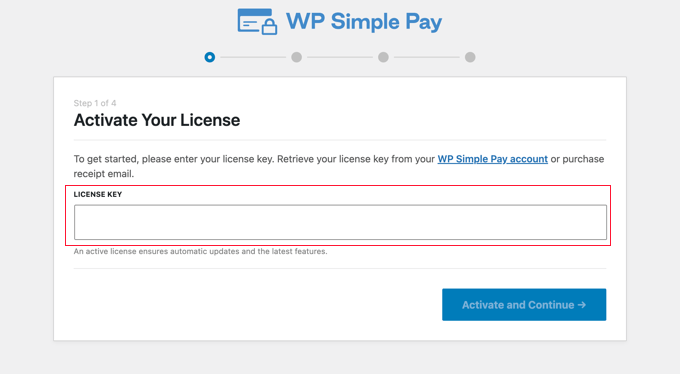
Una volta attivato, la procedura guidata di configurazione ti chiederà di inserire la tua chiave di licenza. Puoi trovarla nel tuo account WP Simple Pay.
Fase 2: Collega il tuo account Stripe
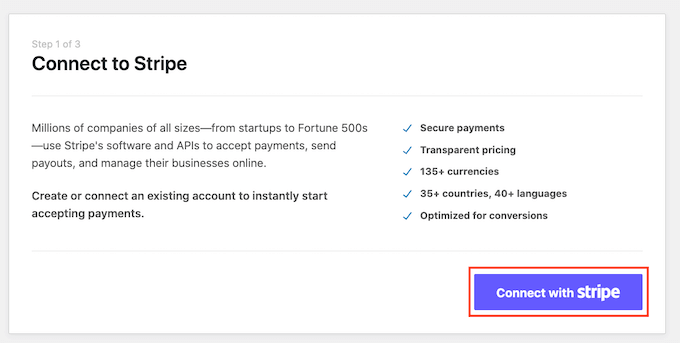
Il passo successivo nella procedura guidata di configurazione è collegare il tuo account Stripe.
Fai semplicemente clic sul pulsante 'Connetti con Stripe'. Questo ti porterà sul sito web di Stripe, dove potrai accedere al tuo account esistente o crearne uno nuovo.
La procedura guidata ti aiuterà anche a configurare le impostazioni email di base.
Dopo aver completato la procedura guidata, sei pronto per iniziare ad accettare pagamenti in WordPress.
Fase 3: Crea un modulo di pagamento per le donazioni
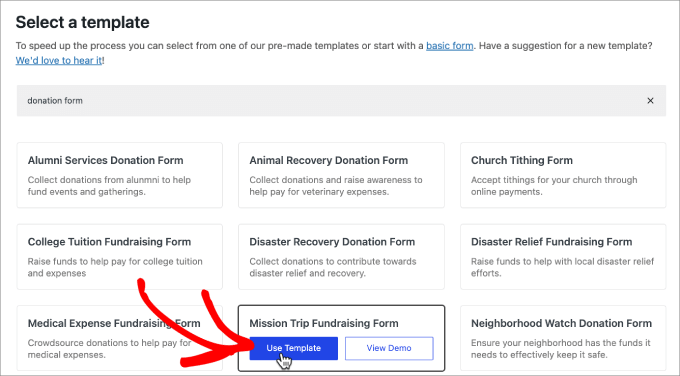
Dopo aver collegato Stripe, puoi creare il tuo modulo. Naviga su WP Simple Pay » Aggiungi nuovo modulo di pagamento dalla tua bacheca WordPress.
Vedrai una libreria di modelli di modulo predefiniti. Trova semplicemente un modello 'Modulo di donazione' e fai clic su di esso. Nel mio esempio, sto usando il 'Modulo di raccolta fondi per la missione'.
Fase 4: Personalizza il tuo modulo e la valuta
Questo aprirà il costruttore di moduli.
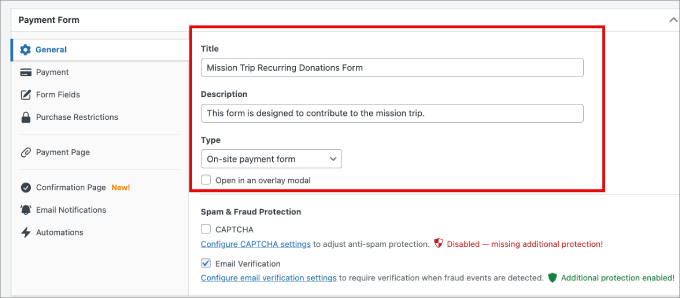
Nella scheda 'Generale', puoi modificare il Titolo e la Descrizione del tuo modulo.
Successivamente, fai clic sulla scheda 'Pagamento' a sinistra. Qui imposterai tutti i dettagli importanti della donazione.
La prima opzione è 'Modalità di pagamento'. Raccomando vivamente di impostarla su Modalità di test per iniziare. Questa è una funzionalità super utile che ti consente di inviare il modulo con dettagli di carta di credito fittizi per assicurarti che tutto funzioni perfettamente prima di andare online.
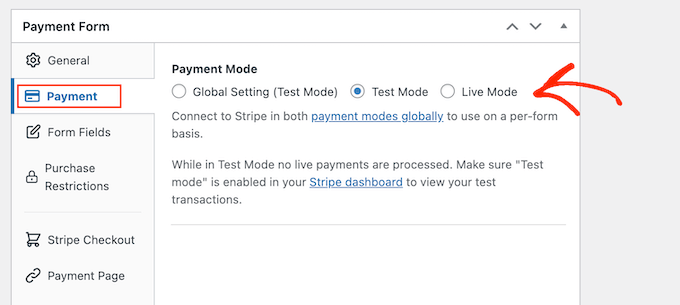
Quando sarai pronto ad accettare donazioni reali, ti basterà tornare alla Modalità live.
Ora, configuriamo gli importi delle donazioni nella sezione 'Opzioni di prezzo'.
Per offrire ai donatori alcune opzioni preimpostate, fai clic sul pulsante 'Aggiungi prezzo' per ogni nuovo importo che desideri aggiungere. Per ogni prezzo, puoi impostare la valuta, l'importo e scegliere se si tratta di un pagamento una tantum o di un abbonamento ricorrente.
Per questo esempio, aggiungerò tre opzioni di pagamento una tantum: $25, $50 e $100.
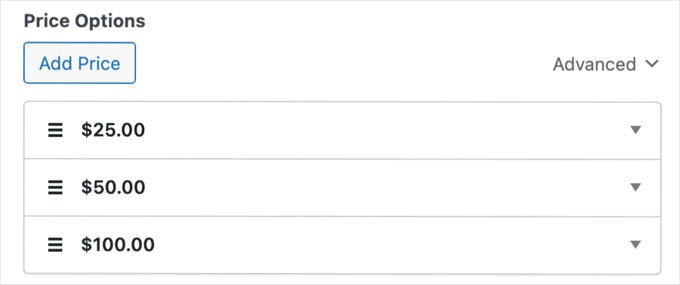
Infine, per dare ai donatori la libertà di contribuire con un importo diverso, aggiungi semplicemente un quarto prezzo. Quindi dai al prezzo un'etichetta come 'Altro' e seleziona la casella che dice 'Consenti importo determinato dall'utente'.
Questo consentirà ai donatori di inserire il proprio importo personalizzato.
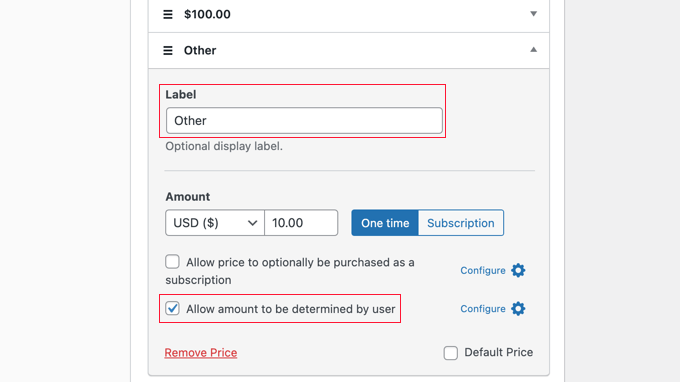
Questa combinazione di impostazioni è perfetta per un modulo di donazione perché guida i donatori con importi suggeriti, offrendo al contempo flessibilità.
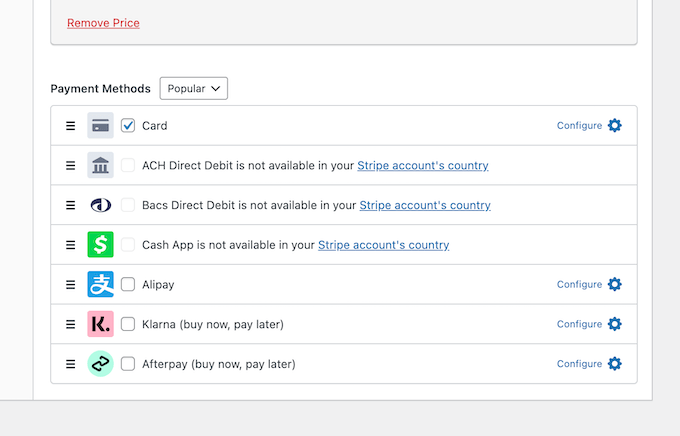
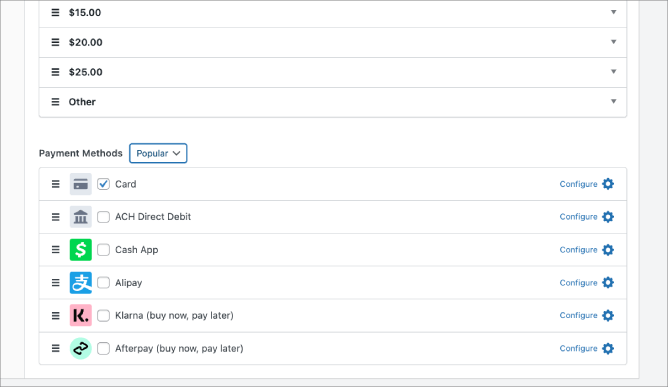
In fondo alla pagina, puoi selezionare i metodi di pagamento che desideri accettare.
Aggiungi tutti i metodi di pagamento che i tuoi donatori potrebbero voler utilizzare. Offrendo il loro metodo preferito, puoi migliorare i tuoi tassi di conversione.
Potresti anche vedere una casella di controllo per la ‘Raccolta Tasse’. Per un modulo di donazione standard, dovresti lasciare questa casella deselezionata.
Nella maggior parte dei paesi, le donazioni in cui il donatore non riceve beni o servizi in cambio sono considerate regali e non sono soggette a imposta sulle vendite o IVA.
Questa impostazione viene solitamente utilizzata solo in situazioni complesse, come la vendita di biglietti per un evento di raccolta fondi in cui viene fornito un prodotto o servizio in cambio del pagamento.
Ora che le tue opzioni di pagamento sono impostate, puoi personalizzare le informazioni che raccogli dai donatori. Il modello di donazione include già campi essenziali come ‘Nome’ ed ‘Email’, ma potresti volerne aggiungere altri.
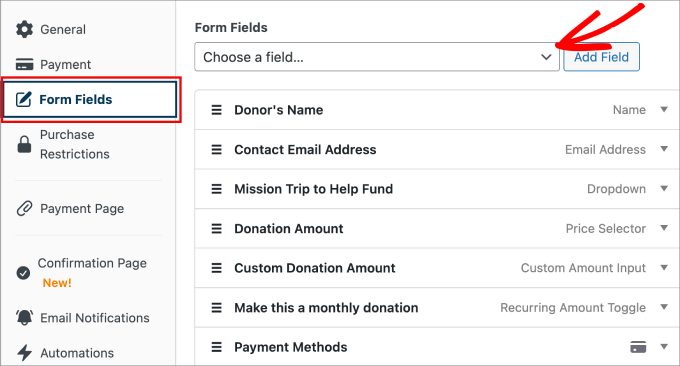
Fai clic sulla scheda ‘Campi del modulo’. Qui puoi fare clic su ‘Aggiungi campo’ per includere nuovi campi da un elenco a discesa.
Ad esempio, potresti voler aggiungere un campo ‘Numero di telefono’ per contattare i donatori, o un campo ‘Indirizzo di fatturazione’, che può essere utile per i tuoi registri.
Infine, ti consiglio di impostare un messaggio di conferma. Un messaggio di ringraziamento premuroso è un ottimo modo per mostrare il tuo apprezzamento e confermare che la donazione è andata a buon fine. Dà ai donatori la certezza che i loro fondi sono stati ricevuti.
Vai semplicemente alla scheda ‘Pagina di conferma’. Qui puoi scegliere di visualizzare un messaggio sulla pagina. Ti consiglio di personalizzare il testo per ringraziare personalmente il donatore e fargli sapere che una ricevuta è in arrivo.
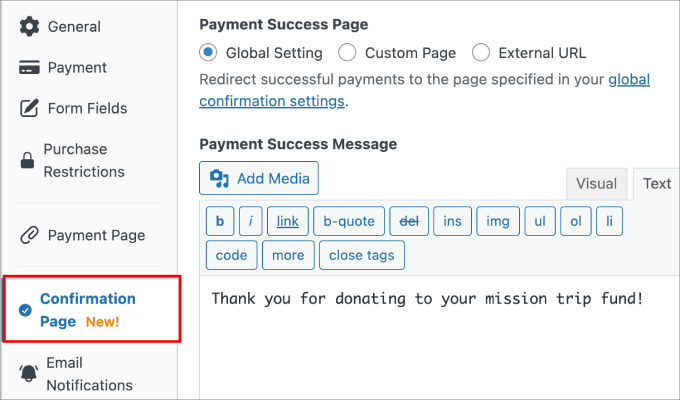
In alternativa, puoi scegliere l'opzione ‘Pagina personalizzata’ per reindirizzare l'utente a una pagina di ringraziamento dedicata sul tuo sito. Questa è un'ottima opzione se vuoi includere un video, condividere link ai tuoi social media o raccontare al donatore di più sull'impatto del suo dono.
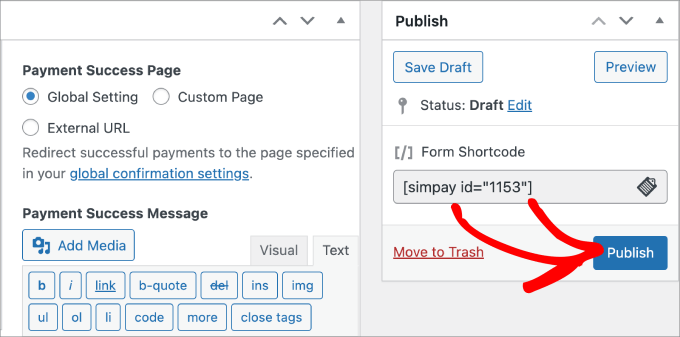
Una volta che sei soddisfatto delle impostazioni, fai clic sul pulsante ‘Pubblica’ sul lato destro dello schermo.
Fase 5: Aggiungi il modulo al tuo sito web
Il tuo modulo è ora pronto per essere aggiunto al tuo sito. Puoi aggiungerlo a qualsiasi pagina o post. Semplicemente modifica la pagina in cui desideri visualizzare il modulo di donazione.
Fai clic sull'icona più (+) per aggiungere un nuovo blocco e cerca il blocco ‘WP Simple Pay’. Selezionalo per aggiungerlo alla tua pagina.
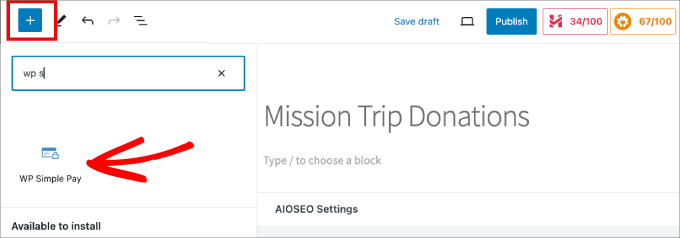
Quindi, scegli il tuo modulo di donazione appena creato dal menu a discesa. Il modulo verrà caricato automaticamente nell'editor.
Fase 6: Testa il tuo modulo di donazione
Prima di iniziare ad accettare denaro reale, è essenziale eseguire un rapido test per assicurarsi che tutto funzioni correttamente. Poiché il tuo modulo è ancora in Modalità di test, puoi farlo in sicurezza senza transazioni reali.
Visita la pagina in cui hai appena aggiunto il tuo modulo sul front-end del tuo sito web. Dovrebbe apparire qualcosa di simile a questo:
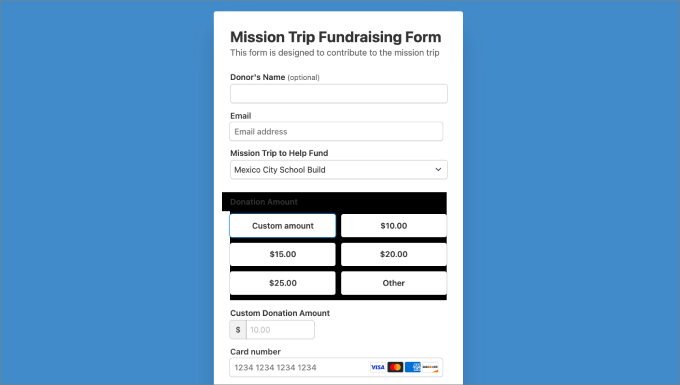
Ora, compila il modulo con alcune informazioni fittizie. Per il campo della carta di credito, puoi utilizzare uno dei numeri di carta di test ufficiali di Stripe.
Ecco alcuni comuni:
- Visa: 4242 4242 4242 4242
- Mastercard: 5555 5555 5555 5555
Puoi utilizzare qualsiasi data futura per la scadenza e qualsiasi cifra a 3 cifre per il CVC.
Fai clic sul pulsante 'Dona' per inviare il modulo. Dovresti vedere il messaggio di conferma che hai configurato in precedenza. Ciò significa che il tuo modulo funziona perfettamente.
Il passo finale è tornare all'editor del modulo in WP Simple Pay » Moduli di pagamento. Naviga nella scheda 'Pagamento' e reimposta la 'Modalità di pagamento' su Modalità live. Non dimenticare di salvare nuovamente il tuo modulo.
Domande frequenti sull'accettazione di donazioni internazionali in WordPress
Quando aiuto le organizzazioni no-profit a impostare donazioni globali, sorgono sempre alcune domande. Per semplificarti le cose, ho raccolto le risposte alle più comuni proprio qui.
Questo dovrebbe chiarire qualsiasi dubbio su valute, regole legali e i migliori strumenti per il lavoro.
Quali sono i migliori gateway di pagamento per i donatori internazionali?
Stripe e PayPal sono i gateway di pagamento più affidabili per le donazioni internazionali perché supportano la più ampia gamma di paesi e valute. Stripe opera in decine di paesi (quasi 50 al conteggio più recente) e accetta oltre 135 valute, mentre PayPal è disponibile in oltre 200 paesi e mercati in tutto il mondo.
Come viene gestita la conversione di valuta?
Il tuo gateway di pagamento (come Stripe o PayPal) gestisce automaticamente la conversione di valuta. Ciò significa che, sebbene il tuo modulo possa visualizzare gli importi delle donazioni in USD, un donatore dal Regno Unito può comunque pagare utilizzando la propria carta basata su GBP.
Il gateway elabora la conversione durante la transazione. Tu ricevi i fondi nella tua valuta e il donatore vede l'addebito nella propria.
Tieni presente che il tuo pagamento finale verrà calcolato come:Donazione Netta = Importo Donazione - (Commissione Gateway Standard + Commissione Conversione Valuta)
La commissione di conversione è solitamente un ulteriore 1-2% oltre alle commissioni di elaborazione standard.
Devo registrare la mia organizzazione no profit in altri paesi?
Le regole per accettare donazioni sono diverse in ogni paese. Alcune nazioni potrebbero richiedere alla tua organizzazione no profit di registrarsi presso di loro prima di poter chiedere denaro ai loro cittadini. Poiché queste regole possono essere complesse, è sempre meglio consultare un professionista legale per assicurarsi di seguire le procedure corrette.
Quale plugin per donazioni WordPress è il migliore per le donazioni internazionali?
Charitable è il migliore per campagne di raccolta fondi complete con molteplici opzioni di gateway di pagamento (Stripe, PayPal e altro). D'altra parte, WP Simple Pay è la scelta perfetta se utilizzi principalmente Stripe e desideri uno strumento semplice e potente dedicato alla creazione di moduli di donazione e pagamento semplificati.
Entrambi gestiscono bene le transazioni internazionali.
Posso mostrare gli importi delle donazioni nella valuta locale del visitatore?
I metodi descritti in questa guida utilizzano una singola valuta sul modulo di donazione (ad esempio, USD). Questo è l'approccio più semplice e chiaro.
Per una configurazione più avanzata che mostri automaticamente gli importi nella valuta locale del visitatore, avresti tipicamente bisogno di un plugin speciale per multi-valuta o di un add-on premium per il tuo plugin per moduli. Per la maggior parte delle organizzazioni no-profit che iniziano, consiglio di attenersi a una singola valuta chiaramente indicata.
Posso emettere ricevute deducibili dalle tasse per le donazioni internazionali?
I tuoi plugin WordPress possono generare ricevute di donazione automaticamente, ma la loro validità per le deduzioni fiscali varia a seconda del paese di residenza del donatore. Dovresti includere un disclaimer sulle tue ricevute che indichi che la deducibilità fiscale dipende dalle leggi locali e che i donatori dovrebbero consultare i propri consulenti fiscali per indicazioni specifiche.
Prossimi passi per far crescere il tuo sito web no-profit
Configurare il tuo sito WordPress per accettare donazioni internazionali è realizzabile con gli strumenti giusti. Sia che tu utilizzi un sistema di campagne completo come Charitable o un modulo di pagamento Stripe dedicato da WP Simple Pay, puoi connettere la tua causa con sostenitori in tutto il mondo.
Aprendo il tuo sito web ai pagamenti internazionali, puoi costruire una base di raccolta fondi più affidabile e accogliere un mondo di nuovi donatori.
Ora che puoi accettare donazioni da tutto il mondo, ecco alcune altre guide per aiutarti a migliorare il tuo sito web no-profit:
- Come aggiungere correttamente Google Analytics al tuo sito WordPress
- Come creare un sito web no-profit con WordPress (Passo dopo passo)
- Plugin WordPress indispensabili per siti web aziendali
- La guida definitiva alla sicurezza di WordPress (Passo dopo passo)
- I migliori plugin WordPress per donazioni e raccolta fondi
- Come creare un termometro di raccolta fondi in WordPress
- Come aggiungere un pulsante PayPal per le donazioni in WordPress (3 metodi)
- Come creare un modulo di donazione ricorrente in WordPress (Passo dopo passo)
- Ho Creato un Portale Donatori in WordPress in Soli 15 Minuti (Senza Codice)
Se ti è piaciuto questo articolo, iscriviti al nostro canale YouTube per tutorial video su WordPress. Puoi anche trovarci su Twitter e Facebook.


Hai una domanda o un suggerimento? Lascia un commento per iniziare la discussione.