


I commenti non sono solo feedback, sono segnali potenti di una community attiva e coinvolta. Inoltre, un alto numero di commenti sui tuoi post del blog può fungere da prova sociale. Incoraggia i nuovi visitatori a leggere, partecipare e rimanere più a lungo.
Ma quando il numero accanto ai tuoi post non corrisponde all'attività reale nella sezione commenti, può inviare il messaggio sbagliato. 🤷
Ecco perché è importante mostrare un conteggio dei commenti accurato.
In questo tutorial, ti mostreremo come visualizzare il conteggio dei commenti più accurato in WordPress. In questo modo, potrai evidenziare il coinvolgimento reale e costruire più fiducia con i tuoi lettori!
Perché visualizzare un conteggio accurato dei commenti in WordPress?
I commenti consentono ai lettori di interagire con te e con altri visitatori. Questo può aiutare a creare un senso di comunità e a far tornare le persone sul tuo sito web. Detto questo, vorrai fare tutto il possibile per ottenere più commenti sui tuoi post di WordPress.
Puoi consentire agli utenti di iscriversi ai commenti, concludere ogni post con una domanda per generare discussione e altro ancora. Un'altra opzione è visualizzare un conteggio accurato dei commenti.
Un alto numero di commenti incoraggerà i visitatori a unirsi alla conversazione. È anche una forma di prova sociale, poiché i lettori potrebbero visitare i tuoi post solo per vedere perché così tante persone stanno commentando.
Non esiste un modo predefinito per mostrare un conteggio accurato dei commenti in WordPress, specialmente se il tuo sito riceve molti trackback e ping. Anche lo spam di commenti può rendere difficile visualizzare un conteggio esatto dei commenti.
Detto questo, vorrai fare tutto il possibile per ottenere più commenti sui tuoi post di WordPress.
Simply use the quick links below to jump straight to the method you want to use:
- Metodo 1: Utilizzo di Simple Blog Stats (Veloce e Facile)
- Method 2: Using a Custom Shortcode (Most Accurate)
- Suggerimento Bonus 💡: Usa Thrive Comments per aumentare il coinvolgimento nei commenti
- FAQ: Visualizza il conteggio accurato dei commenti di WordPress
- Prossimi passi per migliorare i commenti di WordPress
Metodo 1: Utilizzo di Simple Blog Stats (Veloce e Facile)
Il modo più semplice per visualizzare accuratamente i conteggi dei commenti è utilizzare Simple Blog Stats.
Questo plugin mostra il numero totale di commenti approvati e commenti in moderazione. Filtra automaticamente anche ping e trackback per garantire che il conteggio rappresenti l'effettivo coinvolgimento degli utenti.
Molti siti web disattivano i trackback e i pingback per bloccare i commenti di spam in WordPress, quindi questo potrebbe non essere un grosso problema per il tuo sito.
Tuttavia, se preferisci utilizzare un metodo di codice manuale per garantire che il tuo conteggio sia rigorosamente accurato (esclusi trackback e ping), ti consigliamo invece di utilizzare Metodo 2.
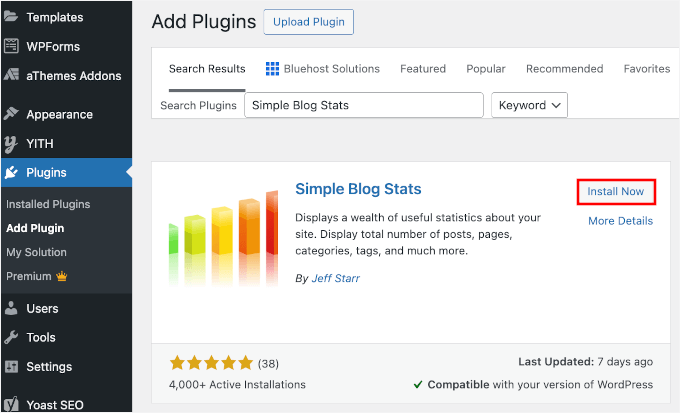
Per iniziare, devi installare e attivare il plugin Simple Blog Stats. Nella tua bacheca di WordPress, vai su Plugin » Aggiungi nuovo plugin.

Quindi utilizza la barra di ricerca per trovare rapidamente il plugin.
Una volta trovato, fai clic sul pulsante ‘Installa ora’ e ‘Attiva’ per completare il processo.
Per maggiori dettagli, consulta la nostra guida passo passo su come installare un plugin di WordPress.
Dopo l'attivazione, puoi vedere tutti gli shortcode del plugin andando alla pagina Impostazioni » Simple Blog Stats.
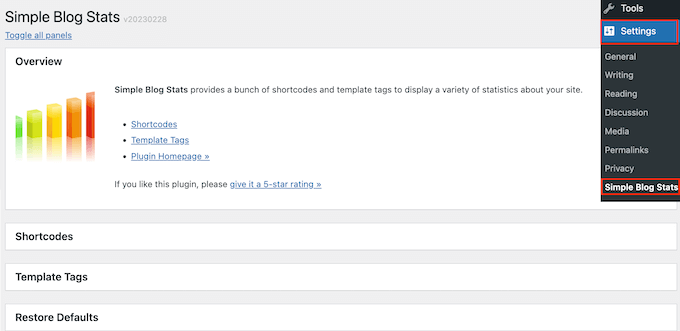
Qui, fai semplicemente clic per espandere la sezione 'Shortcode'.
Per visualizzare il numero totale di commenti approvati sul tuo blog WordPress, utilizza semplicemente lo shortcode seguente: [sbs_approved]
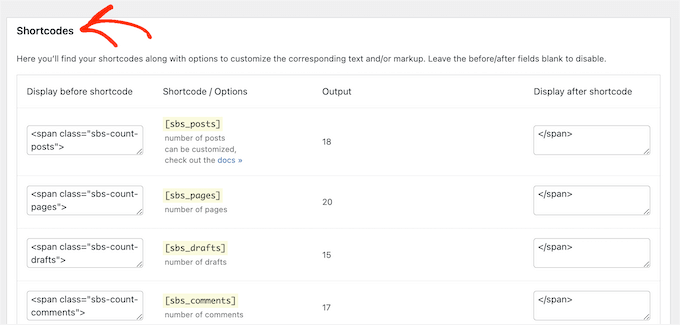
Se desideri mostrare il numero totale di commenti approvati più i commenti ancora nella coda di moderazione dei commenti di WordPress, puoi utilizzare invece [sbs_comments].
Per ulteriori informazioni su come inserire lo shortcode, consulta la nostra guida su come aggiungere uno shortcode in WordPress.
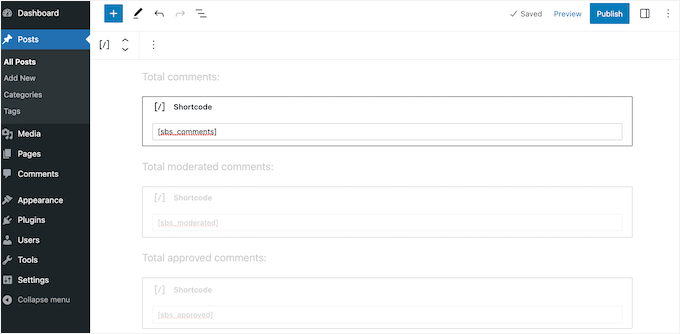
Dopo aver aggiunto lo shortcode, puoi visitare il tuo sito web WordPress per vedere il conteggio totale dei commenti in tempo reale.
Metodo 2: Utilizzo di uno Shortcode personalizzato (Più accurato)
Se vuoi assicurarti che il conteggio dei tuoi commenti sia accurato al 100% contando solo i commenti reali (ed escludendo pingback e trackback), puoi utilizzare codice personalizzato.
Spesso, i tutorial ti chiedono di aggiungere snippet di codice personalizzati al file functions.php del tuo tema. Tuttavia, non raccomandiamo questo metodo perché un piccolo errore nel tuo codice potrebbe causare una serie di errori di WordPress. O peggio, potrebbe rompere completamente il tuo sito.
Ecco perché raccomandiamo di utilizzare WPCode. È il modo più semplice e sicuro per aggiungere codice personalizzato in WordPress senza modificare alcun file del tema di WordPress.
Alcuni dei nostri marchi partner utilizzano WPCode per aggiungere e gestire snippet di codice personalizzati. Inoltre, abbiamo testato tutte le funzionalità noi stessi e puoi trovare maggiori informazioni nella nostra recensione dettagliata di WPCode.

🧑💻 Suggerimento Pro: Puoi utilizzare il plugin gratuito WPCode per seguire il nostro tutorial. Detto questo, se gestisci molti snippet di codice personalizzati, ti consigliamo di passare a WPCode Pro per sbloccare la pianificazione del codice, la cronologia completa delle revisioni e altro ancora.
La prima cosa da fare è installare e attivare il plugin gratuito WPCode sul tuo sito web. Dal tuo pannello di amministrazione di WordPress, navighiamo su Plugin » Aggiungi Nuovo Plugin.
Nella schermata successiva, puoi trovare rapidamente il plugin WPCode utilizzando la funzione di ricerca.
Quindi fai clic sul pulsante ‘Installa Ora’ nei risultati della ricerca.

Non dimenticare di fare clic su 'Attiva' per abilitarlo sul tuo sito. Per maggiori dettagli, consulta la nostra guida passo passo su come installare un plugin di WordPress.
Dopo l'attivazione, devi andare su Snippet di codice » + Aggiungi snippet.

Nella schermata successiva, vedrai tutti gli snippet pronti all'uso di WPCode che puoi aggiungere al tuo sito.
Creeremo uno shortcode personalizzato che ti permetterà di aggiungere un conteggio accurato dei commenti a qualsiasi pagina, post o area pronta per i widget.
Per iniziare, passa il mouse sopra ‘Aggiungi il tuo codice personalizzato (Nuovo snippet)’ e quindi fai clic su ‘+ Aggiungi snippet personalizzato’.

Nel menu a comparsa che appare, WPCode ti chiederà il tipo di codice.
Scegliamo ‘Snippet PHP’.

Per iniziare, devi inserire un titolo per lo snippet di codice personalizzato.
Questo può essere qualsiasi cosa che ti aiuti a identificare lo snippet nella tua bacheca di WordPress.
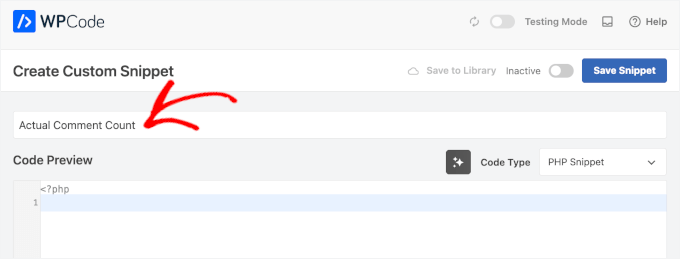
Una volta fatto ciò, incolla semplicemente il seguente snippet nell'editor di codice:
function wpbeginner_actual_comment_count() {

    // Get the total count of approved comments that are NOT pings/trackbacks
    $comments = get_comments( array(
        'status' => 'approve',
        'type'   => 'comment',
    ) );

    // Return the number of comments
    return count($comments);
}
add_shortcode('actual_comment_count', 'wpbeginner_actual_comment_count');
Questo codice crea uno shortcode chiamato [actual_comment_count]. Interroga il tuo database per tutti i commenti approvati, esclude automaticamente ping e trackback e visualizza il numero accurato.
Poiché filtra le notifiche automatiche, il numero mostrato rappresenterà l'impegno reale dei tuoi visitatori. Il conteggio viene quindi visualizzato ovunque utilizzi lo shortcode [actual_comment_count] sul tuo sito.
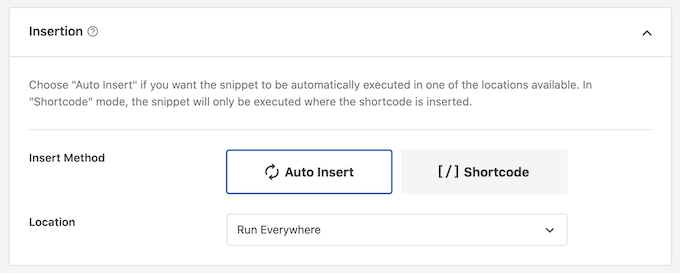
Sotto la casella del codice, vedrai le opzioni di inserimento.
Per creare uno shortcode che puoi utilizzare su qualsiasi pagina, post o area pronta per i widget, apri il menu a discesa Posizione e fai clic su ‘Esegui ovunque’.
Dopodiché, scorri fino in cima alla schermata e fai clic su ‘Inattivo’ in modo che cambi in ‘Attivo’.
Fatto ciò, fai semplicemente clic su ‘Salva snippet’ per rendere lo snippet attivo sul tuo sito web.
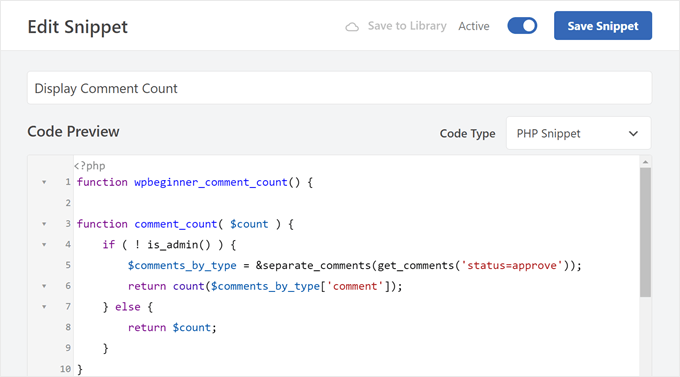
Ora hai uno shortcode che puoi utilizzare per mostrare il numero totale di commenti reali e approvati sul tuo sito.
Aggiungi semplicemente lo shortcode [actual_comment_count] ovunque tu voglia mostrare il conteggio dei commenti. Per maggiori informazioni su come inserire lo shortcode, consulta la nostra guida su come aggiungere uno shortcode in WordPress.
Mostrare il conteggio dei commenti per un post specifico di WordPress
Vuoi mostrare il conteggio dei commenti per un singolo post o pagina?
Puoi semplicemente aggiungere il seguente snippet di codice PHP a WPCode, seguendo lo stesso processo descritto sopra:
function wpbeginner_post_comment_count() {
    global $post;

    // Check if we are on a post
    if ( ! $post ) { return 0; }

    // Get comments for this specific post ID, approved only, no pings
    $comments = get_comments( array(
        'post_id' => $post->ID,
        'status'  => 'approve',
        'type'    => 'comment',
    ) );

    return count($comments);
}
add_shortcode('post_comment_count', 'wpbeginner_post_comment_count');
Questo crea uno shortcode [post_comment_count] che puoi aggiungere a qualsiasi pagina o post.
Suggerimento Bonus 💡: Usa Thrive Comments per aumentare il coinvolgimento nei commenti
Vuoi ricevere più commenti sul tuo sito WordPress?
Un alto coinvolgimento nei commenti è un buon segno che i lettori stanno apprezzando i contenuti del tuo blog e desiderano interagire con la tua community. Detto questo, i blogger alle prime armi potrebbero trovare difficile convincere i visitatori a lasciare commenti sui loro post.
Se hai bisogno di aiuto, ti consigliamo di utilizzare Thrive Comments, il miglior plugin per commenti di WordPress per migliorare l'esperienza di commento del tuo blog.

Con Thrive Comments, puoi permettere agli utenti di mettere mi piace o non mi piace ai commenti nei post del blog e votare su e giù i commenti. Queste funzionalità possono rendere la tua esperienza di commento molto più entusiasmante.
Inoltre, puoi aggiungere un'azione post-commento per reindirizzare gli utenti a un post pertinente o a un modulo di iscrizione per far sì che le persone interagiscano maggiormente con il tuo sito web.
Per maggiori informazioni, puoi consultare la nostra recensione di Thrive Themes Suite.
FAQ: Visualizza il conteggio accurato dei commenti di WordPress
Se sei ancora incerto su come funzionano i conteggi dei commenti in WordPress, o vuoi verificare che tutto venga visualizzato correttamente, queste rapide risposte dovrebbero aiutarti.
Come vedo il conteggio dei commenti in WordPress?
Puoi vedere il conteggio totale dei commenti dalla dashboard di WordPress andando su 'Commenti'. Questo mostra tutti i commenti del tuo sito, inclusi quelli approvati, in attesa, spam e cestinati.
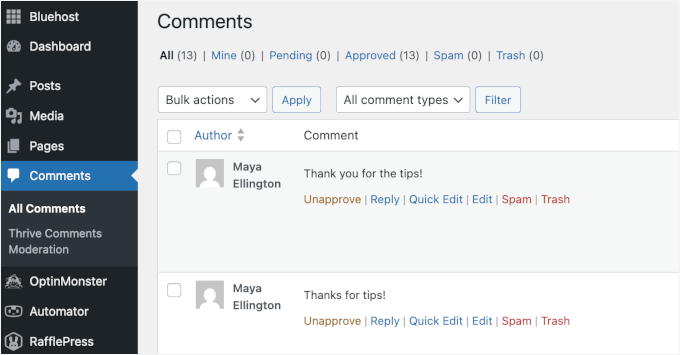
Per i singoli post, il conteggio dei commenti viene solitamente mostrato sul post stesso o nella schermata Post » Tutti i Post, dove ogni post ha una colonna per i commenti.
Qual è il modo corretto di visualizzare i commenti usando CSS?
CSS viene utilizzato solo per definire lo stile dei commenti, non controlla il conteggio effettivo dei commenti. Per visualizzare il numero corretto di commenti, WordPress deve prima generare il conteggio utilizzando PHP o un'impostazione di blocco/tema.
Una volta che il conteggio viene visualizzato correttamente, puoi utilizzare il CSS per modificare elementi come la dimensione del carattere, il colore, lo spazio o l'allineamento.
Come aggiungo un contatore in WordPress?
Nella maggior parte dei casi, WordPress aggiunge automaticamente i contatori dei commenti se il tuo tema li supporta. Puoi anche abilitare le opzioni di visualizzazione dei commenti nelle impostazioni del tuo tema, utilizzare un blocco o un widget che mostra il conteggio dei commenti, o aggiungere uno snippet di codice al tuo tema (se non c'è supporto).
Come faccio a vedere tutti i commenti su WordPress?
Per visualizzare tutti i commenti sul tuo sito WordPress, vai su Commenti nella tua area di amministrazione. Da lì, puoi filtrare i commenti per stato, cercare quelli specifici o gestirli in blocco. Mostra tutto in un unico posto, anche i commenti che non appaiono pubblicamente sul tuo sito.
Quanto sono accurate le statistiche di WordPress?
Le statistiche di WordPress sono generalmente affidabili, ma dipendono da ciò che viene contato. Per i commenti, il numero potrebbe a volte sembrare più alto del previsto perché WordPress conta i pingback e i trackback come commenti.
Prossimi passi per migliorare i commenti di WordPress
Speriamo che questo articolo ti abbia aiutato a imparare come visualizzare facilmente il conteggio dei commenti più accurato in WordPress.
Successivamente, potresti anche voler leggere le nostre guide su:
- Come risolvere il problema 'I commenti sono chiusi' in WordPress
- Come esportare indirizzi email dai commenti di WordPress
- Come aggiungere campi personalizzati al modulo commenti in WordPress
- How to Allow Your Users to Subscribe to Comments in WordPress
- Modi per ottenere più commenti sui tuoi post del blog
Se ti è piaciuto questo articolo, iscriviti al nostro Canale YouTube per tutorial video su WordPress. Puoi trovarci anche su Twitter e Facebook.


Supporto WPBeginner
Glad you liked our recommendations, for your concern on plugins we would recommend taking a look at our post below that goes over why using plugins is not an issue
https://www.wpbeginner.com/opinion/how-many-wordpress-plugins-should-you-install-on-your-site/
Amministratore
mohadese esmaeeli
Ciao, buongiorno! Penso che avere un contatore di commenti sia un'ottima idea per ottenere una categorizzazione più efficace delle opinioni degli utenti. Secondo me, il secondo metodo è più pratico e migliore poiché non richiede l'installazione di plugin. Mi è piaciuta molto l'idea.
Chris
Ciao,
nel mio sito funziona solo nel blocco Gutenberg “shortcode” e non in “paragrafo”. Sto facendo qualcosa di sbagliato?
insitedesignlab
Avete sempre i migliori tutorial. Ho cercato su Google questo perché il mio sito mostrava in modo prominente conteggi di commenti gonfiati e ho trovato esattamente quello che cercavo!
Grazie ancora!
imranansari
Questo codice è utile.
Ho incollato questo codice in function.php e ho chiamato questa funzione nel mio template
<?php echo comment_count(); ?>
Grazie.
Ezuca
Stavo cercando questa soluzione sul web. Ci sono plugin disponibili ma non mi piacciono. Ho provato il tuo codice e funziona! Grazie mille.
Tricyclic Antidepressants
Articolo molto interessante e blog molto buono. Molto interessato a sapere)
Aggiungerò questo blog al lettore RSS
Wordpress Developer
Stavo cercando un plugin simile per WordPress. Questo codice mi è molto utile. Grazie.