


Cerchi un plugin slider ma ti senti sopraffatto da tutte le scelte?
Fidati, ti capisco. Ci sono tantissimi plugin slider là fuori, e sceglierne uno sbagliato può essere un vero disastro per il tuo sito web.
Nei miei quindici anni di lavoro con WordPress, ho visto slider pesanti e gonfi far crashare le risorse del server e affossare i ranking di ricerca più velocemente di quasi ogni altro tipo di plugin.
Noi di WPBeginner abbiamo lavorato con innumerevoli proprietari di siti web che lottavano con prestazioni scadenti, penalizzazioni SEO e utenti insoddisfatti.
Ecco perché sto mettendo Soliloquy sotto la lente d'ingrandimento in questa recensione. Vedrò se sarà all'altezza della sua fama e offrirà slider bellissimi senza sacrificare le prestazioni del tuo sito web. Voglio vedere se affronta davvero i problemi dei Core Web Vitals di cui tanti creatori si preoccupano.
Quindi, è il plugin slider giusto per te? Scoprilo, in questa dettagliata recensione di Soliloquy.
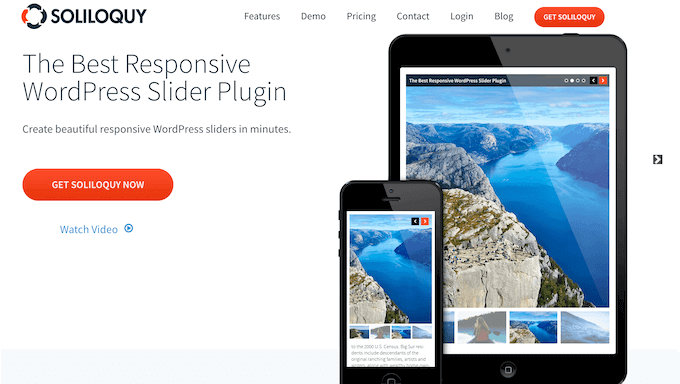
Recensione Soliloquy: Perché Usarlo in WordPress?
Lasciami chiedere questo: stai mostrando le tue foto, opere d'arte o immagini nella migliore luce possibile? In caso contrario, potresti perderti uno strumento potente: gli slider!
Gli slider possono mostrare i tuoi contenuti in modo interattivo e coinvolgente. Ecco perché li vedi su così tanti siti web, specialmente su pagine importanti come landing page, home page e pagine di vendita.
Ora, potresti creare slider con il codice, ma siamo onesti, è un mal di testa di cui nessuno ha bisogno. Fortunatamente, c'è un modo più semplice: Soliloquy. È un popolare plugin slider per WordPress che ti consente di creare bellissimi slider di immagini e video.
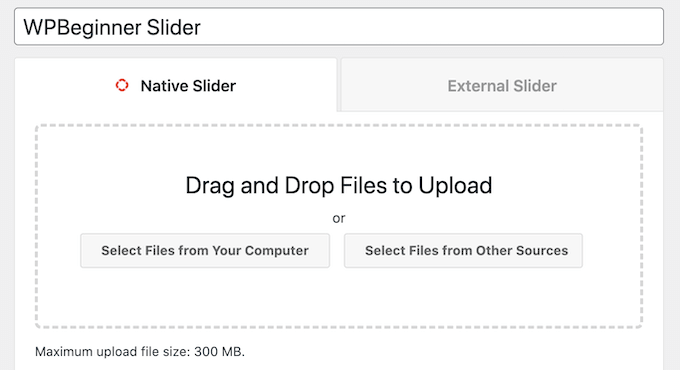
Puoi creare slider utilizzando un builder drag and drop progettato per assomigliare all'editor di contenuti standard di WordPress.
In questo modo, puoi creare tutti i tipi di slider utilizzando un'interfaccia che risulta familiare. Questa sensazione nativa è un grande vantaggio per coloro che trovano le interfacce complesse di Slider Revolution o LayerSlider troppo intimidatorie.
Ma non lasciare che la facilità d'uso ti inganni: Soliloquy è ricco di funzionalità potenti.
Può proteggere il tuo sito dal furto di immagini disabilitando il clic destro per tutti i tuoi slider, abilitare e disabilitare automaticamente gli slider in base a una pianificazione impostata da te, e persino creare slide da pagine, post e tipi di post personalizzati esistenti.
A differenza della maggior parte degli altri plugin per slider, Soliloquy è costruito pensando alle prestazioni, quindi non rallenterà il tuo sito web. Utilizza un metodo chiamato ottimizzazione degli asset per garantire che vengano caricati solo gli script necessari nelle pagine in cui lo slider è effettivamente presente.
Se stai cercando un plugin slider gratuito, puoi scaricare Slider by Soliloquy dal repository ufficiale di WordPress. Questo ti consente di creare slider illimitati e aggiungerli al tuo sito utilizzando shortcode o blocchi.
Ma se vuoi sbloccare funzionalità avanzate come la pianificazione, la protezione delle immagini e gli slider dinamici, dovrai passare alla versione premium.
Recensione Soliloquy: È il plugin per slider giusto per te?
Vuoi mostrare i tuoi migliori contenuti in un modo che attiri l'attenzione? Gli slider sono la tua risposta! Sono perfetti per mettere in risalto immagini, prodotti WooCommerce più popolari, video più recenti, recensioni dei clienti, e chi più ne ha più ne metta.
Sebbene tu possa creare slider usando il codice, i proprietari di siti web intelligenti risparmiano tempo utilizzando un plugin. Ecco perché mi immergerò a fondo in Soliloquy in questa recensione. Questo plugin per slider di WordPress è una scelta popolare, e in questa recensione di Soliloquy esplorerò il perché.
1. Facile da usare
Soliloquy ti permette di creare slider in pochi minuti, con la sua interfaccia facile da usare. Prima di tutto, scegli le immagini o i video che vuoi mostrare. Soliloquy ti permette di estrarli dalla tua libreria multimediale, caricarli dal tuo computer, o persino incorporarli da siti esterni come YouTube.
Dopodiché, puoi configurare lo slider lavorando attraverso le diverse impostazioni. Adoro come il flusso di lavoro imiti le schermate classiche di creazione dei post di WordPress.
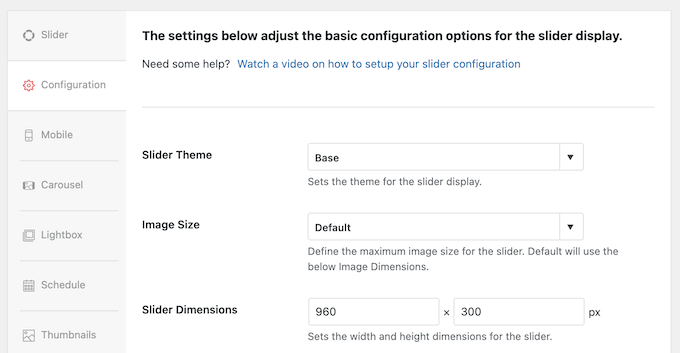
Ogni opzione viene fornita con una chiara spiegazione, quindi saprai sempre esattamente cosa stai facendo.
Una volta che sei soddisfatto di come appare tutto, premi semplicemente il pulsante 'Pubblica' e il tuo slider sarà pronto.
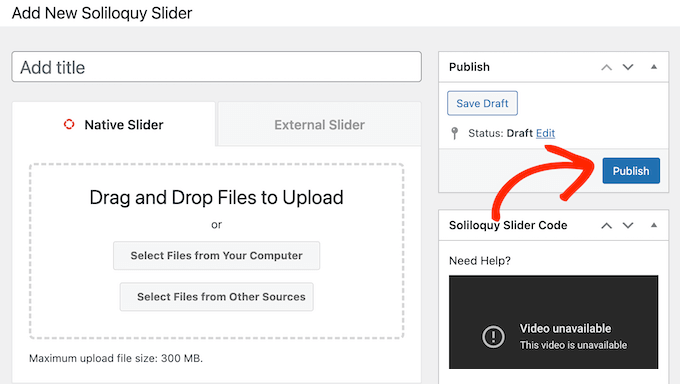
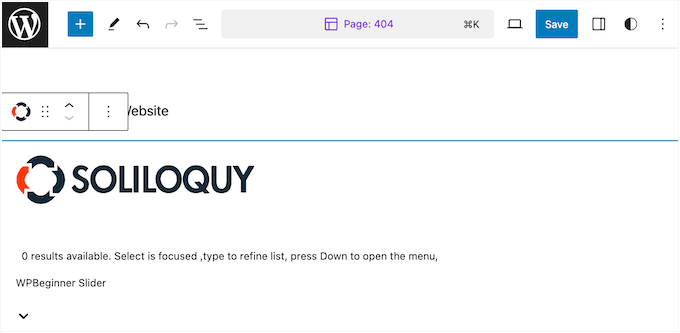
Fatto ciò, puoi aggiungere lo slider a qualsiasi pagina, post o area predisposta per i widget utilizzando uno shortcode che il plugin crea automaticamente, o il blocco Soliloquy.
Se stai utilizzando uno dei temi più recenti abilitati per i blocchi, block-enabled themes, puoi persino posizionare lo slider utilizzando l'editor completo del sito. In questo modo, puoi mostrare slide su pagine che non puoi modificare utilizzando l'editor di contenuti standard di WordPress, come il modello di pagina 404 del tuo sito.
2. Supporto per video YouTube, Vimeo, Wistia e self-hosted
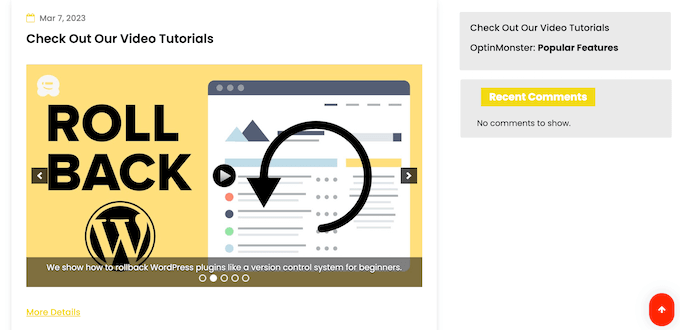
Soliloquy può gestire anche i video! Supporta video di YouTube, Vimeo e Wistia, così puoi creare facilmente slider video coinvolgenti che hanno un bell'aspetto su qualsiasi dispositivo.
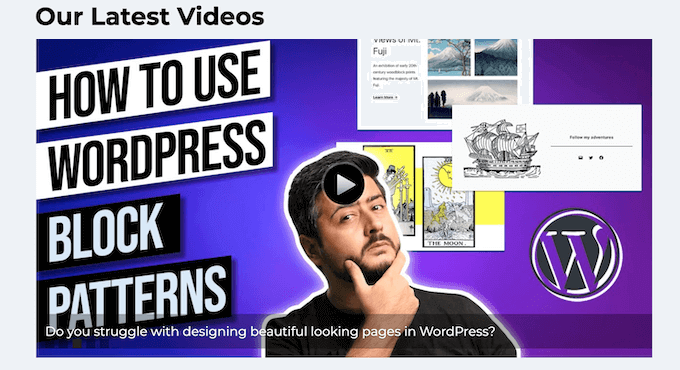
Incolla semplicemente l'URL del video nelle impostazioni dello slider e Soliloquy creerà automaticamente una slide per esso.
Ciò significa che non devi perdere tempo a scaricare, formattare e caricare video all'interno del plugin Soliloquy. È super conveniente, specialmente se hai già un canale YouTube o simile e vuoi promuovere i tuoi video sul tuo sito WordPress.
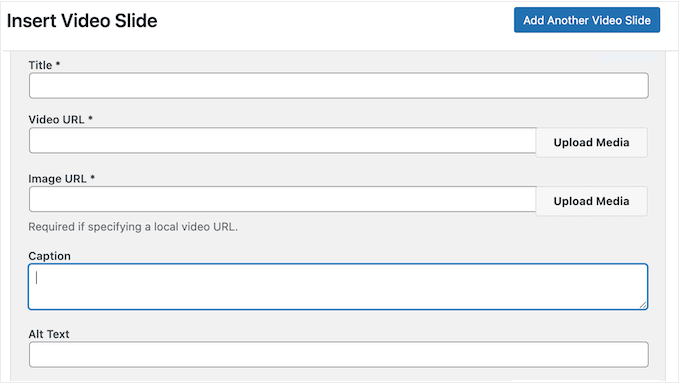
Anche se non consiglierei mai di caricare video direttamente su WordPress perché può distruggere la larghezza di banda del tuo server, Soliloquy supporta i video self-hosted se questa è la tua preferenza.
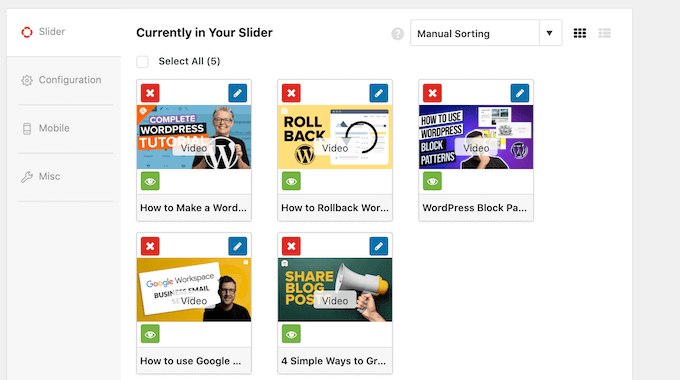
Una volta aggiunti i tuoi video, puoi personalizzare lo slider con tutte le solite impostazioni di Soliloquy, come layout, transizioni e altro ancora. Quindi, incorpora semplicemente lo slider sul tuo sito utilizzando uno shortcode o il pratico blocco Soliloquy.
3. Stile dei tuoi slider
Come ho già menzionato in questa recensione di Soliloquy, ci sono molti modi per stilizzare i tuoi slider, in modo che abbiano un bell'aspetto con qualsiasi tema WordPress. Puoi modificare le dimensioni delle immagini, regolare le dimensioni dello slider, aggiungere o rimuovere quei comodi controlli e molto altro.
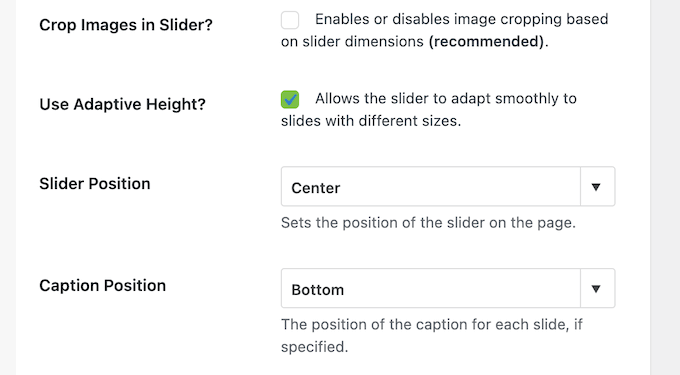
Puoi anche cambiare il modo in cui lo slider agisce, ad esempio impostando le slide in loop o in autoplay. In questo modo, puoi controllare esattamente come le slide appaiono e si comportano sul tuo sito WordPress. Per coloro che desiderano il controllo assoluto, puoi persino applicare CSS personalizzato per abbinare perfettamente il tuo branding.
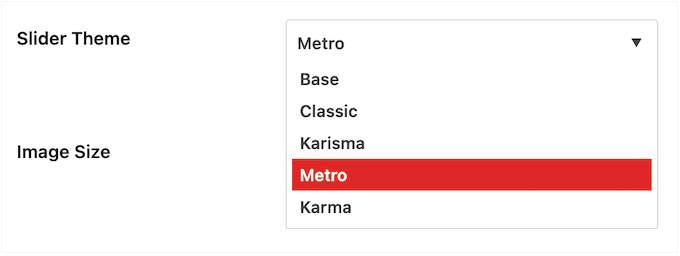
Ma ecco dove le cose si fanno davvero interessanti: Soliloquy ha queste fantastiche cose chiamate addon che ti offrono ancora più opzioni. Ad esempio, c'è un addon Temi Slider, che ti permette di scegliere tra modelli predefiniti in modo da poter creare uno slider straordinario in pochi secondi.
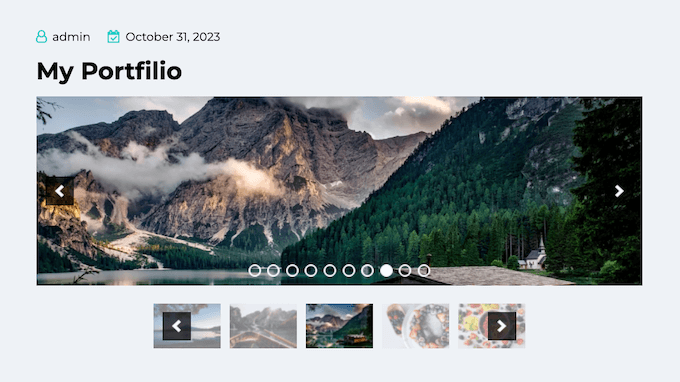
E se hai uno slider con molti contenuti, l'addon Miniature può salvarti la vita.
Permette ai tuoi visitatori di passare a qualsiasi slide desiderino semplicemente cliccando sulla sua miniatura.
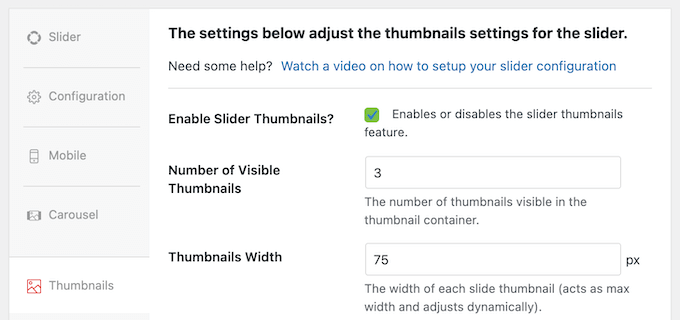
Basta attivare il componente aggiuntivo, selezionare una casella per abilitare la navigazione tramite miniature, e quindi perfezionare l'aspetto e il comportamento di tali miniature.
Puoi anche controllare quante miniature vengono visualizzate e se si ripetono.
4. Lightbox integrato Popup
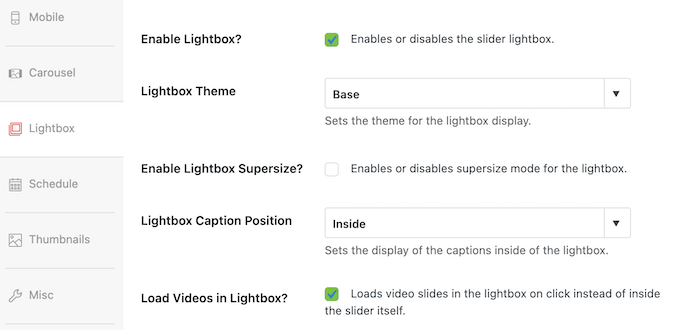
Ora, ecco una funzionalità interessante che può davvero far risaltare i tuoi slider: Soliloquy ti consente di visualizzare le tue slide in un popup lightbox.
Ciò significa che quando qualcuno fa clic su una slide, questa apparirà in una finestra dedicata che si sovrappone al resto della tua pagina. Lo sfondo viene oscurato, in modo che l'attenzione sia interamente sui contenuti del tuo slider.
I lightbox sono perfetti per quelle occasioni in cui vuoi mostrare le tue immagini o video senza distrazioni. È come creare un'esperienza di mini-galleria direttamente all'interno del tuo sito web.
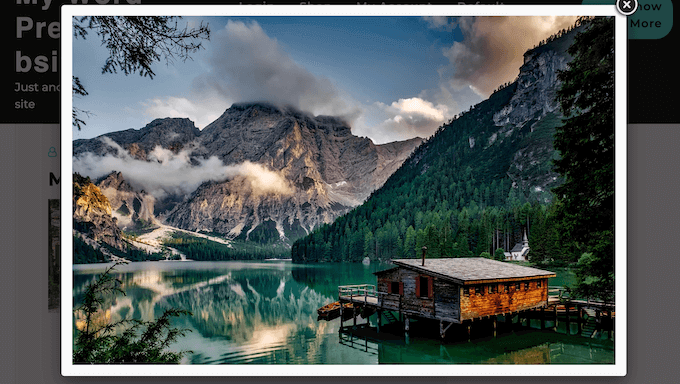
Puoi abilitare e disabilitare il lightbox per singoli slider semplicemente selezionando una casella nell'editor di Soliloquy.
Dopodiché, ci sono molti modi per personalizzare il lightbox. Ad esempio, puoi cambiare il tema, abilitare la navigazione da tastiera, aggiungere effetti di transizione e altro ancora. Si tratta di creare un'esperienza immersiva e coinvolgente per i tuoi visitatori.
Secondo la mia esperienza, questo è il modo più efficace per mantenere gli utenti sul tuo sito mentre sfogliano un portfolio.
5. Ottimizzato per le prestazioni
Ora, parliamo di velocità. Sappiamo tutti quanto sia importante che un sito web si carichi velocemente, giusto? Nessuno vuole aspettare che una pagina si carichi lentamente sullo schermo.
Sfortunatamente, alcuni plugin per slider possono rallentare davvero il tuo sito. Ma Soliloquy è diverso. È costruito pensando alle prestazioni, così puoi mostrare quelle immagini ad alta risoluzione sul tuo blog WordPress senza sacrificare la velocità.
Ecco come lo fanno: Soliloquy carica prima la tua slide di copertina e poi il resto delle slide viene caricato in modo asincrono. Questa tecnica, spesso chiamata lazy loading, garantisce che la tua metrica Largest Contentful Paint rimanga sana per Google.
Ciò rende i tempi di caricamento della pagina più veloci, il che migliorerà l'esperienza del visitatore, ridurrà il tuo tasso di rimbalzo e manterrà le persone più a lungo sul tuo sito.
6. Responsive per dispositivi mobili
Oggigiorno, più persone navigano sul web dai loro telefoni che dai desktop. Secondo le nostre statistiche sull'utilizzo di Internet, il traffico mobile rappresenta quasi il 55% di tutto il traffico web. È enorme!
Quindi, va da sé che il tuo sito web deve avere un aspetto fantastico su qualsiasi dispositivo, e questo include i tuoi slider.
Detto questo, nessuna recensione di Soliloquy sarebbe completa senza confermare che è responsive e pronto per i dispositivi mobili fin da subito. I tuoi slider si adatteranno automaticamente per avere un bell'aspetto su quegli schermi più piccoli.
Soliloquy supporta anche la navigazione con scorrimento touch, una funzionalità non negoziabile per gli utenti moderni di smartphone.
Tuttavia, se queste impostazioni non funzionano per il tuo sito web, puoi sovrascriverle e impostare dimensioni uniche per i dispositivi mobili.
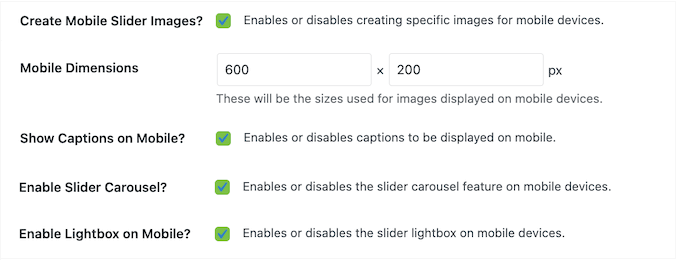
Puoi anche abilitare e disabilitare le didascalie sui dispositivi mobili e apportare altre modifiche per garantire che i tuoi slider abbiano un aspetto perfetto su ogni telefono e tablet.
7. Crea slider da qualsiasi post, pagina o tipo di post personalizzato
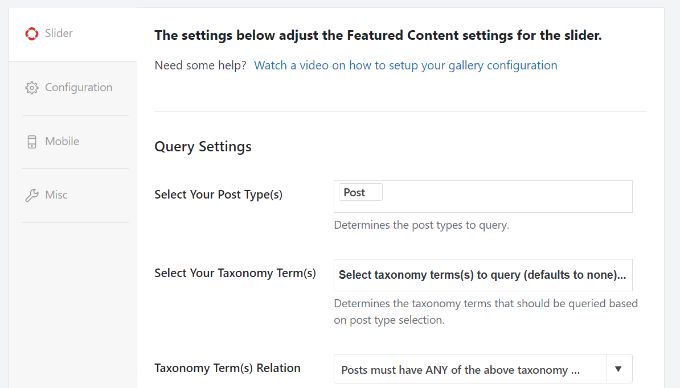
L'addon Contenuti in Evidenza di Soliloquy può trasformare qualsiasi pagina, post o tipo di post personalizzato in uno slider. Ad esempio, se stai usando un plugin per testimonianze, allora puoi trasformare quelle testimonianze in slide.
Questo è un modo rapido e semplice per utilizzare i tuoi contenuti esistenti senza dover ricreare manualmente tali contenuti all'interno di Soliloquy.
Dopo aver attivato l'addon, puoi selezionare Contenuti in primo piano come origine.
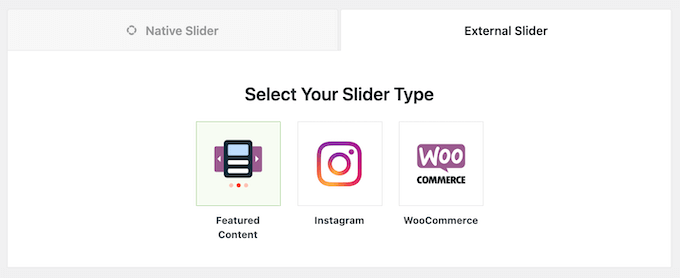
Fatto ciò, puoi utilizzare le impostazioni per selezionare i contenuti che desideri utilizzare.
Ad esempio, se vendi corsi online utilizzando un plugin come Thrive Apprentice, allora puoi selezionare 'Lezione Thrive Apprentice' come tipo di post.
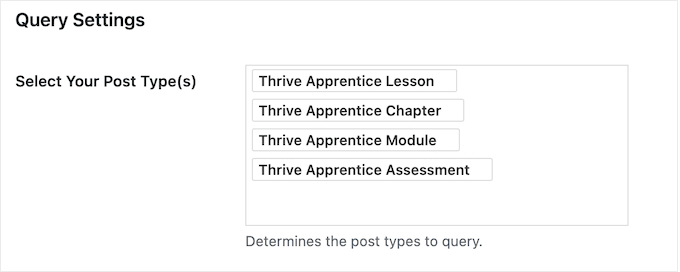
Puoi quindi configurare le impostazioni e aggiungere lo slider al tuo sito utilizzando uno shortcode o il blocco Soliloquy, proprio come qualsiasi altra presentazione.
8. Trasforma presentazioni e PDF in slider
Ora, ecco una funzionalità interessante che può farti risparmiare un sacco di tempo e fatica: Soliloquy può trasformare le tue presentazioni e i tuoi PDF in slider belli e responsive per dispositivi mobili che hanno esattamente le stesse immagini, font e formattazione dei file originali.
È super facile da usare. Basta installare e attivare l'addon Slider PDF e otterrai l'accesso a una nuova scheda 'Inserisci PDF'. Qui, puoi scegliere qualsiasi PDF dalla libreria multimediale di WordPress, o caricare un file PDF dal tuo computer locale.
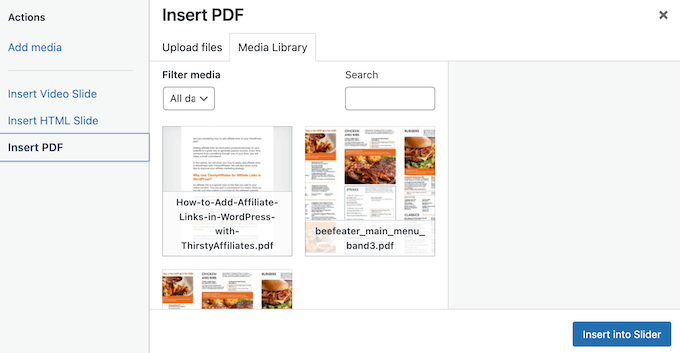
Soliloquy si occuperà del resto, convertendo il tuo PDF in uno slider interattivo e di bell'aspetto, perfetto per presentazioni, demo di prodotti o qualsiasi altro contenuto che desideri mostrare in modo visivamente accattivante.
In particolare, questo è un enorme risparmio di tempo per i siti web B2B che devono condividere brochure o report.
9. Crea caroselli personalizzati
Per impostazione predefinita, Soliloquy visualizza una slide alla volta. Ma cosa succede se vuoi mostrare più slide contemporaneamente? Nessun problema! L'addon Carosello di Soliloquy ti consente di trasformare qualsiasi slider in un carosello dinamico.
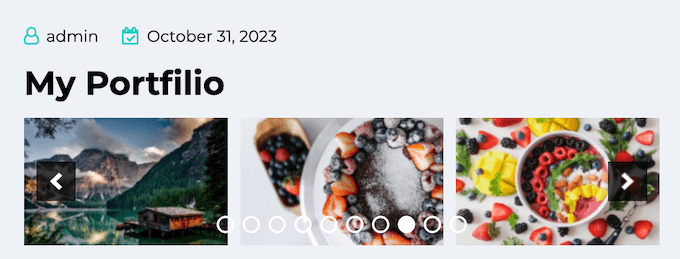
Basta installare e attivare l'addon, e troverai una nuova opzione nell'editor di Soliloquy: Abilita Slider Carousel.
Seleziona quella casella e il tuo slider diventerà istantaneamente un carosello, mostrando più diapositive contemporaneamente.
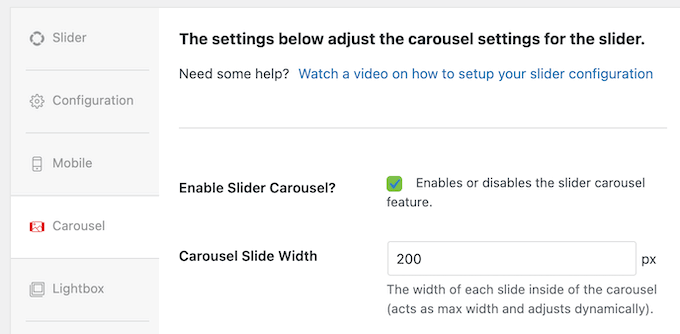
E naturalmente, hai il pieno controllo su come il carosello appare e si comporta. Puoi regolare il numero di diapositive visualizzate contemporaneamente, modificare lo spazio tra le diapositive e persino controllare la velocità di scorrimento.
10. Pianifica i tuoi slider
Ora, immagina di gestire un sito web trafficato con molti slider, magari alcuni che promuovono eventi a tempo limitato come saldi o codici sconto. Aggiungere e rimuovere manualmente questi slider può essere un vero lavoro. Inoltre, se perdi una scadenza, i tuoi visitatori potrebbero finire per vedere informazioni obsolete. Non una bella impressione, vero?
Con l'addon Pianificazione di Soliloquy, puoi impostare una data di inizio e fine per i tuoi slider.
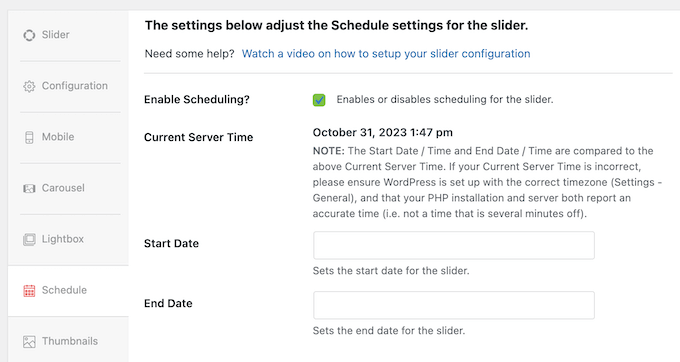
Pianificando i tuoi slider in anticipo, puoi essere certo che i visitatori vedranno sempre contenuti tempestivi e pertinenti, indipendentemente da quanto tu sia impegnato. È come impostare i tuoi slider in modalità automatica!
Questi tipi di flussi di lavoro automatizzati possono farti risparmiare un sacco di tempo e fatica, migliorando anche l'esperienza del visitatore.
Ho trovato questo particolarmente utile per le promozioni delle festività come il Black Friday, dove non vuoi dover modificare manualmente la tua homepage a mezzanotte.
11. Prevenire il furto di immagini
È molto facile per le persone copiare immagini da Internet. Se crei contenuti originali, allora scraper di contenuti e ladri di immagini potrebbero rubare il tuo lavoro per usarlo nei loro progetti. Detto questo, è importante proteggere il tuo lavoro originale.
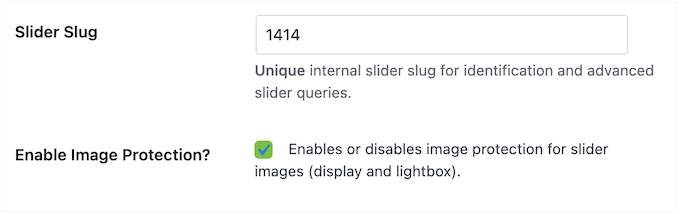
Come ho già menzionato in questa recensione di Soliloquy, ha un addon di Protezione che disabilita il clic destro sia nelle viste slider che nelle viste lightbox. Questo rende molto più difficile per le persone scaricare semplicemente le tue immagini senza il tuo permesso.
È super facile attivare questa protezione. Una volta installato l'addon, tutti i nuovi slider che crei saranno protetti per impostazione predefinita. E se hai slider esistenti, puoi facilmente abilitare o disabilitare la protezione per ciascuno di essi con una semplice casella di controllo nell'editor di Soliloquy. È facilissimo!
12. Personalizza le Impostazioni Predefinite
Soliloquy ha impostazioni dettagliate che ti permettono di creare slider completamente personalizzati. Tuttavia, la configurazione di queste impostazioni richiede tempo, specialmente se hai requisiti molto specifici.
Non sarebbe fantastico se potessi semplicemente impostare la tua configurazione preferita una volta e farla applicare automaticamente a tutti i tuoi nuovi slider?
Puoi farlo usando il componente aggiuntivo Impostazioni predefinite. Questo pratico strumento ti consente di definire le impostazioni predefinite del tuo slider, così non dovrai configurarle da zero ogni volta.
Dopo aver installato e attivato questo addon, vedrai una nuova opzione Soliloquy Default Settings.
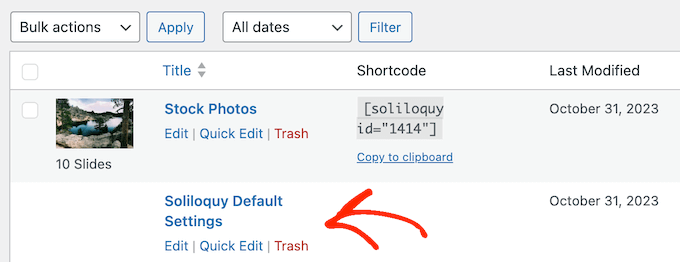
Aprila semplicemente nell'editor e configura le impostazioni esattamente come preferisci: dimensioni, transizioni, controlli e altro ancora.
Una volta salvate le impostazioni predefinite, Soliloquy le applicherà automaticamente a ogni nuovo slider creato. Questo ti farà risparmiare un sacco di tempo e fatica, permettendoti di concentrarti sulla creazione di splendidi slider senza dover ripetere gli stessi passaggi di configurazione più e più volte.
13. Trasforma i prodotti WooCommerce in slider
Se gestisci un negozio online, gli slider possono essere un modo fantastico per mostrare i tuoi prodotti e aumentare le vendite. Installa semplicemente il componente aggiuntivo WooCommerce e Soliloquy sarà in grado di recuperare i tuoi prodotti WooCommerce e trasformarli in bellissimi slider.
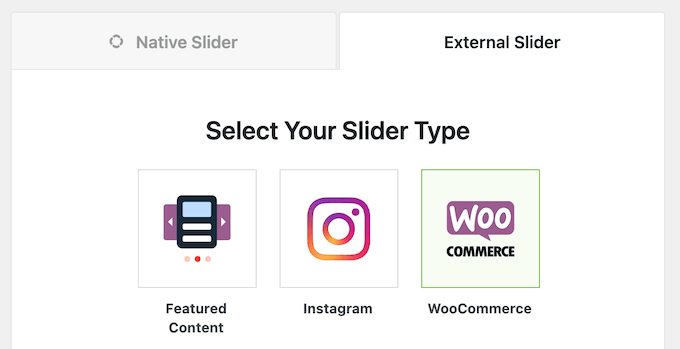
Quando crei lo slider, puoi scegliere di escludere o includere prodotti WooCommerce con una particolare tassonomia, mostrare solo prodotti in evidenza o in saldo, filtrare gli articoli in base al prezzo e altro ancora.
Puoi persino selezionare prodotti specifici da mettere in evidenza nelle tue slide.
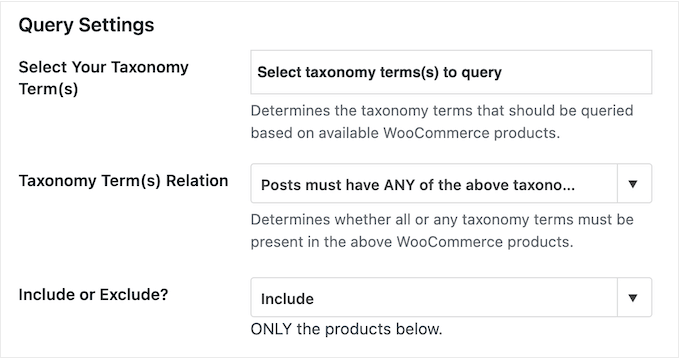
Ciò significa che puoi creare slider altamente mirati che mostrano esattamente i prodotti che desideri, senza dover creare manualmente slide per ciascuno di essi.
Dopo aver scelto i tuoi prodotti, puoi configurare il comportamento dello slider. Ad esempio, potresti decidere di mostrare o nascondere il titolo del prodotto, aggiungere un link all'articolo nel tuo negozio online e altro ancora.
Consiglio di usarlo per creare una sezione dinamica dei bestseller sulla tua pagina del negozio.
14. Crea slider dinamici
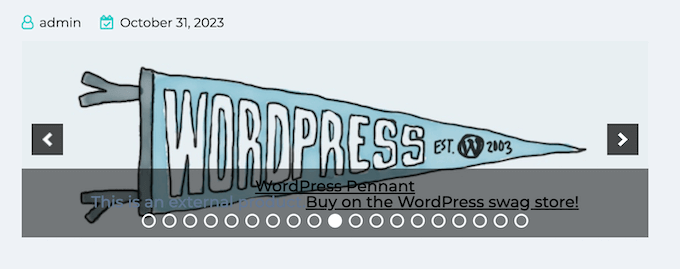
A volte potresti voler creare slider da determinati gruppi di immagini, come tutti i file all'interno di una particolare cartella, una Galleria NextGEN o tutte le immagini associate a un post specifico.
Non sarebbe fantastico se potessi semplicemente dire a Soliloquy di prendere quelle immagini e creare uno slider automaticamente, senza doverle ricaricare tutte?
È qui che entra in gioco il componente aggiuntivo Dynamic addon. Questo potente strumento ti consente di creare slider dinamicamente utilizzando shortcode personalizzati. Basta installare e attivare il componente aggiuntivo, quindi scrivere un semplice shortcode che indica a Soliloquy quali contenuti desideri includere nello slider.
Puoi quindi aggiungere questo shortcode a qualsiasi pagina, post o area pronta per i widget e Soliloquy creerà lo slider dinamicamente.
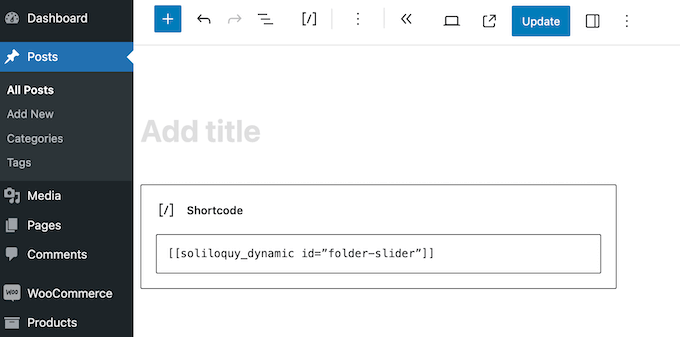
Ora, ci sono un sacco di shortcode diversi che puoi usare con il componente aggiuntivo Dynamic, quindi ti consigliamo di consultare la documentazione ufficiale di Soliloquy per tutti i dettagli e gli esempi. Ma fidati di me, questo componente aggiuntivo cambia le regole del gioco per chiunque voglia creare slider dinamici con facilità.
15. Ottimizzato per i motori di ricerca
Questo è un punto importante. Google ama i siti web veloci e tende a classificarli più in alto nei risultati di ricerca. Ma la visualizzazione di quelle bellissime immagini ad alta risoluzione può a volte rallentare le cose, il che danneggerà i tuoi sforzi SEO.
Tenendo conto di ciò, vorrai fare tutto il possibile per aumentare la velocità e le prestazioni del tuo sito WordPress.
La buona notizia è che Soliloquy carica prima lo slider di copertina e poi carica in modo intelligente il resto degli slider in modo asincrono. Ciò significa che non rallenterà il tuo sito, il che è ottimo per il tuo SEO per immagini e il tuo SEO WordPress generale. È un vantaggio per tutti.
Compilando i campi dei metadati per ogni slide, fornisci anche ai motori di ricerca più contesto per classificare le tue immagini nella Ricerca immagini di Google.
16. Supporto professionale e della community
In questa recensione di Soliloquy, abbiamo già visto come può creare slider belli e responsive per dispositivi mobili con facilità. Ma anche con gli strumenti più intuitivi, potrebbero sorgere domande o potresti aver bisogno di una guida aggiuntiva.
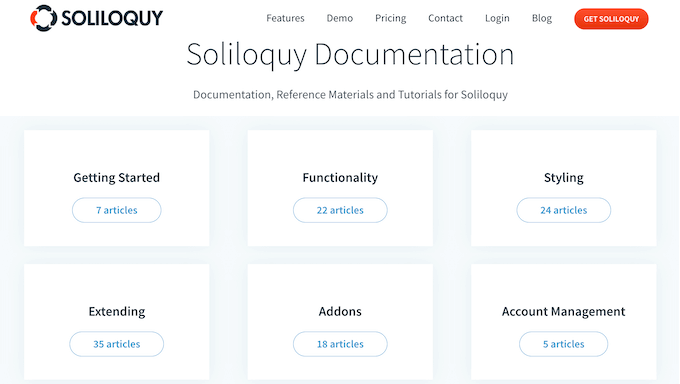
Se sei una persona fai-da-te, Soliloquy ha una vasta gamma di risorse per aiutarti. Per iniziare, c'è una documentazione online dettagliata.
C'è anche il blog di Soliloquy.
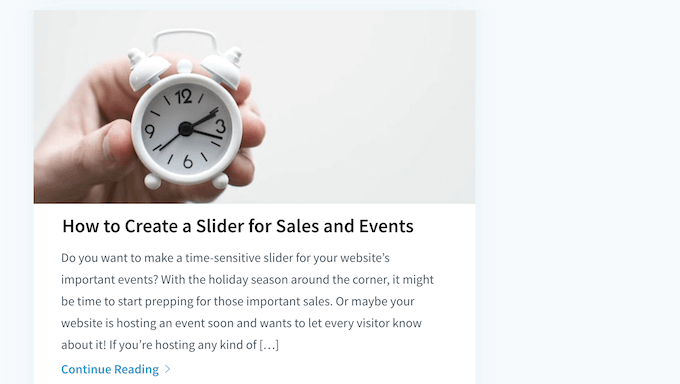
Qui troverai tutorial dettagliati passo dopo passo, oltre a consigli su argomenti generali come come guadagnare con WordPress. Ho usato entrambe queste risorse MOLTO mentre scrivevo questa recensione di Soliloquy.
La parte migliore? Puoi accedere a tutte queste risorse indipendentemente dal fatto che scarichi il plugin gratuito Slider by Soliloquy o acquisti una licenza premium.
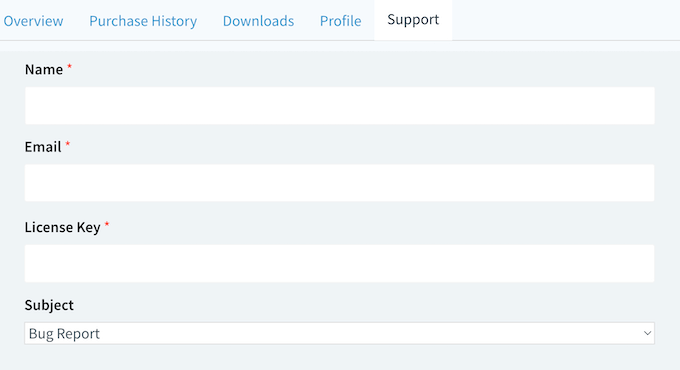
Se acquisti una licenza premium, avrai accesso al supporto professionale. Basta aprire una richiesta di supporto e un membro del team Soliloquy risponderà il prima possibile. Si dedicano a garantire che tu abbia un'esperienza fluida e di successo con Soliloquy.
Recensione Soliloquy: Piani di Prezzo
Ora, parliamo di come mettere le mani su Soliloquy.
Se stai cercando un plugin gratuito, puoi scaricare Slider by Soliloquy dal repository ufficiale di WordPress. Questo plugin WordPress ti consente di creare slider illimitati di immagini e video per il tuo sito web.
Ma se vuoi sbloccare tutta la potenza di Soliloquy – cose come la creazione di slider dai tuoi prodotti WooCommerce, PDF e contenuti WordPress esistenti, l'aggiunta di popup lightbox, la creazione di caroselli e la pianificazione dei tuoi slider – vorrai ottenere una licenza premium.
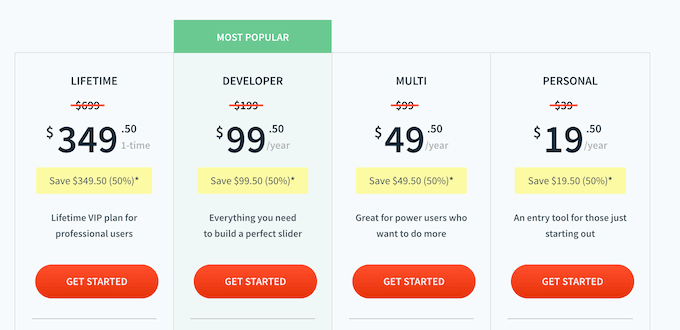
Ci sono 4 piani premium tra cui scegliere:
- Personale. Questo è il punto di partenza perfetto per principianti o per chi ha un budget limitato. Per $19,50 all'anno, ottieni 1 anno di supporto e 1 anno di aggiornamenti. Gli utenti avanzati possono anche mettere a punto i loro slider utilizzando CSS personalizzato, perfetto se ti piace smanettare.
- Multi. Se vuoi creare slider dall'aspetto professionale velocemente, il piano Multi è un'ottima opzione. Per $49,50 all'anno, questo piano sblocca modelli predefiniti in modo da poter creare slider dal design professionale, velocemente. Puoi anche installare il componente aggiuntivo Protection, che è un must-have per fotografi, graphic designer e chiunque altro crei contenuti originali online.
- Sviluppatore. Progettato per agenzie di sviluppo WordPress e per chi gestisce più siti web, il piano Sviluppatore ti consente di utilizzare Soliloquy su un massimo di 25 siti. Include anche il componente aggiuntivo WooCommerce, che lo rende perfetto per i negozi online. Per $199 all'anno, ottieni tutti gli strumenti necessari per creare slider straordinari per te e per i tuoi clienti.
- Lifetime. Questo è il pacchetto Soliloquy definitivo. Rivolto alle agenzie di sviluppo WordPress, puoi utilizzare Soliloquy Lifetime su un massimo di 25 siti web, per tutto il tempo che desideri. Ha anche funzionalità integrate di gestione dei clienti e supporta WordPress multisite.
Quindi, che tu sia un blogger occasionale, un'azienda in crescita o un professionista di WordPress, Soliloquy ha un piano che si adatta alle tue esigenze e al tuo budget.
Recensione Soliloquy: Ne vale la pena?
Concludiamo questa recensione di Soliloquy. Per riassumere, sono sicuro che sia il miglior plugin per slider di WordPress. È ottimizzato per le prestazioni, quindi puoi creare splendidi slider video e di immagini senza influire sulla velocità e sulle prestazioni del tuo sito web.
È anche leggero e facile da usare, quindi puoi creare slider in pochi minuti.
Se hai bisogno di funzionalità più avanzate, ci sono un sacco di addon. Puoi aggiungere popup lightbox, creare caroselli, pianificare i tuoi slider – le possibilità sono infinite.
Se stai appena iniziando, Personal è un piano conveniente che ti permette di creare tutti gli slider che desideri. È perfetto per principianti e utenti attenti al budget. Tuttavia, se crei contenuti originali, ti consiglio vivamente una licenza Multi poiché viene fornita con l'addon Protection.
Se gestisci un'agenzia di sviluppo WordPress, puoi utilizzare Soliloquy Developer su un massimo di 25 siti web. Questo è perfetto per creare rapidamente e facilmente slider per tutti i tuoi clienti.
Inoltre, Developer si integra con WooCommerce, quindi è anche un'ottima opzione se gestisci un marketplace online.
Infine, Soliloquy Lifetime aggiunge potenti funzionalità di gestione dei clienti, quindi è un'altra ottima opzione per freelance WordPress, agenzie e chiunque altro gestisca siti web di clienti.
Secondo me, il piano Lifetime offre il miglior valore per i creatori a lungo termine che vogliono evitare il mal di testa delle fatture annuali ricorrenti.
Domande Frequenti: Recensione Soliloquy
Ti stai ancora chiedendo se Soliloquy sia la scelta giusta per aggiungere slider belli e reattivi al tuo sito? Allora sei nel posto giusto!
Ecco tutte le domande più comuni che riceviamo su Soliloquy, insieme alle nostre risposte esperte.
Soliloquy è il miglior plugin per slider di WordPress?
Secondo me, Soliloquy è il miglior plugin per slider WordPress per la maggior parte degli utenti perché è veloce, facile da usare e ha un sacco di funzionalità. A differenza di Slider Revolution, che ha una curva di apprendimento molto ripida, Soliloquy può essere padroneggiato in pochi minuti.
Vuoi un confronto più dettagliato? Allora dai un'occhiata al nostro elenco dei migliori plugin per slider di WordPress.
Soliloquy rallenta il tuo sito web?
No, Soliloquy è uno dei plugin per slider più veloci disponibili.
È ben codificato e carica inizialmente solo la prima slide – le altre slide vengono poi caricate in modo asincrono. Ciò significa che non influenzerà negativamente i tempi di caricamento della pagina o i tuoi Core Web Vitals.
Ho eseguito diversi test di velocità e Soliloquy supera costantemente i suoi concorrenti nelle metriche LCP e TBT.
Soliloquy è SEO friendly?
Sì, Soliloquy è progettato per essere SEO-friendly. Puoi aggiungere testo alternativo, titoli e didascalie alle immagini del tuo slider, il che aiuta i motori di ricerca a comprendere i tuoi contenuti.
Poiché il codice è leggero, aiuta anche a mantenere le velocità di caricamento rapide che i motori di ricerca privilegiano.
Puoi usare i video in Soliloquy?
Sì, se esegui l'aggiornamento alla versione premium di Soliloquy, allora puoi creare facilmente slider video. Questo plugin supporta video da YouTube, Vimeo e persino video self-hosted, dandoti il pieno controllo su come mostri i tuoi media.
Quanto costa Soliloquy?
Puoi scaricare una versione gratuita di Soliloquy dal repository ufficiale di WordPress. Questo ti permette di creare tutti gli slider che vuoi e poi aggiungerli al tuo sito usando uno shortcode o un blocco.
Tuttavia, puoi sbloccare funzionalità avanzate come la pianificazione, la protezione delle immagini e gli slider dinamici, aggiornando al plugin premium.
Come posso migrare da Soliloquy Lite a premium?
Questa è una preoccupazione comune che vedo sui siti della community. Quando esegui l'aggiornamento, i tuoi slider esistenti rimarranno intatti. Installa semplicemente il plugin premium, attiva la tua licenza e potrai continuare a utilizzare i tuoi slider attuali ottenendo l'accesso a tutte le funzionalità avanzate.
Devo usare Soliloquy o Envira Gallery?
Dipende dal tuo obiettivo. Se vuoi mostrare un'immagine grande alla volta che gli utenti possono scorrere, Soliloquy è lo strumento. Se vuoi una griglia di immagini che si espandono quando cliccate, scegli Envira Gallery.
Posso correggere il ritaglio delle immagini sui dispositivi mobili?
Sì! Mentre Soliloquy è reattivo per impostazione predefinita, puoi accedere alla scheda Mobile nelle impostazioni dello slider e impostare dimensioni personalizzate per le immagini. Ciò impedisce che parti importanti delle tue foto vengano tagliate sugli schermi verticali degli smartphone.
Spero che questa recensione di Soliloquy ti abbia aiutato a decidere se è il plugin per slider giusto per il tuo sito web WordPress. Potresti anche voler imparare come scegliere il miglior software di web design, o vedere la nostra scelta esperta dei migliori page builder drag and drop.
Se ti è piaciuto questo articolo, iscriviti al nostro Canale YouTube per tutorial video su WordPress. Puoi trovarci anche su Twitter e Facebook.

Recensioni degli utenti di Soliloquy
Per favore, condividi la tua recensione di Soliloquy per aiutare gli altri nella community.