


Per impostazione predefinita, WordPress non rende facile visualizzare tutti gli autori del tuo blog in un unico posto.
Di conseguenza, i tuoi scrittori spesso rimangono nascosti dietro singoli post, anche quando pubblicano regolarmente ottimi contenuti. Questo può frenare il tuo blog.
Quando i lettori vedono solo post singoli, perdono il quadro generale di chi sta creando i tuoi contenuti.
Mostrare i tuoi autori ti aiuta a mettere in risalto le persone dietro il tuo blog e aggiunge un tocco più personale al tuo sito. Aiuta anche i visitatori a connettersi con gli scrittori che apprezzano e a trovare più del loro lavoro.
Per aiutarti, ti mostrerò due semplici modi per elencare tutti gli autori del tuo blog in WordPress. Entrambi i metodi sono adatti ai principianti e non richiedono alcuna codifica.
💡Risposta rapida: Come visualizzare un elenco di autori del blog in WordPress
Se hai fretta, ecco una rapida panoramica di entrambi i metodi:
- Metodo 1 – Plugin Author Avatars List/Block: Ideale se desideri un elenco di autori visivo e personalizzabile con avatar, ruoli e dettagli utente aggiuntivi utilizzando un semplice blocco o widget.
- Metodo 2 – WPCode: Ideale se desideri una soluzione leggera basata su codice per visualizzare un semplice elenco di autori con una configurazione minima.
Perché visualizzare un elenco di tutti gli autori del blog in WordPress?
Visualizzare un elenco di tutti gli autori sul tuo blog WordPress ti aiuta a mettere in risalto le persone dietro i tuoi contenuti e a migliorare il coinvolgimento degli utenti.
Ecco perché vale la pena farlo:
- Costruisce fiducia con i tuoi lettori: Quando i visitatori vedono autori reali dietro i tuoi post, il tuo blog sembra più credibile e autentico.
- Mette in risalto i tuoi collaboratori: Riconosce gli scrittori che pubblicano regolarmente contenuti sul tuo sito.
- Migliora la scoperta dei contenuti: I lettori possono trovare facilmente altri articoli dei loro autori preferiti.
- Aggiunge un tocco personale: Fa sembrare il tuo blog più umano invece di una semplice raccolta di post.
- Incoraggia visite ripetute: Quando gli utenti seguono autori specifici, è più probabile che tornino per nuovi contenuti.
- Aiuta a organizzare Blog con più autori: Rende il tuo sito più facile da navigare, specialmente se hai molti collaboratori.
Ora che comprendi i vantaggi, il passo successivo è scegliere il metodo giusto per il tuo sito.
Metodo 1: Visualizza gli autori di WordPress utilizzando il plugin Author Avatars List/Block
🥇Ideale per: Siti basati sulla community che desiderano visualizzare un elenco visivo di autori o utenti con avatar.
Se desideri un modo visivamente accattivante per visualizzare un elenco di autori sul tuo sito WordPress, questo metodo è un'ottima scelta.
Consiglio il plugin Author Avatars List/Block perché è semplice da usare e ti offre molta flessibilità senza dover toccare il codice.
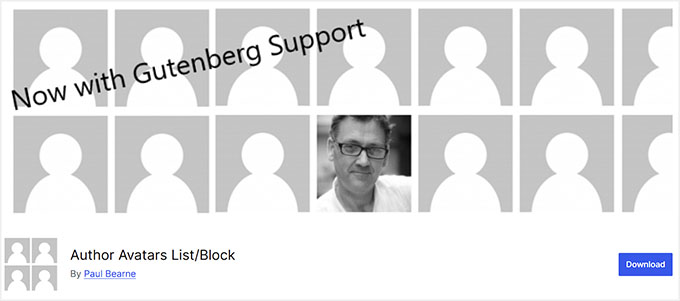
Ho testato personalmente questo strumento e funziona molto bene per mostrare gli utenti in un layout visivo pulito utilizzando i blocchi di Gutenberg.
Uno dei suoi maggiori punti di forza è che non sei limitato solo agli autori. Puoi anche visualizzare altri ruoli utente come editor, collaboratori o ruoli personalizzati. Questo lo rende particolarmente utile per siti Web più grandi o con ruoli multipli.
Funziona anche con Gravatar, quindi estrae automaticamente le immagini del profilo utente se sono impostate.
Inoltre, puoi scegliere esattamente quali dettagli dell'autore mostrare, come il nome visualizzato, il nome utente o la biografia.
In più, ottieni un buon livello di personalizzazione. Puoi regolare le dimensioni degli avatar, filtrare quali utenti appaiono, cambiare l'ordine di ordinamento e persino raggruppare gli utenti per ruolo o blog in configurazioni multisito.
Passaggio 1: Installa e attiva il plugin Author Avatars List/Block
Innanzitutto, devi installare e attivare il plugin Author Avatars List/Block sul tuo sito WordPress. Inizia accedendo alla tua bacheca di WordPress. Da qui, vai su Plugin » Aggiungi Plugin.
Nella barra di ricerca, digita 'Author Avatars'. Quando vedi il plugin, fai clic sul pulsante 'Installa ora'. Dopo alcuni secondi, il pulsante cambierà in 'Attiva'.
Procedi e fai clic su di esso per attivare il plugin sul tuo sito.
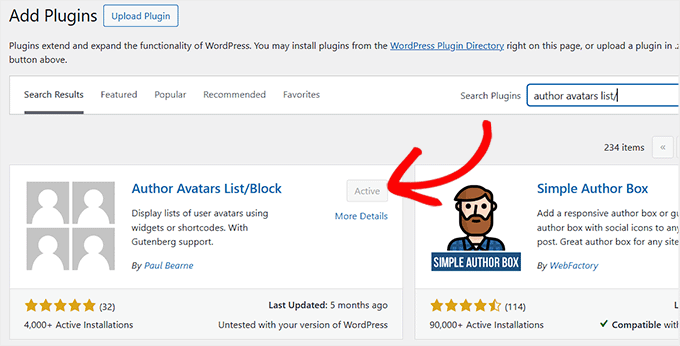
Ora puoi iniziare a visualizzare i tuoi autori utilizzando un blocco Gutenberg, a seconda di dove vuoi mostrarli.
Se non hai familiarità con l'installazione di plugin, ti suggerisco di seguire la nostra guida per principianti su come installare un plugin di WordPress.
Passaggio 2: Aggiungi il blocco Elenco Autori al tuo Post o Pagina
Per visualizzare l'elenco degli autori, apri il post o la pagina in cui desideri che appaia. Ti suggerisco di creare una nuova pagina chiamata qualcosa come 'I nostri autori' o di modificare una pagina esistente in cui questa sezione si inserisce naturalmente.
Una volta nell'editor, fai clic sull'icona 'Aggiungi nuovo blocco' in alto a sinistra per aggiungere un nuovo blocco. Cerca 'Avatar Lists' e inserisci il blocco nel tuo contenuto.
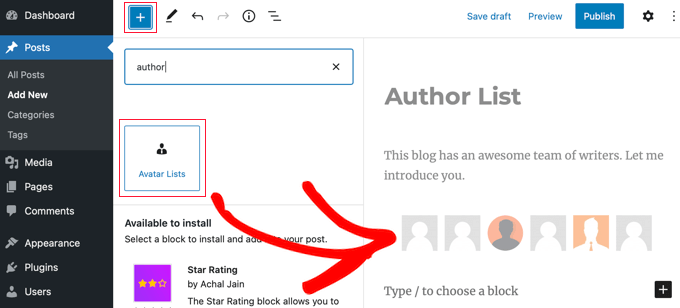
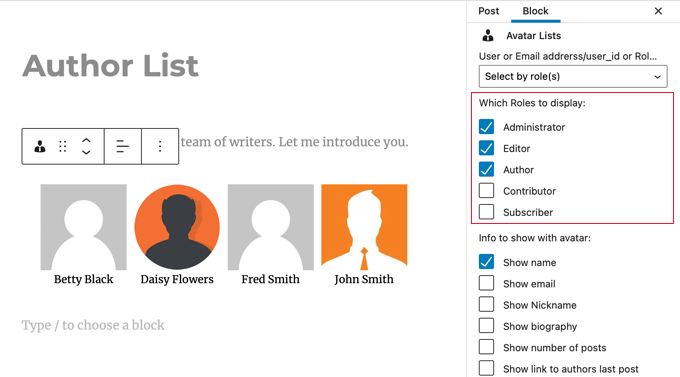
Successivamente, devi scegliere quali ruoli utente visualizzare dal pannello delle impostazioni del blocco sulla destra.
Raccomando di selezionare solo i ruoli che si desidera mostrare, come Autori, Editor o Collaboratori.
Se lasci deselezionati tutti i ruoli, il blocco non visualizzerà nulla e potrebbe mostrare un messaggio di errore.
Successivamente, puoi controllare quali informazioni appaiono con ogni avatar. Puoi scegliere di mostrare dettagli dell'autore come il nome, l'email, la biografia, il conteggio dei post o persino il loro ultimo post.
Per semplicità, suggerisco di attenersi solo al nome o al nome visualizzato, soprattutto se si desidera un layout pulito e minimale.
Successivamente, scorri fino all'opzione 'Collega avatar a' e scegli 'Pagina Autore' dal menu a discesa.
Questo è utile perché quando un visitatore fa clic sul nome o sull'avatar di un autore, viene portato alla pagina di archivio di quell'autore dove può vedere tutti i suoi post.
💡 Suggerimento dell'esperto: WordPress crea automaticamente una pagina autore predefinita per qualsiasi utente che abbia pubblicato almeno un post. Ma di solito è molto basilare e non visivamente accattivante.
Per migliorare questo, consiglio di utilizzare SeedProd. È il miglior page builder per WordPress per creare pagine personalizzate e visivamente accattivanti senza scrivere codice. Puoi progettare un layout di autore molto migliore che corrisponda al branding del tuo sito e migliori l'esperienza utente complessiva.
Per maggiori dettagli, consulta la nostra guida su come aggiungere una pagina profilo autore personalizzata in WordPress.

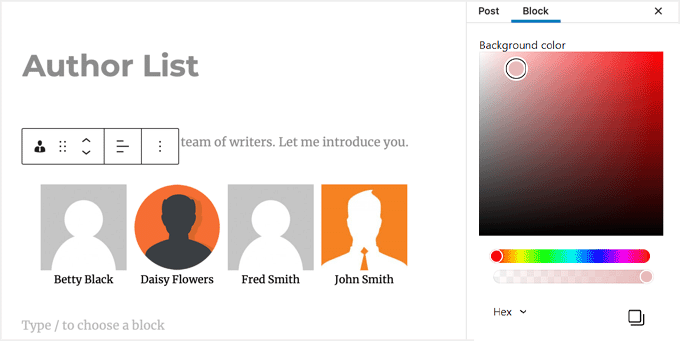
Puoi anche personalizzare l'aspetto dell'elenco per adattarlo al tuo tema. Regola impostazioni come la dimensione dell'avatar e l'ordine di smistamento, oppure modifica elementi di design come il colore di sfondo, i font e i bordi per garantire che l'elenco si integri perfettamente con il tuo sito.
Consiglio di non esagerare con queste impostazioni all'inizio. Invece, apporta piccole modifiche, visualizza l'anteprima del risultato e regola finché non appare pulito e coerente con il tuo branding.
Passaggio 3: Configura le impostazioni avanzate e pubblica il tuo elenco di autori
Successivamente, puoi perfezionare le impostazioni avanzate scorrendo verso il basso e aprendo la sezione 'Avanzate' nelle impostazioni del blocco. Qui, puoi controllare come si comporta il tuo elenco di autori e chi vi appare.
Ad esempio, puoi impostare l'opzione 'Max. avatar mostrati' per limitare il numero totale di autori visualizzati.
Puoi anche utilizzare 'Max. avatar per pagina' se vuoi controllare quanti autori appaiono prima che venga aggiunta la paginazione.
Il plugin calcola automaticamente le pagine necessarie utilizzando una semplice formula. Quindi, se hai 25 autori e imposti il massimo a 10, genererà automaticamente 3 pagine per te.
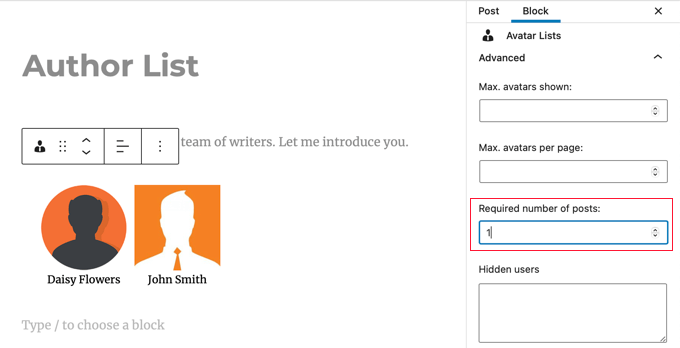
Un'impostazione che mi piace molto è 'Numero richiesto di post'. Consiglio di impostarla su '1', in modo che vengano mostrati solo gli utenti che hanno pubblicato almeno un post sul tuo sito.
Puoi anche gestire la visibilità utilizzando l'opzione 'Utenti nascosti', dove puoi escludere specifici account utente aggiungendo i loro ID di accesso separati da virgole.
Se desideri un controllo ancora maggiore, l'opzione 'Whitelist degli utenti' ti consente di visualizzare solo gli utenti selezionati elencando i loro ID di accesso.
Per la maggior parte dei siti, è sufficiente impostare 'Numero richiesto di post' su 1. Puoi sempre tornare indietro ed esplorare le altre opzioni in seguito.
Passaggio 4: Anteprima e visualizzazione del tuo elenco di autori
Una volta configurato tutto, è ora di vedere il tuo elenco di autori dal vivo sul tuo sito.
Fai clic su 'Pubblica' o 'Aggiorna' se non l'hai già fatto. Quindi apri la pagina in una nuova scheda per visualizzare in anteprima come appare il tuo elenco di autori sul front-end.
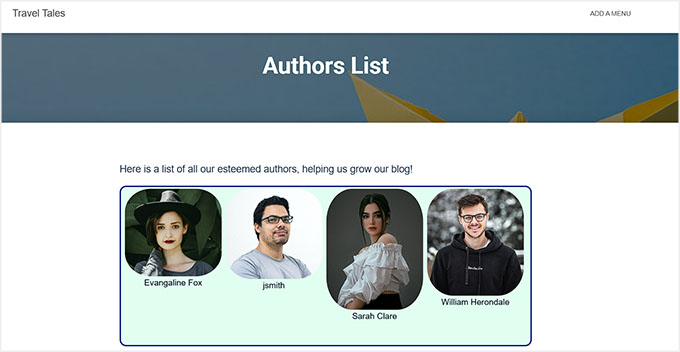
Questo passaggio è importante perché ti consente di controllare rapidamente lo spazio, la dimensione dell'avatar e quali utenti vengono visualizzati. Se qualcosa non sembra corretto, puoi sempre tornare indietro e regolare le impostazioni del blocco.
💡Suggerimento esperto: Come visualizzare una foto autore invece di Gravatar
Per impostazione predefinita, questo plugin utilizza Gravatar per mostrare l'immagine del profilo di ciascun autore in base al suo indirizzo email. Questo funziona bene in molti casi, ma non tutti gli autori potrebbero avere un Gravatar configurato.
Se desideri un maggiore controllo sulle immagini del profilo, ti consiglio di sostituire Gravatar con foto personalizzate dell'autore. Puoi farlo facilmente usando PublishPress Authors, che consente agli utenti di caricare le proprie immagini del profilo direttamente in WordPress.
Per istruzioni passo passo, consulta la nostra guida su come aggiungere la foto di un autore in WordPress.
Metodo 2: Visualizza Autori WordPress Utilizzando WPCode
🥈Ideale per: Utenti che desiderano un elenco autori semplice e leggero e che si sentono a proprio agio nell'aggiungere piccoli frammenti di codice.
Se stai cercando di aggiungere un semplice elenco di autori al tuo sito WordPress, puoi farlo aggiungendo uno snippet di codice PHP personalizzato utilizzando la funzione wp_list_authors().
Ora, potresti aver visto tutorial che suggeriscono di aggiungere codice direttamente al file functions.php del tuo tema.
Tuttavia, non consiglio questo approccio per i principianti. Anche un piccolo errore nel codice può compromettere il tuo sito e bloccarti dall'area di amministrazione.
Ecco perché ti consiglio invece di usare WPCode.

Con oltre 3.000.000 di installazioni, l'ho trovato il modo più sicuro e semplice per aggiungere codice personalizzato a WordPress. Ti consente di inserire snippet di codice senza modificare i file del tema e puoi attivarli o disattivarli con un clic.
Una delle funzionalità che mi piace molto è il controllo della posizione. Puoi scegliere esattamente dove viene eseguito il tuo codice, ad esempio prima o dopo i post, all'interno del contenuto o anche tra i post negli archivi. Questo rende facile controllare come e dove appare il tuo elenco di autori.
WPCode include anche la Logica Condizionale Intelligente, che è molto utile per visualizzazioni più mirate. Questo ti offre molta più flessibilità quando non vuoi che l'elenco appaia su tutto il sito.
Ho usato lo strumento diverse volte e non mi ha mai deluso. Per saperne di più sulla nostra esperienza collettiva del team, dai un'occhiata alla nostra recensione dettagliata di WPCode.
Passaggio 1: Installa e configura WPCode
Puoi iniziare visitando il sito Web ufficiale di WPCode e acquistando il plugin se desideri accedere alle funzionalità avanzate.
Una volta che lo hai, segui le istruzioni di configurazione per installarlo sul tuo sito. Se non sei sicuro di come farlo, segui la nostra guida per principianti su come installare un plugin di WordPress.
📍 Nota: Puoi usare la versione gratuita di WPCode per questo metodo, poiché funziona bene per snippet di codice di base come un elenco di autori.
Tuttavia, userò la versione Pro perché include funzionalità come la Logica Condizionale Intelligente e controlli di visualizzazione avanzati.
Se sei nel piano gratuito, non avrai la logica condizionale. Ciò significa che dovrai utilizzare l'opzione shortcode per posizionare manualmente l'elenco degli autori in una pagina specifica, in un post o in un'area widget.
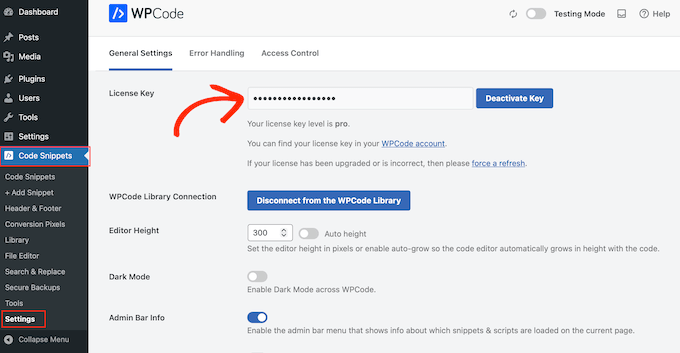
Dopo l'attivazione, vai alla pagina Code Snippets » Settings nella dashboard di WordPress per inserire la tua chiave di licenza. Puoi ottenere queste informazioni dal tuo account sul sito Web di WPCode.
Passaggio 2: Crea un Nuovo Snippet di Codice
Successivamente, vai alla pagina Code Snippets » + Add Snippet dalla bacheca di WordPress.
Quindi, fai clic sul pulsante ‘+ Aggiungi snippet personalizzato’ sotto l'opzione ‘Aggiungi il tuo codice personalizzato (Nuovo snippet)’.

Questo ti porterà alla pagina ‘Create Custom Snippet’, dove puoi iniziare a configurare le cose.
Inizia selezionando ‘PHP Snippet’ come tipo di codice.

Quindi, dai un nome al tuo snippet.
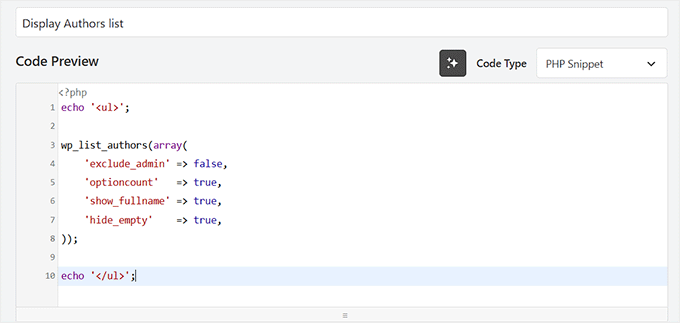
Questo titolo è solo per tuo riferimento e non sarà visibile sul tuo sito, quindi scegli qualcosa come ‘Display Author List’, che ti aiuti a riconoscerlo in seguito.
Passaggio 3: Aggiungi lo snippet di codice per l'elenco autori
Ora è il momento di aggiungere il codice personalizzato che visualizzerà il tuo elenco di autori di WordPress.
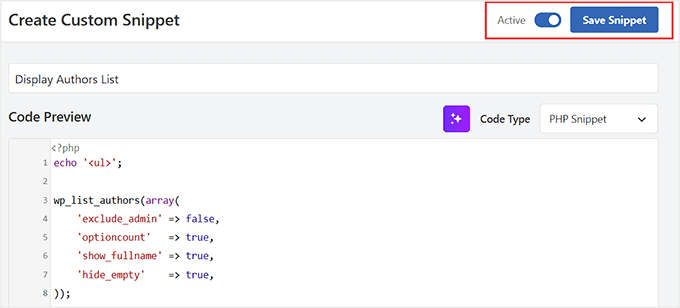
Nell'editor di WPCode, incolla il seguente codice nella casella ‘Code Preview’:
echo '<ul>';

wp_list_authors(array(
    'exclude_admin' => false,
    'optioncount'   => true,
    'show_fullname' => true,
    'hide_empty'    => true,
));

echo '</ul>';
Questo codice dice semplicemente a WordPress di generare un elenco di tutti gli autori del tuo sito e di visualizzarli all'interno di un semplice elenco HTML.
Tieni presente che l'aspetto visivo di questo elenco (come font e spaziatura) è interamente controllato dal CSS del tuo tema WordPress attivo per gli elenchi puntati. Se desideri una griglia più visiva, il Metodo 1 è la scelta migliore.
Visualizza anche il numero di post scritti da ciascun autore, in modo che i visitatori possano vedere rapidamente quanto è attivo ciascun collaboratore sul tuo blog.
Passaggio 4: Scegli dove visualizzare il tuo elenco autori
Dopo aver aggiunto il tuo codice, scorri verso il basso fino alla sezione ‘Insertion’ in WPCode. Qui decidi come e dove apparirà il tuo elenco autori sul tuo sito.
Qui vedrai due opzioni: ‘Auto Insert’ e ‘Shortcode.’
Per questo metodo, scegli semplicemente ‘Auto Insert.’

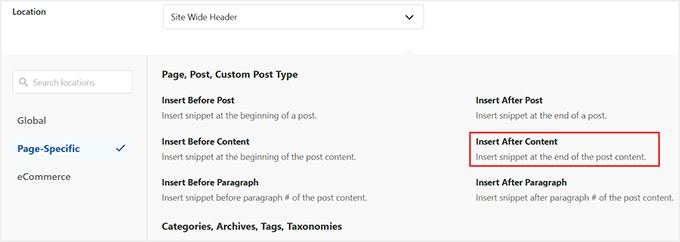
Successivamente, espandi il menu a discesa ‘Location’ e passa alla scheda ‘Page-Specific’.
WPCode ti offre diverse opzioni di posizionamento qui, come l'inserimento dello snippet prima o dopo i post, all'interno del contenuto o tra i post negli archivi.
Per mantenere le cose semplici, consiglio di selezionare ‘Insert After Post’. Ciò significa che il tuo elenco autori apparirà automaticamente alla fine del tuo contenuto su tutto il tuo sito.
Tuttavia, se desideri visualizzare l'elenco autori solo su una pagina specifica, dovresti utilizzare un approccio diverso.
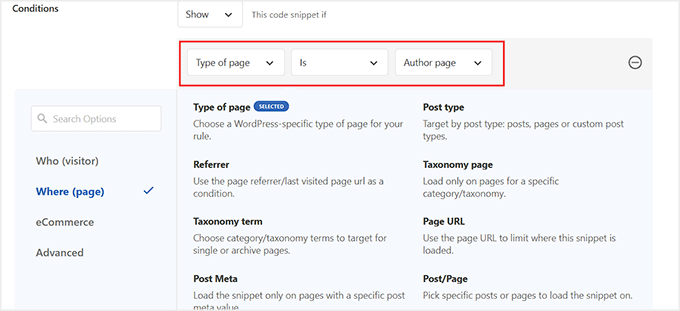
Scorri verso il basso e abilita l'opzione ‘Smart Conditional Logic’.
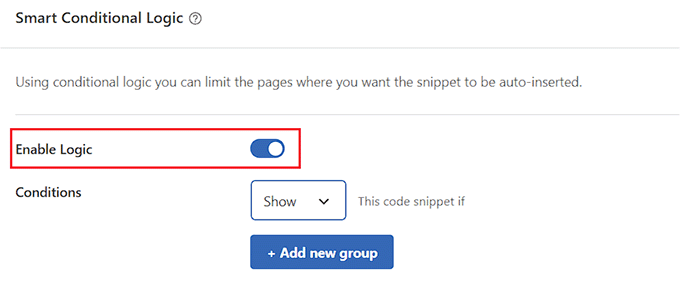
Dopo averlo fatto, assicurati di selezionare l'opzione ‘Show’ per la condizione dello snippet di codice e fai clic sul pulsante ‘+ Add new group’.
Questo aprirà alcune nuove impostazioni nella sezione ‘Smart Conditional Logic’. Da qui, seleziona l'opzione ‘Type of page’ dal menu a discesa a sinistra.
Successivamente, scegli una ‘Specific Page’ (come la tua pagina ‘Chi siamo’ o ‘Il nostro team’) dove desideri visualizzare l'elenco dal menu a discesa a destra.
📍Nota: Smart Conditional Logic è una funzionalità Pro e non è disponibile nella versione gratuita di WPCode.
Se stai utilizzando la versione gratuita e desideri comunque aggiungere l'elenco autori solo a una pagina specifica, ti consiglio di passare all'opzione ‘Shortcode’ invece di ‘Auto Insert.’
WPCode genererà uno shortcode che puoi posizionare ovunque utilizzando il blocco ‘Shortcode’ in WordPress, inclusi post, pagine o aree widget.
Per maggiori dettagli su come funziona, puoi consultare la nostra guida su come aggiungere shortcode in WordPress.
Passaggio 5: Attiva e salva il tuo snippet
Dopo aver configurato tutto, scorri di nuovo in cima alla schermata di WPCode.
Ora sposta l'interruttore da 'Non attivo' ad 'Attivo'. Questo abiliterà il tuo snippet di codice sul tuo sito.
Successivamente, fai clic sul pulsante 'Salva snippet' per memorizzare le tue modifiche.
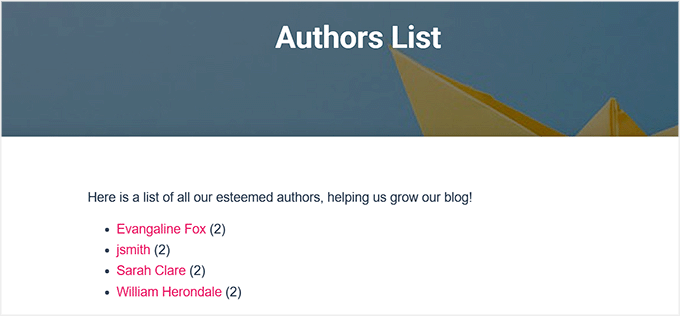
Una volta fatto, visita la pagina o il post in cui hai scelto di visualizzare l'elenco degli autori.
Ora dovresti vedere il tuo elenco di autori di WordPress apparire sul front-end del tuo sito.
📍Nota: L'elenco degli autori apparirà come un semplice elenco puntato non stilizzato. Il suo aspetto finale dipende dallo stile del tuo tema WordPress. Puoi ulteriormente personalizzare il suo aspetto con CSS personalizzato.
Altri modi per migliorare il coinvolgimento sul tuo blog con più autori
Quando gestisci un blog WordPress multi-autore, elencare gli autori è solo una parte del quadro. Per migliorare ulteriormente il coinvolgimento sul tuo blog multi-autore, ti consiglio di provare queste semplici strategie:
- Mostra biografie degli autori con ogni post: questo aiuta i lettori a capire chi ha scritto il contenuto e crea un legame più forte con il tuo team.
- Collega alle pagine di archivio autore: Rendi facile per gli utenti scoprire altri articoli dello stesso scrittore con un solo clic.
- Evidenzia post popolari: metti in mostra i tuoi contenuti più performanti per guidare i nuovi visitatori verso i tuoi articoli più preziosi.
- Aggiungi una sezione post correlati: suggerisci articoli simili alla fine di ogni post per mantenere gli utenti più a lungo sul tuo sito.
- Utilizza una pagina "Incontra il team": presenta i tuoi scrittori e collaboratori in modo che il tuo blog sembri più personale e affidabile.
- Incoraggia l'esplorazione delle categorie: organizza i contenuti in modo chiaro in modo che i lettori possano passare facilmente tra gli argomenti che li interessano.
Questi piccoli miglioramenti lavorano insieme per mantenere gli utenti coinvolti, aumentare le visualizzazioni di pagina e rendere il tuo blog WordPress più connesso e facile da usare.
Domande frequenti sull'aggiunta di un elenco di autori in WordPress
Se hai ancora qualche domanda, non sei solo. Molti utenti di WordPress incontrano la stessa confusione quando impostano elenchi di autori per la prima volta.
In questa sezione, risponderò ad alcune delle domande più comuni per aiutarti a far funzionare tutto senza intoppi sul tuo sito.
Come posso elencare più autori in WordPress?
Puoi elencare più autori in WordPress utilizzando un plugin come Author Avatars List/Block o aggiungendo codice personalizzato con WPCode. Entrambi i metodi ti consentono di visualizzare tutti gli autori del tuo sito in un elenco pulito.
Come gestire gli autori in un blog WordPress?
Puoi gestire gli autori in un blog WordPress assegnando ruoli utente dalla sezione Utenti nella tua dashboard. Questo ti consente di controllare chi può scrivere, modificare o pubblicare contenuti sul tuo sito.
Per ulteriori informazioni, consulta la nostra guida su come migliorare il flusso di lavoro editoriale in un blog multi-autore.
Quanti autori puoi avere su un blog WordPress?
Puoi avere un numero illimitato di autori su un blog WordPress. WordPress non limita il numero di utenti che puoi aggiungere, quindi puoi espandere il tuo team man mano che il tuo sito cresce.
Come trovare scrittori per il tuo blog?
Puoi trovare scrittori per il tuo blog assumendo freelance, accettando guest post, o aggiungendo nuovi utenti al tuo sito WordPress. Molti proprietari di blog utilizzano anche community di scrittura o piattaforme di lavoro per trovare collaboratori.
Qual è la differenza tra editore e autore in WordPress?
La differenza principale è che un autore può solo scrivere e pubblicare i propri post, mentre un editore può gestire e pubblicare post di tutti gli utenti. Gli editori hanno anche un maggiore controllo sui contenuti del sito e sulle revisioni.
Spero che questo tutorial ti abbia aiutato a capire come visualizzare un elenco di autori in WordPress. Potresti anche voler imparare come abilitare il tracciamento degli autori in WordPress o dare un'occhiata al nostro elenco di plugin per gestire blog WordPress multi-autore.
Se ti è piaciuto questo articolo, iscriviti al nostro Canale YouTube per tutorial video su WordPress. Puoi trovarci anche su Twitter e Facebook.





mohadese esmaeeli
Ciao! Quanto interessante e pratico! Siamo un team di produzione di contenuti e prepariamo alcuni post del blog in modo collaborativo. Tuttavia, durante la pubblicazione, era possibile elencare solo il nome di un autore sotto il post. La soluzione che hai menzionato è eccellente e pratica, e la sto attualmente implementando sul nostro sito web.
Supporto WPBeginner
Sono contento che la nostra guida ti abbia aiutato a risolvere quel problema
Amministratore
takaitra
Un altro buon widget per l'elenco degli autori, con più funzionalità: http://wordpress.org/extend/plugins/list-authors/
Darò un'occhiata all'aggiunta di un'opzione per mostrare gli avatar.
Gagan
Grazie mille..
Gagan
Ho una domanda, come si mostrano i primi 10 contributori?
Staff editoriale
Con questo plugin, non so se esiste un modo, ma ci sono altri modi che esistono. Faremo un articolo a riguardo.
Amministratore
Fonda
Ciao!
Come si possono aggiungere gravatar e descrizioni?
Grazie!!!
Staff editoriale
Cosa intendi per descrizioni? Per aggiungere gravatar, dovresti semplicemente aggiungere il codice per l'email dell'autore nel codice gravatar.
Amministratore
James Duffell
La descrizione è indicata come "Informazioni biografiche" nel profilo dell'utente
Anton Trollbäck
Ciao! Grazie per questo fantastico piccolo plugin. Ma vorrei anche che mostrasse i gravatar. Non capisco bene “aggiungi il codice per l’email dell’autore nel codice del gravatar”.
Ti dispiace spiegare?
Grazie,
Anton
Staff editoriale
Sì, visualizza il nostro articolo già scritto su (come visualizzare l'elenco degli autori con gli avatar)