


La gestione di un sito WordPress spesso comporta la modifica di molti post e pagine. Un'attività comune è la ricerca di contenuti specifici e la loro sostituzione con qualcosa di nuovo.
Sappiamo in prima persona quanto possa essere dispendioso in termini di tempo cercare e sostituire contenuti manualmente. Se non si sta attenti, si possono anche commettere errori.
Ecco perché abbiamo cercato modi più semplici per cercare e sostituire contenuti sul tuo sito WordPress. Questi metodi ti permetteranno di apportare modifiche in blocco in modo rapido ed efficiente.
Esaminiamo i motivi per cui potresti dover cercare e sostituire contenuti su WordPress e come farlo in modo efficace.
Quando potresti dover cercare e sostituire (casi d'uso)
Ci sono molte situazioni in cui potresti dover cercare e sostituire contenuti sul tuo sito WordPress.
Ecco alcuni casi d'uso comuni:
- Modifica degli URL: Quando sposti un sito WordPress su un nuovo dominio o passi a HTTPS, dovrai aggiornare tutti gli URL utilizzati sul tuo sito web per puntare al nuovo nome di dominio o all'URL HTTPS.
- Aggiornamento di contenuti obsoleti: Se hai informazioni obsolete, puoi aggiornarle rapidamente su più post. Ad esempio, prezzi di prodotti, statistiche, cifre e altro ancora.
- Correzione di errori di battitura: A volte, troverai un errore di battitura o un errore ripetuto nei tuoi contenuti. Utilizzare la funzione cerca e sostituisci può correggerlo tutto in una volta.
- Sostituzione degli Shortcode: Se stai utilizzando un plugin WordPress che utilizza shortcode, la sostituzione del plugin potrebbe interrompere tali shortcode. Una rapida ricerca e sostituzione può aiutarti a risolvere il problema.
- Aggiornamento di Nomi di Brand o Frasi: Quando la tua attività cambia brand, puoi aggiornare facilmente il nome del brand in tutto il tuo sito. Allo stesso modo, se hai menzionato un'azienda molte volte sul tuo blog e questa cambia nome, potrai facilmente aggiornare e utilizzare il nuovo nome del brand.
- Sostituzione di un'Immagine Utilizzata in Più Posizioni: Con un solo clic, puoi sostituire rapidamente un'immagine obsoleta ovunque sul tuo sito con una nuova.
L'utilizzo di un plugin di ricerca e sostituzione consente di risparmiare tempo e garantisce coerenza. Ora, prepariamoci al processo di ricerca e sostituzione creando un backup.
Preparazione per la Ricerca e Sostituzione
Prima di apportare qualsiasi modifica al tuo database di WordPress, è fondamentale creare un backup. Ciò garantisce che tu possa ripristinare il tuo sito se qualcosa va storto.
Ti consigliamo di utilizzare Duplicator. È il miglior plugin di backup per WordPress per creare backup su richiesta e, cosa più importante, rende facile ripristinare il tuo sito utilizzando tali backup.

Nota: È disponibile anche una versione gratuita di Duplicator. È limitata nelle funzionalità, ma sarebbe sufficiente per creare un backup del database e archiviarlo sul tuo computer.
Per istruzioni dettagliate e opzioni di backup alternative, consulta la nostra guida per principianti su come creare backup di WordPress.
Avere un backup ti dà tranquillità e garantisce che i tuoi dati siano al sicuro. Ora puoi eseguire in sicurezza le operazioni di ricerca e sostituzione sul tuo sito web.
Tratteremo 2 metodi in questo tutorial e puoi utilizzare i collegamenti rapidi qui sotto per passare a quello che desideri utilizzare:
Metodo 1: Utilizzo di Search & Replace Everything (Consigliato)
Per questo metodo, ti mostreremo come utilizzare il plugin Search & Replace Everything.
Creato dal team dietro WPCode, che è il miglior plugin per snippet di codice WordPress, Search & Replace Everything è il modo più semplice per cercare e sostituire contenuti sul tuo sito WordPress.
Può essere utilizzato per tutti i tipi di contenuti, tra cui:
- Testo
- Immagini
- Contenuti all'interno di tabelle di database specifiche
Innanzitutto, devi installare e attivare il plugin Search & Replace Everything. Se hai bisogno di aiuto, consulta il nostro tutorial su come installare plugin WordPress.
Nota: Esiste anche una versione gratuita di Search & Replace Everything. Tuttavia, ha meno funzionalità, come non consentire l'annullamento delle modifiche o la visualizzazione della cronologia.
Dopo l'attivazione, è necessario andare alla pagina Strumenti » WP Search & Replace per iniziare a utilizzare il plugin.
Ricerca e Sostituzione di Contenuti
Nella scheda Ricerca e Sostituzione, inserisci semplicemente il contenuto che desideri cercare e quindi aggiungi il contenuto con cui desideri sostituirlo.
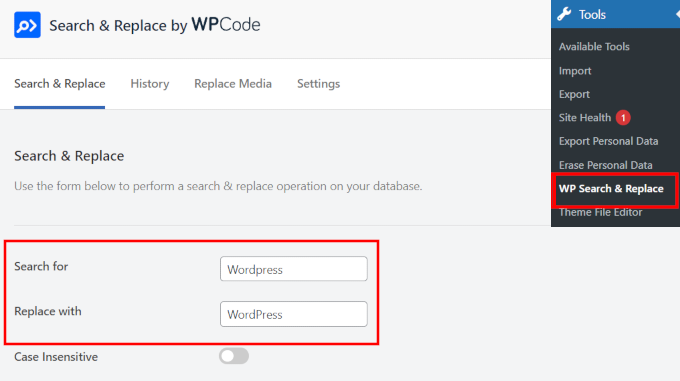
Per impostazione predefinita, tutte le ricerche fanno distinzione tra maiuscole e minuscole. Ciò significa che se cerchi "Wordpress", non corrisponderà a "wordpress", "WordPress" o "WORDPRESS".
Se desideri che la tua ricerca corrisponda a tutte le istanze, indipendentemente dalle maiuscole/minuscole, puoi attivare l'interruttore "Ignora maiuscole/minuscole" qui sotto.
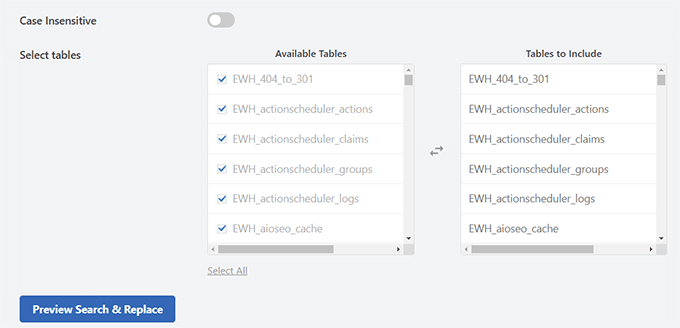
Se sai in quali tabelle di database cercare, puoi selezionarle qui sotto.
Ad esempio, se desideri cercare e sostituire del testo nei tuoi post, potresti voler selezionare la tabella posts. Ciò renderà la tua ricerca più veloce e precisa.
Puoi anche selezionare più tabelle o tutte le tabelle. Il plugin è ottimizzato per le prestazioni, quindi eseguirà la ricerca in modo efficiente senza rallentare il tuo sito web.
Suggerimento Bonus 💡: Scopri di più sulla gestione del database di WordPress e su cosa fa ogni tabella in WordPress.
Infine, fai clic sul pulsante ‘Anteprima ricerca e sostituzione’.
Il plugin aprirà un popup in cui vedrai un'anteprima degli elementi che corrispondono al tuo termine di ricerca e come apparirebbero se sostituiti con il termine che hai fornito.
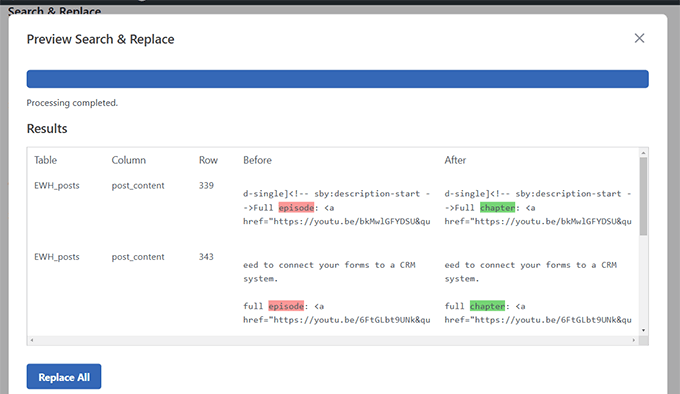
Se tutto sembra a posto, fai clic sul pulsante 'Sostituisci tutto' per applicare le modifiche.
Il plugin mostrerà quindi un messaggio di avviso che ti ricorderà di creare un backup.
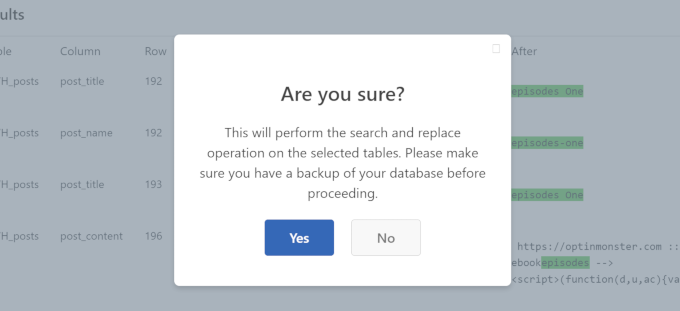
Poiché hai già creato il backup, puoi fare clic su 'Sì' per applicare le modifiche.
Traccia e annulla le modifiche
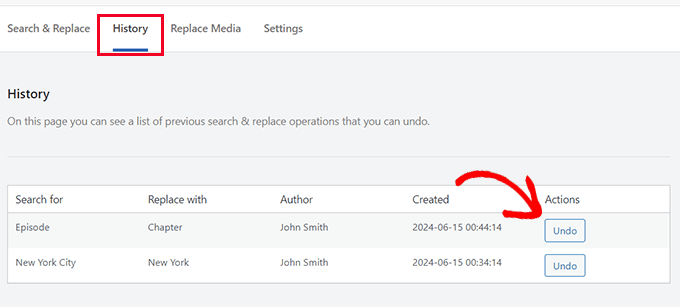
Se stai utilizzando la versione Pro del plugin, puoi facilmente visualizzare le modifiche passate che hai apportato e annullarle se necessario.
Passa alla scheda 'Cronologia' nella pagina delle impostazioni del plugin e vedrai un elenco delle tue operazioni di ricerca e sostituzione.
Quindi, fai semplicemente clic sul pulsante 'Annulla' se desideri ripristinare le modifiche.
Sostituisci immagini in WordPress
Search & Replace Everything non cerca e sostituisce solo testo. Può anche sostituire un'immagine.
Questo può essere utile in situazioni in cui hai utilizzato la stessa immagine in più post, pagine e altre posizioni sul tuo sito web.
Sostituire l'immagine utilizzando Search & Replace Everything cambierà l'immagine in tutte quelle posizioni.
Passa semplicemente alla scheda 'Sostituisci immagine' nelle impostazioni del plugin e individua l'immagine che desideri modificare.
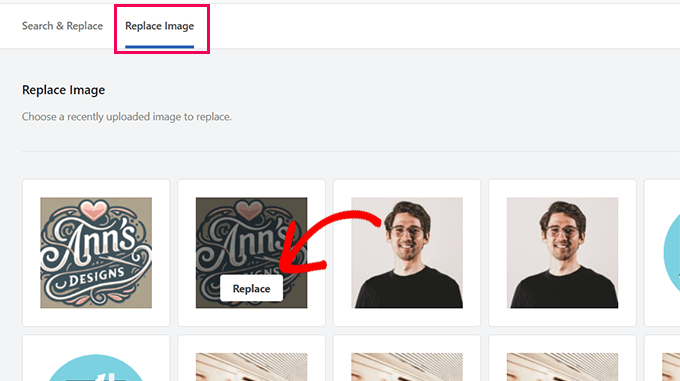
Passa il mouse sopra l'immagine e quindi fai clic sul pulsante 'Sostituisci'.
Successivamente, dovrai caricare l'immagine che desideri utilizzare come sostituzione. Fai clic sul pulsante 'Scegli un file...' per caricare.
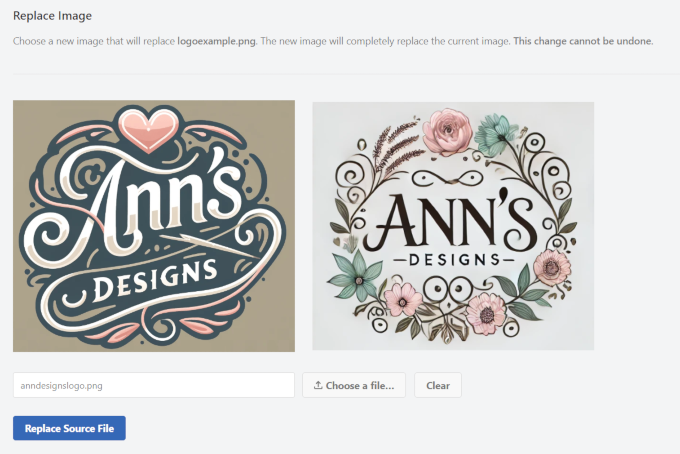
Il plugin ti mostrerà un'anteprima della tua immagine di sostituzione accanto a quella vecchia.
Suggerimento 💡: Per ottenere risultati migliori, si consiglia di utilizzare un'immagine di sostituzione delle stesse dimensioni (larghezza e altezza).
Infine, è necessario fare clic sul pulsante ‘Sostituisci file sorgente’ per salvare le modifiche.
Il plugin sostituirà ora la vecchia immagine con la tua nuova immagine. Puoi visitare il tuo sito web per assicurarti che la nuova immagine venga visualizzata.
Suggerimento 💡: Se stai ancora vedendo l'immagine precedente, prova a svuotare la cache di WordPress.
Metodo 2: Utilizzo del plugin Better Search Replace
Per questo metodo, utilizzeremo il plugin Better Search Replace. È un plugin gratuito con opzioni leggermente diverse rispetto a Search & Replace Everything.
Il primo passo è installare e attivare il plugin Better Search Replace. Per i dettagli, consulta il nostro tutorial su come installare un plugin WordPress.
Una volta attivato il plugin, vai alla pagina Strumenti » Better Search Replace per utilizzarlo.
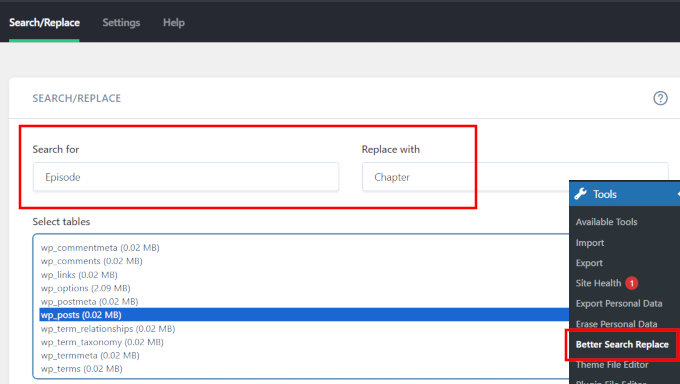
Aggiungi semplicemente la stringa di testo che desideri cercare e poi aggiungi il testo con cui desideri sostituirla.
Dopodiché, devi selezionare le tabelle in cui desideri cercare. Ad esempio, se desideri cercare e sostituire del testo nei tuoi post, potresti voler selezionare la tabella posts. Puoi anche selezionare più tabelle se lo desideri.
Per impostazione predefinita, tutte le ricerche fanno distinzione tra maiuscole e minuscole. Ciò significa che se cerchi “Wordpress”, non corrisponderà a “WordPress”, “WordPress” o “WORDPRESS”.
Se vuoi che la tua ricerca corrisponda anche a tutte quelle stringhe, puoi rendere la tua ricerca insensibile alle maiuscole.
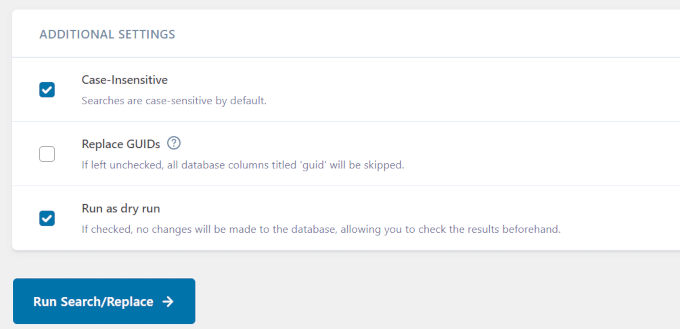
Facoltativamente, seleziona l'opzione 'Esegui come prova'.
Questo permetterà al plugin di eseguire una ricerca e mostrarti quante tabelle e celle saranno interessate.
Fai clic sul pulsante 'Esegui ricerca/sostituzione' per continuare.
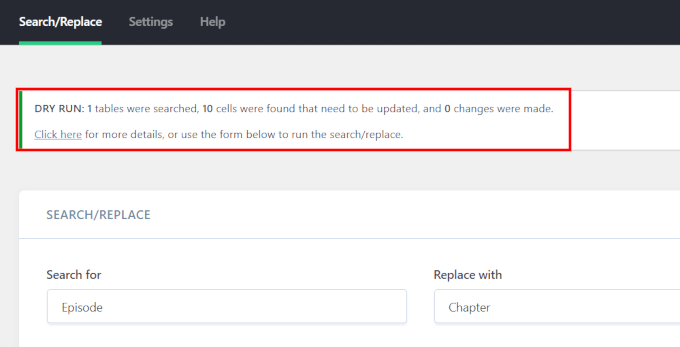
Se hai scelto l'opzione 'Esegui come prova', il plugin ti mostrerà i dettagli delle tabelle e delle celle del database interessate.
Dovrai quindi eseguire nuovamente la ricerca. Questa volta, dovrai deselezionare l'opzione 'Esegui come prova' in modo che le tue modifiche vengano scritte nel database.
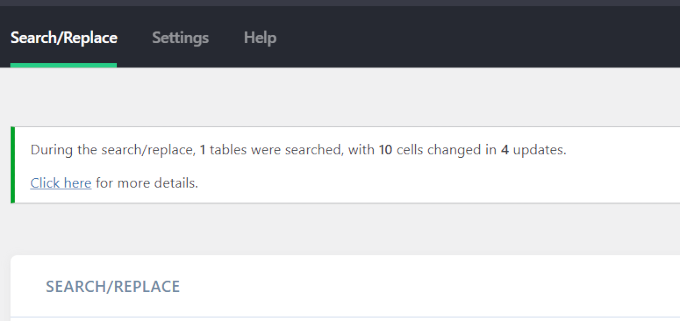
Se non hai scelto l'opzione di prova, il plugin procederà semplicemente ad apportare tali modifiche.
Risoluzione dei problemi
Potresti visualizzare una schermata bianca o incorrere in timeout durante l'esecuzione di una ricerca e sostituzione.
Se ciò accade, devi fare clic sulla scheda 'Impostazioni' nella pagina del plugin.
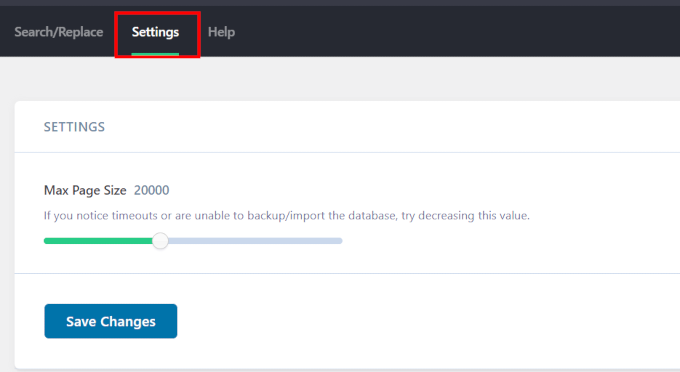
Noterai l'opzione 'Dimensione massima pagina'. Ora, prova a diminuire la dimensione della pagina per evitare timeout e schermate bianche.
Tutto qui. Speriamo che questo articolo ti abbia aiutato a imparare come eseguire facilmente attività di ricerca e sostituzione in WordPress per modifiche massive. Potresti anche voler consultare il nostro tutorial su come pulire il tuo database WordPress per migliorare le prestazioni o come eliminare in massa post di WordPress.
Se ti è piaciuto questo articolo, iscriviti al nostro Canale YouTube per tutorial video su WordPress. Puoi trovarci anche su Twitter e Facebook.



Angela Arden
Quindi questo plugin non aiuta con i reindirizzamenti, corretto?
Ho un vecchio sito web che sto rinnovando – riscrivendo articoli, scambiando foto, spostandoli. Se potessi, li eliminerei e ricomincerei da capo, ma da quello che ho letto, non è una buona idea. Non sono un tecnico... se non si fosse capito LOL!
Supporto WPBeginner
Correct this is not a plugin for redirects, our article with our recommended tools for creating redirects can be found below
https://www.wpbeginner.com/beginners-guide/beginners-guide-to-creating-redirects-in-wordpress/
Amministratore
Dayo Olobayo
L'aggiornamento alla versione premium di questo plugin è valso ogni centesimo. Le funzionalità avanzate come la distinzione tra maiuscole e minuscole e il targeting selettivo delle tabelle mi hanno fatto risparmiare così tanto tempo. Sicuramente uno strumento indispensabile nel mio toolkit WordPress.
Daniel
Il plugin funziona anche per gli argomenti e le risposte di bbpress?
Supporto WPBeginner
Il plugin ha la capacità di cercare ciò che è stato aggiunto tramite altri plugin, dovresti principalmente assicurarti di cercare le tabelle corrette.
Amministratore
Paul G
Grazie, questo ha funzionato per lo più per me ma non ha cambiato del tutto tutti i collegamenti delle immagini.
Il resto ho potuto cambiarlo facilmente modificando i moduli personalizzati.
Supporto WPBeginner
Glad our guide was helpful
Amministratore
Karol
Ho cambiato un sito web da http a https tramite cpanel; il lucchetto verde non è apparso e l'avviso "connessione non sicura" era presente. Questo plugin ha funzionato benissimo per me. L'unica differenza che ho fatto è stata quella di lasciare deselezionata l'opzione "Case Insensitive?".
Ogni sito può essere diverso con i suoi ostacoli da superare, ma l'esecuzione di prova sembrava andare bene senza errori, quindi l'ho eseguito. Il lucchetto verde è apparso subito per il sito. Il plugin ha funzionato per me. Spero che continui a funzionare anche con altri siti.
La mia unica domanda ora è... Devo lasciare installato e attivato il plugin Better Search Replace o devo disinstallarlo ora che ho finito?
Supporto WPBeginner
That would be a personal preference question but you should be able to remove the plugin without worry
Amministratore
Mandy
Salve,
Il mio sito sta avendo problemi a mostrare le immagini ultimamente, e il mio host ha detto che è perché i percorsi sono sbagliati. Mi hanno raccomandato questo plugin, ma il mio problema è che non sono sicuro di cosa sto cercando e sostituendo. Ecco perché:
Quando inserisco un'immagine in modalità "visuale" all'interno di un post, questa viene visualizzata. Tutte quante.
Poi, quando visualizzo l'anteprima o pubblico, alcune immagini non vengono visualizzate. Quello che noto ultimamente è che invece del codice che le mostra come "immagine.jpg", ora hanno la dimensione dell'immagine che scegli nel percorso – "immagine-300×188.jpg" (questa è la dimensione media per questa particolare immagine). Perché sta inserendo le dimensioni in pixel? Se nessuna delle immagini funzionasse, potrei dire di sì, i percorsi sono errati, ma alcune immagini FUNZIONANO! Sono ufficialmente confuso. Sembra così casuale.
Cordiali saluti,
Mandy
Supporto WPBeginner
Ciao Mandy,
Dai un'occhiata alla nostra guida su come risolvere problemi comuni delle immagini in WordPress.
Amministratore
Ashraf Ali
Sto passando da http a https ora il problema comune che si presenta sono i css rotti, mi chiedo se potrei usare questo plugin per sostituire https:// con solo //
In modo che tutti i contenuti vengano recapitati tramite https
Saluti
Drew
Ho avuto un programma che ha inserito dati strutturati che sono tutti diversi. Voglio rimuovere tutto tra e incluso questo: ———————-
Come potrei fare?
Supporto WPBeginner
Ciao Drew,
Non siamo sicuri di aver compreso appieno il tuo problema. Tuttavia, ipotizziamo che tu avessi un plugin per aggiungere dati strutturati e ora desideri rimuovere i dati strutturati dai tuoi post e pagine WordPress? Se questo è il caso, puoi semplicemente disinstallare il plugin.
Amministratore
Sueli
Ottimo plugin!
Ho una domanda.
Posso usare un carattere jolly?
Sto cercando di rimuovere i numeri aggiunti dopo un file immagine. Sono diversi (sia i numeri che la loro lunghezza). Il punto di arresto sarebbe il (").
Alcuni esempi di ciò che voglio sostituire con (jpg”)
(jpg?11906004322295206140”)
(jpg?15231215847335105667”)
(jpg?82668654789154738”)
È possibile con questo plugin?
Grazie
David
Ho scaricato “Better Search & Replace. Una volta trovate delle voci, non me le mostra a meno che non acquisti l'addon premium.
Quindi invece ho abbandonato quello e ho scaricato “Search & Replace”. Mi ci sono voluti solo due minuti per sostituire 100 voci.
Ralpheal
Wow, grazie mille, questo è davvero un lusso. Mi farà risparmiare un sacco di tempo, dato che stavo pensando di cambiare un numero di telefono su centinaia di post del blog.
Thanks so much,
Ralpheal
Mike
Questo plugin non ha funzionato per me. Ho eseguito il backup del database, quindi ho deselezionato “Dry Run”. Ha incasinato tutto il sito e non c'era modo di annullare le modifiche.
Ho persino provato a ripristinare il backup del database che avevo creato con esso prima di apportare le modifiche e non ha funzionato. Non usarlo a meno che tu non sia preparato a fare un ripristino completo del sito.
Supporto WPBeginner
Avresti dovuto prima testare con la prova a secco per vedere quante righe sono interessate dal plugin. Sono contento che tu abbia seguito le istruzioni e abbia prima effettuato un backup.
Amministratore
vikas kumar
Signore
Aiutami con l'errore di paginazione che ho commesso, come hai mostrato nel video, ma non ho ottenuto risultati
Sto usando un Macbook Air e il codice breve che hai fornito non funziona correttamente
Marko Tiosavljevic
sì, ma questo plugin è praticamente inutile quando si tratta di migrazioni.
Quando migri un sito web da un dominio . com a un altro . com devi cambiare
devi connetterti al database per cambiare l'url o devi inserirlo in wp_config come url
sto lavorando su un'app esterna in modalità sicura wp che risolve questi problemi nel miglior modo.
Supporto WPBeginner
È molto utile nell'eseguire la ricerca e la sostituzione dopo essersi connessi al database di WordPress.
Amministratore
Nico
Ciao, sembra che questo plugin non sia più disponibile nella directory dei plugin di Wordpress. Quale plugin alternativo consigli?
Cordiali saluti,
Nico.
Syed Umair Umar
Better Search and Replace è un'alternativa per me. Lo staff editoriale di WP Beginner sembra troppo pigro e risponde ai commenti molto raramente.
Supporto WPBeginner
Grazie per l'aiuto.
Amministratore
Brian
Questo tiene conto dei dati serializzati o potrebbe causare problemi ai plugin che utilizzano metadati serializzati? Conosco alcuni plugin che lo fanno per scopi di migrazione. Se non lo fa, potrebbe causare più problemi di quanti ne risolva.