


Molti utenti di WordPress iniziano con gli editor di temi e plugin predefiniti. Sebbene questi offrano un livello base di funzionalità, possono risultare restrittivi per coloro che cercano opzioni di personalizzazione più avanzate.
L'aggiornamento a un editor di codice più robusto ti darà nuove funzionalità come controllo degli accessi, creazione di temi figli e download di file.
Su WPBeginner, il nostro team ha ricercato e testato diversi strumenti per trovare quello che può sostituire in modo efficiente l'editor predefinito. Abbiamo concentrato i nostri sforzi sulla ricerca di uno strumento gratuito che possa essere utilizzato sia dai blogger che dalle piccole imprese.
In questo articolo, ti mostreremo come sostituire facilmente l'editor di temi e plugin predefinito in WordPress.
Perché sostituire l'editor di temi e plugin predefinito in WordPress?
L'editor di temi predefinito nella dashboard del sito web di WordPress ti consente di apportare modifiche dirette al codice nei file del tuo tema.
Allo stesso modo, l'editor dei plugin ti consente di modificare il codice dei plugin installati sul tuo sito web.
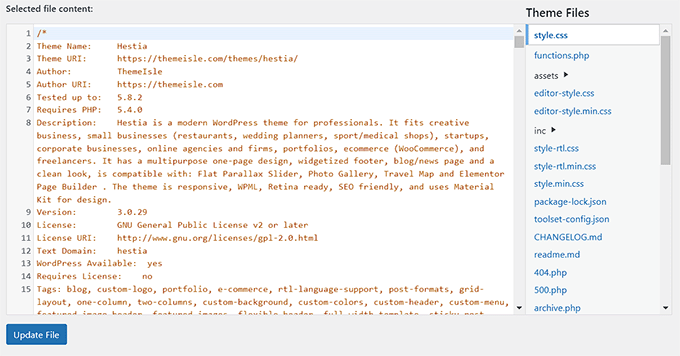
Questi editor integrati di WordPress hanno interfacce di editor di testo prive di funzionalità avanzate come controllo degli accessi, download/upload di file e creazione di temi figli. Ciò rende dispendioso in termini di tempo l'aggiunta e la manutenzione di codice personalizzato.
Inoltre, se una persona non autorizzata accede all'area di amministrazione di WordPress, può accedere facilmente agli editor predefiniti per modificare i file del tuo tema e dei tuoi plugin. Ciò può consentire loro di installare malware sul tuo sito web.
Sostituendo questi editor con un plugin, puoi personalizzare facilmente i tuoi temi e plugin WordPress dalla dashboard aggiungendo o rimuovendo snippet di codice, personalizzando i colori, modificando vari file di template, stili CSS e altro ancora.
Questo ti permetterà di apportare modifiche rapide al tuo tema o plugin senza accedere ai file del tuo sito web tramite FTP.
Puoi anche creare temi child, controllare l'accesso all'editor per rendere il tuo sito web più sicuro, e persino caricare file nei tuoi plugin e temi dal tuo computer.
Detto questo, vediamo come sostituire facilmente l'editor predefinito di temi e plugin in WordPress. Puoi utilizzare i collegamenti rapidi qui sotto per passare alle diverse parti del nostro tutorial:
- Come sostituire gli editor predefiniti di temi e plugin in WordPress
- Modifica dei file del tuo tema utilizzando l'editor del tema
- Modifica dei tuoi plugin utilizzando l'editor dei plugin
- Configurazione del controllo degli accessi con il plugin Theme Editor
- Creazione di un tema child con l'editor del tema
- Bonus: usa WPCode per aggiungere codice personalizzato al tuo sito web
Come sostituire gli editor predefiniti di temi e plugin in WordPress
Innanzitutto, devi installare e attivare il plugin Theme Editor. Per istruzioni dettagliate, puoi consultare la nostra guida per principianti su come installare un plugin WordPress.
Nota: Prima di apportare qualsiasi modifica ai file del tuo tema o plugin, assicurati di creare un backup completo del tuo sito WordPress. Questo ti sarà utile se qualcosa va storto e dovrai ripristinare WordPress da un backup.
Dopo l'attivazione, vai alla pagina Editor Tema » Impostazioni dalla barra laterale di amministrazione di WordPress.
Una volta lì, seleziona la casella 'Sì' per l'opzione 'Abilita editor di codice per il tema'.
Dopodiché, se desideri disabilitare l'editor di temi predefinito di WordPress, devi selezionare la casella 'Sì' accanto all'opzione 'Disabilita editor file tema di WordPress?'.
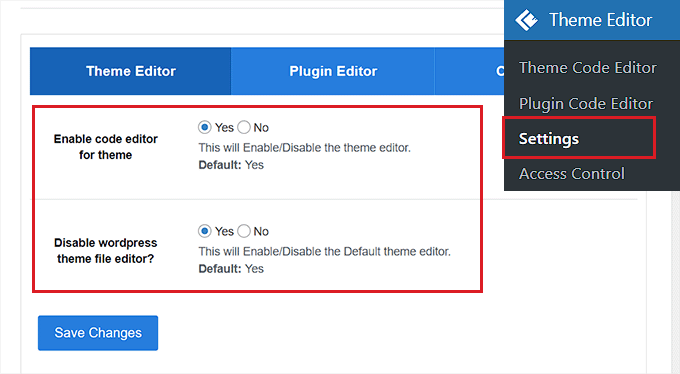
Una volta fatto ciò, passa semplicemente alla scheda 'Editor Plugin' in alto.
Qui, devi selezionare la casella 'Sì' accanto all'opzione 'Abilita editor di codice per il plugin'.
Puoi anche disabilitare l'editor predefinito scegliendo l'opzione 'Sì' per l'impostazione 'Disabilita editor file plugin di WordPress?'.
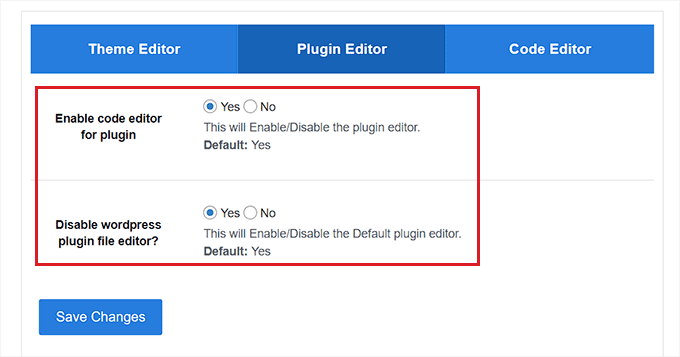
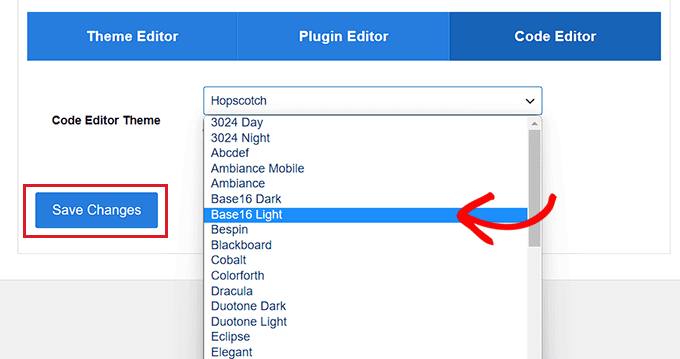
Successivamente, passa alla scheda 'Editor Codice' dalla parte superiore della pagina.
Da qui, puoi scegliere un tema per l'editor di codice dal menu a discesa. Questo visualizzerà il codice nei tuoi temi e plugin con diversi sfondi e colori dei caratteri.
Una volta terminato, non dimenticare di fare clic sul pulsante 'Salva modifiche' per memorizzare le tue impostazioni.
Modifica dei file del tuo tema utilizzando l'editor del tema
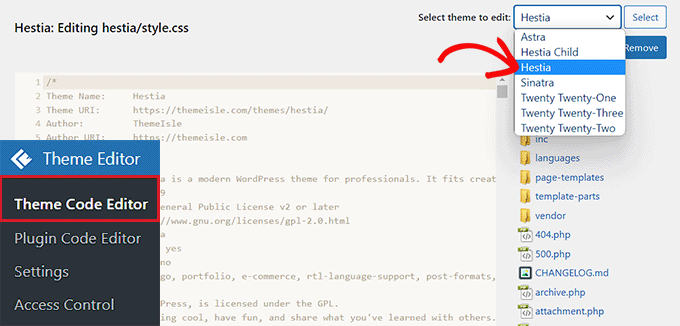
Ora, devi visitare la pagina Editor Tema » Editor Codice Tema dalla dashboard di amministrazione di WordPress.
Da qui, devi selezionare il tema che desideri modificare dal menu a discesa nell'angolo destro dello schermo. Successivamente, devi scegliere il file del tema in cui desideri aggiungere codice dalla barra laterale a destra.
Dopo di che, puoi facilmente aggiungere, rimuovere o modificare il codice nei file del tuo tema dall'editor del tema sullo schermo.
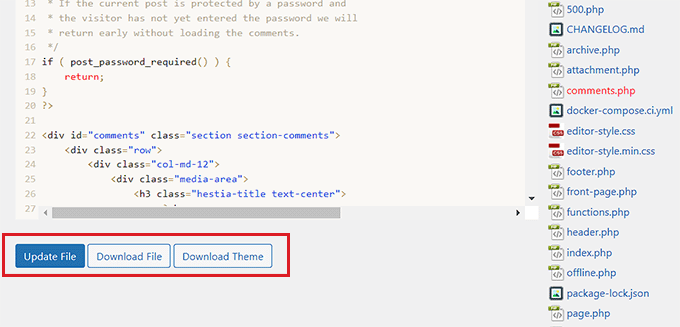
Una volta terminato, non dimenticare di fare clic sul pulsante 'Aggiorna file' per salvare le tue impostazioni.
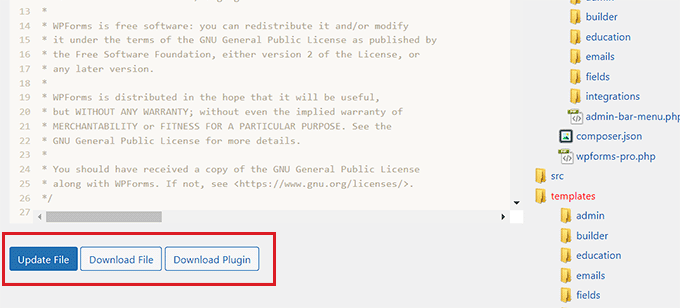
Puoi anche scaricare il file che hai appena modificato facendo clic sul pulsante 'Scarica file'. Se invece desideri scaricare l'intero tema, puoi fare clic sul pulsante 'Scarica tema'.
Modifica dei tuoi plugin utilizzando l'editor dei plugin
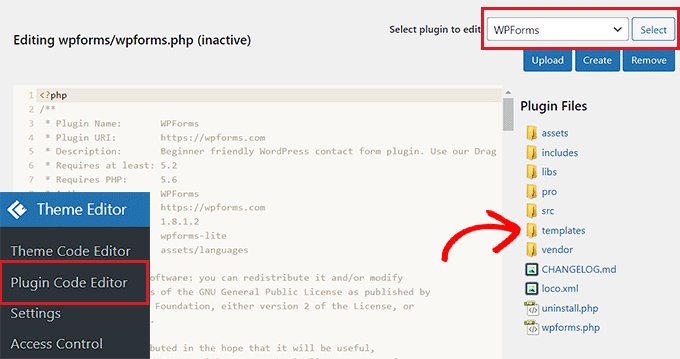
Se desideri aggiungere codice ai file dei tuoi plugin, devi visitare la pagina Editor Tema » Editor Codice Plugin dalla barra laterale di amministrazione di WordPress.
Una volta lì, scegli un plugin da modificare dal menu a discesa nell'angolo destro dello schermo.
Dopo di che, puoi selezionare un file del plugin da modificare dalla barra laterale a destra e quindi modificarlo utilizzando l'editor del codice del plugin.
Una volta soddisfatto delle tue modifiche, fai semplicemente clic sul pulsante 'Aggiorna file' per salvare le tue impostazioni.
Puoi persino scaricare il file che hai appena modificato facendo clic sul pulsante 'Scarica file'.
Se desideri scaricare il plugin con tutte le modifiche che hai apportato, puoi fare clic sul pulsante 'Scarica plugin'.
Configurazione del controllo degli accessi con il plugin Theme Editor
L'editor del tema consente persino di controllare l'accesso ai tuoi editor di temi e plugin in WordPress. Tuttavia, questa funzionalità è disponibile solo nella versione pro del plugin.
In questo modo, solo gli utenti che approvi potranno modificare i temi e i plugin sul tuo sito web.
Utilizzando il controllo degli accessi, rendi il tuo sito web più sicuro e consenti solo agli utenti fidati di apportare modifiche ai tuoi file, riducendo il rischio di malware.
Innanzitutto, devi visitare la pagina Editor Tema » Controllo Accessi dalla dashboard di WordPress.
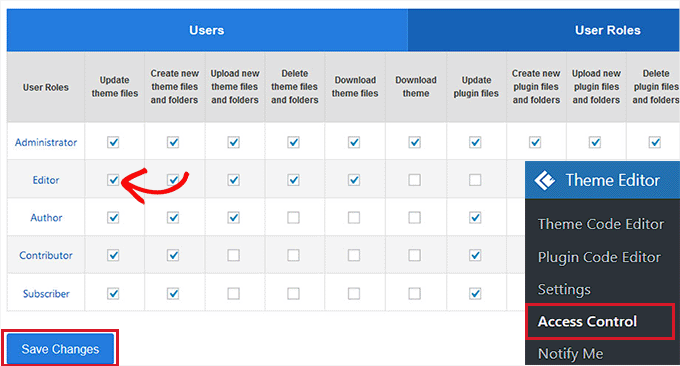
Da qui, devi solo controllare le opzioni nelle colonne a cui desideri che i ruoli utente di WordPress abbiano accesso.
Ad esempio, se desideri che l'editor abbia la possibilità di aggiornare i file del tema, devi selezionare quella casella nella riga 'Editor'.
Una volta terminato, fai semplicemente clic sul pulsante 'Salva modifiche' per memorizzare le tue impostazioni.
Creazione di un tema child con l'editor del tema
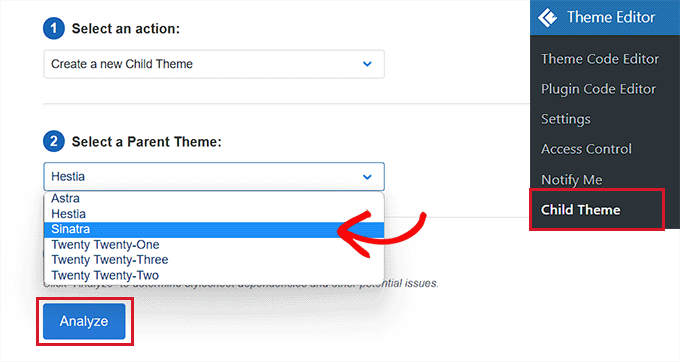
Se desideri creare un tema figlio per personalizzare i tuoi temi WordPress, puoi visitare la pagina Editor temi » Tema figlio dalla barra laterale di amministrazione di WordPress.
Una volta lì, dovrai prima scegliere un tema padre dal menu a discesa al centro e quindi fare clic sul pulsante 'Analizza'.
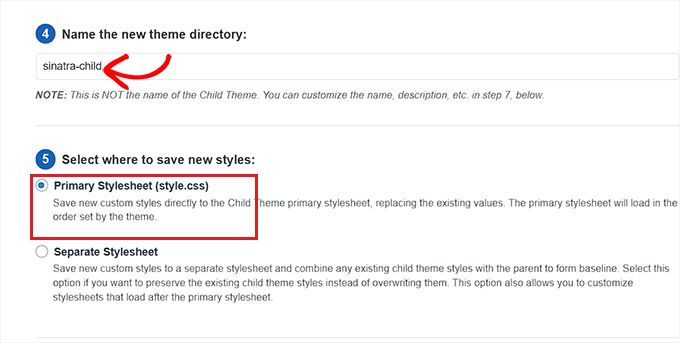
Una volta fatto, fornisci un nome per la directory del tuo nuovo tema e seleziona dove salvare il foglio di stile del tuo tema figlio.
Dopo di che, puoi persino fornire un nome, una descrizione, un autore e una versione per il tema figlio che stai creando.
Una volta terminato, fai semplicemente clic sul pulsante 'Crea nuovo tema figlio'.
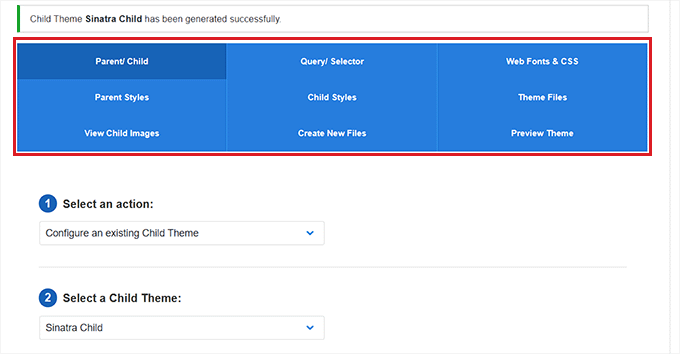
Ora che hai fatto ciò, puoi modificare il selettore, i font web, il CSS personalizzato, lo stile del tema figlio e i file del tema dalla barra dei menu in alto nella pagina.
Le modifiche che apporti verranno automaticamente salvate nel tuo tema figlio.
Bonus: usa WPCode per aggiungere codice personalizzato al tuo sito web
Aggiungere codice al tuo sito web utilizzando plugin o editor di file del tema è sempre un po' rischioso perché il più piccolo errore di WordPress può bloccare il tuo sito web e renderlo inaccessibile.
Ecco perché consigliamo di utilizzare WPCode per aggiungere codice personalizzato al tuo sito web. È il miglior plugin per snippet di codice WordPress sul mercato.
Innanzitutto, devi installare e attivare il plugin WPCode. Per istruzioni dettagliate, puoi consultare il nostro tutorial su come installare un plugin di WordPress.
Nota: WPCode dispone anche di un piano gratuito che puoi utilizzare per aggiungere codice al tuo sito web. Tuttavia, l'aggiornamento al piano premium ti darà accesso alla libreria di snippet cloud, alla logica condizionale, all'opzione Snippet CSS e altro ancora.
Dopo l'attivazione, vai alla pagina Snippet di codice » + Aggiungi snippet dalla barra laterale di amministrazione di WordPress.
Da qui, puoi utilizzare la libreria di snippet di WPCode per aggiungere snippet di codice predefiniti al tuo sito WordPress.
Tuttavia, se desideri aggiungere codice personalizzato, puoi farlo anche facendo clic sul pulsante ‘+ Aggiungi frammento personalizzato’ sotto l'opzione ‘Aggiungi il tuo codice personalizzato (Nuovo frammento)’.

Quindi, devi selezionare un tipo di codice dall'elenco delle opzioni che appaiono sullo schermo.
Ad esempio, per aggiungere codice HTML, seleziona semplicemente l'opzione ‘Frammento HTML’.

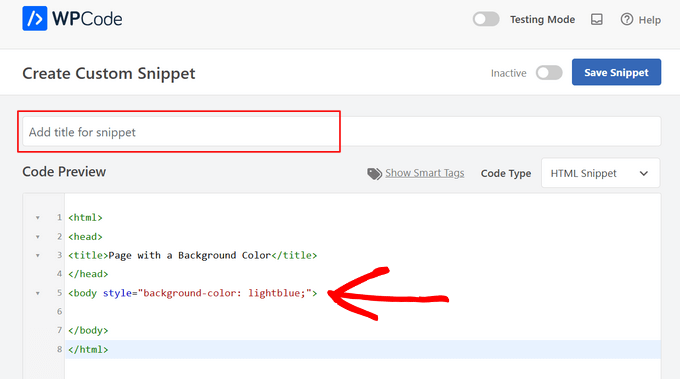
Verrai ora indirizzato alla pagina ‘Crea frammento personalizzato’, dove puoi iniziare aggiungendo un titolo per il tuo frammento di codice.
Successivamente, aggiungi semplicemente il tuo codice personalizzato nella casella ‘Anteprima codice’.
Una volta fatto ciò, scorri verso il basso fino alla sezione 'Inserimento' e scegli la modalità 'Inserimento automatico'.
Il tuo codice personalizzato verrà eseguito automaticamente sul tuo sito dopo l'attivazione.

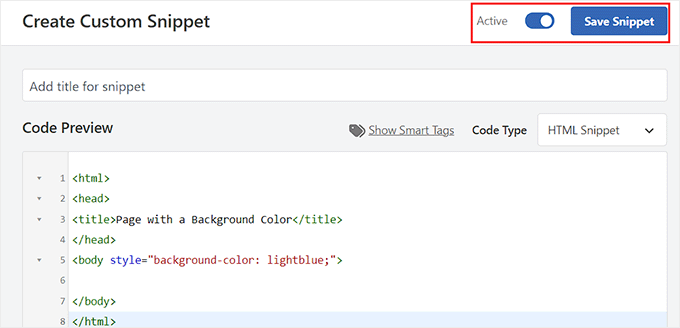
Infine, scorri di nuovo verso l'alto e imposta l'interruttore ‘Inattivo’ su ‘Attivo’.
Successivamente, fai clic sul pulsante ‘Salva frammento’ per salvare ed eseguire il codice personalizzato sul tuo sito web.
Per maggiori dettagli, puoi consultare la nostra guida passo passo su come aggiungere facilmente codice personalizzato in WordPress.
Speriamo che questo articolo ti abbia aiutato a imparare come sostituire facilmente l'editor predefinito di temi e plugin in WordPress. Potresti anche voler consultare la nostra guida per principianti su come aggiornare WordPress in sicurezza e il nostro tutorial su come modificare l'altezza e la larghezza dei blocchi in WordPress.
Se ti è piaciuto questo articolo, iscriviti al nostro canale YouTube per tutorial video su WordPress. Puoi anche trovarci su Twitter e Facebook.


Kzain
questo è molto utile, consiglio sempre di eseguire il backup del tuo sito prima di utilizzare l'editor, poiché eventuali errori possono essere difficili da annullare. Il mio hosting ha accesso FTP, il che sarà facile
Jiří Vaněk
Grazie per i suggerimenti. Ho lasciato gli editor abilitati su alcuni siti web, ma per la maggior parte di essi ho disabilitato questa opzione per motivi di sicurezza. È utile dove è consentito quando una persona ha bisogno di modificare il codice (solitamente su un sito web dove l'accesso FTP non è disponibile). Per l'hosting senza accesso FTP, questo ha perfettamente senso.
Supporto WPBeginner
You’re welcome, glad we could recommend a helpful solution
Amministratore
Chanakya Sahu
Fantastico. E ci hai dato due bonus, anche la guida alla creazione di un child theme qui è un bonus.
Supporto WPBeginner
Glad you found our content helpful and happy to hear you found extra value for creating a child theme
Amministratore
Sai Varun KN
L'uso di WP Editor influisce sulle prestazioni del backend?
Supporto WPBeginner
Sì, dal lato client il tuo browser non sarà reattivo come dovrebbe. Tuttavia, non influisce sulle prestazioni del tuo sito per altri utenti.
Amministratore
Bryan Petty
L'editor CodeMirror è ottimo e il plugin WP Editor è utile, ma ho pensato di aggiungere che se qualcuno sta cercando qualcosa basato sull'Ajax.org Cloud Editor invece, o vuole solo un plugin che faccia questo solo per gli editor di plugin/temi e non ingombri l'amministrazione con più pagine di opzioni, allora dai un'occhiata a Better File Editor invece:
http://wordpress.org/plugins/better-file-editor/
Ayush Agrawal
Decisamente il post che stavo cercando. Grazie.