


Vuoi monitorare la cronologia dei widget di WordPress per tenere traccia delle modifiche apportate ai widget sul tuo sito?
I widget sono blocchi di contenuto che puoi aggiungere al tuo sito web. Ti consentono di aggiungere diversi elementi alle tue barre laterali, come moduli di iscrizione, immagini, post recenti e altro ancora. Il monitoraggio della cronologia dei widget ti consente di tenere facilmente traccia delle modifiche e annullarle secondo necessità.
In questo articolo, ti mostreremo come monitorare facilmente la cronologia dei tuoi widget di WordPress.

Perché dovresti monitorare la cronologia dei widget di WordPress?
Per impostazione predefinita, WordPress include una funzionalità chiamata revisioni per tipi di contenuto come articoli e pagine. Le revisioni semplificano la visualizzazione delle modifiche apportate da ciascun utente e consentono di annullarle facilmente, se necessario.
Tuttavia, non esiste una funzionalità di revisioni integrata per i widget di WordPress.
Il monitoraggio della cronologia dei widget ti consentirà di tenere traccia delle modifiche apportate ai widget sul tuo sito web WordPress. Puoi vedere quale utente ha aggiunto, rimosso o modificato un widget, e quindi puoi mantenere tali modifiche o annullarle modificando il tuo widget. Inoltre, tutti questi dati sono visibili dalla tua dashboard di amministrazione di WordPress.
Allo stesso modo, se qualcosa in un widget ha smesso di funzionare, puoi individuare quali modifiche hanno causato il problema e risolverle manualmente.
Detto questo, diamo un'occhiata a come monitorare facilmente la cronologia dei widget in WordPress.
Come monitorare facilmente la cronologia dei widget di WordPress
Il modo più semplice per monitorare la cronologia dei widget di WordPress è utilizzare il plugin gratuito Simple History.
Innanzitutto, devi installare e attivare il plugin Simple History. Per assistenza, consulta la nostra guida su come installare un plugin di WordPress.
Tieni presente che il plugin monitorerà solo le modifiche apportate dopo la sua attivazione.
Dopo aver installato il plugin, apportiamo alcune modifiche ai tuoi widget di WordPress. Vai semplicemente alla pagina Aspetto » Widget e apporta alcune modifiche ai tuoi widget esistenti.
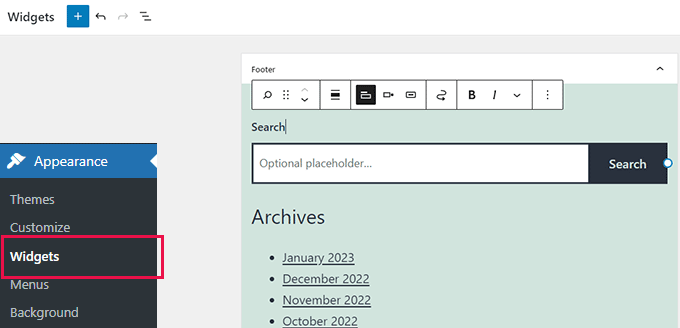
Non dimenticare di fare clic sul pulsante 'Aggiorna' per salvare le modifiche ai widget.
Dopodiché, puoi andare alla pagina Dashboard » Simple History nell'area di amministrazione di WordPress.
Vedrai le modifiche apportate ai tuoi widget apparire in alto.
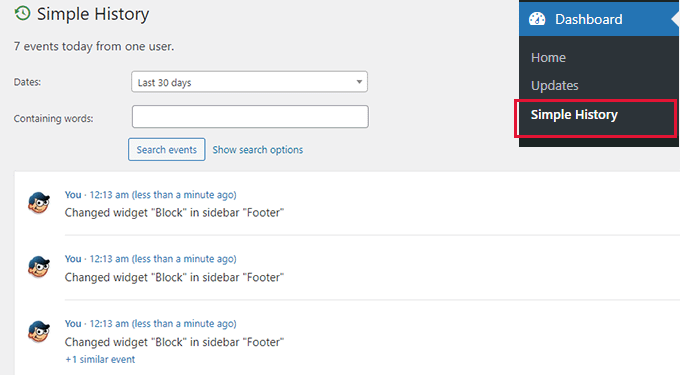
Oltre alle modifiche ai widget, Simple History sarà in grado di monitorare anche le seguenti modifiche e attività degli utenti sul tuo sito web:
- Aggiornamenti del tema
- Installazione del plugin
- Cronologia dei widget della barra laterale
- Cronologia dei commenti
- Accessi degli utenti
- Profili utente
Se desideri modificare le impostazioni del plugin, puoi semplicemente accedere a Impostazioni » Simple History dalla dashboard di amministrazione di WordPress.
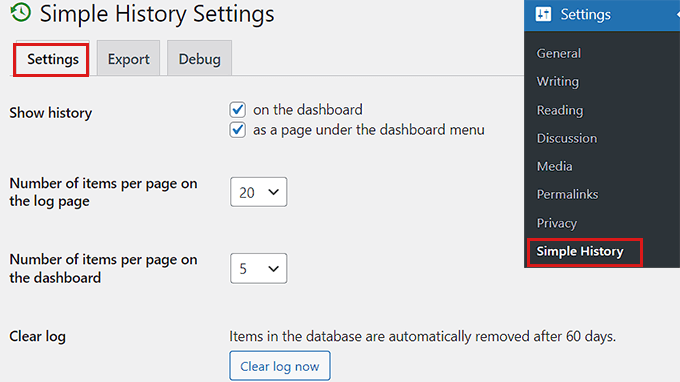
Da qui, puoi modificare le impostazioni del plugin in base alle tue esigenze.
Se desideri monitorare la cronologia dei widget del tuo sito WordPress direttamente dalla dashboard, puoi selezionare l'opzione 'Sulla dashboard' accanto all'opzione 'Mostra cronologia'.
Ciò ti consentirà di accedere a Simple History semplicemente andando su Dashboard » Simple History dal pannello di amministrazione di WordPress.
Puoi anche selezionare il numero di elementi che desideri visualizzare nella tua pagina di registro e nella tua dashboard.
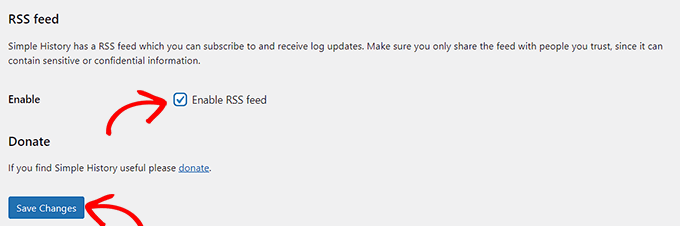
Inoltre, puoi abilitare l'opzione feed RSS selezionando la casella accanto ad essa se desideri ricevere aggiornamenti giornalieri del log sul tuo sito web.
Non dimenticare di fare clic sul pulsante 'Salva modifiche' in fondo una volta che sei soddisfatto.
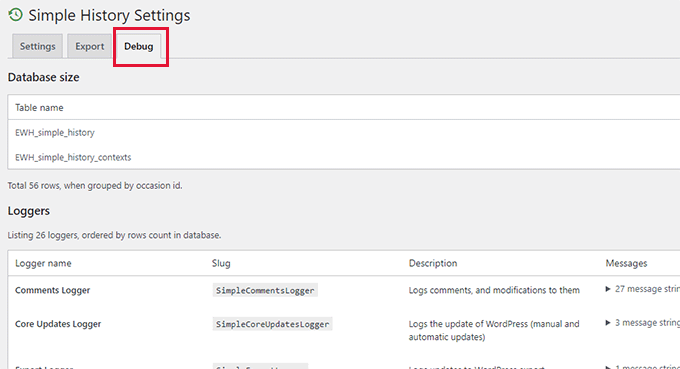
Successivamente, potresti voler passare alla scheda ‘Debug’. Da qui, puoi visualizzare tutti gli eventi di log visualizzati come Logger.
Inoltre, sarai anche in grado di vedere i nomi delle tabelle che il plugin ha creato nel tuo database di WordPress.
Il plugin ti consente inoltre di scaricare facilmente il file di log sul tuo computer.
Semplicemente, passa alla scheda ‘Esporta’ nella pagina delle impostazioni del plugin e seleziona il formato di esportazione che desideri utilizzare.
Puoi scegliere il formato JSON o CSV. Ti consigliamo di utilizzare l'opzione CSV poiché puoi aprire i file CSV in qualsiasi software di fogli di calcolo come Google Sheets o Microsoft Excel.
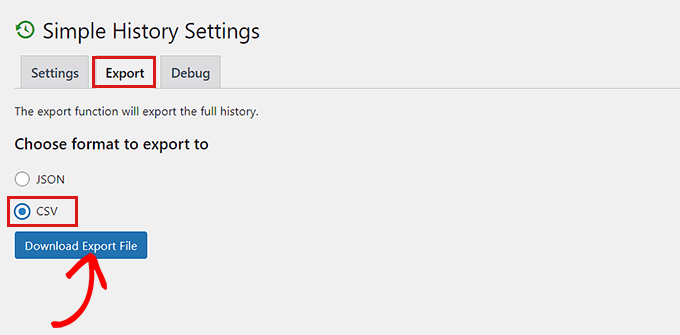
Dopodiché, fai clic sul pulsante ‘Scarica file di esportazione’ e il plugin invierà un file di download al tuo browser.
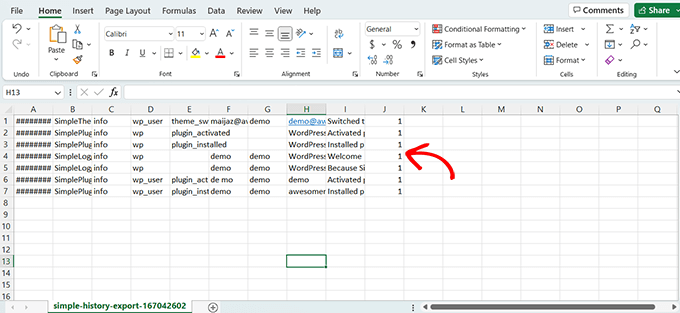
Ecco come apparirebbe quando lo apri in un software di fogli di calcolo.
Considerazioni finali
Avere un registro delle attività è molto importante poiché ti aiuta a mantenere sicuro il tuo sito web. Simple History fa questo per i widget e molti altri plugin.
Altri plugin come WPForms hanno aggiunto le revisioni alla creazione di moduli di WordPress, e WPCode ha anche aggiunto il controllo delle versioni per gli snippet di codice personalizzati.
Infine, se stai cercando una soluzione completa di registro attività per la sicurezza di WordPress, ti consigliamo il plugin WP Activity Log.
Speriamo che questo tutorial ti abbia aiutato a imparare come monitorare facilmente la cronologia dei tuoi widget di WordPress. Potresti anche voler consultare la nostra guida su come personalizzare l'area di amministrazione di WordPress e la nostra scelta esperta dei migliori plugin di registro attività e monitoraggio per WordPress.
Se ti è piaciuto questo articolo, iscriviti al nostro Canale YouTube per tutorial video su WordPress. Puoi trovarci anche su Twitter e Facebook.





Hai una domanda o un suggerimento? Lascia un commento per iniziare la discussione.