


Vuoi configurare WP Mail SMTP sul tuo sito WordPress?
WP Mail SMTP è il miglior plugin SMTP per WordPress che ti consente di inviare facilmente email da WordPress utilizzando un semplice protocollo di trasferimento di posta (SMTP). Assicura che le tue email arrivino nelle caselle di posta dei tuoi utenti e non nella cartella spam.
In questo articolo, ti mostreremo come configurare facilmente WP Mail SMTP con qualsiasi hosting o servizio SMTP di terze parti.
Questo è un articolo lungo, quindi abbiamo aggiunto un indice. Se sai cosa stai cercando, puoi cliccare sul link per saltare a quella sezione:
- Cos'è WP Mail SMTP e perché ne hai bisogno per inviare email da WordPress?
- Server SMTP di hosting vs. Server SMTP di terze parti: quale dovresti usare?
- Installazione e configurazione di WP Mail SMTP
- Configurazione di WP Mail SMTP su Bluehost
- Configurazione di WP Mail SMTP su SiteGround
- Configurazione di WP Mail SMTP su HostGator
- Configurazione di WP Mail SMTP su DreamHost
- Configurazione di WP Mail SMTP su InMotion Hosting
- Configurazione di WP Mail SMTP su GoDaddy
- Configurazione di WP Mail SMTP su iPage
- Configurazione di WP Mail SMTP su GreenGeeks
- Configurazione di WP Mail SMTP su JustHost
- Configurazione di WP Mail SMTP con servizi email di terze parti
- Le migliori guide di WordPress per le email
Cos'è WP Mail SMTP e perché ne hai bisogno per inviare email da WordPress?
WP Mail SMTP è il miglior plugin SMTP per WordPress sul mercato. Ti consente di inviare tutte le tue email di WordPress utilizzando un server SMTP.
Una volta configurato il tuo sito WordPress, potresti notare che non ricevi alcuna email da WordPress. Queste includono le email di notifica di WordPress e le email dal tuo plugin per moduli di contatto di WordPress.
Il motivo per cui non ricevi email è solitamente che WordPress utilizza la funzione di posta PHP per inviarle.
La maggior parte delle società di hosting WordPress non configura correttamente questa funzione e alcune la disabilitano semplicemente per prevenire abusi.
La soluzione più semplice a questo problema è utilizzare SMTP per inviare le email di WordPress.
SMTP sta per 'simple mail transfer protocol' (protocollo di trasferimento di posta semplice) ed è praticamente il modo standard per inviare email. Richiede di accedere a un server di posta per inviare email. Questo previene l'abuso del server di hosting e migliora la recapitalità delle email, il che significa che tu e i tuoi utenti riceverete tutte le email di WordPress.
Server SMTP di hosting vs. Server SMTP di terze parti: quale dovresti usare?
La maggior parte delle società di hosting WordPress offre indirizzi email aziendali gratuiti che puoi utilizzare con il tuo nome di dominio.
Si consiglia di impostare un indirizzo email separato per il tuo sito web WordPress. Può essere qualsiasi cosa come support@example.com o info@example.com.
Tuttavia, il tuo provider di hosting WordPress non è specializzato nell'invio di email. I loro server SMTP sono basilari e hanno limiti rigorosi sul numero di email che puoi inviare.
Se gestisci un sito web di una piccola impresa o un blog, allora probabilmente ti troverai bene con i server SMTP del tuo provider di hosting.
D'altra parte, se gestisci un negozio online o un sito web di appartenenza, le email diventano mission-critical per la tua attività. Vuoi assicurarti che i tuoi clienti ricevano notifiche email importanti recapitate nelle loro caselle di posta.
È qui che hai bisogno di un provider di servizi SMTP di terze parti. Queste società sono specializzate nell'invio sicuro di grandi quantità di email senza attivare i filtri antispam, sia che si tratti di SMTP transazionale o di newsletter.
Consigliamo di utilizzare SendLayer, Brevo o SMTP.com per la maggior parte delle attività online. Hanno prezzi ragionevoli e possono scalare man mano che la tua attività cresce.
Per ulteriori informazioni, puoi consultare il nostro articolo sui migliori provider di servizi SMTP.
Una volta scelta una modalità di invio delle email, il passo successivo è collegare il tuo sito WordPress al tuo server di posta.
È qui che entra in gioco il plugin WP Mail SMTP. Ti consente di inviare email di WordPress tramite SMTP inserendo le tue credenziali SMTP.
WP Mail SMTP è la soluzione SMTP più popolare per WordPress ed è attualmente utilizzata da oltre 3 milioni di siti web. È mantenuta dallo stesso team di WPForms.
Esiste anche una versione lite di WP Mail SMTP gratuita che è completamente funzionale e può essere utilizzata con qualsiasi società di hosting WordPress o provider di servizi SMTP di terze parti.
La versione pro del plugin WP Mail SMTP supporta tutti i principali provider di servizi SMTP e funziona con qualsiasi azienda di hosting WordPress che offre account email.
Viene inoltre fornita con potenti funzionalità come log email, controlli email, supporto prioritario e configurazione white glove.
Per ulteriori informazioni, puoi consultare la nostra recensione completa di WP Mail SMTP.
Installazione e configurazione di WP Mail SMTP
La prima cosa da fare è installare e attivare il plugin WP Mail SMTP. Per maggiori dettagli, consulta la nostra guida passo passo su come installare un plugin WordPress.
Dopo l'attivazione, vedrai la procedura guidata di configurazione. Puoi saltarla, poiché ti mostreremo come configurare WP Mail SMTP manualmente.
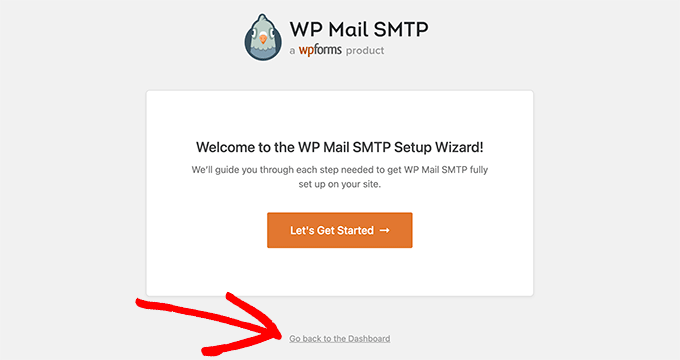
Fai semplicemente clic su 'Torna alla Bacheca'.
Successivamente, devi visitare la pagina WP Mail SMTP » Impostazioni dalla bacheca di WordPress per configurare le impostazioni del plugin.
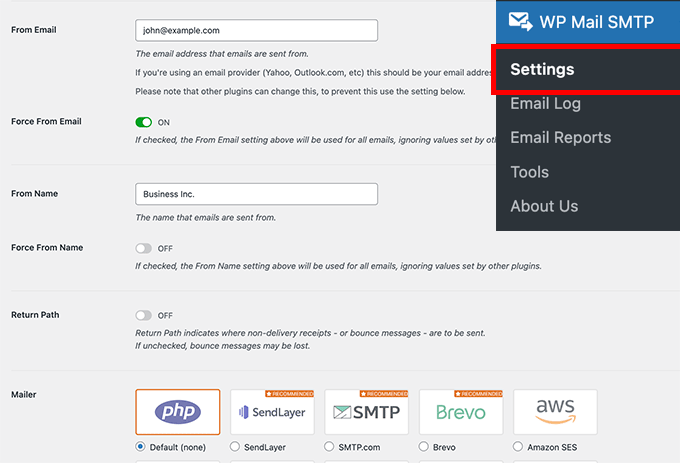
Devi inserire le tue impostazioni SMTP per utilizzare WP Mail SMTP. La prima parte delle impostazioni sarà simile indipendentemente dalla tua azienda di hosting. Include i seguenti campi:
- Dall'email – Questo indirizzo email verrà utilizzato per inviare tutte le email di WordPress.
- Nome mittente – Questo nome verrà utilizzato per inviare le email. Si consiglia di utilizzare il titolo del tuo sito web.
- Percorso di ritorno – Seleziona questa casella per ricevere notifiche di consegna o messaggi non recapitati.
- Mailer – Devi selezionare 'Altro SMTP' qui poiché invierai email utilizzando il server SMTP del tuo host
Nota: Se desideri utilizzare mailer di terze parti, segui questa guida per inviare email di WordPress tramite Gmail SMTP. Abbiamo anche una guida simile per la configurazione di Brevo SMTP.
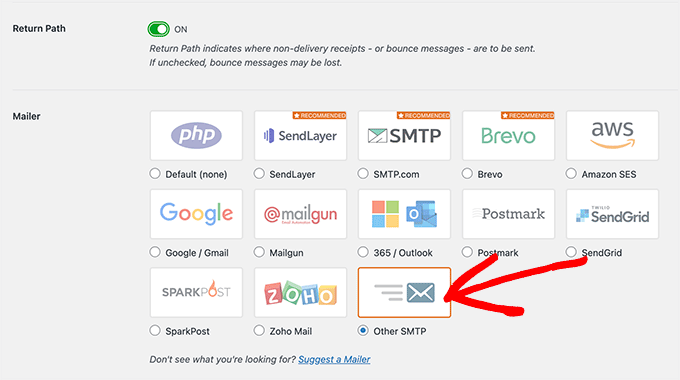
Se desideri continuare a utilizzare il tuo host, devi selezionare ‘Altro SMTP’ e inserire le impostazioni del server SMTP fornite dalla società di hosting.
- Host SMTP – L'indirizzo dell'host SMTP fornito dalla tua società di hosting.
- Crittografia – Il metodo di crittografia utilizzato dal tuo server di posta per inviare e-mail. Solitamente è TLS.
- Porta SMTP – La porta utilizzata dal server di posta in uscita.
- Auto TLS – Questa impostazione dovrebbe essere impostata su Attivato.
- Autenticazione – Deve essere Attivato.
- Nome utente SMTP – Solitamente, l'indirizzo e-mail che stai utilizzando per inviare e-mail.
- Password SMTP – La password per l'account email che stai utilizzando per inviare email. Non consigliamo di salvare le password SMTP qui. Invece, devi archiviare la tua password nel file wp-config.php.
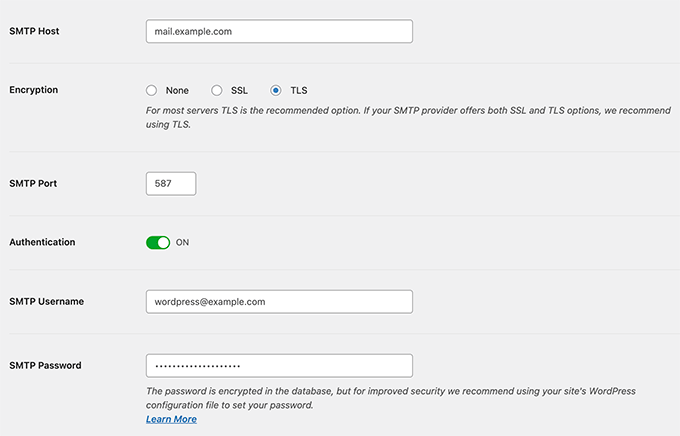
Queste impostazioni sono necessarie per connettersi con qualsiasi server SMTP. Tuttavia, i loro valori possono differire da una società di hosting WordPress all'altra.
Vediamo come configurare il plugin WP Mail SMTP con diverse società di hosting.
Configurazione di WP Mail SMTP su Bluehost
Bluehost è una delle più grandi società di hosting al mondo e un provider di hosting WordPress ufficialmente raccomandato.
Consigliamo Bluehost a tutti gli utenti che stanno avviando un blog WordPress o creando un sito web per piccole imprese.
Ecco le impostazioni SMTP che utilizzerai per connettere WP Mail SMTP al server SMTP di Bluehost:
- Host SMTP – mail.example.com
- Crittografia – TLS
- Porta SMTP – 587
- Nome utente SMTP – Il tuo indirizzo email (es. wordpress@example.com)
- Password SMTP – La password del tuo account email
Non dimenticare di sostituire example.com con il tuo nome di dominio. Una volta terminato, non dimenticare di fare clic sul pulsante 'Salva impostazioni' per memorizzare le modifiche.
Configurazione di WP Mail SMTP su SiteGround
SiteGround è un'altra popolare società di hosting WordPress. Offrono eccellenti servizi di hosting condiviso, gestito e hosting WooCommerce.
Ecco le impostazioni SMTP che utilizzerai per connettere WP Mail SMTP con i server di SiteGround:
- Host SMTP – mail.example.com
- Crittografia – TLS
- Porta SMTP – 587
- Nome utente SMTP – Il tuo indirizzo email (es. wordpress@example.com)
- Password SMTP – La password del tuo account email
Configurazione di WP Mail SMTP su HostGator
HostGator è un'altra popolare società di hosting WordPress. WPBeginner è ospitato con HostGator e li utilizziamo da oltre un decennio.
Ecco le impostazioni SMTP che utilizzerai per connettere WP Mail SMTP con i server HostGator:
- Host SMTP – full.servername.com
- Crittografia – SSL
- Porta SMTP – 465
- Nome utente SMTP – Il tuo indirizzo email (es. wordpress@example.com)
- Password SMTP – La password del tuo account email
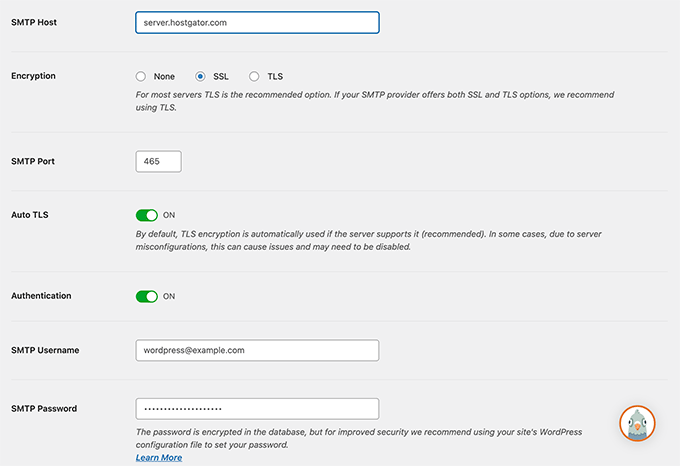
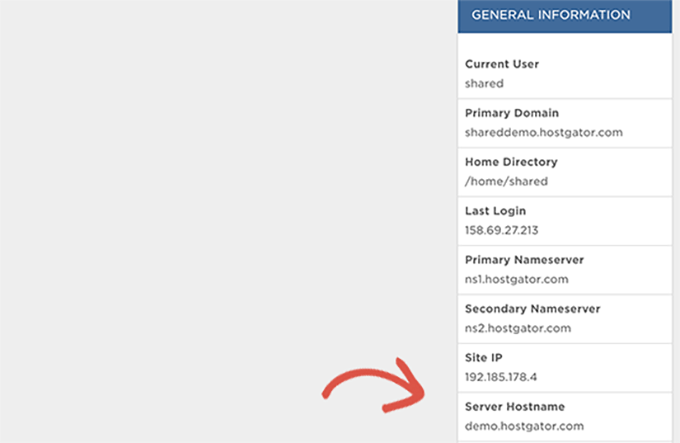
Noterai che invece di utilizzare il tuo dominio come Host SMTP, viene utilizzato il nome del server. Puoi trovare il nome del server nella dashboard di hosting del tuo cPanel.
Accedi semplicemente al tuo cPanel e vedrai il nome completo del server nella colonna di destra verso il basso.
Configurazione di WP Mail SMTP su DreamHost
DreamHost è una popolare società di hosting WordPress. Esistono dal 1997 (molto prima di WordPress, Google o Facebook) e offrono piani di hosting WordPress condiviso, gestito e VPS.
Ecco le impostazioni SMTP che utilizzerai per connettere WP Mail SMTP con i server di DreamHost:
- Host SMTP – full.servername.com
- Crittografia – SSL
- Porta SMTP – 465
- Nome utente SMTP – Il tuo indirizzo email (es. wordpress@example.com)
- Password SMTP – La password del tuo account email
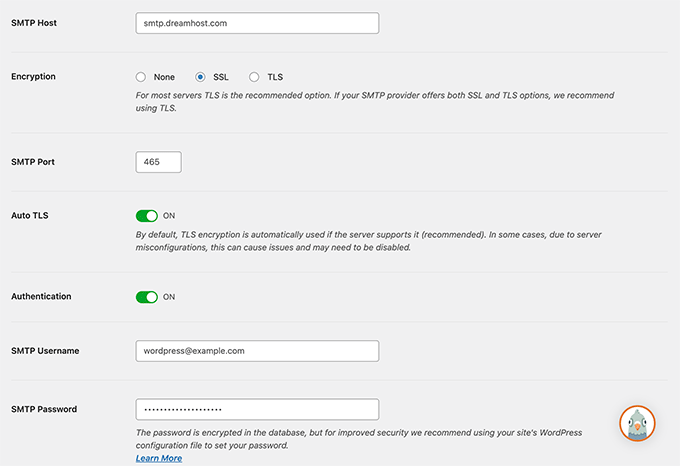
Noterai che Dreamhost non utilizza il tuo nome di dominio come server di posta. Invece, utilizzano server diversi per gestire le email e dovrai scoprire quale viene utilizzato dal tuo account di hosting.
Puoi farlo accedendo al tuo pannello di hosting DreamHost e quindi andando alla pagina Support » Data Centers. Da qui, devi scorrere fino alla sezione Mail service.
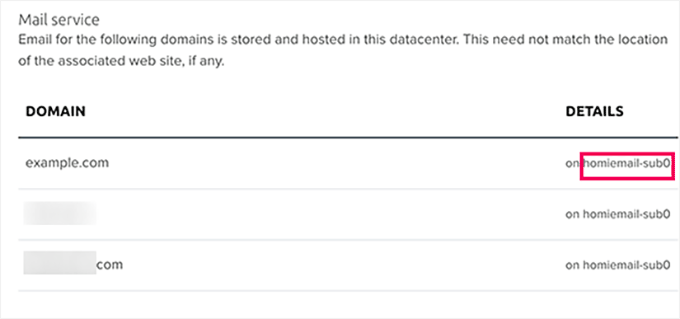
Troverai il nome del cluster di posta elettronica nella colonna Dettagli accanto al tuo nome di dominio.
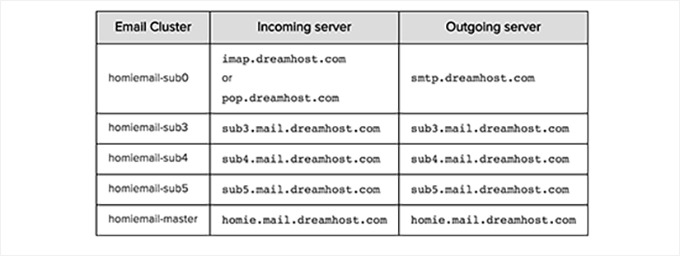
Successivamente, devi visitare la pagina di configurazione email di DreamHost e scorrere fino alla sezione 'Dove trovare il nome host del tuo server di posta (cluster)'.
Qui, puoi confrontare il tuo cluster di posta elettronica con i nomi nella tabella e copiare l'indirizzo del server in uscita accanto ad esso.
Configurazione di WP Mail SMTP su InMotion Hosting
Ecco le impostazioni SMTP che utilizzerai per connettere WP Mail SMTP con i server di InMotion Hosting:
- Host SMTP – server##.inmotionhosting.com
- Crittografia – SSL
- Porta SMTP – 465
- Nome utente SMTP – Il tuo indirizzo email (es. wordpress@example.com)
- Password SMTP – La password del tuo account email
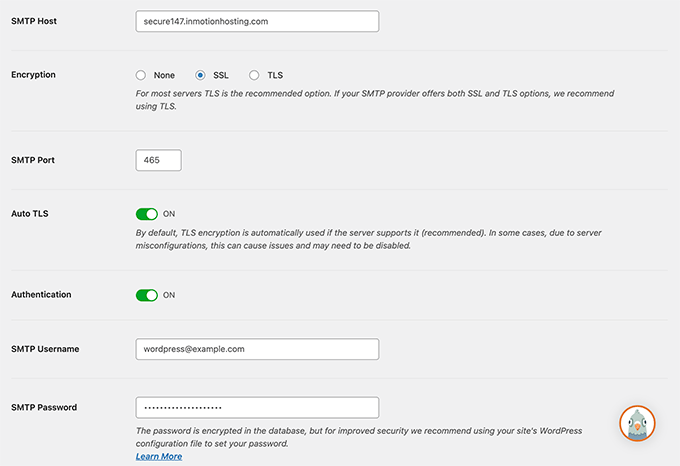
Nel campo host SMTP, devi sostituire ## con il numero del tuo server.
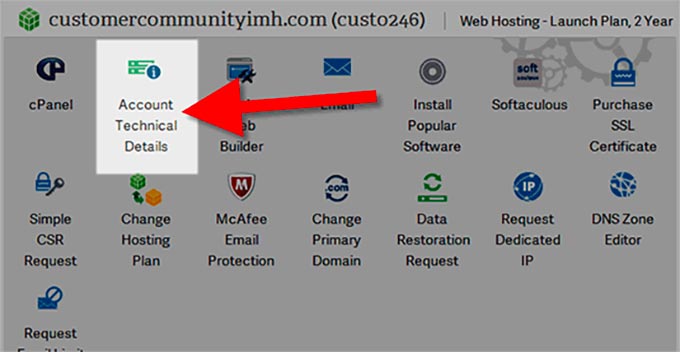
Puoi trovarlo accedendo alla tua dashboard di cPanel e quindi facendo clic sull'icona 'Account Technical Details'.
Configurazione di WP Mail SMTP su GoDaddy
GoDaddy è il registrar di nomi di dominio più popolare al mondo, gestendo oltre 84 milioni di nomi di dominio per oltre 22 milioni di clienti. Offrono anche diversi piani di hosting (per i dettagli, vedi il nostro articolo sulla differenza tra un nome di dominio e l'hosting web).
Ecco le impostazioni SMTP che utilizzerai per connettere WP Mail SMTP con i piani di hosting condiviso di GoDaddy:
- Host SMTP – mail.example.com
- Crittografia – TLS
- Porta SMTP – 587
- Nome utente SMTP – Il tuo indirizzo email (es. wordpress@example.com)
- Password SMTP – La password del tuo account email
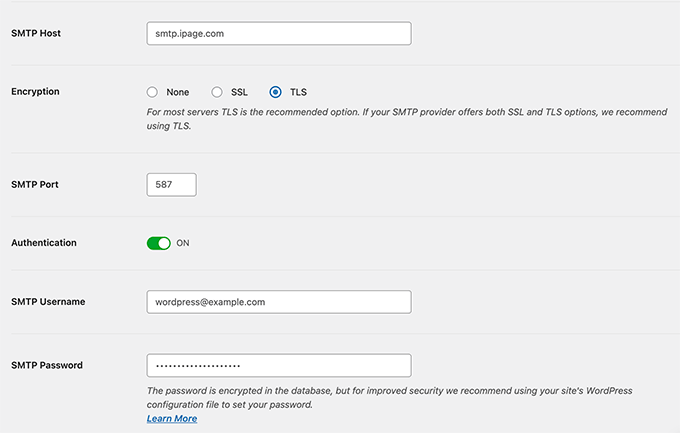
Configurazione di WP Mail SMTP su iPage
Ecco le impostazioni SMTP che utilizzerai per connettere WP Mail SMTP con i server di hosting di iPage:
- Server SMTP – smtp.ipage.com
- Crittografia – TLS
- Porta SMTP – 587
- Nome utente SMTP – Il tuo indirizzo email (es. wordpress@example.com)
- Password SMTP – La password del tuo account email
Configurazione di WP Mail SMTP su GreenGeeks
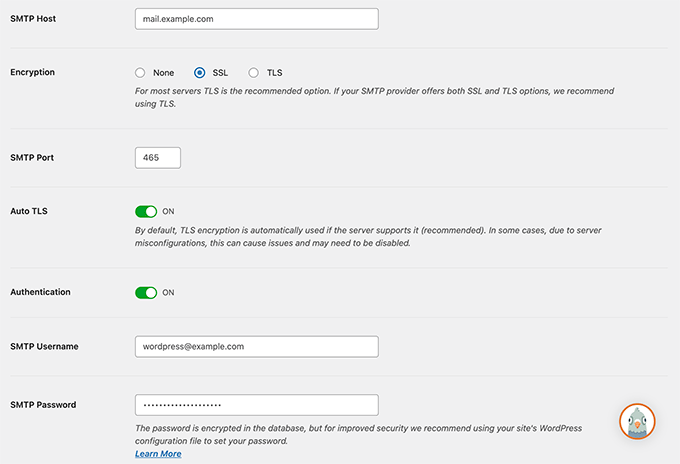
Ecco le impostazioni SMTP che utilizzerai per connettere WP Mail SMTP con GreenGeeks:
- Host SMTP – mail.example.com
- Crittografia – SSL
- Porta SMTP – 465
- Nome utente SMTP – Il tuo indirizzo email (ad es. wordpress@example.com)
- Password SMTP – La password del tuo account email
Configurazione di WP Mail SMTP su JustHost
Ecco le impostazioni SMTP che utilizzerai per connettere WP Mail SMTP con JustHost:
- Host SMTP – mail.example.com
- Crittografia – SSL
- Porta SMTP – 465
- Nome utente SMTP – Il tuo indirizzo email (es. wordpress@example.com)
- Password SMTP – La password del tuo account email
Configurazione di WP Mail SMTP con servizi email di terze parti
Alcune società di hosting WordPress gestito non offrono servizi di posta elettronica come parte dei loro piani di hosting. Pertanto, dovrai utilizzare un provider di servizi SMTP di terze parti per inviare email.
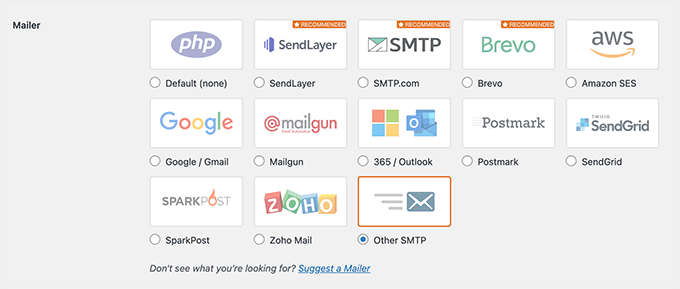
WP Mail SMTP supporta numerosi servizi di posta popolari, tra cui SendLayer, Gmail/Google Apps for Work, Microsoft Outlook e Office 360, Brevo (Sendinblue), SMTP.com e altri.
Fai semplicemente clic sul servizio di posta e il plugin ti mostrerà le informazioni necessarie per utilizzare tale servizio di posta.
Per i dettagli, puoi consultare il nostro tutorial su come utilizzare un server SMTP gratuito per inviare email WordPress.
Speriamo che questo articolo ti abbia aiutato a capire come configurare WP Mail SMTP con qualsiasi host. Potresti anche voler consultare le nostre altre guide WordPress per l'utilizzo della posta elettronica sul tuo sito.
Le migliori guide di WordPress per le email
- Perché non dovresti mai usare WordPress per inviare email di newsletter
- Come migliorare la recapitalità delle e-mail di WordPress con SendGrid
- I migliori plugin per newsletter WordPress (facili da usare + potenti)
- Come ottenere un dominio e-mail gratuito (metodi rapidi e semplici)
- Come reinviare le email di benvenuto ai nuovi utenti in WordPress
- Guida per principianti all'automazione dell'email marketing di WordPress
- Come configurare correttamente le impostazioni email di WordPress
- Come inviare un'email di prova da WordPress (Il modo più semplice)
Se ti è piaciuto questo articolo, iscriviti al nostro Canale YouTube per tutorial video su WordPress. Puoi trovarci anche su Twitter e Facebook.




Olaf
WP SMTP Mail è letteralmente una salvezza in questi giorni quando semplicemente non ci si può fidare della funzione di posta standard. Molte persone mi contattano dicendo che Google sta restituendo le email dal loro sito web come non recapitate. Questo perché il provider non ha configurato correttamente il server e i record del dominio. Le persone si frustrano, eppure questo plugin esiste. Non ho mai avuto problemi con le email che non funzionavano come dovrebbero con esso. Soprattutto, tutte le impostazioni sono nelle mani del proprietario del sito web se impostano l'email sul proprio dominio. Non sono limitati da nulla, ed è questa la sua bellezza. Quando tutto è configurato secondo una guida come questa, è una pura gioia vedere quanto fluidamente le email possono funzionare su WordPress.
kzain
Apprezzo la suddivisione delle diverse opzioni di posta elettronica all'interno del plugin. Il post menziona alcuni provider SMTP popolari, ma ci sono risorse che raccomandate per confrontare le funzionalità e i prezzi delle diverse opzioni?
Supporto WPBeginner
Al momento non abbiamo un confronto raccomandato
Amministratore
John Rothra
Sotto "Altro SMTP", come posso vedere quale versione di TLS viene utilizzata da questo plugin?
Supporto WPBeginner
If you reach out to the plugin’s support they can let you know the current state of the plugin
Amministratore
GRAZIE DIO GIOVANNI
La prima volta che ho letto questo articolo è stato il 28 dicembre dell'anno scorso quando avevo problemi nell'installazione di WP Email SMTP. Tuttavia, dopo aver letto questa guida definitiva di WPBeginner sull'impostazione di WP Mail SMTP, mi ha aiutato a risolvere questo problema in pochissimo tempo. E ho sentito il bisogno di tornare a scrivere un altro commento. Consiglio vivamente questa guida a chiunque abbia problemi simili con la recapito delle email sul proprio sito WordPress.
mohadese esmaeeli
Utilizzo questo plugin da diversi anni, ma il problema principale che riscontro è che quasi ogni mese o ogni poche settimane, la consegna delle email si interrompe. Devo mettere in pausa la connessione con l'email, quindi ristabilirla e selezionare nuovamente l'email. Dato che il mio sito web è un negozio online, durante questo periodo, le email non vengono inviate ai clienti e alla gestione.
Supporto WPBeginner
In una situazione del genere, raccomanderemmo di contattare il supporto del plugin, che sarebbe in grado di aiutarti a diagnosticare e risolvere questo problema.
Amministratore
Moinuddin Waheed
Ottima guida per configurare wp SMTP per tutti i principali provider di hosting.
Ho utilizzato molti di questi provider di hosting e non ho configurato wp SMTP per garantire la recapitabilità delle email.
Anche se ho utilizzato l'API di Gmail per connettermi al modulo di contatto di WordPress.
Questo elenco mi aiuterà a configurare SMTP per uno qualsiasi di questi host.
GRAZIE DIO GIOVANNI
Ho appena installato il plugin WP Email SMTP e sto cercando di configurarlo. Tuttavia, ho problemi a configurarlo. Ora ho capito dove ho sbagliato. Spero di avere una grande esperienza con WP Email SMTP.
Supporto WPBeginner
Lieti che la nostra guida sia stata d'aiuto!
Amministratore
Margaret
Il tuo articolo raccomanda di memorizzare la password dell'email nel file wp-config.php anziché inserirla nella pagina delle impostazioni di WP Mail SMTP. Mi è sfuggito qualcosa? Cosa dovrei inserire nel file wp-config.php e come verrebbe poi utilizzata quella password dal plugin WP Mail SMTP?
Supporto WPBeginner
The plugin has a learn more link in the plugin settings for the steps to take
Amministratore
Ralph
È utile solo per le email di WordPress o può migliorare le nostre newsletter? Voglio che più persone vedano le mie email, il che è difficile se finiscono nella cartella spam.
Supporto WPBeginner
Dipenderebbe da cosa usi per inviare la tua newsletter; se è un plugin, questo potrebbe aiutare, ma se è un servizio come Constant Contact, allora quei servizi lavorano per garantire che le tue email vengano consegnate.
Amministratore
Jiří Vaněk
Ottima lista, sarà utile tenerla salvata nel caso dovessi configurare qualcosa di diverso dal mio dominio sul mio server e Gmail, dove ho già imparato a fare le cose in modo più intricato usando la loro API. La salvo e grazie.
Roger M. Jenson
SMTP sta per Simple Mail Transfer Protocol, NON Secure Mail Transfer Protocol.
Supporto WPBeginner
Thanks for catching that typo, it should be fixed now
Amministratore
Anshu Mathur
Questo plugin aiuta in qualche modo a ridurre i messaggi di spam tramite il modulo di contatto?
Juan Rojo
Mi stavo chiedendo se il plugin può gestire più indirizzi email?
Supporto WPBeginner
Al momento il plugin è progettato per utilizzare un singolo indirizzo.
Amministratore
Nico
Se hai WooCommerce, la combinazione SMTP + autoresponder è buona per inviare email transazionali? Grazie!
Supporto WPBeginner
WooCommerce ha email transazionali integrate; raccomandiamo di configurare SMTP, ma normalmente non dovrebbero essere necessari plugin aggiuntivi per quello che sembra tu voglia fare.
Amministratore
Chris Grigoriadis
Grazie per l'ottimo lavoro... Ho tre siti web su SiteGround, ma quando li ho creati non ho creato email sul loro server, ho semplicemente inserito nelle impostazioni di WordPress l'email che uso su GMX. Qualsiasi messaggio arrivi dai lettori, rispondo sempre da questa email gmx, cioè da un server completamente indipendente da SiteGround. Per i messaggi in arrivo uso un semplice modulo di contatto. Sulla base di queste caratteristiche, ho bisogno di un plugin smtp?
Supporto WPBeginner
Potresti comunque voler usare SMTP per assicurarti che i tuoi messaggi vengano inviati correttamente alla tua email.
Amministratore
Marsha Windross
Questo mi è stato davvero molto utile. Vorrei poter valutare l'articolo qui.
Supporto WPBeginner
Thank you, glad our article was helpful
Amministratore
Ben
Non mi sembra di avere la scheda dell'app 'mittente' nel mio pannello wpadmin dopo aver installato il plugin wp mail smtp. Cosa succede? Immagino che questa scheda mi permetterebbe di inviare email. . . ? Altrimenti, credo di aver configurato correttamente il plugin.
Supporto WPBeginner
There isn’t a sender tab but if you’re having trouble with the plugin you can reach out to the plugin’s support for them to assist
Amministratore
Aprile
Un altro suggerimento se usi BuddyPress. Dopo aver completato i miglioramenti consigliati sopra, ancora non ricevevo le email di "attivazione account". Tornavano indietro come: "Consegna email fallita: messaggio restituito al mittente...smtp; 550 Questo messaggio è stato segnalato come spam da altri utenti." Sapevo che non erano state segnalate, perché le stavo testando solo su me stesso. Questo era probabilmente dovuto a molti tentativi ed errori da parte mia.
Si è scoperto che l'uso di: "Bacheca di WordPress > Strumenti > BuddyPress > Strumenti BuddyPress > Strumenti di riparazione > Reinstalla email (elimina e ripristina valori predefiniti)"... è stata la soluzione perfetta finale al mio problema!
Supporto WPBeginner
Thanks for sharing your solution
Amministratore
Musarrof
Ciao. Grazie per l'articolo molto utile. Ho provato a configurare Gmail SMTP ma non funziona. Ho trovato questo errore: redirect_uri_mismatch
E SendGrid funziona ma le email finiscono nella cartella spam. Come posso risolvere? ??
Supporto WPBeginner
Dovresti assicurarti di aver configurato correttamente la tua API o puoi contattare il supporto del plugin che dovrebbe essere in grado di assisterti.
Amministratore