


Hai mai creato un modulo solo per i tuoi membri, solo per scoprire che chiunque poteva accedervi?
Potrebbe essere un sondaggio di feedback, un modulo di contatto o una pagina di registrazione destinata solo ai membri. Ma invece, è aperta a tutti, anche a bot di spam e concorrenti.
Questo può essere frustrante. Tuttavia, è un problema comune che abbiamo riscontrato su molti siti WordPress.
Su WPBeginner, abbiamo aiutato molti proprietari di siti WordPress a risolvere esattamente questo problema.
Attraverso i test, abbiamo anche scoperto che limitare l'accesso ai moduli agli utenti registrati non serve solo a bloccare le persone sbagliate. Crea anche un'esperienza più fluida per i tuoi membri e mantiene le richieste più organizzate.
In questa guida, ti mostreremo come limitare facilmente i moduli di WordPress solo agli utenti registrati. Con questi metodi, puoi creare moduli sicuri, solo per membri, senza complicazioni aggiuntive. 🙌
Quando e perché è necessario limitare l'accesso ai moduli di WordPress?
Limitare i tuoi moduli WordPress agli utenti registrati aiuta a proteggere il tuo sito, ridurre lo spam e controllare chi può inviare i tuoi moduli.
Ci sono molti scenari in cui potresti dover limitare l'accesso a determinati moduli di WordPress solo agli utenti registrati. Ad esempio:
| Caso d'uso | Perché limitare il modulo |
|---|---|
| 🎟️ Evento privato per i membri | Solo gli utenti registrati possono RSVP agli eventi riservati ai membri. |
| ☎️ Supporto solo per membri | Limita le richieste di supporto agli utenti registrati e compila automaticamente i dettagli dai loro profili. |
| 🗳️ Sondaggi per dipendenti | Mantieni i sondaggi e le indagini interne riservati al tuo team. |
| 💼 Sondaggi NPS per i clienti | Assicurati che il feedback venga inviato solo da clienti registrati. |
| 🎁 Moduli di richiesta premi | Consenti l'accesso solo a utenti approvati o idonei. |
Questi sono solo alcuni esempi, ma ci sono letteralmente centinaia di altri casi d'uso in cui vuoi limitare l'accesso ai moduli ai soli utenti registrati.
In questa guida, ti illustreremo alcuni semplici modi per limitare i tuoi moduli WordPress agli utenti registrati:
- Metodo 1 (WPForms) – Limita i moduli agli utenti registrati utilizzando l'addon Form Locker (nessun codice necessario).
- Metodo 2 (Funzionalità integrata) – Rendi la pagina con il tuo modulo privata o protetta da password.
- Metodo 3 (MemberPress) – Limita l'accesso ai moduli in base al livello di appartenenza per un controllo avanzato.
Detto questo, diamo un'occhiata a come limitare l'accesso ai tuoi moduli WordPress ai soli utenti registrati. Copriremo 3 modi semplici, così puoi fare clic sui collegamenti sottostanti per saltare a qualsiasi sezione.
- Metodo 1: Limita l'accesso ai moduli con l'addon WPForms Form Locker
- Metodo 2: Limita l'accesso ai moduli con pagine protette da password o private
- Metodo 3: Utilizza plugin di appartenenza avanzati per limitare l'accesso ai moduli
- Suggerimento bonus: Forza gli utenti a cambiare password in WordPress
- Domande frequenti: Limita i tuoi moduli WordPress ai soli utenti registrati
- Altri suggerimenti per migliorare i tuoi moduli WordPress
Pronto? Iniziamo subito!
Metodo 1: Limita l'accesso ai moduli con l'addon WPForms Form Locker
Questo metodo è il più semplice e potente, quindi lo raccomandiamo a tutti gli utenti principianti. Utilizzeremo il plugin WPForms e il loro addon Form Locker per bloccare completamente l'accesso ai moduli di WordPress.
WPForms è il miglior plugin per moduli di WordPress utilizzato da oltre 6 milioni di siti web. È stato creato dal fondatore di WPBeginner, Syed Balkhi, per avere tutte le funzionalità di cui avevamo bisogno per gestire la nostra attività.
In realtà utilizziamo WPForms per creare e visualizzare moduli sul nostro sito web e sui nostri marchi partner. Ne siamo grandi sostenitori e puoi scoprire tutto al riguardo nella nostra recensione completa di WPForms.
Innanzitutto, registrati sul sito web di WPForms. Sul sito web di WPForms, fai clic su 'Ottieni WPForms Ora', scegli un piano e completa il processo di checkout.

📝 Nota: Sebbene esista una versione gratuita di WPForms, avrai bisogno di una licenza WPForms Pro o superiore per utilizzare l'addon Form Locker.
Al momento della registrazione, troverai la tua chiave di licenza nella dashboard del tuo account WPForms. Vorrai tenere questa scheda aperta o copiare la chiave in un luogo sicuro, come un gestore di password, poiché ti servirà a breve per attivare le funzionalità Pro.
Successivamente, installeremo il plugin: vai su Plugin » Aggiungi Plugin nella tua dashboard di WordPress.

Dopodiché, usa la barra di ricerca per trovare rapidamente il plugin “WPForms”.
Nei risultati della ricerca, fai clic sul pulsante ‘Installa Ora’.

Una volta terminata l'installazione, fai clic sul pulsante ‘Attiva’.
Vedi la nostra guida su come installare un plugin di WordPress per maggiori dettagli.
Dopo l'attivazione, puoi accedere a WPForms » Impostazioni dalla tua bacheca di WordPress e inserire la tua chiave di licenza. Puoi trovare la chiave nell'area del tuo account WPForms.
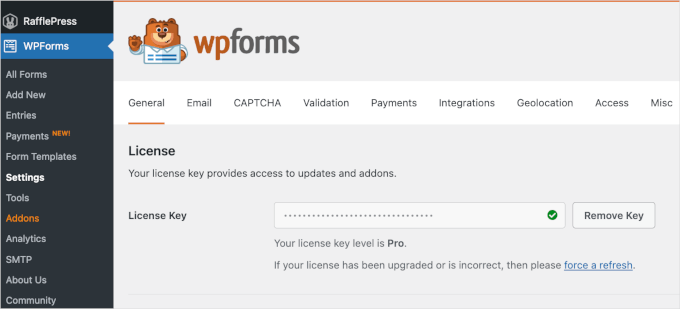
Dopodiché, dovrai attivare l'addon Form Locker.
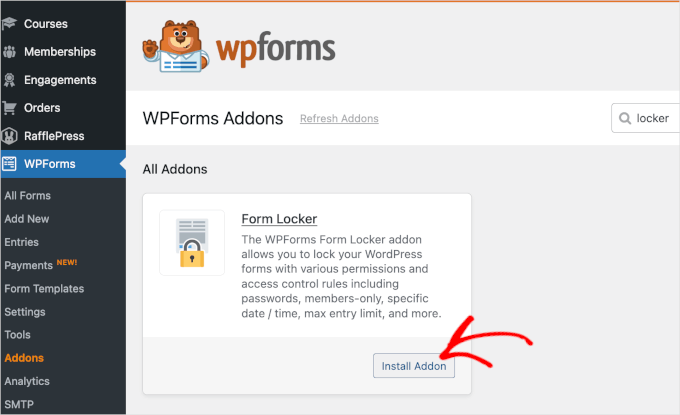
Accedi semplicemente alla pagina WPForms » Addons per installare l'addon Form Locker.
Ora sei pronto per creare un nuovo modulo con accesso limitato per gli utenti connessi.
Per fare ciò, procedi e crea un nuovo modulo andando su WPForms » Aggiungi Nuovo.
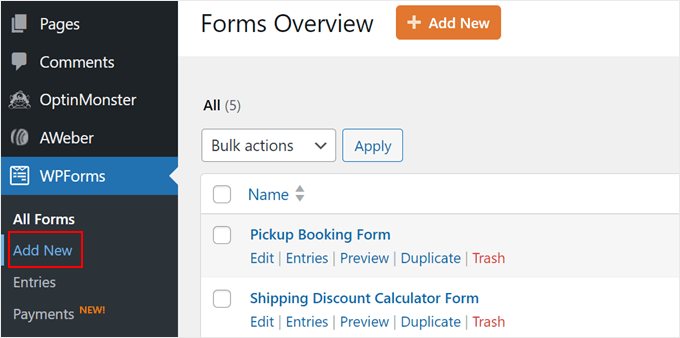
Questo ti porterà alla pagina 'Configurazione'.
Da qui, puoi iniziare inserendo un nome per il tuo modulo in alto. Dopodiché, selezionerai come costruire il tuo modulo: scegli un modello di modulo, inizia con una tela bianca o usa il costruttore di moduli AI.
🤖 Suggerimento Pro: Con WPForms AI, puoi creare i tuoi moduli in un semplice passaggio. Tutto quello che devi fare è scrivere un semplice prompt e l'IA genererà il modulo per te in un istante.

Per questo tutorial, utilizzeremo un modello predefinito.
Poiché WPForms ha più di 2.000 modelli, sentiti libero di usare la barra di ricerca per restringere le tue opzioni. Una volta trovato il modello che desideri utilizzare, puoi passarci sopra il mouse e fare clic su 'Usa modello'.
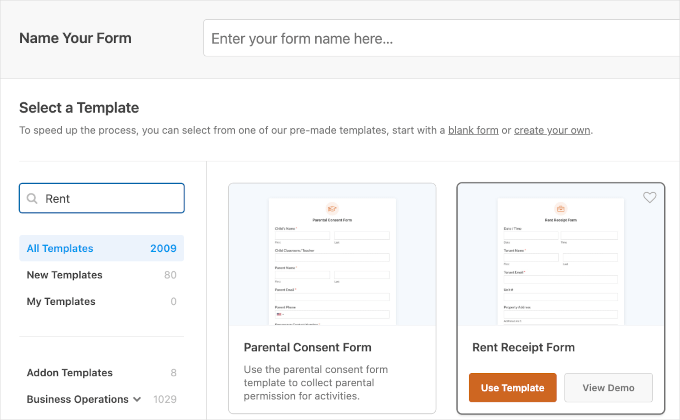
Nella schermata successiva, vedrai il costruttore di moduli drag-and-drop di WPForms. È estremamente facile da usare, quindi puoi aggiungere o rimuovere campi e personalizzare il modulo a tuo piacimento.
Inoltre, ci sono ulteriori opzioni per personalizzare ogni campo del modulo nel modello.
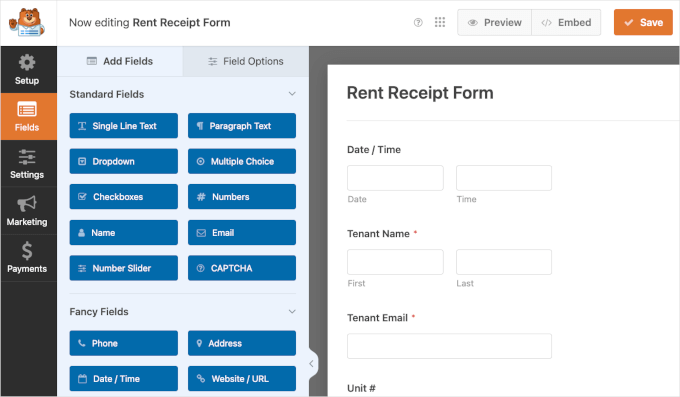
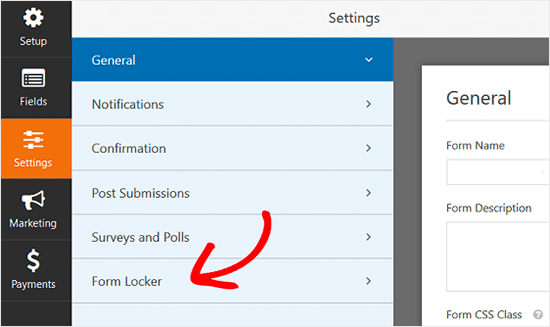
Una volta aggiunti tutti i campi necessari, devi andare alla scheda ‘Impostazioni’.
Da qui, fai clic sulle impostazioni di ‘Blocco modulo’.
In questa scheda, vedrai l'opzione per abilitare la protezione con password per i tuoi moduli di WordPress, impostare limiti totali di invio, abilitare la pianificazione dei moduli e abilitare la limitazione degli invii solo agli utenti registrati.
Fai clic sull'interruttore per ‘Solo utenti connessi’.
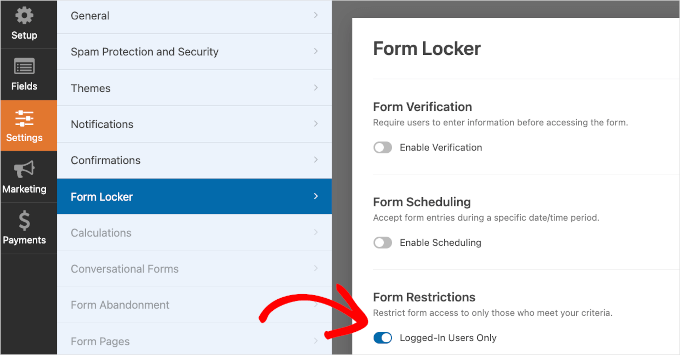
Una volta selezionata la casella, vedrai un nuovo campo Messaggio.
Qui dovrai redigere un messaggio che apparirà a tutti gli utenti che non hanno effettuato l'accesso al tuo sito, come un link alla tua pagina di accesso o di registrazione.
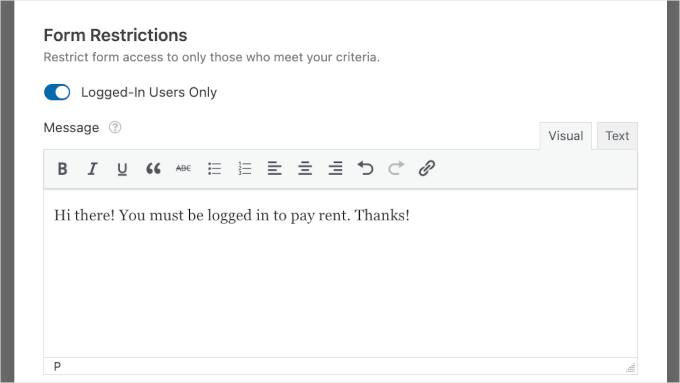
Una volta fatto, puoi modificare altre impostazioni del modulo di cui potresti aver bisogno e quindi salvare le tue impostazioni.
Ora puoi incorporare questo modulo in qualsiasi post o pagina di WordPress sul tuo sito utilizzando il blocco WPForms o uno shortcode nell'editor a blocchi di WordPress.
Modifica o aggiungi semplicemente un nuovo post o pagina. Quindi fai clic sull'icona ‘+’ per aggiungere un blocco WPForms.
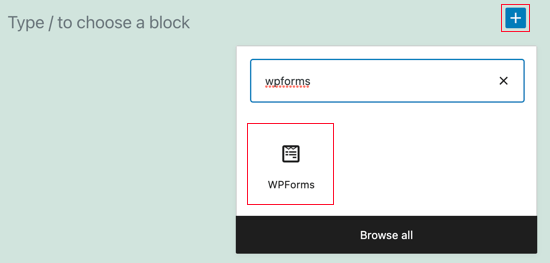
Una volta aggiunto il blocco WPForms, seleziona il modulo da incorporare dal menu a discesa e hai finito.
E questo è tutto! Hai creato con successo un modulo WordPress limitato solo agli utenti connessi.
Metodo 2: Limita l'accesso ai moduli con pagine protette da password o private
Un altro modo per limitare l'accesso ai moduli in WordPress è utilizzare le impostazioni di visibilità predefinite di WordPress. Puoi utilizzare questo metodo con la versione gratuita di WPForms o qualsiasi altro plugin per moduli di contatto.
Crea semplicemente una pagina o un post in cui desideri incorporare il modulo. Dopodiché, devi fare clic sulle impostazioni ‘Stato e visibilità’ nel pannello di destra.
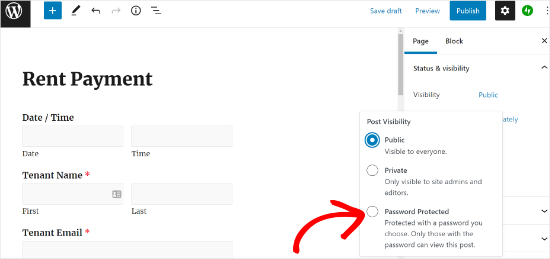
Hai due opzioni: rendere privata l'intera pagina o proteggerla con una password.
Una pagina privata è visibile solo agli utenti con il ruolo di Amministratore o Editor.
D'altra parte, una pagina protetta da password richiede di condividere una password con chiunque necessiti di accesso. Sebbene questo metodo possa funzionare, presenta alcuni svantaggi significativi. Innanzitutto, nasconde l'intera pagina, non solo il modulo.
Perdi anche il controllo sulla visibilità del modulo e non puoi tracciare quale utente connesso lo ha inviato.
Metodo 3: Utilizza plugin di appartenenza avanzati per limitare l'accesso ai moduli
Se stai utilizzando un potente plugin di appartenenza a WordPress come MemberPress, sei fortunato. Viene fornito con funzionalità di controllo degli accessi integrate che semplificano la limitazione di chi può visualizzare o inviare i tuoi moduli.
Su WPBeginner, utilizziamo MemberPress per alimentare il nostro sito web di video. Ha funzionato molto bene per noi e puoi consultare la nostra recensione dettagliata di MemberPress per esplorare tutte le sue funzionalità.
Inizia iscrivendoti sul sito web di MemberPress: fai clic su ‘Get MemberPress for WordPress, scegli un piano e completa il modulo di checkout.

📝 Nota: MemberPress è un plugin premium. Tuttavia, le sue potenti regole di protezione e la facile configurazione lo rendono la soluzione migliore per i siti di appartenenza.
Dopo l'acquisto, potrai scaricare il file ZIP del plugin e accedere alla tua chiave di licenza.
Da qui, puoi andare su Plugin » Aggiungi Plugin nella tua bacheca di WordPress.
Nella pagina successiva, fai clic sul pulsante ‘Carica Plugin’ in alto.
Scegli il file ZIP di MemberPress che hai scaricato, quindi fai clic su ‘Installa Ora’.

Una volta che WordPress ha finito di installare il plugin, fai clic su ‘Attiva’ per abilitare MemberPress sul tuo sito. Puoi consultare la nostra guida su come installare un plugin di WordPress per maggiori informazioni.
E se vuoi sapere come funziona, abbiamo una guida completa su come creare un sito di appartenenza
Per limitare l'accesso, puoi semplicemente andare su MemberPress » Regole e fare clic su 'Aggiungi nuova' per creare una nuova regola di autorizzazione.

La pagina di modifica delle regole ti consente di selezionare diverse condizioni e associarle a un piano di appartenenza.
Ad esempio, puoi selezionare ‘Una singola pagina’ per limitare l'accesso alla pagina specifica in cui hai incorporato il tuo modulo.
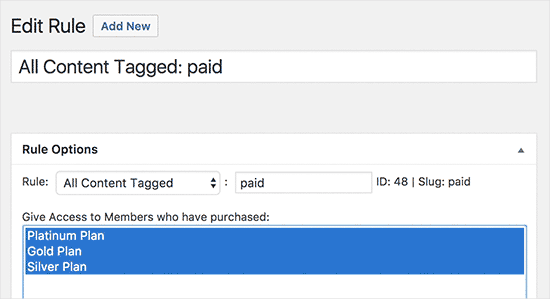
Puoi anche creare regole più specifiche. Ad esempio, puoi limitare un singolo post, pagina, sottopagina o URL.
Una volta impostate le regole, semplicemente incorpora il tuo modulo in quella pagina protetta. Fatto ciò, solo gli utenti connessi con il giusto livello di appartenenza potranno vedere quella pagina e il tuo modulo.
Suggerimento bonus: Forza gli utenti a cambiare password in WordPress
Se i tuoi moduli si basano su account utente, mantenere le password aggiornate è una parte importante della protezione del tuo sito WordPress. Password deboli o rubate sono coinvolte in circa l'80% delle violazioni di dati.
Molti nuovi utenti scelgono password facili o riutilizzate. Se una di queste password viene compromessa, può mettere a rischio il tuo sito e i tuoi utenti.
Ecco perché gli aggiornamenti regolari delle password non dovrebbero essere solo per gli amministratori. Sono importanti anche per i membri, i clienti abituali e qualsiasi sito con molti ruoli utente diversi.
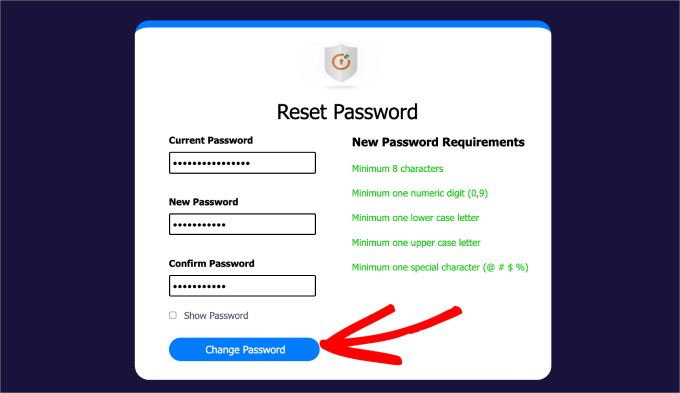
Questo è ancora più importante per i clienti o gli utenti che ricevono i dettagli di accesso via email. Quelle password sono più facili da rubare per gli aggressori tramite phishing.
Se un hacker riesce a ottenere la password di un membro, potrebbe accedere ai tuoi moduli privati e inviare spam o dati falsi a nome di quell'utente.
Per istruzioni passo passo, consulta la nostra guida su come forzare gli utenti a cambiare password.
Potrebbe anche interessarti come forzare password complesse agli utenti per rafforzare ulteriormente la sicurezza del tuo sito.
Domande frequenti: Limita i tuoi moduli WordPress ai soli utenti registrati
Prima di concludere, rispondiamo ad alcune domande comuni che riceviamo riguardo alla restrizione dell'accesso ai moduli in WordPress.
Posso limitare l'accesso ai moduli senza un plugin?
Sì, puoi utilizzare le impostazioni di visibilità integrate di WordPress per rendere le pagine private o protette da password. Tuttavia, l'utilizzo di un plugin ti offre maggiore flessibilità e controllo, soprattutto se desideri monitorare le richieste di moduli e ridurre l'abbandono.
La restrizione dei moduli agli utenti connessi influenzerà la mia SEO?
Il modulo stesso non influenzerà il tuo SEO WordPress. Ma se l'intera pagina è nascosta ai motori di ricerca a causa delle impostazioni di privacy, ciò potrebbe influire su come quella pagina si posiziona.
Posso tornare a moduli illimitati se necessario?
Assolutamente! Puoi modificare le impostazioni di accesso in qualsiasi momento, sia che tu stia utilizzando WPForms, un plugin di appartenenza o un altro strumento. È una configurazione flessibile che si adatta alle tue esigenze.
Cosa succede se un utente ha problemi ad accedere per inviare un modulo?
Se un utente incontra problemi di accesso, vorrai assicurarti che il suo account sia attivo e non bloccato. Puoi anche aggiungere un contatto di supporto o un link per il ripristino della password sulla tua pagina di accesso per aiutarlo a recuperare rapidamente l'accesso.
Altri suggerimenti per migliorare i tuoi moduli WordPress
Speriamo che questo articolo ti abbia aiutato a imparare come limitare i tuoi moduli WordPress solo agli utenti registrati. Se l'hai trovato utile, potresti anche voler consultare le nostre guide su:
- Come usare i moduli di contatto per far crescere la tua lista email in WordPress
- Come Aggiungere Facilmente un Modulo di Feedback dei Clienti in WordPress
- Come Aggiungere Facilmente un Campo Codice Sconto ai Tuoi Moduli WordPress
- Come stilizzare e personalizzare i tuoi moduli WordPress
- Modi per utilizzare la logica condizionale nei moduli WordPress
Se ti è piaciuto questo articolo, iscriviti al nostro Canale YouTube per tutorial video su WordPress. Puoi trovarci anche su Twitter e Facebook.




Jiří Vaněk
Un ottimo ma molto semplice metodo per un modulo di supporto clienti che limita le domande solo agli utenti registrati. Allo stesso tempo, mi viene subito in mente che posso creare un modulo sul sito web per gli utenti che inviano una donazione come un certo bonus per la comunicazione prioritaria (o come motivazione per inviare una donazione). Grazie per l'ispirazione.