


Avendo gestito decine di siti WordPress nel corso degli anni, abbiamo affrontato innumerevoli commenti di spam noi stessi. Una delle nostre tecniche più efficaci per combattere lo spam è rimuovere il campo URL del sito web dai moduli di commento.
Sebbene i plugin anti-spam per i commenti aiutino, molti spammer aggiungono ancora manualmente link promozionali tramite il campo URL del sito web nel tuo modulo di commento. Rimuovendo questo campo URL, puoi ridurre significativamente i tentativi di spam mantenendo aperta la tua sezione commenti.
In questo articolo, ti mostreremo diversi modi per rimuovere il campo URL del sito web dal tuo modulo di commento di WordPress, da semplici soluzioni con plugin a un facile metodo di codice.
Perché le persone inviano commenti di spam?
Poiché la maggior parte dello spam viene generato da bot automatizzati, puoi combattere facilmente lo spam nei commenti utilizzando strumenti e plugin gratuiti. Tuttavia, è molto più difficile fermare i commenti di spam inviati da persone.
Questi commenti sono spesso fuori tema, irrilevanti e non aggiungono valore alla conversazione.
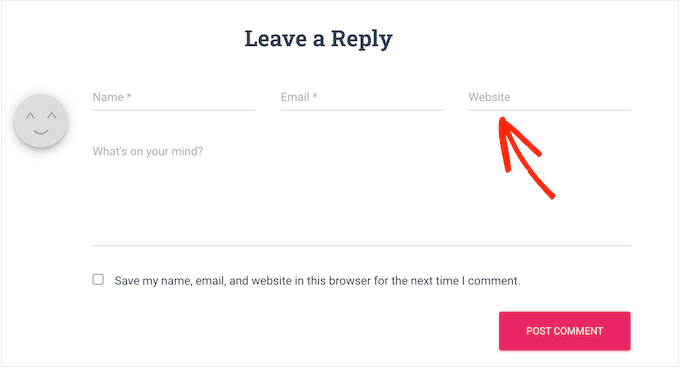
Quando mostra i commenti, WordPress collega automaticamente il nome utente della persona con l'URL del sito web che ha fornito. Gli spammer possono utilizzare questo campo per ottenere backlink o per cercare di ottenere classifiche migliori per parole chiave specifiche.
Rimuovendo il campo URL del sito web, puoi scoraggiare gli spammer dal pubblicare sul tuo blog WordPress o sito web. E come puoi vedere nel nostro modulo di commenti WPBeginner, abbiamo disabilitato questa esatta funzionalità in questo modo:
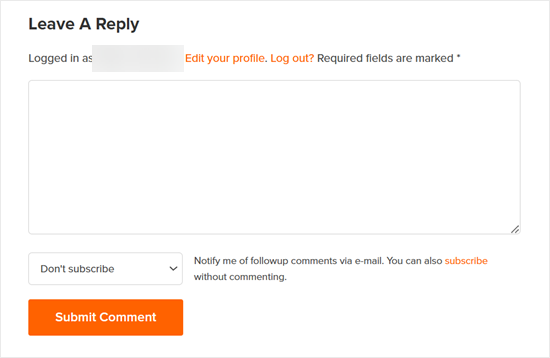
Facciamo questo perché crediamo che gli utenti autentici lasceranno un commento indipendentemente dal fatto che ottengano o meno un backlink. Quindi questo non dovrebbe influire sulla quantità di commenti di qualità che ricevi.
Detto questo, diamo un'occhiata a 3 metodi diversi per rimuovere il campo del sito web dal modulo di commenti del tuo sito WordPress. Puoi utilizzare i collegamenti rapidi qui sotto per passare direttamente al metodo che desideri utilizzare:
Metodo 1: Rimuovere il campo URL del sito web con Thrive Comments (Consigliato)
Il primo metodo utilizza Thrive Comments, il miglior plugin di commenti per WordPress.
Oltre a impedire agli utenti di inserire URL di spam, puoi anche utilizzare il plugin per aumentare il coinvolgimento dei tuoi commenti. Ad esempio, puoi consentire agli utenti di mettere mi piace e non mi piace ai commenti e persino reindirizzare i commentatori a un post pertinente per aumentare le tue visualizzazioni di pagina.
Per maggiori informazioni, consulta la nostra recensione completa di Thrive Themes, dove parliamo di più di Thrive Comments.
Innanzitutto, vai sul sito web di Thrive Themes per creare un nuovo account e ottenere un piano a pagamento.

Una volta registrato, vai semplicemente alla dashboard dell'account.
Qui, fai clic sul link 'Scarica e installa il plugin Thrive Product Manager'.

A questo punto, puoi installare il plugin Thrive Product Manager sul tuo sito WordPress. Per maggiori dettagli, consulta la nostra guida su come installare un plugin WordPress.
Ora, vai alla pagina Product Manager dalla tua area di amministrazione di WordPress e fai clic sul pulsante 'Accedi al mio account'.

Dovresti ora vedere la dashboard di Thrive Product Manager.
Qui, seleziona semplicemente Thrive Comments e fai clic sul pulsante 'Installa prodotti selezionati'.

There should be a success message saying ‘Ready to use’ once the installation is done.
Now, just click the ‘Go to the Thrive Themes Dashboard’ button at the bottom.

On the next page, you will see all your installed plugins in the suite.
Click the ‘Thrive Comments’ button to start using the plugin.

On the Thrive Comments page, open the ‘Comment Sign-In’ menu.
Then, disable the ‘Allow guests to insert their website URLs’ setting.
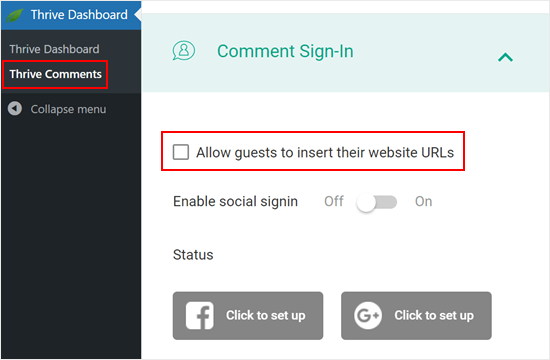
Questa opzione rimuoverà il campo URL del sito web dal tuo sito web WordPress.
In questo modo, la tua sezione commenti rimarrà priva di spam e i tuoi commentatori autentici non faranno clic accidentalmente su link dannosi.
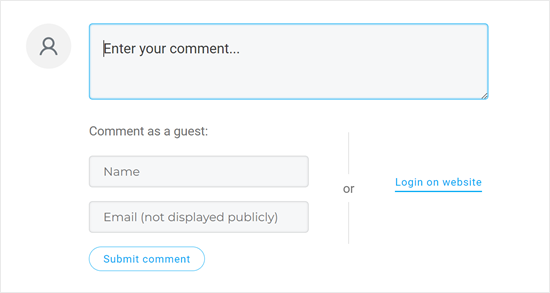
That’s it. If you’re interested in using Thrive Comments to improve your comment section, here are other guides you can check out:
- How to Feature or Bury Comments in WordPress
- How to Allow Your Users to Subscribe to Comments in WordPress
- Come consentire agli utenti del blog di moderare i commenti in WordPress
Metodo 2: Rimuovere il campo URL del sito web con un plugin gratuito
Se desideri rimuovere il campo URL dal modulo di commenti di WordPress con un plugin gratuito, dai un'occhiata a Comment Link Remove and Comment Tools.
Questo plugin ti consente di rimuovere il campo e anche di eliminare eventuali collegamenti da commenti che hai già approvato.
Innanzitutto, devi installare e attivare il plugin Comment Link Remove and Comment Tools. Per istruzioni dettagliate, consulta la nostra guida su come installare un plugin WordPress.
Dopo l'attivazione, fai clic su Comment Tools » Comment Tools nella dashboard di WordPress.
Qui, seleziona la casella accanto a ‘Rimuovi il campo SITO WEB dal modulo commenti’. Questo scoraggerà gli spammer dall'inserire i loro link.
Detto questo, tutti i commenti che hai precedentemente approvato conterranno ancora un link. Per rimuovere questi URL, seleziona semplicemente la casella accanto a ‘Rimuovi hyperlink dalla biografia dell'AUTORE del commento’.
Si consiglia inoltre di selezionare l'impostazione ‘Disabilita la trasformazione degli URL in hyperlink nei commenti’. Questa opzione impedisce che gli URL nei commenti vengano visualizzati come hyperlink cliccabili.
Oltre a ciò, puoi facoltativamente abilitare l'opzione ‘Rimuovi i tag di collegamento HTML nei commenti’. Questa impostazione rimuove i tag HTML che creano hyperlink nei commenti. Ciò garantisce che eventuali URL o collegamenti nei commenti non vengano visualizzati come collegamenti cliccabili.
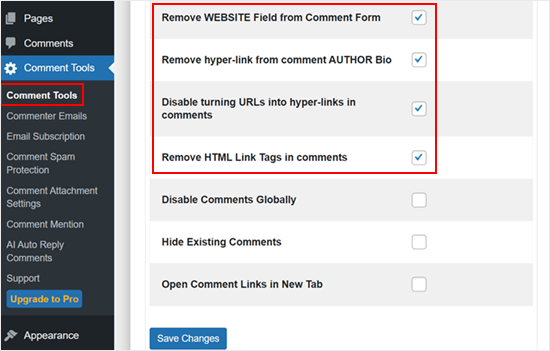
Una volta terminato, scorri fino in fondo alla pagina e fai clic sul pulsante ‘Salva modifiche’ per memorizzare le tue impostazioni.
Per vedere questa modifica in azione, disconnettiti dal tuo account o visita il tuo sito web in una scheda in incognito.
Vedrai che il modulo commenti non ha più un campo URL del sito web.
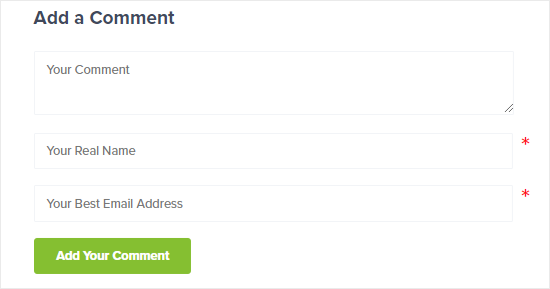
Inoltre, i nomi degli autori dei commenti che prima avevano collegamenti non li avranno più e gli utenti non potranno più cliccarci sopra.
Uno dei segni rivelatori di ciò è che il colore del testo del nome dell'autore del commento che prima aveva collegamenti sarà lo stesso di quello che non li ha.

Metodo 3: Rimuovere il campo URL del sito web con il codice
Un'altra opzione è rimuovere il campo del sito web dal modulo di commenti di WordPress utilizzando uno snippet di codice.
Il motivo per cui vogliamo mostrarti questo metodo è che, sebbene il plugin possa rimuovere il campo URL, mantiene comunque la casella di controllo "Salva il mio nome, email e sito web in questo browser per la prossima volta che commento" in fondo.
Per mantenere le cose coerenti, vogliamo cambiare questo testo in "Salva il mio nome e la mia email in questo browser per la prossima volta che commento". E possiamo farlo usando codice personalizzato.
Spesso, i tutorial ti diranno di aggiungere snippet di codice personalizzati al file functions.php del tuo tema.
Tuttavia, non lo consigliamo perché anche un piccolo errore nel tuo codice potrebbe causare una serie di errori comuni di WordPress o persino rompere completamente il tuo sito. Questo approccio richiede anche la creazione di un tema figlio in modo che il tuo tema padre non venga influenzato.
Invece di fare tutto ciò, ti consigliamo di utilizzare WPCode. È il modo più semplice e sicuro per aggiungere codice personalizzato in WordPress senza dover modificare alcun file del tema principale.
Nota: Sebbene esista un plugin WPCode gratuito, utilizzeremo la versione premium per questo tutorial.
La prima cosa da fare è installare e attivare il plugin WPCode sul tuo sito web. Per maggiori dettagli, consulta la nostra guida passo passo su come installare un plugin di WordPress.
Aggiungere codice per rimuovere il campo URL dal modulo di commento di WordPress
Dopo l'attivazione, vai su Snippet di codice » Aggiungi snippet.
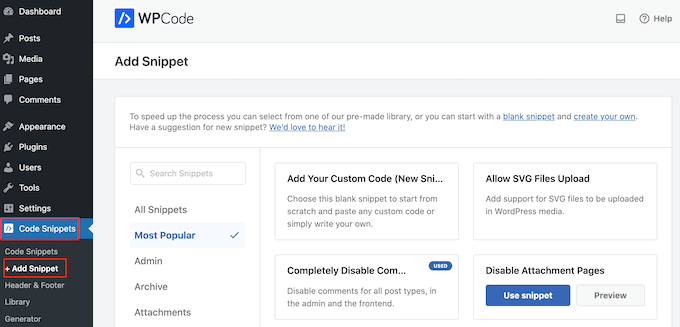
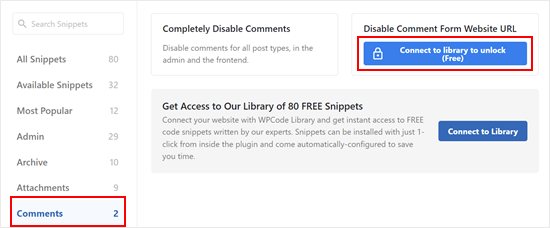
Quindi, naviga nella scheda ‘Commenti’ e trova lo snippet ‘Disabilita URL sito web del modulo di commento’.
Se non hai ancora collegato la libreria WPCode, fai clic sul pulsante ‘Connetti alla libreria per sbloccare (Gratuito)’.
A questo punto, accedi semplicemente al tuo account WPCode.
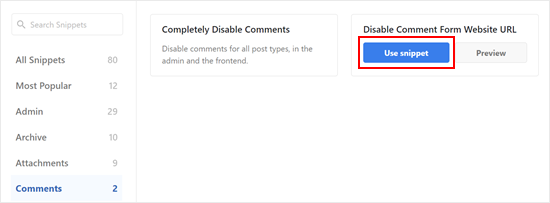
Dopodiché, torna alla pagina precedente del plugin WPCode. Ora vedrai che il pulsante è cambiato in ‘Usa snippet.’ Fai clic su di esso per utilizzarlo.
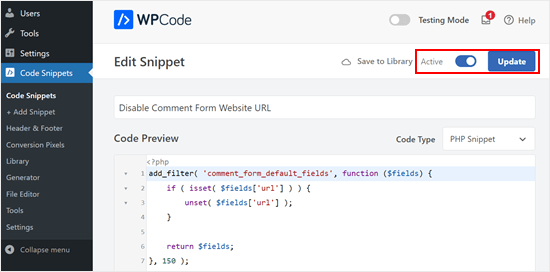
Ora vedrai la schermata dell'editor di snippet di codice con il codice per rimuovere il campo URL del sito web dal modulo di commento.
Tutto quello che devi fare ora è fare clic sull'interruttore ‘Inattivo’ in modo che mostri invece ‘Attivo’. Quindi, fai clic su ‘Aggiorna’ per rendere attivo questo snippet.
Ora, i visitatori non potranno più aggiungere un URL del sito web ai loro commenti.
Aggiungere codice per rimuovere i link esistenti nei nomi degli autori dei commenti
Il codice del passaggio precedente rimuove solo il campo URL del sito web dai moduli di commento, ma i commenti esistenti con nomi di autore collegati avranno ancora collegamenti.
Fortunatamente, puoi rimuoverli facilmente anche tu con WPCode. Quello che devi fare è tornare a Snippet di codice » Aggiungi snippet. Quindi, fai clic su ‘Usa snippet’ sotto ‘Aggiungi il tuo codice personalizzato (Nuovo snippet).’

Ora, puoi dare un nome a questo snippet di codice per renderlo facilmente identificabile. Può essere qualcosa di semplice come ‘Rimuovi collegamenti ipertestuali nel nome dell’autore del commento.’
Successivamente, cambia il Tipo di codice in ‘Snippet PHP.’
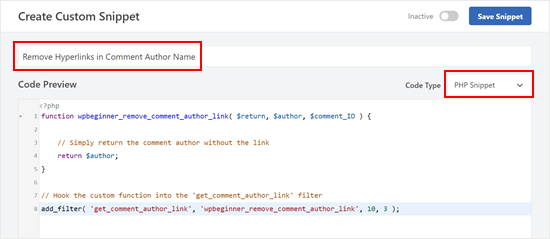
Una volta fatto, copia e incolla il seguente snippet nella casella di anteprima del codice:
function wpbeginner_remove_comment_author_link( $return, $author, $comment_ID ) {

    // Simply return the comment author without the link
    return $author;
}

// Hook the custom function into the 'get_comment_author_link' filter
add_filter( 'get_comment_author_link', 'wpbeginner_remove_comment_author_link', 10, 3 );
Scorrendo verso il basso, assicurati che il Metodo di inserimento sia ‘Inserimento automatico’ e la Posizione sia ‘Esegui ovunque.’
Dopo di che, rendi attivo il codice e fai clic su ‘Salva snippet.’

Ora, non vedrai più i nomi degli autori dei vecchi commenti con collegamenti.
Aggiungere codice per sostituire il testo della casella di controllo di opt-in per i cookie dei commenti
Se scegli di mostrare la casella di opt-in per i cookie dei commenti nel tuo modulo di commento, molto probabilmente vedrai questo testo della casella: "Salva il mio nome, email e sito web in questo browser per la prossima volta che commenterò."
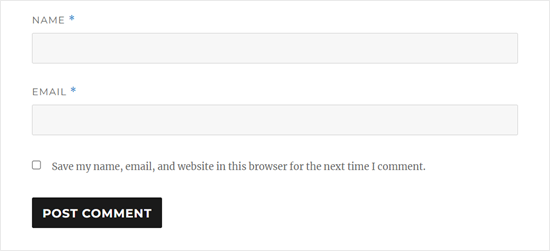
Avere questa casella di controllo che appare così quando non hai più il campo URL del sito web sembrerà piuttosto strano. Quindi, è una buona idea sostituire questo testo.
Per fare ciò, crea semplicemente un nuovo snippet come nel passaggio precedente e imposta il Tipo di codice su ‘Snippet PHP.’ Puoi chiamare questo codice ‘Sostituisci testo della casella di controllo di opt-in per i cookie dei commenti.’
Successivamente, copia e incolla lo snippet di codice qui sotto nella casella di anteprima del codice:
// Hook a custom function 'remove_website_from_checkbox_text' into the 'gettext' filter
add_filter('gettext', 'remove_website_from_checkbox_text');

function remove_website_from_checkbox_text($translated_text) {
    // Replace the original text with the modified text
    $translated_text = str_replace(
        'Save my name, email, and website',   // Original text to find
        'Save my name and email',            // Replacement text
        $translated_text                      // The text being processed
    );

    // Return the modified translated text
    return $translated_text;
}
Puoi impostare il Metodo di inserimento e la Posizione come prima.
Una volta fatto ciò, rendi attivo il codice e fai clic su ‘Salva snippet.’
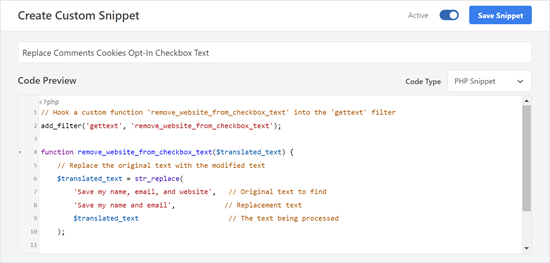
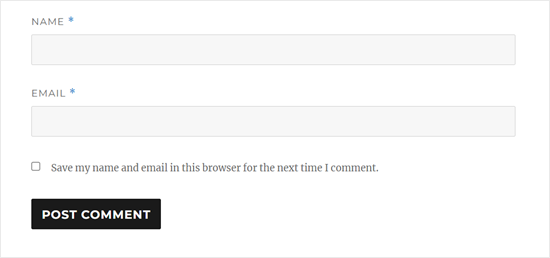
Se il codice ha successo, dovresti vedere il testo di opt-in modificato in "Salva il mio nome e la mia email in questo browser per la prossima volta che commenterò."
Ecco come appare il testo di opt-in sul nostro sito di prova:
Speriamo che questo articolo ti abbia aiutato a imparare come rimuovere il campo URL del sito web dal modulo di commento di WordPress. Potresti anche voler consultare la nostra guida per principianti su come moderare i commenti in WordPress e le nostre scelte migliori per i migliori plugin per moduli di contatto.
Se ti è piaciuto questo articolo, iscriviti al nostro Canale YouTube per tutorial video su WordPress. Puoi trovarci anche su Twitter e Facebook.


Leslie
Non lo so, fallo con le istruzioni e alcuni siti web non funzionano.
Supporto WPBeginner
Se non funziona su un sito, è probabile che il tema utilizzato stia sovrascrivendo il modulo di commenti predefinito.
Amministratore
Dipu
Ciao, grazie per aver creato un prezioso post sul blog poiché era una domanda di molti su come rimuovere il campo del sito web dal modulo di commenti.
Voglio sapere se, consentendo il campo del sito web, è utile per la SEO, perché sono link nofollow?
Supporto WPBeginner
Non dovrebbe essere un fattore importante per la SEO del tuo sito, indipendentemente dalla scelta.
Amministratore
Tal
Grazie, il codice PHP funziona benissimo!
Supporto WPBeginner
Lieti che sia stato d'aiuto!
Amministratore
osama
Ben fatto e grazie per il tuo grande lavoro
Supporto WPBeginner
Prego, siamo lieti che tu abbia trovato utile la nostra guida!
Amministratore