


Gestire i commenti sul tuo sito WordPress può richiedere molto tempo. Sebbene WordPress offra funzionalità di commento di base, molti dei nostri lettori ci dicono che cercano maggiori opzioni di controllo e personalizzazione.
Il plugin gratuito Comment Hacks introduce funzionalità utili che migliorano la tua esperienza di gestione dei commenti. Offre strumenti per semplificare la moderazione, migliorare l'esperienza dei commentatori e rendere la tua sezione commenti più coinvolgente ed efficiente.
Questo articolo spiega come installare e configurare Comment Hacks sul tuo sito WordPress. Ti aiuteremo a creare una sezione commenti più organizzata e facile da usare che avvantaggi te e i tuoi lettori.
Perché usare Comment Hacks per WordPress?
Una sezione commenti attiva è un'indicazione di forte coinvolgimento degli utenti sul tuo sito web. Utenti coinvolti possono creare backlink al tuo sito, incoraggiare più traffico e migliorare la tua SEO.
Tuttavia, per impostazione predefinita, l'unico modo per interagire con i commenti di WordPress è rispondere ad essi. Sebbene sia un ottimo inizio, potrebbe essere migliore.
Comment Hacks (precedentemente Yoast Comment Hacks) è un plugin per WordPress che ti consente di fare più che semplicemente rispondere ai commenti degli utenti. Ecco alcune delle sue funzionalità:
- Invia un'email direttamente all'autore di un commento dall'area di amministrazione di WordPress.
- Invia un'email a tutti gli utenti che hanno commentato un post.
- Invia email di notifica dei commenti più pulite.
- Reindirizza i commentatori per la prima volta a qualsiasi pagina del tuo sito, come una pagina di ringraziamento.
- Aggiorna l'ID del commento padre.
Detto questo, diamo un'occhiata passo dopo passo a come installare, configurare e utilizzare il plugin Comment Hacks. Ecco gli argomenti che tratteremo in questo articolo:
Configurazione di Comment Hacks per WordPress
La prima cosa da fare è installare e attivare il plugin gratuito Comment Hacks. Puoi trovare istruzioni passo passo nella nostra guida su come installare un plugin di WordPress.
Dopo l'attivazione, è necessario visitare Impostazioni » Comment Hacks per configurare il plugin.
Lunghezza del commento
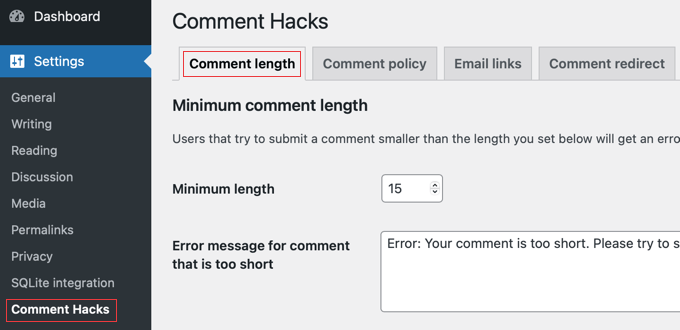
La pagina delle impostazioni di Comment Hacks è divisa in diverse schede. Per impostazione predefinita, verrai reindirizzato alla scheda 'Lunghezza del commento'.
Come suggerisce il nome, la prima impostazione ti consente di definire il numero minimo di caratteri che un commento deve avere. Puoi anche decidere il messaggio di errore che gli utenti vedranno se il loro commento è troppo corto.
Dopodiché, troverai opzioni simili per la lunghezza massima del commento.
Puoi scegliere la lunghezza massima dei commenti che i tuoi utenti possono lasciare e personalizzare il messaggio che vedranno quando scrivono un commento più lungo.
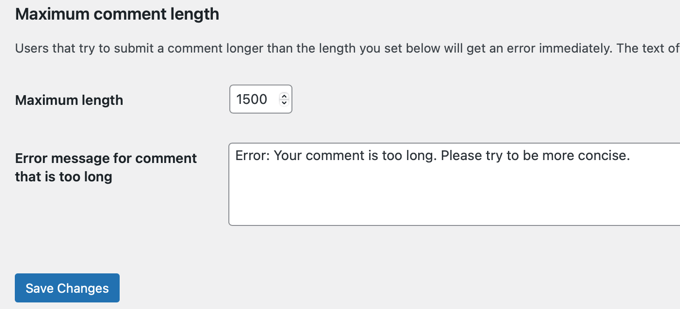
Una volta apportate le modifiche, fai clic sul pulsante 'Salva modifiche' per memorizzare le tue impostazioni.
Policy sui commenti
La scheda successiva è 'Policy sui commenti'. Questa funzionalità è disabilitata per impostazione predefinita.
Se hai creato una policy sui commenti per il tuo sito web, il plugin Comment Hacks può far sì che i tuoi utenti clicchino su una casella per confermare di accettare la policy prima di poter lasciare un commento.
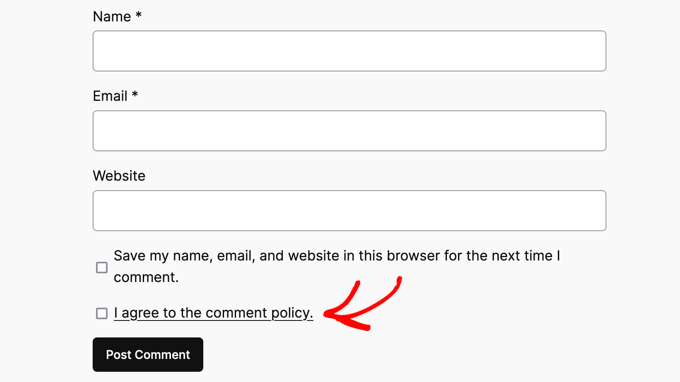
Per abilitare questa funzionalità, è sufficiente selezionare la casella di controllo ‘Comment policy’.
Successivamente, è necessario selezionare la pagina della tua Politica sui commenti dal menu a discesa. Puoi personalizzare il testo visualizzato accanto alla casella di controllo e il messaggio di errore visualizzato se non selezionano la casella.
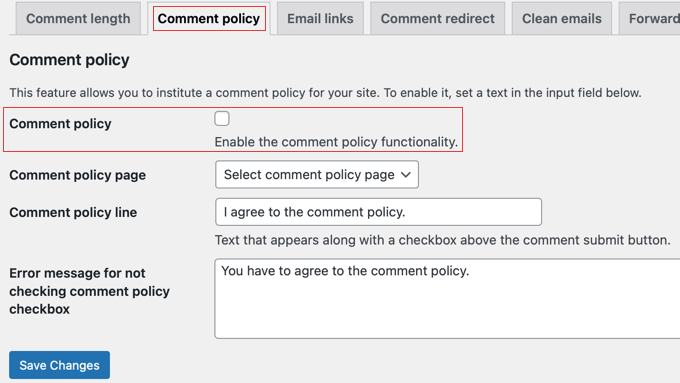
Assicurati di fare clic sul pulsante 'Salva modifiche' per memorizzare le tue impostazioni.
Collegamenti email
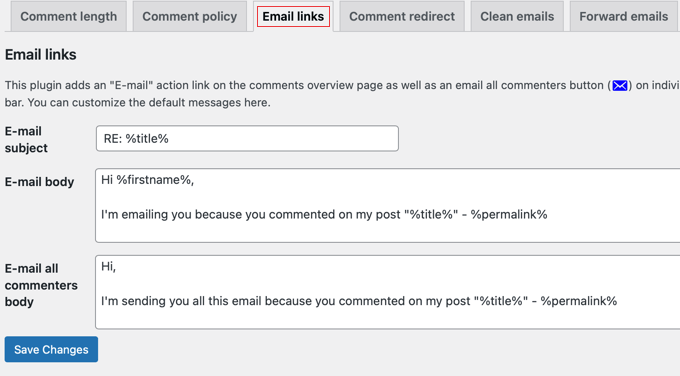
Un'altra scheda nella pagina delle impostazioni del plugin è etichettata ‘Email links’.
Il plugin Comment Hacks ti consente di inviare email a singoli autori di commenti o a tutti gli utenti che hanno lasciato un commento su un post specifico.
Questa pagina ti consente di modificare i modelli di commento. Questi modelli compileranno parzialmente la bozza dell'email prima di inviarla. Questo ti fa risparmiare tempo, in modo da poter passare direttamente al messaggio dell'email.
Reindirizzamento commenti
Incoraggiare i commentatori per la prima volta li farà sentire i benvenuti sul tuo sito. Il plugin Comment Hacks ti permette di dare il benvenuto ai nuovi commentatori reindirizzandoli a una pagina specifica dopo che hanno lasciato il loro primo commento. Questa può essere una pagina di ringraziamento personalizzata.
Innanzitutto, devi creare una pagina WordPress dove desideri inviare i commentatori per la prima volta. Questa pagina può contenere collegamenti ai post importanti sul tuo sito, come gli utenti possono ottenere il massimo dal tuo sito, sconti speciali e altro ancora.
Dopo aver pubblicato questa pagina, torna alla pagina delle impostazioni del plugin e quindi fai clic sulla scheda ‘Comment redirect’.
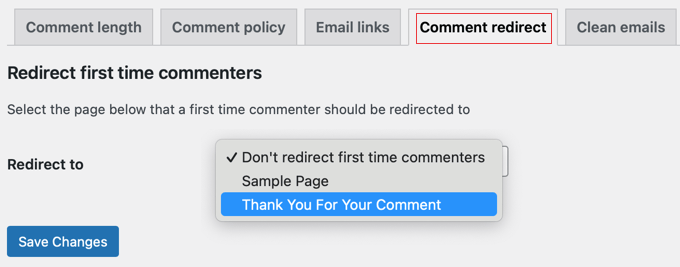
Seleziona la pagina che hai appena creato dal menu a discesa ‘Redirect to’ e quindi fai clic sul pulsante Salva modifiche.
Puoi saperne di più su questa funzionalità nella nostra guida su come reindirizzare l'attenzione dei tuoi utenti con un reindirizzamento dei commenti.
Email pulite
Il plugin Comment Hacks rende automaticamente le email di notifica dei nuovi commenti predefinite di WordPress meno disordinate.
This option is enabled by default, and we recommend leaving it on. However, you can disable it by visiting the plugin’s settings page and clicking on the ‘Clean emails’ tab.
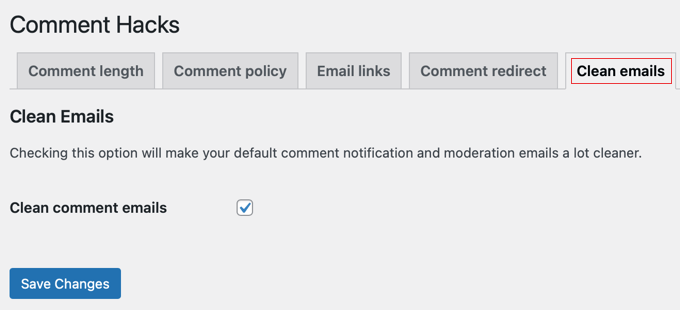
Simply uncheck the box next to the ‘Clean comment emails’ option and then click on the save changes button to store your settings.
Forward Emails
The plugin also allows you to redirect comment notification emails to a different email address instead of the default notification recipient for that post or page.
Simply go to the ‘Forward emails’ tab of Comment Hacks settings and type the email address you wish to use in the ‘Forward email to’ field.
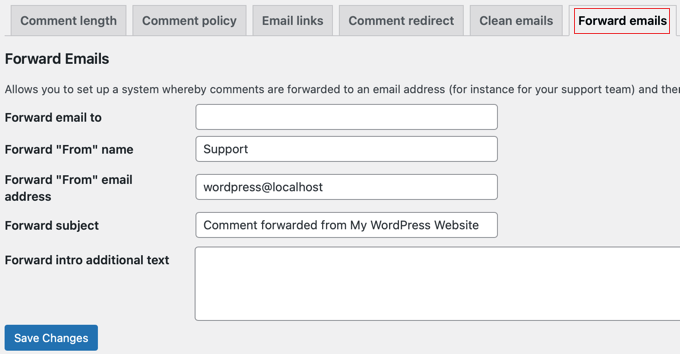
You can also customize the name and address the emails are sent from, the email subject, and add some text that will appear at the top of the emails.
Invio di email ai commentatori di WordPress
One of the best features of Comment Hacks is the ability to send emails to commenters. Once you have set up the plugin, you need to visit the comments page in your WordPress admin.
You will notice a new link below each comment to send an email to that comment author.
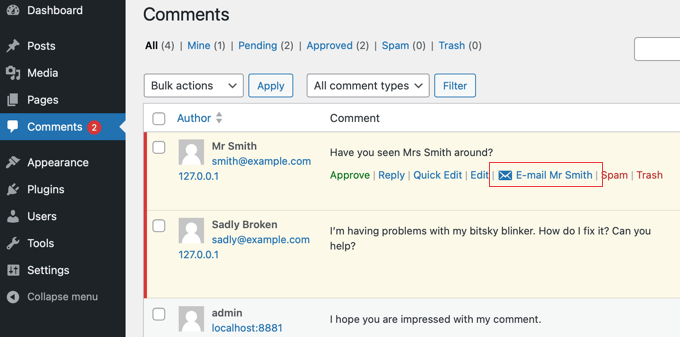
You can also send email to all users who have left a comment on a particular post.
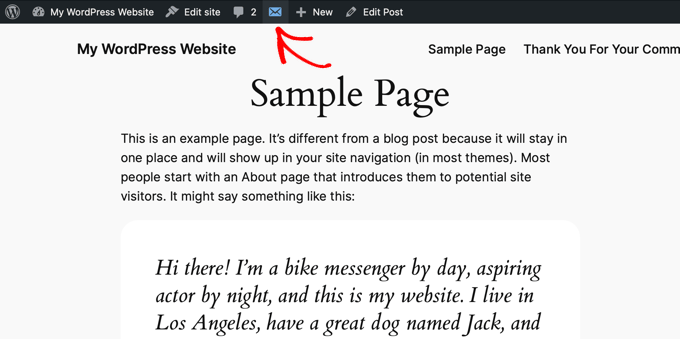
Simply open the post in WordPress while logged in to your administrator account. You will see an email icon in your admin bar.
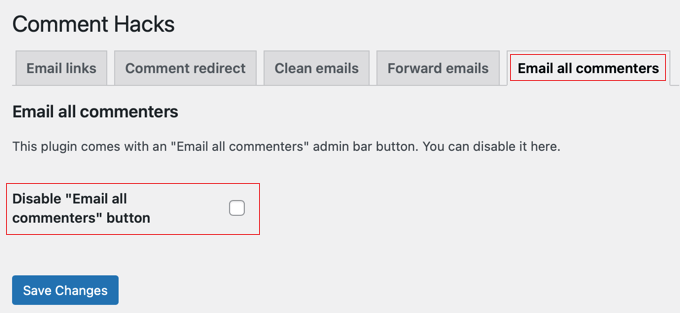
If you don’t wish to use this feature, then you can turn it off.
Simply visit the ‘Email all commenters’ tab in the Comment Hacks settings and then check the ‘Disable “Email all commenters” button’.
Oppure, se hai problemi nell'invio o nella ricezione di email dal tuo sito WordPress, segui il nostro tutorial su come risolvere il problema di WordPress che non invia email.
Aggiornamento dell'ID del genitore del commento
Ci sono momenti in cui gli utenti lasciano accidentalmente un commento di primo livello quando in realtà desiderano che il loro commento venga lasciato come risposta.
Non c'era un modo semplice per risolvere questo problema fino ad ora. Il plugin Comment Hacks ti consente di aggiornare l'ID del commento padre dalla schermata di modifica del commento in modo da poter correggere eventuali errori.
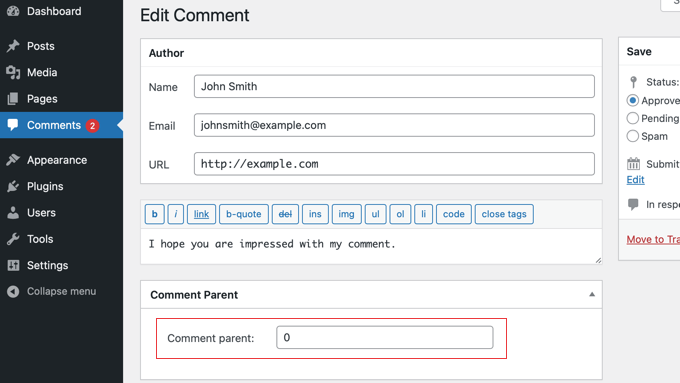
Puoi imparare come scoprire l'ID del commento genitore nella nostra guida su come trovare l'ID di post, categoria, tag, commenti o utente in WordPress.
Bonus: Aumentare il coinvolgimento dei commenti con Thrive Comments
Il plugin Comment Hacks aggiunge gratuitamente alcuni hack utili ai commenti di WordPress. Tuttavia, puoi aumentare ulteriormente il coinvolgimento dei commenti utilizzando altri plugin per commenti di WordPress.
Ad esempio, Thrive Comments è un plugin premium che offre molti più trucchi e hack che possono migliorare l'esperienza di commento sul tuo sito.

Ecco alcuni degli hack di commento più utili di Thrive Comments per coinvolgere i tuoi utenti:
- Permetti agli utenti di iscriversi ai commenti
- Permetti agli utenti di moderare i commenti
- Aggiungi un semplice sistema di classificazione degli utenti per i commenti
- Permetti agli utenti di mettere mi piace o non mi piace ai commenti
- Evidenzia o nascondi i commenti
- Notifica agli utenti le risposte ai loro commenti
- Reindirizza l'attenzione dell'utente con il reindirizzamento dei commenti
Speriamo che questo tutorial ti abbia aiutato a installare e configurare il plugin Comment Hacks per WordPress. Potresti anche voler consultare la nostra guida su come mostrare i commenti recenti nella barra laterale di WordPress o il nostro elenco di modi per ottenere più commenti sui tuoi post del blog di WordPress.
Se ti è piaciuto questo articolo, iscriviti al nostro Canale YouTube per tutorial video su WordPress. Puoi trovarci anche su Twitter e Facebook.



Johnny
Questo plugin offre l'opzione di lasciare commenti accedendo con account social, ad esempio Facebook, Twitter, e anche WordPress e Google?
Supporto WPBeginner
No, non lo fa.
Amministratore
sarah nikol
Ciao,
Stavo cercando un articolo così bello che ho imparato a immergermi in un buon post e un eccellente plugin, penso che lo sarà. Ho letto questo post e installato subito il plugin, grazie mille per aver condiviso così tanto con noi online
Cordiali saluti,
Sarah.
Sue Bride
Sarei preoccupato di inviare email sia a singoli individui che a tutti coloro che commentano un post perché non ho il permesso. Le email potrebbero essere contrassegnate come spam. Cosa ne pensi?
Supporto WPBeginner
Sì, è una possibilità.
Amministratore
Olek
Ciao ragazzi,
Yoast Comment Hacks potrebbe essere integrato con Disqus?
sai se esiste un plugin che si iscriverebbe alla newsletter (ad esempio Getresponse), chiunque abbia lasciato un commento su Disqus?
Grazie per il tuo aiuto.
Cordiali saluti, Olek
Amrit
Lo voglio anch'io.
Connor Rickett
È un buon inizio. WordPress deve assolutamente migliorare il suo sistema di commenti, quindi forse vedranno questo come un punto di partenza. Yoast è abbastanza conosciuto da dover quasi accettare un suggerimento. Mi piacerebbe vedere gli utenti poter commentare parti specifiche del post, per esempio, taggarsi a vicenda, e così via.
Non posso dire che non vedo l'ora di ricevere tutte quelle email del tipo: "Ciao a tutti! Ho visto che vi è piaciuto abbastanza il mio post da commentare - beh, aspettate di vedere QUESTI post!" che questo plugin genererà senza dubbio. C'è un modo per disabilitare la ricezione di email sui commenti dal lato utente?
sarfraz khan
Ciao, ottimo post e un buon plugin, credo che lo sarà. Ho letto questo post e ho installato subito il plugin, ma dopo l'installazione il tema della sezione commenti è lo stesso. È che il plugin non cambia il tema ma aggiunge solo funzionalità aggiuntive?
Per Søderlind
Bel plugin. Usiamo anche molto Multi Author Comment Notification.
Santhosh Veer
c'è qualche beneficio nell'usare questo plugin
DepritoNET
Bel nuovo plugin…
Ma ancora confuso con "commento di primo livello".. cosa intendi per commento di primo livello?
Supporto WPBeginner
Se un commento riceve risposte, allora diventa un commento di primo livello sotto i commenti nidificati.
Amministratore