


Le immagini esterne in WordPress possono causare problemi imprevisti al tuo sito web. Si tratta di immagini ospitate su un altro dominio, CDN o piattaforme di social media, piuttosto che nella tua libreria multimediale di WordPress.
Se non gestite, le immagini esterne possono rallentare il tuo sito, rompersi inaspettatamente o scomparire quando la fonte originale diventa non disponibile.
Fortunatamente, importare immagini esterne nella tua libreria multimediale di WordPress è un processo semplice una volta che conosci l'approccio giusto. Abbiamo aiutato innumerevoli proprietari di siti web a risolvere questo problema e abbiamo testato tutti i metodi disponibili per trovare le soluzioni più efficienti.
In questa guida, ti mostreremo i passaggi esatti per importare immagini esterne in WordPress, ti aiuteremo a evitare insidie comuni e condivideremo alcuni strumenti utili che rendono il processo molto più semplice.
Perché importare immagini esterne in WordPress?
Le immagini esterne sono immagini incorporate nei tuoi contenuti che vengono caricate da un altro sito web o da URL esterni diversi dal tuo sito WordPress principale.
Molto comunemente, gli utenti di WordPress.org incontrano problemi con le immagini esterne dopo aver migrato il loro sito web da altre piattaforme come Blogger, Weebly, Joomla o WordPress.com. Questi problemi includono collegamenti a immagini interrotti, che possono essere dannosi per l'ottimizzazione per i motori di ricerca (SEO).
Per impostazione predefinita, se utilizzi uno degli importatori di WordPress, tenterà di importare le immagini, comprese le immagini in evidenza o le miniature. Puoi vedere le immagini importate visitando la pagina Media » Libreria nella tua area di amministrazione di WordPress.
Se vedi che tutte le tue immagini sono già nella Libreria multimediale, ma gli URL delle immagini nei tuoi post puntano ancora al tuo vecchio sito web, allora non hai bisogno di questo articolo. Invece, dovresti seguire la nostra guida su come aggiornare facilmente gli URL quando sposti il tuo sito WordPress.
Tuttavia, se non vedi le immagini importate nella tua libreria multimediale di WordPress, continua a leggere. Ti mostreremo come importare quelle immagini esterne senza dover scaricare le immagini e ricaricarle.
Importare immagini esterne in WordPress con Auto Upload Images
Gestire le immagini esterne sul tuo sito WordPress può essere semplificato utilizzando il plugin giusto.
Consigliamo il plugin Auto Upload Images per la sua semplicità e la capacità di trasferire automaticamente le immagini esterne nella tua libreria multimediale di WordPress.
Per iniziare, dovrai installare e attivare il plugin. Per maggiori dettagli, consulta la nostra guida passo passo su come installare un plugin di WordPress.
☝ Nota importante: Potresti notare che questo plugin non è stato testato con le ultime versioni di WordPress. Tuttavia, abbiamo testato noi stessi il plugin e funziona bene per questo scopo.
Puoi leggere il nostro articolo su se utilizzare plugin di WordPress non testati se non sei sicuro. Se incontri un'alternativa di plugin migliore che fa lo stesso lavoro, non esitare a lasciare un commento qui sotto.
Dopo l'attivazione, devi visitare la pagina Impostazioni » Auto Upload Images per configurare le impostazioni del plugin di importazione immagini.
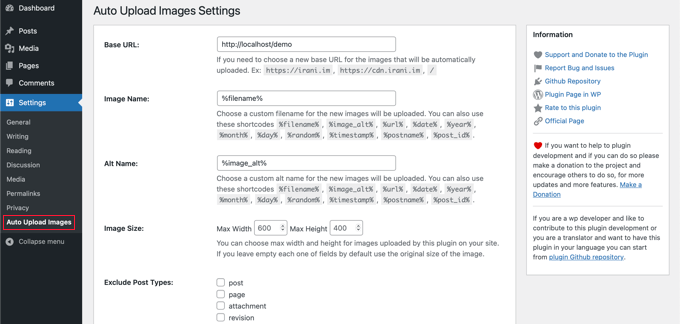
Le impostazioni predefinite funzioneranno per la maggior parte degli utenti, ma puoi modificarle secondo necessità.
Ad esempio, il plugin importerà le immagini nella cartella di caricamento dei media predefinita di WordPress. Puoi cambiarla fornendo un URL di base diverso.
Oltre a ciò, ti consente anche di impostare il nome del file immagine, il tag alt dell'immagine e la dimensione dell'immagine, ed escludere i tipi di post.
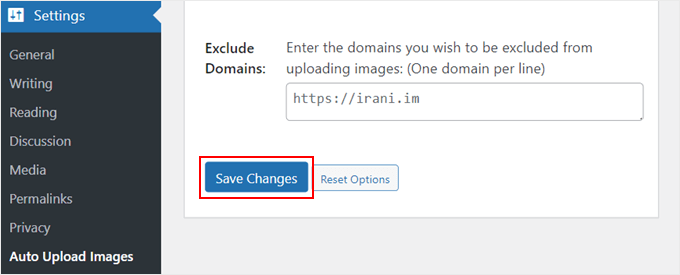
Se apporti alcune modifiche, non dimenticare di fare clic sul pulsante 'Salva modifiche' in fondo alla pagina per memorizzare le nuove impostazioni.
Successivamente, dovrai aggiornare i post o le pagine contenenti le immagini esterne. Poiché si tratta di un processo manuale, può richiedere tempo se hai molti contenuti.
Fortunatamente, c'è un modo rapido per aggiornare tutti i post con immagini esterne. Vai semplicemente alla pagina Post » Tutti i Post e quindi fai clic sul pulsante Opzioni Schermo in alto.

Devi aumentare il numero nel campo 'Numero di elementi per pagina' a '999' e fare clic sul pulsante 'Applica'.
WordPress ricaricherà la pagina e questa volta mostrerà fino a 999 post alla volta.
Nota: Se hai un hosting web lento, il tuo server potrebbe non essere in grado di gestire l'aggiornamento di così tanti post contemporaneamente. In tal caso, vorrai fare piccoli lotti di post alla volta o considerare il passaggio a un provider di hosting WordPress migliore.
Successivamente, puoi selezionare tutti i tuoi post in questa pagina facendo clic sulla casella di controllo accanto a 'Titolo'.
Dopodiché, dovresti selezionare ‘Modifica’ dal menu Azioni di massa e fare clic sul pulsante ‘Applica’.

WordPress ti mostrerà ora una casella ‘Modifica di massa’ con tutti i post selezionati.
Devi solo fare clic sul pulsante 'Aggiorna' e WordPress aggiornerà tutti i post sul tuo blog WordPress.

Ricorda, non cambiare nessuna delle impostazioni nella sezione di modifica di massa che vedi. Devi solo fare clic sul pulsante ‘Aggiorna’.
Questo attiverà il plugin per controllare tutti i post selezionati e importare le immagini esterne man mano che le trova.
Se hai più di 999 post, dovrai visitare la pagina successiva per selezionare i post rimanenti.
Domande frequenti sull'importazione di immagini esterne in WordPress
Speriamo che questo tutorial ti abbia insegnato come importare immagini esterne in WordPress. Se hai ancora domande, risponderemo qui.
Come importo la libreria multimediale in WordPress?
Innanzitutto, dovrai andare su Strumenti » Esporta sul sito web da cui desideri ottenere la libreria multimediale. Qui, devi scegliere ‘Media’ e scaricare la libreria multimediale come file.
Puoi quindi utilizzare un plugin come WordPress Importer per caricare la libreria multimediale sul tuo nuovo sito web. Per maggiori dettagli, puoi consultare la nostra guida su come scaricare l'intera libreria multimediale di WordPress.
Perché la mia libreria multimediale di WordPress non mostra tutte le immagini?
Se la tua libreria multimediale di WordPress non mostra tutte le immagini, è probabile che tu stia riscontrando il problema di caricamento delle immagini di WordPress. Puoi risolvere questo problema modificando le autorizzazioni dei file.
Per maggiori dettagli, puoi consultare la nostra guida su come risolvere il problema di caricamento delle immagini in WordPress.
Ho importato le mie immagini in WordPress, e adesso?
Ora che hai importato con successo le tue immagini esterne in WordPress, puoi iniziare a ottimizzarle per migliorare l'appeal visivo e le prestazioni del tuo sito.
Ecco alcune idee per aiutarti a sfruttare al meglio le tue nuove immagini importate:
- Come aggiungere testo sopra un'immagine in WordPress
- Come aggiungere didascalie alle immagini in primo piano in WordPress
- Come caricare facilmente immagini in modalità lazy in WordPress
- Come creare facilmente gallerie di immagini responsive per WordPress con Envira
- Come aggiungere un bordo attorno a un'immagine in WordPress
- Come Organizzare i File di WordPress in Cartelle della Libreria Multimediale
Potresti anche voler vedere il nostro elenco delle migliori fonti di immagini gratuite di pubblico dominio e con licenza CC0 e la nostra guida su come caricare foto da Adobe Lightroom a WordPress.
Se ti è piaciuto questo articolo, iscriviti al nostro Canale YouTube per tutorial video su WordPress. Puoi trovarci anche su Twitter e Facebook.




SI Birders
Volevo fornirle un feedback su questo set di linee guida per l'utilizzo di Auto Upload Images. Quando ho installato questo plugin sul mio sito WordPress ospitato su Hostinger e ho tentato di elaborare oltre 800 post/blog contemporaneamente, non è riuscito. Ho ricevuto un errore che indicava che il mio sito web non poteva essere trovato. Tuttavia, se limitavo la funzione di modifica a 50 post alla volta, tutto funzionava bene. Grazie per le sue ottime risorse su questo sito, sono state molto utili nella migrazione della mia organizzazione da Wordpress.com a Wordpress.org su Hostinger.
Supporto WPBeginner
Glad our resources have been helpful and it sounds like you may have been limited by your hosting provider on your first attempt. Thank you for sharing your experience!
Amministratore
Scott T
Questo plugin non sembra più funzionare. Ho importato il contenuto/xml da un sito Typepad in WordPress e il salvataggio/aggiornamento della pagina non fa nulla per quanto riguarda l'importazione delle immagini. L'immagine non viene scaricata nella libreria multimediale e il link ad essa nel post non cambia. Non ricevo errori. Semplicemente non fa... nulla. Avete idee o alternative? Sto disperatamente cercando di importare/trasferire le immagini e i media da un sito Typepad a WordPress.
Supporto WPBeginner
Grazie per avercelo comunicato, esamineremo il plugin e le alternative che raccomanderemmo, ma per il momento non abbiamo alternative consigliate.
Amministratore
Mrteesurez
Per favore, vorrei fare una domanda.
Ho sentito che le immagini ospitate su altri server hanno un impatto sul sito web ospitato, poiché potrebbero esserci troppe richieste o richieste non necessarie da questo sito che rimandano alle mie immagini sul loro sito. Pertanto, esiste un modo per evitare che siti esterni linkino o utilizzino le mie immagini ospitate sui loro siti web?? grazie.
Supporto WPBeginner
Per quello che desideri, ti consigliamo di consultare la nostra guida qui sotto per prevenire l'hotlinking delle tue immagini.
https://www.wpbeginner.com/beginners-guide/4-ways-to-prevent-image-theft-in-wordpress/
Amministratore
Robin
Sto spostando un sito da Blogger a WordPress e ho utilizzato il plugin di caricamento automatico che ha funzionato benissimo finché non mi sono reso conto che ha importato tutte le immagini nel mese e nell'anno corrente – marzo 2022.
C'è una soluzione per questo?
Grazie in anticipo.
Robin
Supporto WPBeginner
Al momento non è un'opzione nel plugin, ma se contatti l'autore del plugin, potrebbe prendere in considerazione l'aggiunta di tale funzionalità in futuro.
Amministratore
Robin
Farò così. Grazie!
Robin
Laxmikant S Bhumkar
Mi fa risparmiare un sacco di ore. Grazie
Supporto WPBeginner
You’re welcome
Amministratore
Silvi
Ciao,
quando provo a modificare in blocco, ricevo un "ERRORE HTTP 500".
Qualche idea sul perché?
Grazie
Supporto WPBeginner
Ci sono alcuni motivi per questo errore, vorresti dare un'occhiata al nostro articolo qui: https://www.wpbeginner.com/wp-tutorials/how-to-fix-the-internal-server-error-in-wordpress/
Amministratore
Sergio
Il plugin è necessario, ma per me non è riuscito a elaborare le immagini dal sito https. Inoltre, le immagini SVG sono state ignorate.
Supporto WPBeginner
Grazie per avercelo fatto sapere, se contatti il supporto del plugin, dovrebbero essere in grado di verificare cosa sta causando il problema
Amministratore
Ali Irani
Ciao ragazzi,
Sono lo sviluppatore di questo plugin, grazie per aver presentato questo plugin.
Ho rilasciato il plugin v3.2 "Carica automaticamente immagini" e ho risolto alcuni problemi segnalati con le nuove versioni di Wordpress.
Grazie
Supporto WPBeginner
You’re welcome and thanks for creating this plugin
Amministratore
Melissa
Sfortunatamente questo plugin ha convertito i miei allegati in un'estensione .php invece di mantenere le loro estensioni originali. Appaiono come un pasticcio.
Supporto WPBeginner
Grazie per avercelo fatto sapere, dovresti anche contattare il supporto del plugin e fargli sapere che hai riscontrato questo problema.
Amministratore
emre
Ricevo l'errore interno del server 500, aggiornando la pagina sono riuscito a ottenere le immagini nella mia libreria multimediale. L'unico problema, immagino, è ricollegare queste immagini ai post, qualche idea??
Supporto WPBeginner
Quando si aggiunge un blocco immagine o simile, un'opzione dovrebbe essere quella di aggiungere l'immagine dalla tua libreria multimediale, potresti voler provare ad aumentare la tua memoria per quello che sembra che tu stia riscontrando: https://www.wpbeginner.com/wp-tutorials/fix-wordpress-memory-exhausted-error-increase-php-memory/
Amministratore
Daniel
Ho passato giorni a trasferire i miei media da un blog gestito .com a uno self-hosted. Questo è il migliore. Una nota: il processo andava in timeout ogni pochi minuti (pagina bianca). Semplicemente aggiornare la pagina continuava il download finché non venivi reindirizzato a wp-admin. Poi il processo era completato.
Mark
Ciao,
quando provo a modificare in blocco, ricevo un "ERRORE HTTP 500".
Qualche idea sul perché?
Grazie
Richard
Ricevo lo stesso errore
emre
Ciao,
Vorrei chiederti se posso importare post con immagini da localhost a un sito web live?
Ho usato lo strumento di importazione/esportazione di wordpress ma ricevo sempre errori di "caricamento media non riuscito".
Attendo la tua preziosa risposta, grazie
Nicolas Le Pape
Ciao Team WPB,
Ho una directory di immagini memorizzate su un sito web e "considerate" come CDN. Ho bisogno che queste immagini vengano visualizzate su un sito web WP online autonomo.
**Senza importarle nella libreria multimediale di WP.**
Diciamo un'immagine o più per post. Aggiungerò un campo extra per indicare al post il percorso delle sue immagini. Campi personalizzati per altezza e larghezza come pure.
Quale plugin mi consiglieresti di attivare per favore?
Cordiali saluti, NLE
PS: adoro i tuoi articoli. Continua così!
Supporto WPBeginner
Ciao Nicolas,
Puoi collegarti manualmente alle immagini in questo modo:
1-click Use in WordPress
Amministratore
Nicolas Le Pape
Grazie per la tua risposta. È facile. Pensavo ci fossero impostazioni specifiche da comunicare a WP prima di farlo. Raggruppate in un plugin. Ma ok. Molte grazie.