


Perdere una parte del tuo traffico di ricerca può essere un'esperienza spaventosa. Un lettore ha recentemente visto il suo traffico diminuire del 30% e abbiamo rapidamente scoperto che il problema era qualcosa che non aveva nemmeno notato.
Decine di link interrotti erano sparsi nei loro contenuti. Questi 'link morti' creano una cattiva esperienza per i visitatori e segnalano a Google che un sito potrebbe non essere ben mantenuto.
Questo può danneggiare lentamente i tuoi ranking SEO senza che tu te ne accorga. Ma la grande notizia è che correggerli è più facile di quanto pensi.
Ti guideremo attraverso il semplice processo passo-passo che utilizziamo per trovare e correggere i link interrotti. Imparerai come mantenere il tuo sito sano e i tuoi visitatori felici.
Cos'è un link interrotto?
Un link interrotto, noto anche come link non funzionante, è un link che non funziona più.
I link interrotti possono verificarsi per molti motivi, ma il motivo più comune è quando una pagina web viene eliminata o spostata in una posizione diversa, causando al server la visualizzazione di un messaggio di errore '404 non trovato'.
Sui siti WordPress, i link interrotti si verificano in genere quando si sposta un sito su un nuovo nome di dominio o quando si elimina un post o una pagina senza una corretta reindirizzamento.
A volte, i link interrotti possono anche verificarsi a causa di un errore di battitura e possono passare inosservati per mesi, se non anni.
Ecco perché è estremamente importante monitorare regolarmente i link interrotti sul tuo sito web WordPress e correggerli in modo da evitare che danneggino il tuo posizionamento SEO.
In questa guida, condivideremo i 5 metodi migliori per trovare link interrotti in WordPress. Successivamente, ti mostreremo un modo semplice per correggere questi link interrotti.
Ecco un indice per una facile navigazione:
- Metodo 1: Trovare link interrotti in WordPress utilizzando Broken Link Checker (veloce e facile)
- Trovare link interrotti utilizzando Semrush (audit completo del sito)
- Trovare link interrotti utilizzando Ahrefs (profilo backlink completo)
- Trovare link interrotti utilizzando MonsterInsights (monitoraggio avanzato)
- Trovare link interrotti in WordPress utilizzando Google Search Console (gratuito)
- Come correggere correttamente i link interrotti in WordPress
- Domande frequenti sui link interrotti
- Bonus: Le nostre migliori guide sui link interni
Pronto? Iniziamo.
Metodo 1: Trovare link interrotti in WordPress utilizzando Broken Link Checker (veloce e facile)
Il plugin Broken Link Checker di AIOSEO è uno strumento essenziale per assicurarsi che tutti i link sul tuo sito WordPress funzionino correttamente. Ciò che rende questo strumento particolarmente adatto ai principianti è che puoi trovare, modificare e correggere i link interrotti in un unico posto, direttamente dalla tua bacheca WordPress.
Scansiona regolarmente i link interrotti sul tuo sito web, inclusi link interni ed esterni che risultano in un errore 404.
A differenza di altri plugin WordPress per il controllo dei link interrotti, è costruito come un servizio SaaS, quindi non rallenterà il tuo sito web. Inoltre, non verrà bloccato da società di hosting WordPress gestito come WP Engine perché utilizza un server privato esterno per verificare i link interrotti.
Innanzitutto, dovrai installare e attivare il plugin Broken Link Checker. Per maggiori dettagli, consulta la nostra guida passo passo su come installare un plugin WordPress.
Nota: La versione gratuita di Broken Link Checker fornisce 200 crediti di link per scansionare il tuo sito, che si rinnovano ogni mese gratuitamente. Puoi passare alla versione Pro per scansionare più link interni ed esterni.
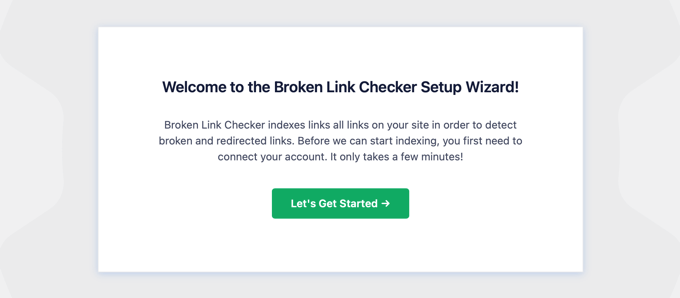
Dopo l'attivazione, la procedura guidata di configurazione di Broken Link Checker si avvierà automaticamente per aiutarti a configurare il tuo account.
Nella pagina successiva, puoi scegliere di creare un account gratuito o connetterti a un piano che hai già acquistato.
Per creare un nuovo account gratuito, fai semplicemente clic sul pulsante 'Crea un account gratuito'. Dovrai inserire il tuo nome, indirizzo email e numero di telefono.
Per completare la configurazione dell'account gratuito, dovrai inserire i dettagli della tua carta di credito. Questo consente un aggiornamento senza interruzioni se scegli di scansionare più dei tuoi 200 crediti di link gratuiti mensili. Ti verrà addebitato solo se superi il limite gratuito.
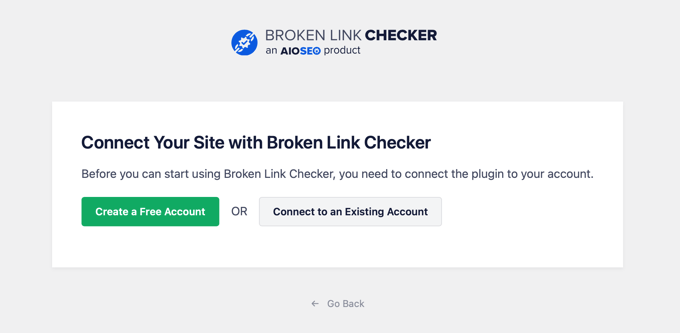
Se hai già acquistato la versione Pro, puoi fare clic sul pulsante 'Connetti a un account esistente'. Ti verrà chiesto di accedere al tuo account, quindi potrai fare clic sul link 'Connetti' accanto al tuo piano.
Il plugin inizierà ora a funzionare in background per trovare link nei tuoi post, pagine e tipi di post personalizzati.
Puoi andare alla scheda 'Rotti' per visualizzare il report completo. I link sono categorizzati in rotti, reindirizzamenti e ignorati.
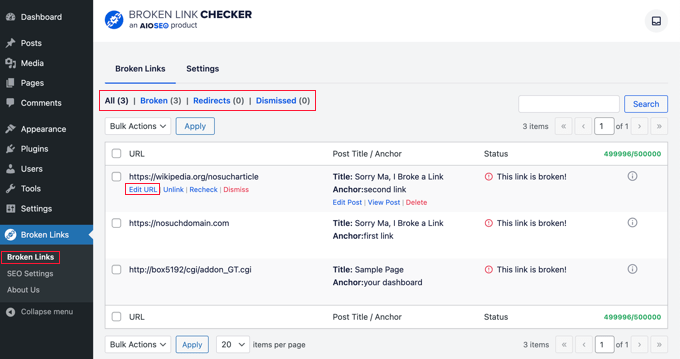
Se gestisci il tuo blog WordPress da molto tempo, questo report includerà anche link interrotti a siti web di terze parti.
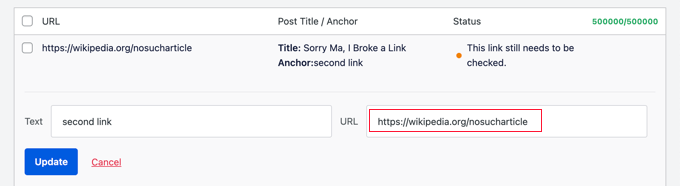
Puoi correggere rapidamente qualsiasi link interrotto direttamente all'interno del plugin SEO facendo clic sul link ‘Modifica URL’. Oppure, puoi rimuovere il link facendo clic su ‘Rimuovi link’. Una volta terminato, non dimenticare di fare clic sul pulsante ‘Aggiorna’.
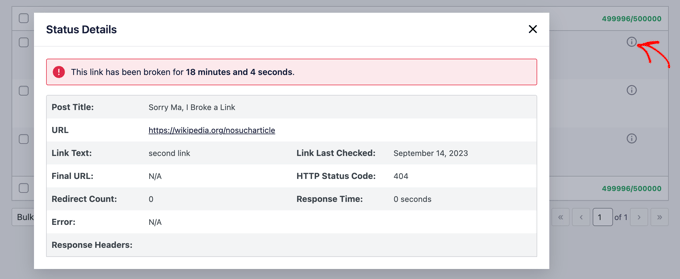
Broken Link Checker ti fornirà anche ‘Dettagli stato’ su ogni link quando fai clic sull’icona Informazioni ⓘ.
Le informazioni visualizzate includono da quanto tempo il link è interrotto, il suo codice di stato HTTP, gli header di risposta e altro ancora.
La scheda Impostazioni del plugin ti consente di controllare quali tipi di post (articoli, pagine, tipi di post personalizzati) e stati (pubblicato, bozza) desideri monitorare o escludere.
Broken Link Checker di AIOSEO eseguirà automaticamente la scansione del tuo sito ogni 3 giorni, quindi non dovrai preoccuparti dei link interrotti in futuro.
Metodo 2: Trovare link interrotti utilizzando Semrush (Audit completo del sito)
Semrush è uno dei migliori strumenti SEO sul mercato. Ti consente di monitorare facilmente il posizionamento SEO e la salute generale del tuo sito web.
Include anche un potente strumento di audit del sito che esegue la scansione del tuo sito web per trovare errori comuni e preparare un rapporto dettagliato per te.
Innanzitutto, dovrai iscriverti per un account Semrush.
È un servizio a pagamento, ma offrono un account gratuito limitato che ti consente di eseguire la scansione fino a 100 pagine su un nome di dominio. I limiti dei piani a pagamento partono da 100.000 pagine al mese.
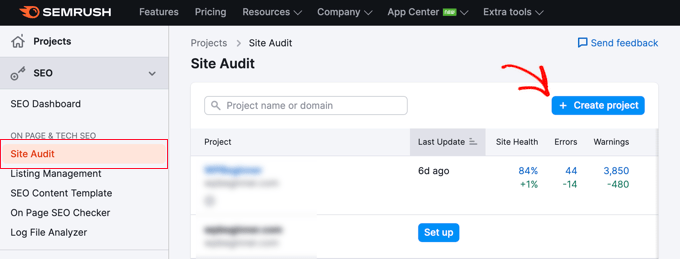
Una volta effettuato l'accesso, devi fare clic sul link ‘Audit del sito’ dal menu a sinistra.
Questo ti porterà alla pagina Audit del sito. Da qui, fai clic sul pulsante ‘Crea progetto’ in alto per aggiungere il tuo sito web.
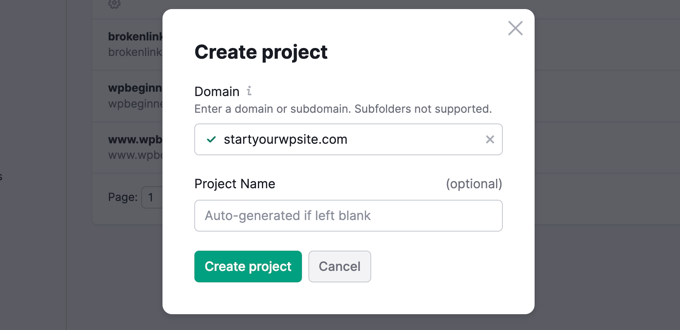
Ti verrà chiesto di inserire il nome del dominio che desideri controllare, quindi dovrai fare clic sul pulsante ‘Crea progetto’.
Successivamente, ti verrà chiesto di configurare le impostazioni di controllo del sito.
Semrush inizierà ora a scansionare il tuo sito web per il controllo del sito. Questo potrebbe richiedere alcuni minuti, a seconda del numero di pagine selezionate per la scansione.
Una volta terminato, puoi fare clic sul tuo dominio nella sezione ‘Controllo sito’ per visualizzare il tuo report.
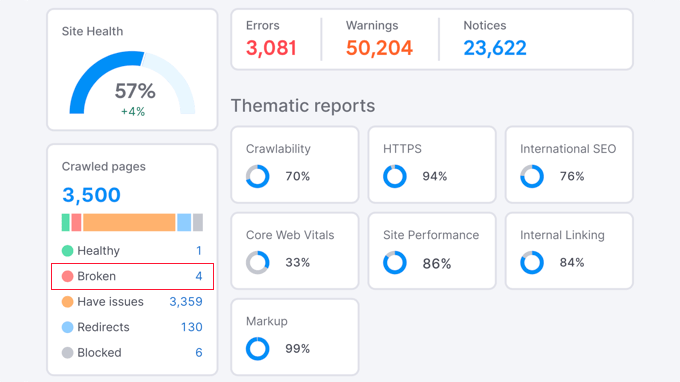
Nota che il numero di link interrotti è scritto in blu. Questo perché è un link su cui puoi fare clic per vedere maggiori informazioni.
Vedrai un elenco di link interrotti trovati nelle pagine scansionate del tuo dominio.
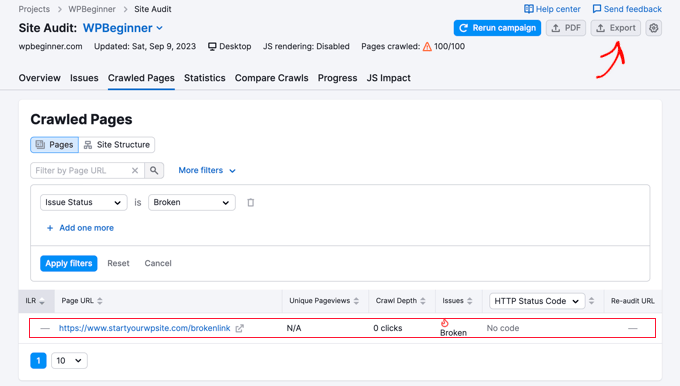
Ora puoi fare clic sul pulsante ‘Esporta’ nell'angolo in alto a destra dello schermo per scaricare il tuo report di scansione. Ti servirà quando risolverai i link interrotti sul tuo sito web.
Metodo 3: Trovare link interrotti utilizzando Ahrefs (profilo backlink completo)
Ahrefs è un eccellente strumento SEO all-in-one per marketer, aziende e professionisti SEO. Offre approfondimenti SEO dettagliati sul tuo sito web o su quello dei tuoi concorrenti.
Puoi usarlo per la ricerca di parole chiave, l'analisi della concorrenza e il monitoraggio dello stato del sito. Ahrefs è potente perché può trovare sia link interrotti sul tuo sito che puntano altrove (link in uscita) sia link interrotti da altri siti che puntano a te (link in entrata).
Per trovare link in uscita interrotti, il metodo più semplice è utilizzare lo strumento 'Site Audit'.
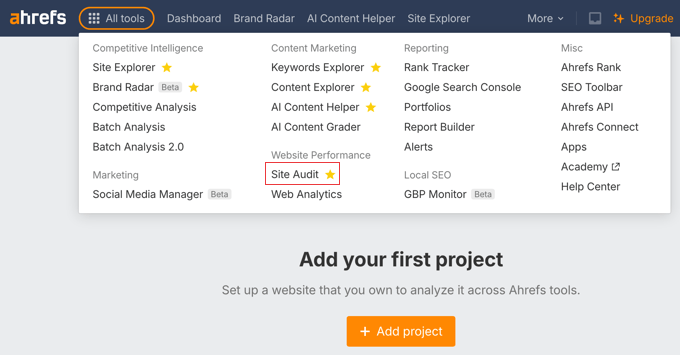
Dopo aver eseguito un nuovo audit sul tuo sito, vai al report 'Outgoing links' e fai clic su 'External 404 links'. Questo ti fornirà un elenco chiaro di tutti i link esterni non funzionanti che devi correggere.
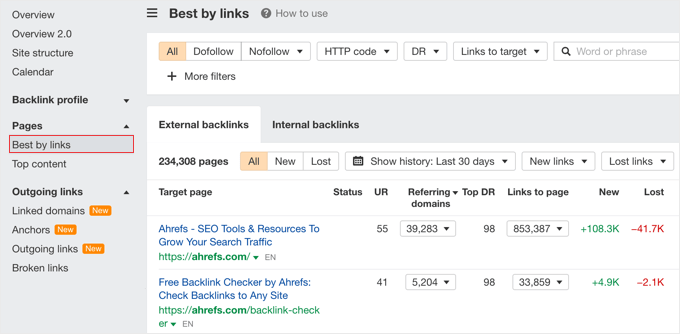
Per una tecnica SEO più avanzata, puoi trovare link in entrata interrotti per recuperare 'link juice' persi. Per fare ciò, vai al report Pages » Best by links in Site Explorer e ordina i risultati per codice HTTP '404'. Questo ti mostra quali delle tue pagine eliminate hanno ancora backlink di valore che dovresti reindirizzare.
Metodo 4: Trovare link interrotti utilizzando MonsterInsights (tracciamento avanzato)
MonsterInsights è la migliore soluzione di analisi per WordPress. Traccia automaticamente i link interrotti e gli errori 404 sul tuo sito web utilizzando Google Analytics.
Utilizzando il plugin, puoi configurare Google Analytics senza modificare il codice. Ti consente inoltre di impostare il tracciamento dei clic sui link e sui pulsanti, il tracciamento dell'eCommerce, il tracciamento dell'autore e altro ancora.
Per iniziare, dovrai iscriverti a un account Google Analytics e collegarlo al tuo sito web WordPress utilizzando MonsterInsights. Per maggiori dettagli, puoi seguire la nostra guida dettagliata su come installare Google Analytics in WordPress.
Nota: MonsterInsights è un plugin premium per WordPress, ma useremo la versione gratuita per questo tutorial. Tuttavia, puoi passare alla sua versione Pro per funzionalità di monitoraggio avanzate, report della dashboard, funzionalità per i post più popolari e altro ancora.
Una volta che MonsterInsights è attivo sul tuo sito web, il plugin inizierà a tracciare i link interrotti e ti mostrerà un report in Google Analytics. Tuttavia, potrebbero essere necessarie fino a 24 ore prima di vedere i dati.
Per trovare i link interrotti, devi creare un report di Esplorazione in Google Analytics. Questo prenderà le informazioni sui tuoi link interrotti da MonsterInsights e le visualizzerà in un elenco.
Una volta effettuato l'accesso a Google Analytics, dovrai navigare nella scheda 'Esplora' e scegliere un report vuoto.
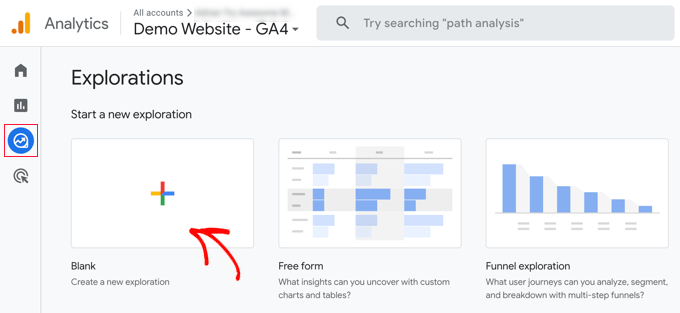
Ora, sotto Nome esplorazione, puoi digitare un nome per il report, come 'Link interrotti'.
Successivamente, devi fare clic sul pulsante '+' accanto a Dimensioni.
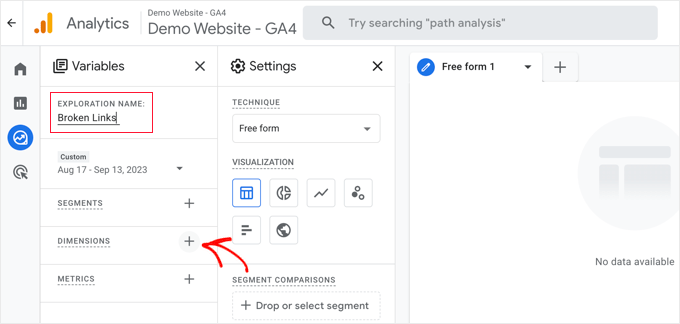
Vedrai un elenco completo delle dimensioni disponibili per il tuo report.
Devi cercare la dimensione 'Titolo pagina' e selezionare la sua casella. Dopodiché, dovresti fare la stessa cosa per la dimensione 'Percorso pagina + stringa di query'.
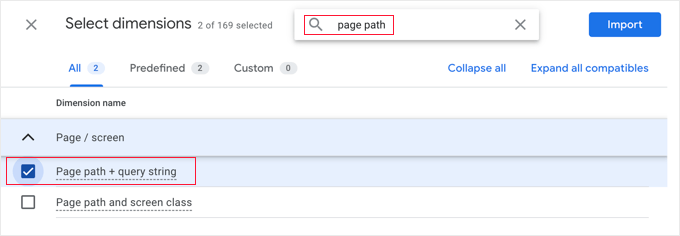
Una volta fatto ciò, fai semplicemente clic sul pulsante 'Importa' in alto a destra dello schermo.
Successivamente, devi importare una metrica. Questa volta, dovresti fare clic sul pulsante '+' accanto a Metriche e importare la metrica Sessioni.
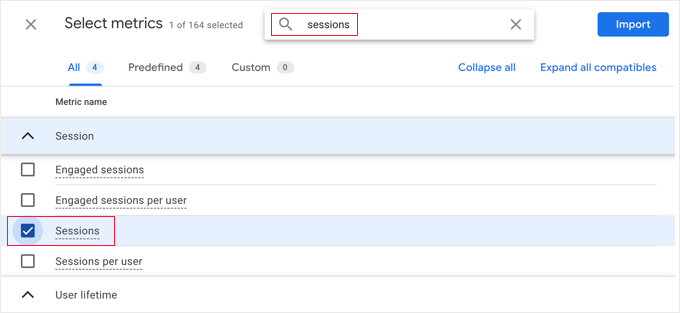
Ora, puoi aggiungere gli elementi che hai importato al tuo report.
Per prima cosa, devi trascinare entrambe le Dimensioni nella casella Righe nella seconda colonna. Dopodiché, trascina la metrica Sessioni nella casella Valori.
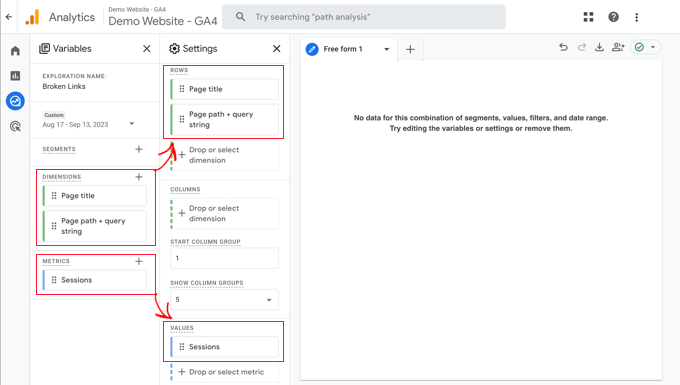
Successivamente, scorri la seconda colonna fino alla sezione Filtri.
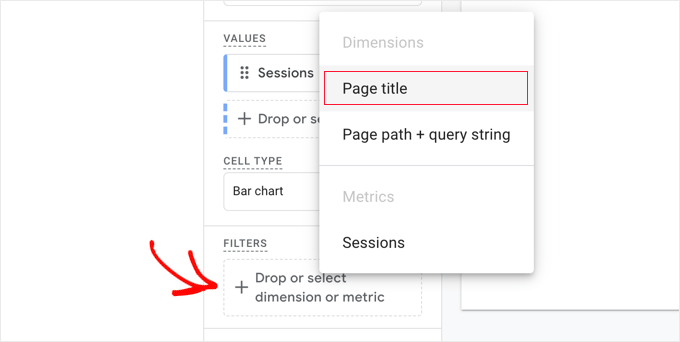
Devi fare clic sulla casella che dice ‘Trascina o seleziona dimensione o metrica’. Dopodiché, fai clic su ‘Titolo pagina’ dal menu.
Ora, sotto Condizioni, devi selezionare ‘contiene’ dal menu a discesa e quindi digitare il titolo della pagina 404 del tuo sito web, come ad esempio ‘Pagina non trovata’.
Suggerimento: Se non sei sicuro del titolo della pagina 404 del tuo sito web, digita un URL casuale dopo il nome del tuo dominio, come ad esempio https://example.com/xyz e quindi controlla la scheda del tuo browser per il titolo.
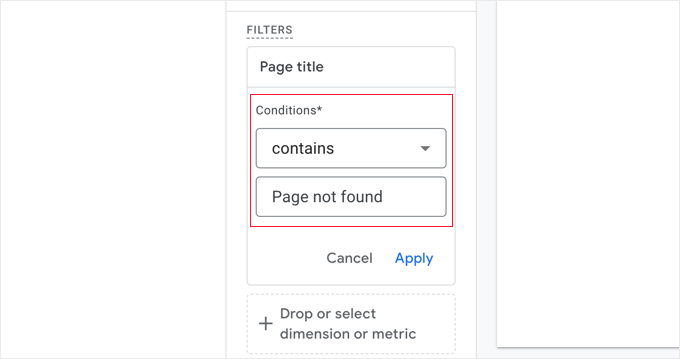
Una volta fatto ciò, puoi fare clic sul collegamento ‘Applica’.
Sulla destra della pagina, vedrai ora un report di tutti gli errori 404 che si sono verificati durante l'intervallo di tempo del report. Tuttavia, nella maggior parte dei casi, la colonna ‘Pagina + stringa di query’ sarà troncata in modo da non poter vedere l'URL completo.
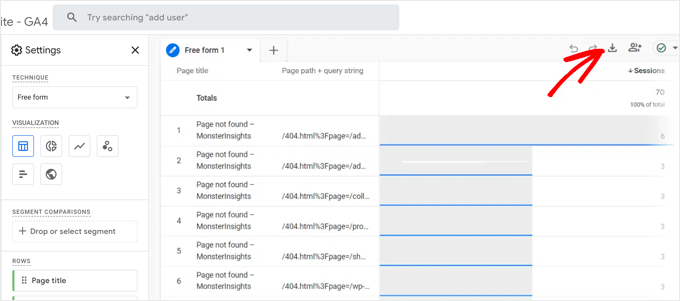
Per visualizzare gli URL, dovrai scaricare i dati. Fai semplicemente clic sull'icona ‘Download’ in alto a destra della pagina.
Quando visualizzi i dati scaricati, dovrai cercare due informazioni chiave all'interno della lunga stringa URL nella colonna ‘Percorso pagina + stringa di query’:
- Il percorso URL interrotto che un visitatore ha tentato di raggiungere. Questo appare spesso dopo un parametro come
?page=. Ad esempio, in/404.html?page=/error-page-url/, il percorso interrotto è/error-page-url. - La pagina di riferimento in cui si trova il link interrotto. Queste informazioni appaiono spesso dopo un parametro come
&from=. Ad esempio, in&from=http://example.com/page/, il link interrotto si trova sulla paginahttp://example.com/page/.
Puoi utilizzare queste informazioni per correggere i link interrotti. Ti mostriamo come fare nell'ultima sezione di questo articolo.
Per visualizzare questo report in futuro, visita semplicemente la scheda ‘Esplora’ in Google Analytics.
Metodo 5: Trovare link interrotti in WordPress utilizzando Google Search Console (Gratuito)
Google Search Console è uno strumento gratuito offerto da Google per aiutare i webmaster a gestire la visibilità dei loro siti nelle pagine dei risultati dei motori di ricerca (SERP). Ti notifica anche gli errori, inclusi gli errori 404 causati da un link interrotto.
Innanzitutto, dovrai configurare Google Search Console per il tuo sito web. Per istruzioni di configurazione passo passo, consulta la nostra guida definitiva su Google Search Console.
Dopo aver effettuato l'accesso al tuo account Google Search Console, fai semplicemente clic sul link 'Pagine' dal menu di sinistra.
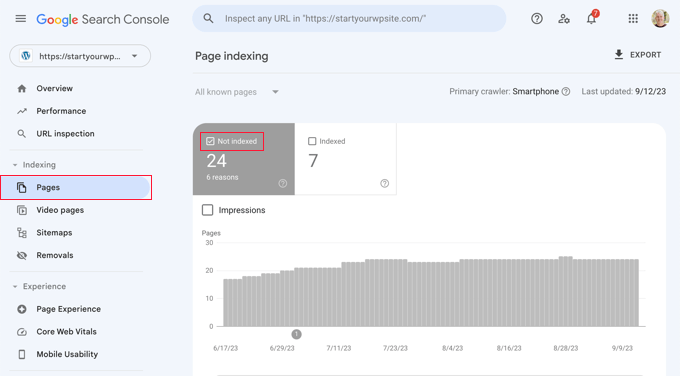
Successivamente, assicurati che la casella accanto a ‘Non indicizzate’ sia selezionata.
Questo ti assicurerà di vedere eventuali errori 404 riscontrati dagli utenti durante la visita del tuo sito web.
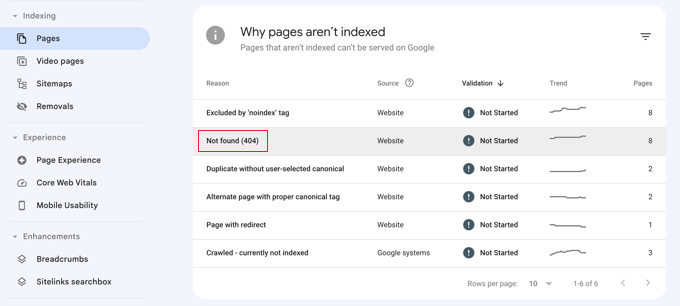
Scorrendo verso il basso fino alla sezione intitolata 'Perché le pagine non vengono indicizzate', vedrai un motivo elencato come 'Non trovato (404)'.
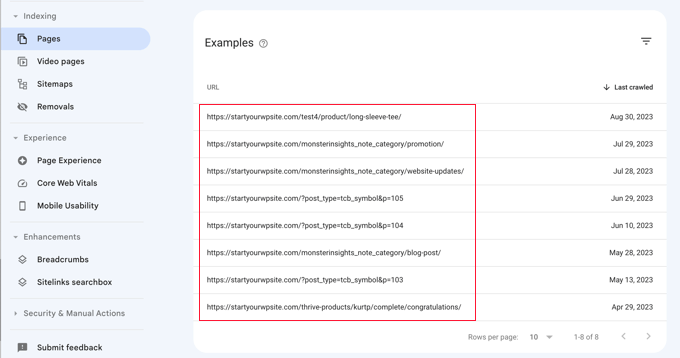
Facendo clic su questa voce, vedrai un elenco di tutti i link non funzionanti che hanno causato un errore 404.
Tieni presente che, sebbene GSC sia eccellente nell'identificare quali URL non funzionano, non mostra sempre quali dei tuoi post o pagine contengono quel link non funzionante. Ecco perché l'utilizzo di un plugin come Broken Link Checker o di uno strumento come Ahrefs può essere utile per individuare la posizione esatta.
Come correggere correttamente i link interrotti in WordPress
Ti abbiamo mostrato 5 metodi diversi per trovare link non funzionanti in WordPress. Ora, parliamo di come correggere facilmente i link non funzionanti in WordPress.
Il modo migliore per correggere un link non funzionante è reindirizzarlo a un'altra pagina.
Ad esempio, se hai spostato il contenuto di un articolo a un indirizzo diverso, dovrai reindirizzarlo al nuovo articolo.
Allo stesso modo, se un articolo non esiste più, vorrai indirizzare gli utenti a una pagina simile strettamente correlata al contenuto del vecchio articolo.
Puoi farlo impostando reindirizzamenti 301.
Il modo più semplice per correggere i link non funzionanti e impostare il reindirizzamento è utilizzare il plugin All in One SEO (AIOSEO) per WordPress. Offre un potente gestore di reindirizzamenti che ti aiuta a monitorare le pagine di errore 404 e a creare reindirizzamenti 301.
Nota: Utilizzeremo la versione Pro di AIOSEO perché include l'addon per la gestione dei reindirizzamenti e offre molteplici tipi di reindirizzamenti.
Innanzitutto, dovrai installare e attivare il plugin AIOSEO Pro. Per maggiori dettagli, consulta la nostra guida passo passo su come installare un plugin di WordPress.
Dopo l'attivazione, devi visitare la pagina All in One SEO » Redirects e quindi fare clic sul pulsante ‘Activate Redirects’.

Successivamente, dovrai andare alla scheda ‘Settings’ sotto Redirects e abilitare i log 404. Puoi trovare l'opzione nella sezione ‘Logs’.
AIOSEO ti permetterà anche di impostare il periodo di tempo per registrare i tuoi log 404 utilizzando il menu a discesa. Ti suggeriamo di selezionare non più di un mese per prestazioni fluide e ottimali.
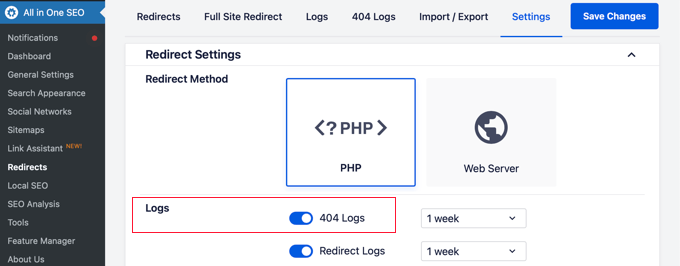
Dopodiché, fai clic sul pulsante ‘Salva modifiche’.
Ora vedrai una scheda ‘Log 404’ apparire nella sezione Reindirizzamenti in AIOSEO. Fai clic sulla scheda.
Quando abiliti per la prima volta l'opzione log 404, non ci saranno dati in questa pagina. Il plugin inizierà a monitorare e registrare le pagine 404 solo dopo aver abilitato le impostazioni.
Tuttavia, una volta attivo, AIOSEO mostrerà un elenco di link interrotti sul tuo sito web sotto la colonna ‘URL’. Ti mostrerà anche quante persone hanno visitato il link sotto la colonna ‘Hit’ e la data dell'ultimo accesso.
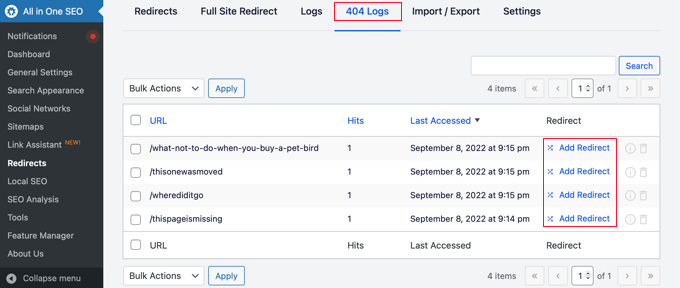
Ora puoi fare clic sul pulsante ‘Aggiungi reindirizzamento’ per qualsiasi link interrotto che desideri correggere. Quando fai clic sul pulsante, vedrai le opzioni di reindirizzamento per il tuo URL interrotto 404.
Inserisci semplicemente l'URL di destinazione dove desideri reindirizzare i tuoi visitatori e seleziona ‘301 Spostato permanentemente’ come tipo di reindirizzamento dal menu a discesa. Una volta fatto, dovresti fare clic sul pulsante ‘Aggiungi reindirizzamento’.
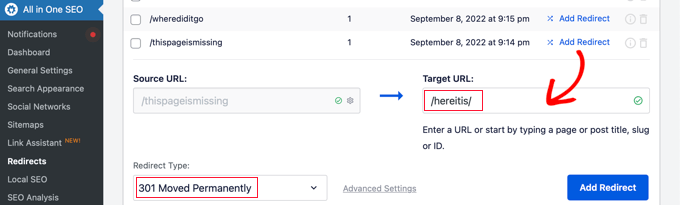
Ora puoi testarlo visitando il vecchio link interrotto e verrai reindirizzato alla nuova pagina.
Ripeti semplicemente il processo per tutti i link interrotti sul tuo sito web.
Per ulteriori informazioni, consulta la nostra guida su come impostare i reindirizzamenti in WordPress per principianti.
Domande frequenti sui link interrotti
Ecco le risposte ad alcune delle domande più comuni che le persone pongono sulla gestione dei link interrotti in WordPress.
1. I link interrotti danneggiano la SEO del mio sito web?
Sì, i link interrotti possono influire negativamente sulla tua SEO. I motori di ricerca potrebbero vederli come un segno di un sito web di bassa qualità o mal mantenuto, il che può danneggiare il tuo posizionamento.
Creano anche un'esperienza frustrante per gli utenti, il che può portare a un tasso di rimbalzo più elevato.
2. Qual è il modo migliore per correggere un link interrotto?
Il modo migliore per correggere un link non funzionante è impostare un reindirizzamento 301. Questo punta permanentemente l'URL vecchio e non funzionante a una pagina nuova e pertinente sul tuo sito.
Questo trasferisce qualsiasi 'link juice' alla nuova pagina e garantisce che i visitatori atterrino su una pagina funzionante invece che su un errore 404.
3. Ogni quanto dovrei controllare i link interrotti?
Per la maggior parte dei siti web, controllare i link interrotti una volta al mese è una buona pratica. Questo ti aiuta a individuare e correggere i problemi prima che diventino un problema importante per la tua SEO o l'esperienza utente.
Se hai un sito molto grande o aggiorni i contenuti quotidianamente, potresti voler controllare più frequentemente.
4. Qual è la differenza tra un link interrotto interno ed esterno?
Un link interrotto interno punta a un'altra pagina del tuo sito web che non esiste più. Hai il pieno controllo per correggerli ripristinando la pagina o reindirizzando l'URL.
Un link interrotto esterno punta a una pagina su un altro sito web. Per correggerli, devi aggiornare il link a un nuovo URL corretto o rimuovere il link se la pagina di destinazione è scomparsa definitivamente.
Bonus: Le nostre migliori guide sui link interni
Ora che hai trovato e corretto i link interrotti sul tuo sito WordPress, potresti chiederti altri modi per utilizzare i link interni per migliorare la SEO del tuo sito. Ecco le nostre migliori guide sui link interni:
- Guida per principianti su come aggiungere un link in WordPress
- Collegamenti interni per la SEO: la guida definitiva alle migliori pratiche
- I migliori plugin per il collegamento interno per WordPress (automatico + manuale)
- Come aggiornare facilmente gli URL quando si sposta il sito WordPress
- Come ottenere i sitelink di Google per il tuo sito WordPress
- I migliori plugin per link SEO per WordPress
Speriamo che questo articolo ti abbia aiutato a imparare come trovare e correggere facilmente i link non funzionanti in WordPress. Potresti anche voler consultare la nostra guida su come impostare una struttura di URL SEO-friendly e la nostra scelta esperta dei migliori plugin per il collegamento interno per WordPress.
Se ti è piaciuto questo articolo, iscriviti al nostro Canale YouTube per tutorial video su WordPress. Puoi trovarci anche su Twitter e Facebook.




Mrteesurez
In effetti, è una brutta esperienza per chi visita un link e lo trova interrotto, è scoraggiante. Grazie per la tua guida per trovare e correggere i link interrotti. Dovrò attenermi al primo metodo perché è facile da correggere con AIOSEO, mentre è difficile correggere i link interrotti nella Google Search Console.
GRAZIE DIO GIOVANNI
Sto usando la versione gratuita di Broken Links Checker ed è il broken links checker più facile da usare che abbia mai usato. Molto facile trovare e correggere i link non funzionanti.
Sebbene abbia un limite di 200 link, puoi scansionare un numero illimitato di link strategicamente. Cioè, puoi scansionare 200 link, correggerli e poi scansionarne altri 200, finché non li avrai corretti tutti.
Ahmed Omar
recentemente, ho affrontato un problema simile e non sapevo che il link non funzionasse finché uno dei visitatori non mi ha contattato. Ho dovuto correggerlo manualmente.
Ora con queste opzioni il problema sarà risolto e si garantirà che non si ripeta.
Grazie
Supporto WPBeginner
You’re welcome, glad we could share this
Amministratore
Jiří Vaněk
Dopo aver letto questo articolo, mi sono reso conto che non avevo effettivamente testato il mio sito web per la presenza di link interrotti da molto tempo. Per tutto questo tempo, ho presunto che tutto andasse bene. Dopo la scansione, ho scoperto un errore anche nei miei link. Avevo modificato la struttura dell'URL aggiungendo CS ed EN all'URL a causa della nuova configurazione di Polylang. Naturalmente, ha trovato dozzine di link errati che ho dovuto correggere. Quindi, ha davvero senso scansionare periodicamente il sito web per questo problema. Non solo per i link interni, ma anche per i link esterni che potrebbero eventualmente portare a pagine dismesse. Almeno ora, ha ripulito il mio sito web da link non funzionanti. Ottimo.
Supporto WPBeginner
Glad our guide could help
Amministratore
Ralph
Google Search Console sembra la soluzione migliore per me, almeno la più semplice dato che non uso altre soluzioni fornite. Questo mi aiuterà a correggere alcuni errori.
Ahmed Omar
Sto usando in particolare Google Search Console per monitorare e risolvere questi problemi di link non funzionanti.
ma anche gli altri metodi vanno bene, ma penso che alcuni di essi richiedano una versione premium.
Questa guida mi aiuterà senza dubbio a migliorare la salute generale del mio sito web.
Molto apprezzato!
Supporto WPBeginner
Glad to hear you’re finding our guide helpful
Amministratore
Ethan Plunkett
Attenzione. I link 404 di Google Search Console includono solo link interni interrotti (verso il tuo sito) e non rilevano link esterni interrotti verso altri siti.
Supporto WPBeginner
Corretto, grazie per aver condiviso queste informazioni!
Amministratore
ian Kush
Sei fantastico! Grazie per aver reso tutto facile
Supporto WPBeginner
Glad our guide was helpful
Amministratore
Yash
Sto usando il plugin WordPress per il controllo dei link non funzionanti. È possibile controllare i link non funzionanti per i pulsanti personalizzati?
Per favore, aiutami.
Supporto WPBeginner
Dovrebbe controllare anche quei link
Amministratore
Imran
Questo articolo è stato di grande aiuto nel risolvere gli errori 404 sul nostro sito web mentre passavamo da joomla a wordpress, grazie mille, ora il nostro sito web sta andando alla grande.
Supporto WPBeginner
Glad our guide was helpful
Amministratore
Raaz shrestha
Grazie per l'ottimo materiale sui link interrotti. L'articolo è stato fantastico. Non solo mostra come trovare il link interrotto, ma il modo in cui si fornisce la soluzione al problema è sempre la parte migliore.
Supporto WPBeginner
You’re welcome, glad you’ve found our content helpful
Amministratore
Riky Fahri Hasibuan
Questo è quello che stavo cercando! ho 301 plugin di reindirizzamento sul mio sito web ma non ho idea di come usarlo correttamente.
grazie mille per questo utile tutorial.
Supporto WPBeginner
You’re welcome, glad our tutorial could be helpful
Amministratore
Carol Mankin
Grazie per aver condiviso questo blog. Il tuo blog è molto informativo riguardo ai siti web rotti. I punti che hai condiviso sono molto utili per i servizi di riparazione di siti web rotti. È importante che tutti seguano alcuni buoni consigli per il loro sito web rotto.
Supporto WPBeginner
Thank you, glad our content could be helpful
Amministratore
Janie
Ho installato questo plugin e dice che non sono stati rilevati link rotti. Non riesco a immaginare che sia accurato perché il sito è grande e sicuramente ha dei link rotti. Devo riconfigurare qualcosa per farlo funzionare accuratamente?
Greg
Grazie per questo ottimo post!
Sai come esportare in blocco i link non funzionanti con questo plug-in?
Oppure, se ne hai uno disponibile, si potrebbe anche usare una richiesta MySQL per esportarli all'interno di phpmyadmin.
Cheers
Christopher
Yoast Seo può gestire la stessa funzione del broken link checker?
Supporto WPBeginner
No, non lo fa.
Amministratore
EFETACK
Bene, ho appena letto che anche Yoast SEO ha questa funzione. Rileva e corregge i link rotti, anche direttamente da Google Console, se desiderato, e con un semplice pulsante nella barra degli strumenti, ma solo la versione Premium. Quindi bisogna pagarla.
Mi chiedo se posso continuare a fidarmi di voi, visto che non rispondete a tutte le domande qui, e inoltre come potete recensire un plugin quando non viene aggiornato da oltre un anno???
In WP > installa Nuovo Plugin > manca anche la miniatura di questo plugin.
Wow.
Supporto WPBeginner
Grazie per il tuo feedback, stiamo lavorando per migliorare le nostre risposte ai commenti. Per chiarezza, questo articolo è stato aggiornato in agosto, certamente esamineremo l'aggiornamento di articoli come questo non appena li troveremo necessitanti di aggiornamenti, quindi grazie per averci fatto sapere che dovremmo esaminare questo articolo.
Andrzej
Una domanda: la soluzione migliore è scollegare o ignorare i link non funzionanti?
Sine Thieme
Sono abbastanza sicuro di conoscere già la risposta, ma la chiederò comunque: questo è solo per siti self-hosted su Wordpress.org, non su Wordpress.com, corretto? C'è UN MODO per controllare i link non funzionanti su un blog Wordpress.com? Sto per convertire da Blogger e ho oltre 700 post del blog che HANNO TUTTI link interni. In altre parole, un bel grattacapo. Suppongo che alla fine dovrò correggerli manualmente in ogni caso, ma vedere i link non funzionanti mi darebbe una priorità su quali correggere per primi.
Supporto WPBeginner
Ciao Sine Thieme,
Sì, questo è per i siti Web di WordPress.org. Ti suggeriremo di esportare i tuoi post del blog in formato XML utilizzando lo strumento di esportazione integrato di WordPress.com. Dopodiché puoi utilizzare un editor di testo avanzato come Notepad++ o TextWrangler (per Mac), utilizzare lo strumento di ricerca e sostituzione semplice nell'editor per sostituire i vecchi URL di Blogger con i tuoi URL di WordPress.com.
Amministratore
SeLoRe
Dopo aver attivato quel plugin ho ricevuto un errore.
Il plugin ha generato 1690 caratteri di output imprevisto durante l'attivazione. Se noti messaggi "headers already sent", problemi con i feed di syndication o altri problemi, prova a disattivare o rimuovere questo plugin.
Janie
Ciao-
Uso Link Cloaker e sembra che Broken Link Checker non rilevi i link non corretti perché quei link errati sono diretti alla mia homepage. Non voglio che quei link siano diretti alla mia homepage. Voglio che vengano visualizzati come interrotti in modo da poterli correggere.
Come si può risolvere?
Grazie
MASI
Come posso correggere i back-link interrotti in entrata?
John Okosun
Puoi risolverlo eseguendo una reindirizzamento 301.
Quindi, ogni volta che un link del genere viene accessibile da un altro sito, il tuo sito reindirizza semplicemente la persona a un nuovo URL.
Un plugin per questo è il plugin di reindirizzamento di WordPress
Spero che questo aiuti.
AbbeyLashly
Ho provato questa soluzione, ma non ha funzionato per me il mio sito web è grazie.
Supporto WPBeginner
Hai ricevuto un errore?
Amministratore
Mazid Chowdhury
Sono stato davvero in grado di risolvere i miei link interrotti grazie a questo articolo. Grazie all'autore.
Ravi
Grazie! Sto eseguendo Broken Link Checker ora per correggere dozzine di link interrotti sul mio sito. Il mio traffico di ricerca organica di Google è crollato quest'anno dopo essermi spostato su un nuovo dominio... e non ero sicuro del perché. Penso che i link interrotti siano la ragione (mi rendo conto solo ora che molti dei miei vecchi post sono rovinati).
Qualcuno ha avuto esperienze dirette con un miglioramento del ranking SEO di Google dopo aver corretto i link interrotti? Qual è stato il risultato prima/dopo?
Rick
Uso un controllo dei link non funzionanti da un po' di tempo su questo dominio. Dopo averli corretti, sembra abbastanza frequentemente, devo farlo di nuovo, diciamo qualche settimana dopo averne corretti molti.
TJ
Non consiglio questo plugin. È un serio consumatore di CPU che rallenterà il tuo sito e potrebbe utilizzare la tua allocazione di CPU. Diversi provider di hosting lo hanno vietato. Se vuoi controllare i tuoi link, è meglio eseguire un'app dal tuo computer per effettuare un controllo esterno.
Staff di WPBeginner
Sì, lo fa e non è consigliabile usarlo troppo spesso.
Arieon Maison
Mi stavo solo chiedendo se il plugin ha qualche effetto sulla velocità del sito.
Arieon Maison
Il plugin rallenterà il sito?
Jeanne Melanson
Consigli molto utili, grazie. Ora so cosa fare con i miei link non funzionanti. Saluti!
kamal singh
Grazie per aver condiviso questo fantastico plugin
abhishek taneja
Ho trovato 34 link non funzionanti nel mio blog.. Grazie per aver condiviso questo articolo, mi è stato utile
Saurabh
Esiste un plugin disponibile per il sito Blogger??
Staff editoriale
Nessuno di cui siamo a conoscenza.
Amministratore
Amy
Broken Link Checker mi è stato molto utile – ma cos'è quella Scheda Verde (mostrata nell'ultimo screenshot di questo post) e c'è un modo per nasconderla?
Questo è estremamente confusionario per i clienti e lo trovo ancora peggio delle pubblicità nella barra laterale.
Avete idee su come gestire questo? Grazie!
Staff editoriale
Sfortunatamente, non c'è modo di liberarsene senza modificare il plugin (almeno questa è la nostra comprensione). Puoi sempre contattare l'autore del plugin e fare un suggerimento.
Amministratore
Corey
Cosa fai se ti dice che alcuni link non funzionano ma in realtà funzionano? Sono andato sulle pagine e ho ricontrollato il link e funziona bene.
Bongo
Utile, peccato che non ci fosse un anno fa…
Stijn
Ho usato BLC in passato. È buono da usare di tanto in tanto, ma crea molto bloat nel tuo database. Probabilmente a causa del mio enorme archivio di post.
Mike
STUN, ho fatto lo stesso sul mio sito… oltre 6.000 post. Tuttavia, dopo aver eseguito il plugin WP-Optimize, il database è tornato pulito e ordinato.
Iris
Questo migliorerà molto il mio lavoro.
Peter Gerwing
Uso wpengine.. Ecco cosa dicono a riguardo:
"C'è un'altra classe di plugin che vietiamo semplicemente perché causano un elevato carico sui nostri server o creano un numero innaturale di query MySQL.
Broken Link Checker — Sopraffà anche il nostro robusto livello di caching con un numero sproporzionato di richieste HTTP."
Sul loro servizio di hosting è un plugin vietato!
"wpengine" raccomanda:
Per monitorare il traffico in modo più scalabile, sia il modulo statistiche del plugin Jetpack di Automattic che Google Analytics funzionano meravigliosamente.
chathu
Sì, stesso qui. Ho un VPS con 1,5 GB di RAM. Questo plugin rallenta il mio blog.
Staff editoriale
Non dovresti tenere il plugin attivo. Usalo durante la tua pulizia di primavera (come ogni 6 mesi). Attivalo. Controlla se tutto è a posto, e poi eliminalo.
Amministratore
Jeannette Paladino
Uso Broken Link Checker ed è molto utile. Ma perché disabilitare il plugin dopo averlo usato la prima volta? Ricevo notifiche ogni pochi giorni che il plugin ha trovato altri link non funzionanti. Di solito, perché un sito a cui ho linkato ha chiuso, o il link è diventato corrotto o un blogger ha rimosso un post — per un numero qualsiasi di ragioni. Non è utile per la SEO — o per i tuoi visitatori — quando cliccano su un link errato. Credo che Broken Link Checker debba essere attivo sempre.
Ian
Davvero realistico e utile.
Martin Velthuizen
Grazie per averci informato su questo fantastico plugin! Ho iniziato a usarlo subito su alcuni siti web.
Non capisco perché dovrei disabilitare il plugin dopo l'uso iniziale e aspettare 6 mesi per eseguirlo manualmente di nuovo. Mi sembra di poterlo lasciare Attivo, e controllerà i link automaticamente ogni tot ore e mi invierà un'email se troverà un link interrotto. Molto meglio, non credi?
Grazie in anticipo per la tua opinione a riguardo.
Supporto WPBeginner
È solo l'esecuzione di uno script così tante volte, in particolare quello che continua a controllare tutti i tuoi post, che può essere dispendioso in termini di risorse sul tuo sito web.
Amministratore
E.S. Ivy
Voglio prima finire di configurare il mio sito .org, ma dato che mi sto spostando da .com questo sarà un ottimo strumento! Grazie!
Monica
Ho installato il plugin Broken Link Checker qualche mese fa e subito dopo l'installazione il mio sito è andato in crash. Mi piacerebbe averlo ma ho paura di installarlo di nuovo.
Frans
Ho avuto lo stesso problema, ho dovuto eliminare il plugin tramite FTP, perché il resto del mio schermo era bianco e non era possibile attivarlo o disattivarlo.
Triste, perché sul mio altro sito ha funzionato bene, entrambi i siti sono sullo stesso server.
Supporto WPBeginner
Puoi passare temporaneamente a un tema WordPress predefinito come twenty twelve e quindi attivare il plugin. Se funziona, puoi controllare i link interrotti, correggerli e quindi ripristinare il tuo tema.
Amministratore