


Vuoi nascondere il titolo di un widget di WordPress nella tua barra laterale o nel piè di pagina?
I widget di WordPress facilitano l'aggiunta di contenuti dinamici al tuo tema, come commenti recenti o i tuoi post più popolari. Tuttavia, se hai bisogno di nascondere il titolo del widget, in genere dovrai scrivere CSS o HTML personalizzato.
In questo articolo, ti mostreremo come nascondere facilmente il titolo del widget in WordPress.
Perché nascondere il titolo del widget in WordPress?
A seconda del tuo tema WordPress, il tuo sito potrebbe visualizzare i titoli dei widget per impostazione predefinita. Ad esempio, molti temi mostrano il titolo nelle loro barre laterali.
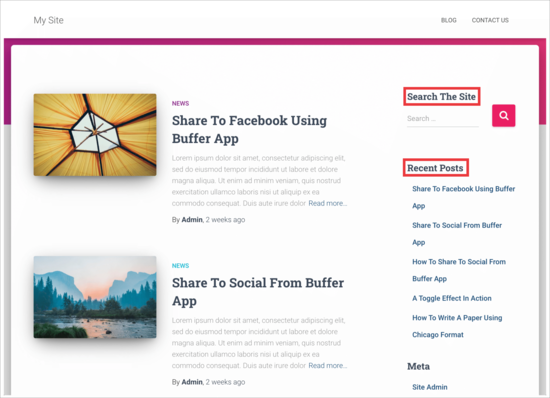
Tuttavia, a volte il titolo del widget potrebbe non adattarsi al design del tuo sito. Alcuni titoli di widget sono anche non necessari, poiché il contenuto del widget parla da sé. In questo modo, i titoli possono occupare spazio prezioso sullo schermo del tuo sito web, blog o negozio online.
Sebbene sia possibile aggiungere stili personalizzati ai widget di WordPress o persino utilizzare l'editor visivo per creare i propri widget, ci sono modi più rapidi e semplici per rimuovere il titolo. Detto questo, vediamo come puoi apportare questa semplice modifica.
Tutorial video
Se preferisci istruzioni scritte, continua a leggere. Usa semplicemente i collegamenti rapidi qui sotto per saltare direttamente al metodo che desideri utilizzare:
Metodo 1: Utilizzo dell'editor completo del sito (solo temi abilitati ai blocchi)
Il modo più semplice per nascondere il titolo del widget è utilizzare l'editor del sito completo. Questo ti consente di personalizzare qualsiasi widget di WordPress, inclusa la rimozione del titolo.
Tuttavia, questo metodo funziona solo con temi basati su blocchi come Hestia Pro. Se non stai utilizzando un tema abilitato ai blocchi, dovrai utilizzare il metodo 2.
Per iniziare, vai su Temi » Editor nella dashboard di WordPress.

Per impostazione predefinita, l'editor completo del sito mostra il modello della home page del tuo tema, ma puoi aggiungere widget a qualsiasi modello o parte di modello, come l'intestazione o il piè di pagina.
Puoi persino aggiungere widget ad aree del tuo sito che non puoi modificare utilizzando l'editor di contenuti di WordPress standard. Ad esempio, puoi utilizzare l'editor del sito completo per migliorare il tuo modello di pagina 404.
Per vedere tutte le opzioni disponibili, seleziona 'Modelli'.
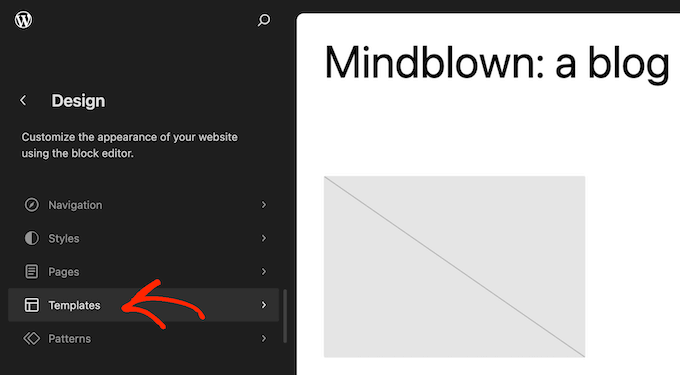
Ora puoi fare clic sul modello o sulla parte del modello in cui desideri rimuovere il titolo di un widget o aggiungere un nuovo widget.
Come esempio, aggiungeremo un widget degli ultimi post alla barra laterale della homepage, ma i passaggi saranno gli stessi indipendentemente dal modello e dal widget scelti.
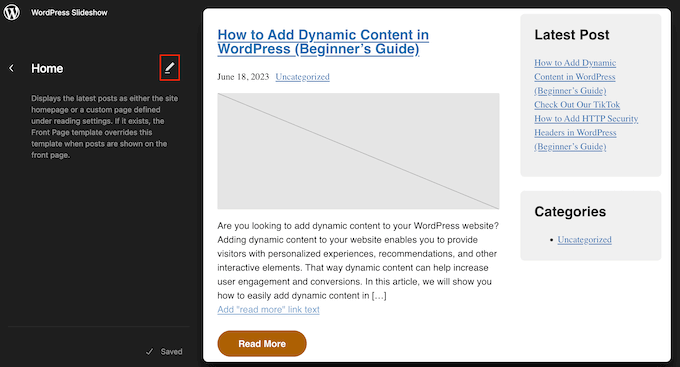
Dopo aver scelto un modello o una parte del modello, WordPress mostrerà un'anteprima e una descrizione. Per procedere e modificare questo layout, fai clic sull'icona della matita.
Se desideri aggiungere un nuovo widget, fai clic sull'icona blu '+' nell'angolo in alto a sinistra. Puoi quindi digitare il nome del widget che desideri aggiungere e trascinare il widget corretto sul tuo modello.
Per istruzioni più dettagliate, consulta la nostra guida su come aggiungere e utilizzare i widget.
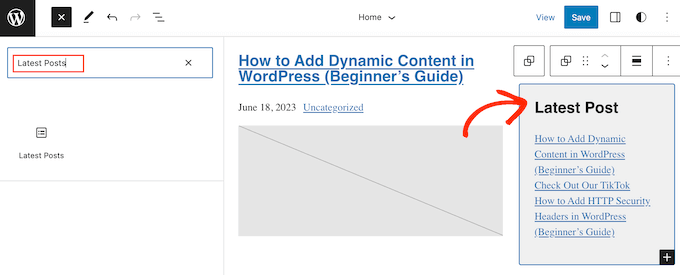
Per rimuovere il titolo del widget, fai semplicemente clic per selezionare il titolo nell'editor.
Ora puoi eliminare tutto il testo o sostituirlo con i tuoi messaggi personalizzati.
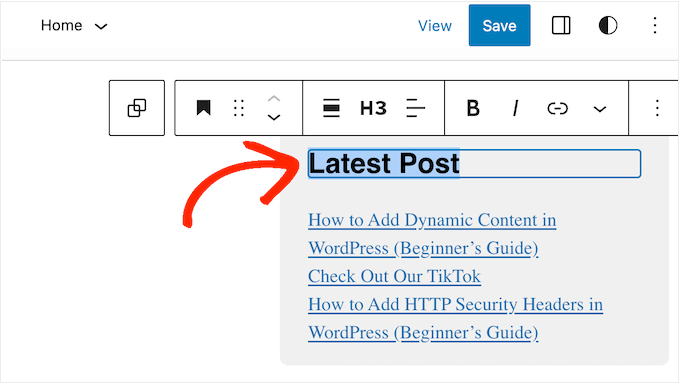
Per nascondere il titolo di altri widget, ripeti semplicemente gli stessi passaggi.
Quando sei soddisfatto dell'aspetto del modello, fai clic su 'Salva'.
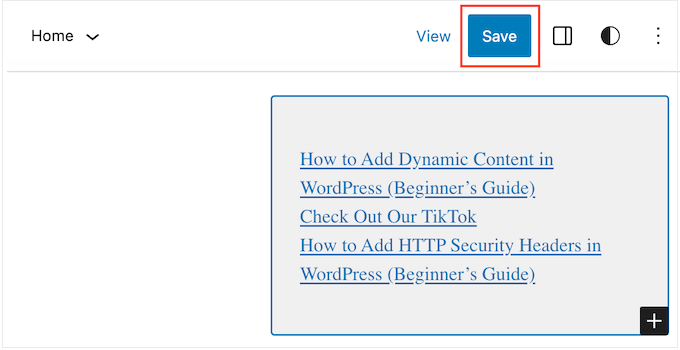
Ora, se visiti il tuo sito web WordPress, vedrai che il titolo del widget è scomparso.
Metodo 2: Utilizzo del plugin Widget Options (non è richiesto l'editor completo del sito)
Se non stai utilizzando un tema abilitato ai blocchi, puoi nascondere il titolo del widget utilizzando il plugin Widget Options. Questo è un plugin completo per la gestione dei widget che ti consente di personalizzare i tuoi widget e persino di mostrare o nascondere i widget su pagine WordPress specifiche.
Per maggiori dettagli, consulta la nostra guida completa su come installare un plugin WordPress.
Una volta attivato il plugin, devi andare su Aspetto » Widget. Successivamente, trascina e rilascia un widget nella tua barra laterale o in qualsiasi altra area del tuo sito pronta per i widget.
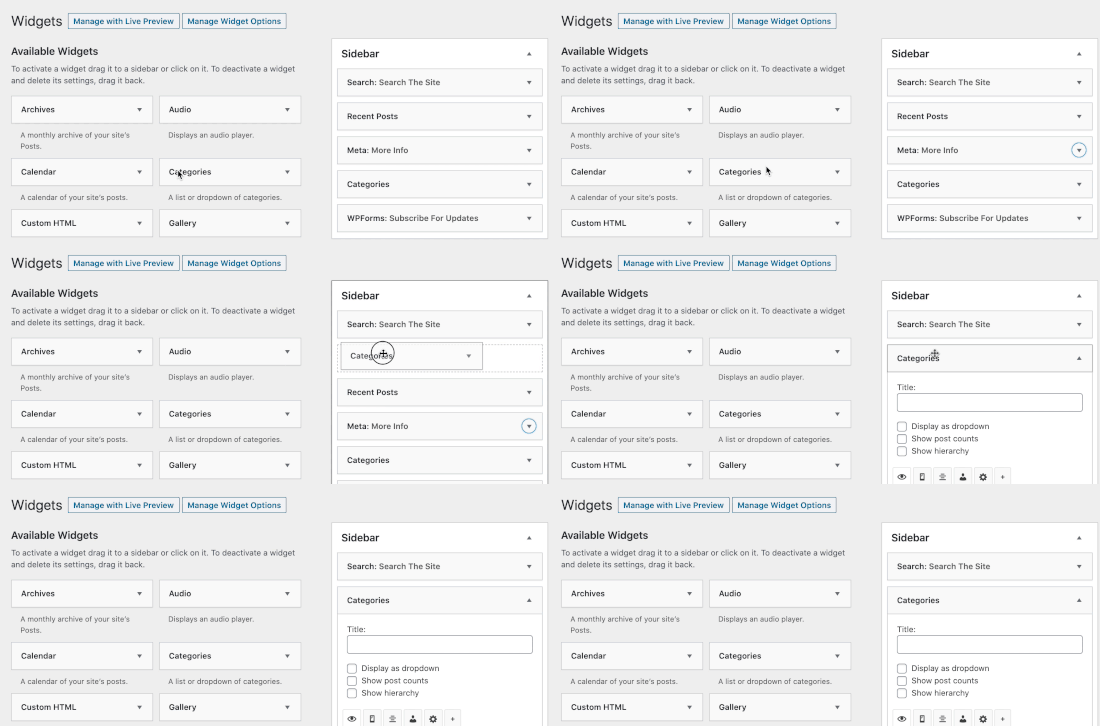
In questo esempio, rimuoveremo il titolo del widget dal widget di Ricerca, ma i passaggi saranno in gran parte gli stessi indipendentemente dal widget con cui stai lavorando.
Tieni presente che potresti vedere opzioni e titoli di widget diversi a seconda del tuo tema WordPress.
Fai semplicemente clic sulla freccia accanto al titolo del widget per vedere tutte le impostazioni di quel widget.
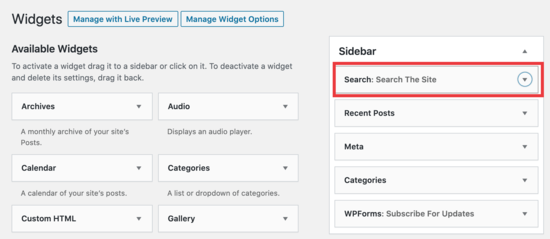
Nelle impostazioni espanse, fai clic sull'icona a forma di ingranaggio.
Quindi, seleziona la seguente casella: 'Seleziona per nascondere il titolo del widget'.
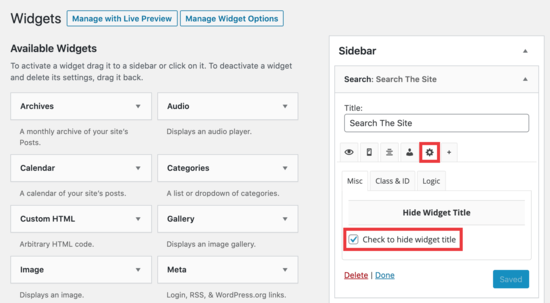
Dopodiché, fai clic sul pulsante 'Salva' per memorizzare le tue modifiche.
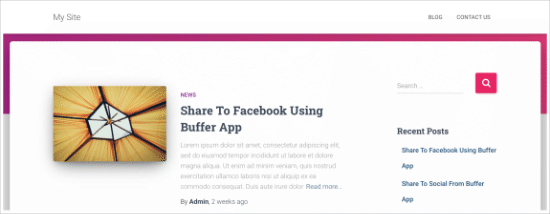
Ripeti semplicemente questi passaggi per personalizzare qualsiasi widget sul tuo sito web. Dopodiché, puoi visitare il tuo blog WordPress per vedere i nuovi widget in azione.
Speriamo che questo articolo ti abbia aiutato a imparare come nascondere facilmente i titoli dei widget in WordPress. Potresti anche voler consultare le nostre scelte esperte per i widget più utili, o vedere la nostra guida su come nascondere un widget WordPress su dispositivi mobili.
Se ti è piaciuto questo articolo, iscriviti al nostro Canale YouTube per tutorial video su WordPress. Puoi trovarci anche su Twitter e Facebook.


Jiří Vaněk
Quando nascondo il titolo del widget, c'è un modo per ridurre i margini?
Supporto WPBeginner
Per questo dovresti usare lo strumento Ispeziona elemento per modificare il tuo CSS:
https://www.wpbeginner.com/wp-tutorials/basics-of-inspect-element-with-your-wordpress-site/
Amministratore
Jiří Vaněk
Ok, quindi devo trovare la classe CSS del widget e creare un CSS speciale tramite l'editor del tema o WP Code. Grazie per la risposta. Ora ha senso.
Joe
Ti esorto alla cautela per evitare di utilizzare plugin per modifiche relativamente semplici. Tieni presente che più dipendenza hai dai plugin, più lavoro c'è da gestire e risolvere i problemi quando le cose vanno storte.
Inoltre, i plugin influiscono sulle prestazioni del tuo sito WP e aggiungono overhead, quindi usali solo quando necessario.
Se stai cercando di nascondere il titolo del widget, puoi provare questo approccio aggiungendo il CSS al CSS personalizzato del tuo tema o al file .css trovato in WP.
Ecco un esempio, l'ho usato in un blog con tema Divi:
.et_pb_sidebar_0.et_pb_widget_area .widgettitle {display:none;}
Spero che questo aiuti.
Supporto WPBeginner
Ciao Joe,
Ne abbiamo discusso nel nostro articolo su Quanti plugin WordPress dovresti installare sul tuo sito.
Amministratore
Willie
Buongiorno.
Ho aggiunto ! a tutti i miei Widget.
La scritta ora è scomparsa, ma mi sono rimasti dei "Blocchi" dove c'era la scritta.
Come posso rimuovere questi blocchi?
Saluti
Willie
H0NEYL00PS
Se vuoi rimuovere un titolo da un widget specifico e non vuoi scaricare un plugin solo per farlo, aggiungi qualcosa di simile nel CSS del tuo tema dove pertinente;
.last è ovviamente opzionale, a seconda di ciò su cui stai lavorando – così come 'custom-header' (si riferisce al widget specifico con cui stavo lavorando). In caso di dubbio, fai clic destro > Ispeziona elemento.
Bonita
Rimuove solo il titolo, ma non lo stile associato ad esso. Anche se il testo non c'è più, vedo ancora la sottolineatura del titolo e lo spazio che gli viene applicato. Come posso rimuoverlo completamente?
Laurie
Non funziona per tutti i widget, come Google AdSense, sto ancora cercando una soluzione.
Felipe
Sai come posso farlo manualmente, senza un plugin?
Supporto WPBeginner
Non è una soluzione molto elegante ma dovrebbe funzionare:
function remove_widget_title() { $titleNew = ""; return $titleNew; } add_filter ( 'widget_title', 'remove_widget_title' );1-click Use in WordPress
Amministratore
Jerdison
Sto cercando di rimuovere tutti i titoli dei miei widget. La funzione che hai suggerito non li ha rimossi.
Scott
Ottimo post! Inoltre, in un argomento correlato, per nascondere anche i titoli di pagine e post nelle viste singole, esiste anche un plugin Hide Title. http://wordpress.org/extend/plugins/hide-title/
Ibrahim
Wow! Grazie, Scott, per aver menzionato questo plugin. Lo sto cercando da più di una settimana. Grazie.
Alan Hughes
Qual è il codice? Non sto cercando di installare un intero plugin solo per questo.
Kathy Henderson-Sturtz
Sì! I desideri si avverano. Ho appena installato Remove Widget Titles su 2 siti (con l'ultima versione di WordPress, Thesis 1.8.5 su uno e Genesis/Prose sull'altro) e funziona alla grande. Oh, il potere di un singolo!
Sono solo un po' preoccupato che non ci siano aggiornamenti su questo widget dal 2011.
Staff editoriale
Probably doesn’t need to be updated
Amministratore
Gautam Doddamani
thanks for this i was in need of such a plugin some years ago..i was tweaking up my site and wanted to hide the title…for some reason it was not hiding for a plugin, then i just edited some code using plugin editor and it stopped showing…this is a very good tool and will make the job of hiding title easy!
Saluti,
Gautam
Trenton Miller
Questo è un consiglio molto utile, grazie! Ora, c'è un modo semplice per trasformare il titolo di un widget in un link? Vorrei che si potesse semplicemente aggiungere codice nell'area del titolo del widget, ma WordPress non lo consente.
Staff editoriale
Prova a usare uno di questi plugin:
http://wordpress.org/extend/plugins/widget-title-links/screenshots/
http://wordpress.org/extend/plugins/linkable-title-html-and-php-widget/
Amministratore
Rich Owings
Se lasci vuota l'area Titolo, lo farà senza un plugin.
Staff editoriale
Sì, ma poi non sai quale widget c'è perché la tua area del titolo è vuota. Soprattutto se hai più widget in quell'area senza titoli.
Amministratore