


È frustrante creare un sito WordPress ricco di funzionalità, solo per scoprire che si carica molto lentamente su uno smartphone. Abbiamo visto in prima persona come un'esperienza mobile goffa possa allontanare i visitatori in pochi secondi, e i plugin pesanti sono spesso i principali colpevoli.
Quel ritardo non infastidisce solo gli utenti; può influire seriamente sul tuo traffico e sui posizionamenti nei motori di ricerca. Ma il pensiero di disabilitare i plugin spesso porta alla paura di rompere accidentalmente il tuo sito per tutti.
Sulla base della nostra esperienza nella gestione di siti ad alto traffico, abbiamo trovato un modo sicuro per risolvere questo problema. Puoi disattivare selettivamente alcuni plugin solo per gli utenti mobili, velocizzando drasticamente le cose senza influire sulla versione desktop.
Questa guida ti illustrerà i passaggi esatti per implementare questa tecnica. Iniziamo esaminando perché questa è un'ottimizzazione così potente.
Perché disabilitare specifici plugin di WordPress per gli utenti mobile
Più del 50% dei tuoi visitatori accederà al tuo sito web WordPress utilizzando un telefono cellulare. Ecco perché è fondamentale offrire un'esperienza veloce e fluida ai visitatori sia su smartphone che su tablet.
Tuttavia, i plugin potrebbero rallentare la versione mobile del tuo sito.
Quando qualcuno visita il tuo sito web, WordPress caricherà tutti i plugin attivi insieme a eventuali script e fogli di stile richiesti. Non carica alcun plugin inattivo.
Per saperne di più, puoi consultare la nostra infografica su come funziona realmente WordPress per uno sguardo dietro le quinte su come vengono caricati i plugin.
Tutti i buoni plugin di WordPress dovrebbero caricarsi solo quando necessario. Tuttavia, a volte è difficile per gli autori dei plugin indovinare se avrai bisogno del plugin o meno. In tali situazioni, scelgono di caricare i file necessari per ogni evenienza.
Gli utenti che cercano di ottenere un punteggio perfetto di velocità e prestazioni spesso desiderano disabilitare plugin specifici per i dispositivi mobili. È qui che questo articolo può aiutarti.
Diamo un'occhiata a come disabilitare facilmente i singoli plugin di WordPress per la versione mobile del tuo sito web.
Configurazione del plugin WordPress Plugin Organizer
La prima cosa da fare è installare e attivare il plugin Plugin Organizer. Per maggiori dettagli, consulta la nostra guida passo passo su come installare un plugin WordPress.
Importante: Plugin Organizer è molto potente. La disabilitazione dei plugin può causare conflitti e comportamenti imprevisti e potrebbe persino rendere il tuo sito inaccessibile. Ti consigliamo di creare un backup completo di WordPress prima di disabilitare qualsiasi plugin.
Dopo l'attivazione, è necessario visitare la pagina Plugin Organizer » Impostazioni per configurare il plugin.
Oltre alle opzioni predefinite, è sufficiente attivare le seguenti opzioni:
- Caricamento selettivo dei plugin
- Caricamento selettivo dei plugin per dispositivi mobili
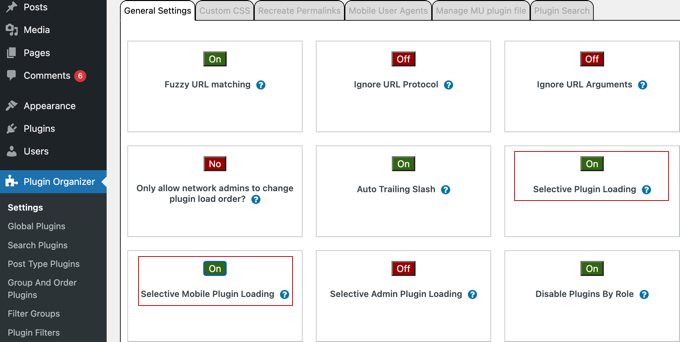
Non dimenticare di fare clic sul pulsante ‘Salva impostazioni’ in fondo alla pagina per memorizzare le modifiche.
Creazione di un plugin Must-Use per Plugin Organizer
Plugin Organizer necessita di un plugin must-use (MU) per funzionare correttamente. Un plugin 'Must-Use' o 'MU' è un tipo speciale di plugin che è sempre attivo sul tuo sito. Ciò consente a Plugin Organizer di caricarsi per primo e di gestire correttamente gli altri tuoi plugin.
Il plugin tenterà automaticamente di creare questo file per te, ma se non ci riesce, dovrai crearlo da solo.
Verifica se il plugin Must-Use è stato creato automaticamente
Iniziamo verificando se il plugin è riuscito a creare automaticamente il plugin MU.
Puoi farlo andando alla pagina Plugin » Plugin installati. Vedrai un nuovo link etichettato ‘Must-Use’ e cliccandoci sopra ti mostrerà i plugin MU installati sul tuo sito.
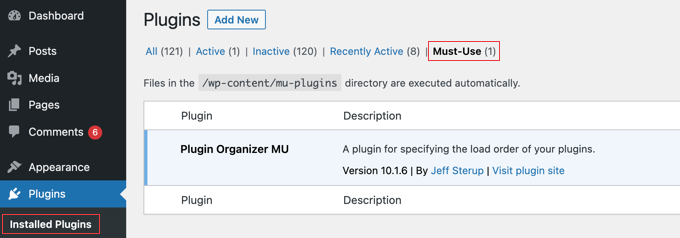
Se non vedi il plugin ‘Plugin Organizer MU’ o il link ‘Must-Use’, significa che Plugin Organizer non è riuscito a creare il file e dovrai farlo manualmente.
Creazione del plugin Must-Use se necessario
Innanzitutto, devi connetterti al tuo sito web utilizzando un client FTP o l'app File Manager in cPanel. Quindi, devi andare nella cartella /wp-content/plugins/plugin-organizer/lib/.
Ora, dovresti scaricare il file chiamato PluginOrganizerMU.class.php sul tuo computer.
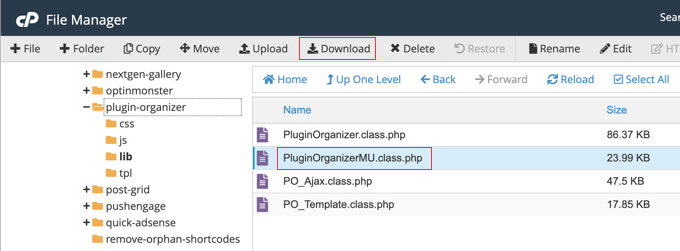
Successivamente, è necessario andare nella cartella /wp-content/mu-plugins/. Se non hai una cartella mu-plugins nella tua cartella /wp-content/, allora devi crearne una.
Ora, dovresti caricare il file PluginOrganizerMU.class.php dal tuo computer.
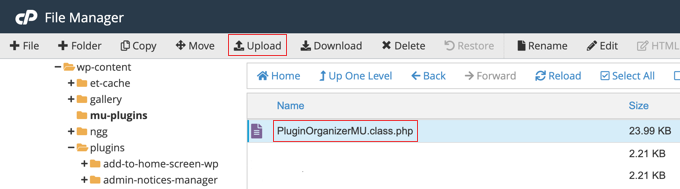
Il Plugin Organizer può ora utilizzare questo file per gestire correttamente i tuoi plugin sia su dispositivi mobili che desktop.
Disabilita plugin WordPress specifici nella versione mobile
Plugin Organizer rende molto facile disabilitare i plugin di WordPress su dispositivi mobili. Basta andare alla pagina Plugin Organizer » Global Plugins.
In questa schermata, vedrai un elenco di tutti i tuoi plugin installati. Per disabilitare un plugin solo per gli utenti mobili, fai semplicemente clic su di esso. Il plugin diventerà rosso, il che significa che è ora disabilitato per la piattaforma mobile.
Se commetti un errore, puoi fare clic nuovamente sul plugin per scorrere i colori finché non viene impostato correttamente.
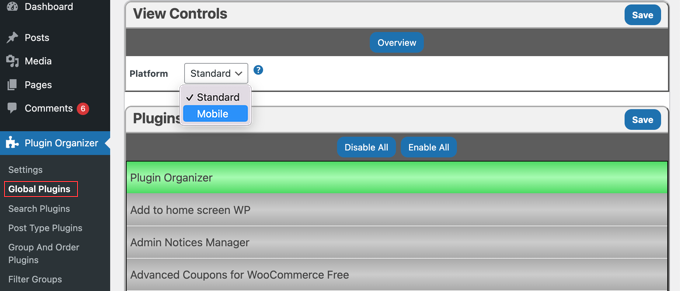
Sopra l'elenco, vedrai un menu a discesa etichettato 'Platform'. È necessario selezionare l'opzione 'Mobile'. Questo ti permetterà di disabilitare i plugin sui dispositivi mobili.
Basta fare clic sui plugin che si desidera disabilitare su dispositivi mobili in modo che diventino rossi. Se commetti un errore, fai semplicemente clic sul plugin più volte finché non è del colore giusto.
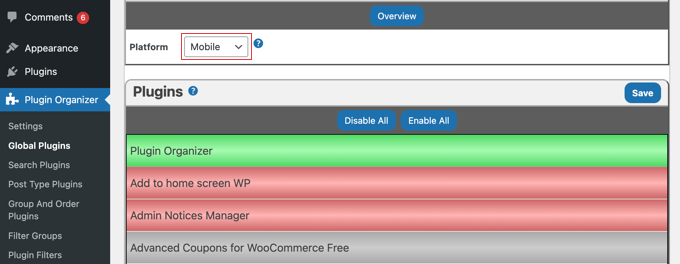
Al termine, non dimenticare di fare clic sul pulsante 'Salva' per memorizzare le modifiche. Il Plugin Organizer disabiliterà ora questi plugin sul tuo sito mobile.
Plugin Organizer semplifica anche la disabilitazione di singoli plugin WordPress per post, pagine, ruoli utente specifici e altri parametri. Per sapere come fare, puoi consultare la nostra guida su come usare Plugin Organizer per velocizzare WordPress.
Domande frequenti
Ecco le risposte ad alcune delle domande più frequenti che riceviamo sulla disabilitazione dei plugin per i visitatori mobili.
1. Quali tipi di plugin sono migliori da disabilitare per gli utenti mobili?
I buoni candidati sono plugin che aggiungono funzionalità principalmente per gli utenti desktop o che richiedono molte risorse. Questi potrebbero includere page builder complessi, alcuni plugin slider, widget di feed dei social media o altri plugin non essenziali per l'esperienza mobile principale del tuo sito.
2. La disabilitazione dei plugin per gli utenti mobili influenzerà negativamente la mia SEO?
Al contrario, dovrebbe aiutare la tua SEO. La velocità delle pagine mobili è un fattore di ranking significativo per Google. Disabilitando i plugin non necessari sui dispositivi mobili, migliori i tempi di caricamento e l'esperienza utente, che sono segnali positivi per i motori di ricerca.
3. Esiste un modo per farlo senza utilizzare il plugin Plugin Organizer?
Sì, ma questo metodo è per utenti esperti e presenta svantaggi significativi. Sebbene tu possa utilizzare il tag condizionale wp_is_mobile() nel codice personalizzato, spesso fallisce sui siti Web che utilizzano plugin di caching. Poiché le pagine memorizzate nella cache vengono spesso servite a tutti i visitatori indipendentemente dal dispositivo, il controllo potrebbe non essere eseguito correttamente, rendendolo una soluzione inaffidabile per molti siti. Per questo motivo, l'utilizzo di un plugin dedicato come Plugin Organizer è il metodo più sicuro e affidabile.
4. Come posso verificare che i plugin siano effettivamente disabilitati sui dispositivi mobili?
Puoi utilizzare gli strumenti per sviluppatori del tuo browser web. In Google Chrome, fai clic con il pulsante destro del mouse sul tuo sito, scegli 'Ispeziona' e quindi fai clic sull'icona 'Attiva/disattiva barra degli strumenti del dispositivo' per simulare un telefono cellulare. Puoi quindi utilizzare la scheda 'Rete' per vedere quali script e stili dei plugin vengono caricati (o non caricati).
Risorse aggiuntive sull'ottimizzazione di WordPress per dispositivi mobili
Speriamo che questa guida ti abbia aiutato a imparare come disabilitare facilmente specifici plugin di WordPress per gli utenti mobili. Potresti anche voler consultare altre guide relative all'ottimizzazione di WordPress per dispositivi mobili:
- Modi per creare un sito WordPress ottimizzato per dispositivi mobili (consigli esperti)
- Come nascondere un widget di WordPress su mobile (facile per principianti)
- Come creare un menu WordPress responsive pronto per dispositivi mobili
- Come aggiungere un menu responsive a schermo intero in WordPress
- Come creare facilmente uno slider responsive in WordPress
- Come Creare Popup Mobili che Convertono (Senza Danneggiare la SEO)
- Come Cambiare il Colore della Barra degli Indirizzi nel Browser Mobile per Corrispondere al Tuo Sito WordPress
- Come aggiungere un pulsante clicca per chiamare in WordPress (Passo dopo passo)
- Migliori Temi WordPress Responsive
- Come visualizzare la versione mobile dei siti WordPress dal desktop
Se ti è piaciuto questo articolo, iscriviti al nostro Canale YouTube per tutorial video su WordPress. Puoi trovarci anche su Twitter e Facebook.


Dennis Muthomi
Questa è esattamente la soluzione che ho implementato sui siti dei clienti con ottimi risultati.
Dopo aver utilizzato Plugin Organizer per disabilitare i pesanti costruttori di moduli e alcuni plugin di condivisione social sui dispositivi mobili, ho visto i tempi di caricamento migliorare fino al 40% su diversi siti.
Un consiglio pratico che AMEREI aggiungere è che prima di disabilitare qualsiasi plugin per dispositivi mobili, crea un foglio di calcolo per tenere traccia dei test di velocità su mobile e desktop per ogni plugin che intendi disabilitare. Questo aiuta a identificare quali plugin influiscono maggiormente sulle prestazioni mobili e fornisce dati concreti per la reportistica ai clienti.
Jiří Vaněk
Questo è un ottimo tutorial. Ho diversi plugin che mostrano, ad esempio, icone social sulla versione desktop e così via. Non vengono affatto utilizzati sulla versione mobile del sito e li disattivo con CSS – quindi continuano a funzionare in background, semplicemente non sono visibili. Questa sarà una soluzione molto più elegante e il sito web sarà un po' più veloce. Grazie mille per le istruzioni dettagliate.