


Creare una pagina di registrazione è un modo semplice per far iscrivere le persone a un evento.
Questo perché offrire la registrazione online agli eventi consente agli utenti di iscriversi e acquistare biglietti per gli eventi rapidamente, riducendo al minimo le possibili barriere. Inoltre, puoi creare una landing page senza distrazioni per il tuo evento per ottenere più conversioni.
Se non hai esperienza di programmazione, potresti chiederti come sarai in grado di creare questo tipo di pagina da zero. La buona notizia è che puoi usare un plugin come WPForms per creare splendide pagine di registrazione eventi, anche se sei un principiante assoluto.
In questo articolo, ti mostreremo come creare facilmente una pagina di registrazione eventi in WordPress e vendere biglietti online.
Perché creare una pagina di registrazione eventi in WordPress?
Ci sono molti strumenti di terze parti per la registrazione e la biglietteria di eventi sul mercato. Puoi anche aggiungere eventi di Facebook al tuo sito WordPress.
Tuttavia, molti servizi di registrazione eventi e biglietteria di terze parti addebitano una piccola commissione per ogni biglietto venduto. Questo si accumula rapidamente e potresti finire per pagare molto più del previsto.
Con uno strumento di terze parti, potresti avere opzioni limitate per promuovere il tuo evento sui social media e persino sul tuo sito web. Alcuni servizi di iscrizione eventi per WordPress insisteranno nel visualizzare il loro marchio nelle tue email, widget e biglietti dell'evento.
Puoi evitare alcuni di questi problemi creando la tua pagina di registrazione eventi in WordPress. Questo ti permetterà di riscuotere pagamenti online direttamente, archiviare le informazioni dei partecipanti sul tuo sito web e utilizzare il tuo nome del marchio quando promuovi l'evento.
Detto questo, diamo un'occhiata a come creare facilmente una pagina di registrazione eventi in WordPress.
Creare un modulo di registrazione eventi in WordPress
Per iniziare, dovrai creare un modulo di registrazione eventi da aggiungere alla tua pagina. Il modo migliore per farlo è usare WPForms. È il miglior plugin per moduli di contatto WordPress adatto ai principianti.
Utilizzando il plugin per iscrizioni eventi di WordPress, puoi anche creare tutti i tipi di moduli senza modificare il codice.
La prima cosa da fare è installare e attivare il plugin WPForms. Per maggiori dettagli, consulta la nostra guida passo passo su come installare un plugin WordPress.
Nota: Avrai bisogno almeno del piano WPForms Pro per accedere ai componenti aggiuntivi premium, ai modelli di modulo aggiuntivi e a maggiori funzionalità di personalizzazione. Esiste anche una versione WPForms Lite che puoi usare gratuitamente.
Dopo l'attivazione, puoi accedere a WPForms » Impostazioni dalla tua bacheca di WordPress e inserire la tua chiave di licenza. Puoi trovare la chiave nell'area account di WPForms.

Successivamente, dovrai attivare un componente aggiuntivo per il servizio di pagamento in WPForms per accettare pagamenti.
Accedi semplicemente a WPForms » Componenti aggiuntivi dalla tua bacheca di WordPress e naviga fino al componente aggiuntivo PayPal. Fai clic sul pulsante 'Installa componente aggiuntivo'.

Il componente aggiuntivo verrà ora installato e attivato automaticamente. Puoi ripetere questo passaggio per altri componenti aggiuntivi di pagamento come Stripe e Authorize.Net.
Successivamente, puoi accedere a WPForms » Impostazioni dalla tua bacheca di WordPress e fare clic sulla scheda 'Pagamenti'. Da qui, puoi collegare i tuoi account PayPal e Stripe.
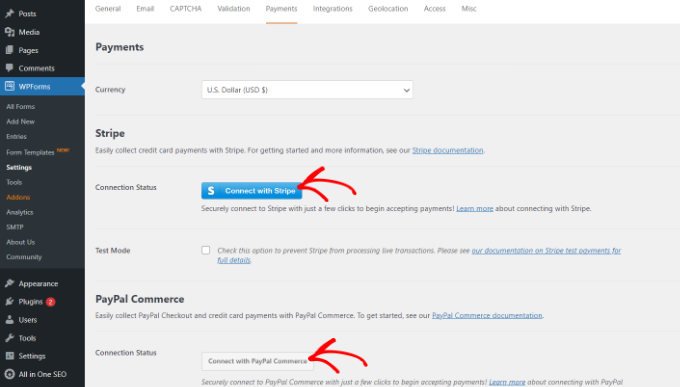
Segui semplicemente le istruzioni sullo schermo per collegare il tuo gateway di pagamento.
Ora sei pronto per creare un nuovo modulo in WPForms.
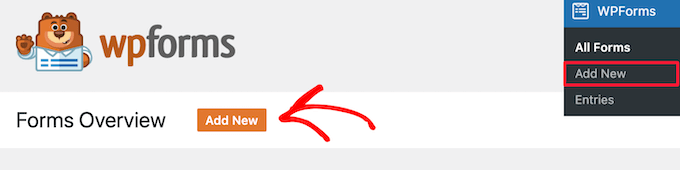
Puoi visitare la pagina WPForms nella tua area di amministrazione di WordPress e fare clic sul pulsante 'Aggiungi nuovo'.
Successivamente, dovrai inserire un titolo per il tuo modulo di registrazione eventi e scegliere un modello.
WPForms offre molti modelli di modulo predefiniti. Puoi scegliere un modello per la registrazione eventi e personalizzarlo facilmente.
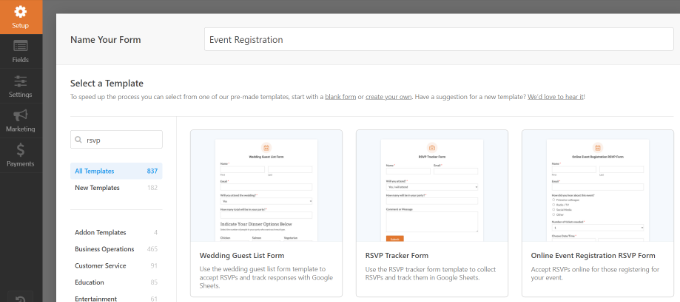
Per questo tutorial, utilizzeremo il modello di modulo Registrazione Eventi Online.
Dopodiché, puoi utilizzare il generatore di moduli drag-and-drop per modificare il modulo. Puoi aggiungere nuovi campi modulo dalla colonna alla tua sinistra.

Puoi anche puntare e fare clic su qualsiasi campo per modificarlo o eliminarlo.
Ad esempio, se fai clic sul campo modulo 'Numero di biglietti necessari', vedrai altre opzioni nel menu di sinistra. Puoi cambiare la scelta e l'etichetta del campo modulo.
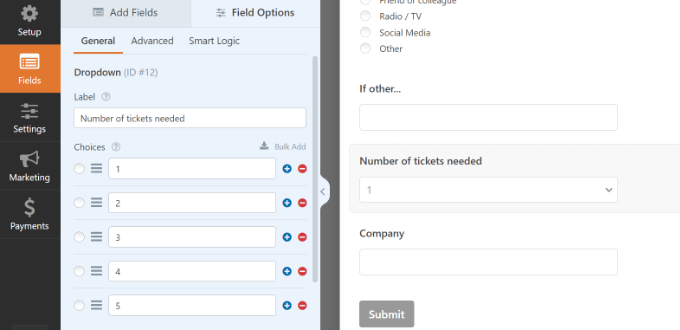
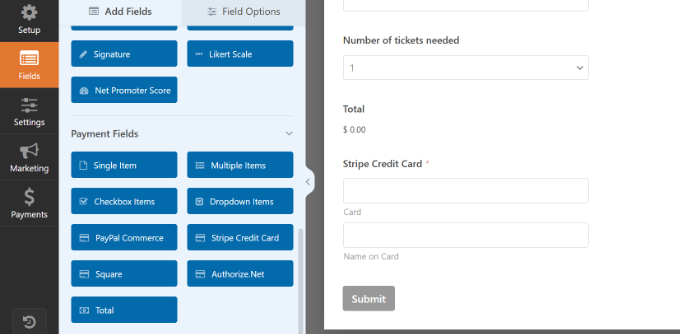
Successivamente, puoi aggiungere un campo modulo per riscuotere pagamenti online.
Aggiungeremo il campo Stripe Credit Card al modello di modulo per questo tutorial.
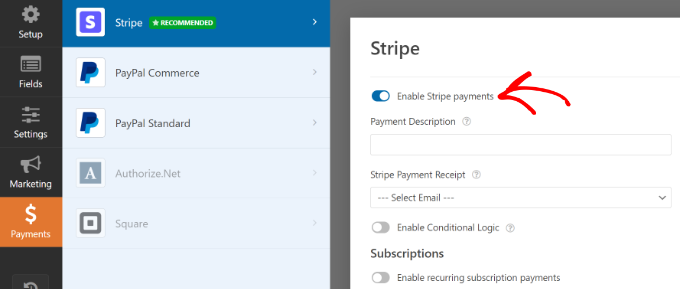
Successivamente, puoi accedere alla scheda 'Pagamenti' nel generatore di moduli WPForms e selezionare il tuo servizio di pagamento.
Ad esempio, selezioneremo Stripe e quindi faremo clic sull'interruttore 'Abilita pagamenti Stripe'. Puoi fare lo stesso per altri servizi come PayPal, Authorize.Net e Square.
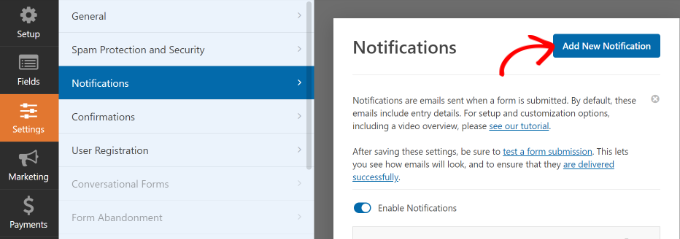
Dopo aver configurato i pagamenti, impostiamo le notifiche via email sia per te che per i tuoi utenti.
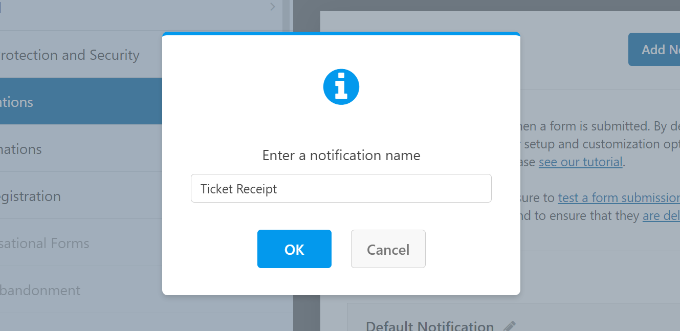
Vai semplicemente su Impostazioni » Notifiche e fai clic sul pulsante 'Aggiungi nuova notifica'.
Si aprirà ora una finestra popup.
Vai avanti e inserisci un nome per la tua nuova notifica e fai clic sul pulsante 'OK'.
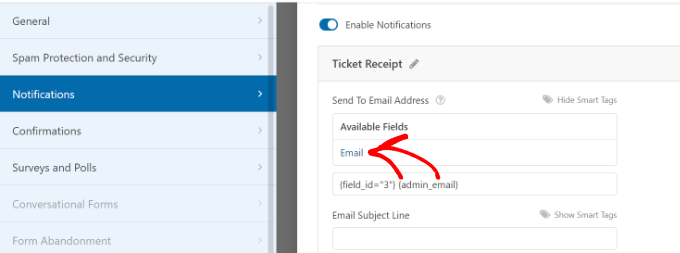
Nella sezione 'Invia all'indirizzo email', devi selezionare l'email dell'utente da Smart Tags per inviare la ricevuta del biglietto.
Dalle opzioni del menu a discesa, seleziona semplicemente 'Email'.
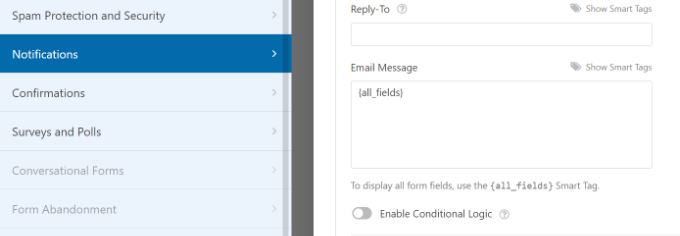
Ora devi scorrere verso il basso per visualizzare altre opzioni.
Ad esempio, puoi andare alla sezione ‘Messaggio’ e aggiungere il tuo messaggio personalizzato con i campi che hai creato per la registrazione.
Successivamente, WPForms ti consente anche di modificare le impostazioni di conferma per il tuo modulo. Vai semplicemente su Impostazioni » Conferme dall'editor del modulo.
Puoi mostrare un messaggio o una pagina, oppure puoi reindirizzare gli utenti a un URL specifico quando inviano un modulo di registrazione eventi. Puoi visualizzare questo modulo su qualsiasi pagina del tuo sito web WordPress.
Creiamo una nuova pagina di registrazione eventi in WordPress per visualizzare il modulo.

Una volta terminato, non dimenticare di salvare le modifiche.
Ora, aggiungiamo il modulo di registrazione a una pagina in WordPress.
Creare una pagina di registrazione eventi in WordPress
WPForms offre diversi modi per incorporare moduli nel tuo sito WordPress. Ti consente persino di creare una landing page senza distrazioni o di incorporare il tuo modulo ovunque sul tuo sito web.
Ti mostreremo entrambi i metodi.
Crea una pagina di registrazione eventi senza distrazioni
WPForms offre 'Form Pages' che ti consentono di creare una landing page personalizzata per il tuo modulo di registrazione eventi.
Innanzitutto, dovrai andare su WPForms » Addons dalla tua area di amministrazione di WordPress e installare l'Addon 'Form Pages'.
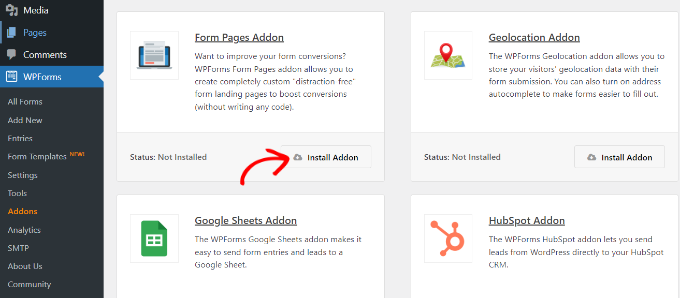
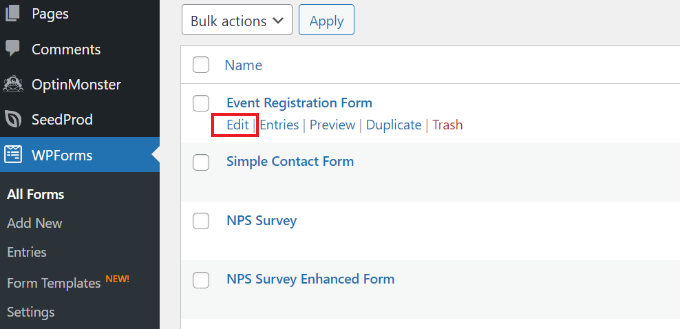
Una volta che l'addon è attivo, puoi andare su WPForms » Tutti i moduli dalla tua dashboard.
Da qui, fai semplicemente clic sul link 'Modifica' sotto il titolo del tuo modulo di registrazione eventi.
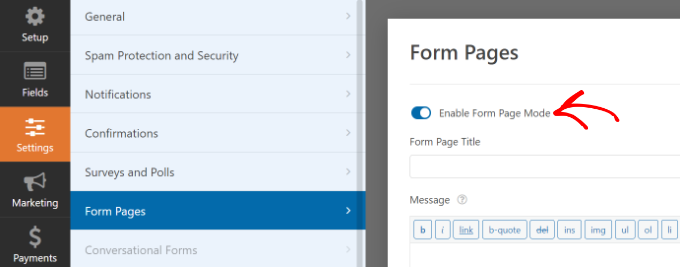
Successivamente, puoi andare su Impostazioni » Pagine modulo nell'editor del modulo.
Dopo di che, fai semplicemente clic sull'interruttore 'Abilita modalità pagina modulo'.
Qui, puoi inserire un titolo di pagina che apparirà in cima. C'è anche un'opzione per aggiungere una descrizione per il tuo modulo.
Scorrendo verso il basso, vedrai altre opzioni per personalizzare la pagina di registrazione eventi. Ad esempio, puoi modificare l'URL della pagina, caricare un logo, aggiungere testo nel piè di pagina, selezionare un colore di sfondo per la pagina e scegliere uno stile.

Al termine, puoi visualizzare in anteprima la pagina e fare semplicemente clic sul pulsante 'Salva'.
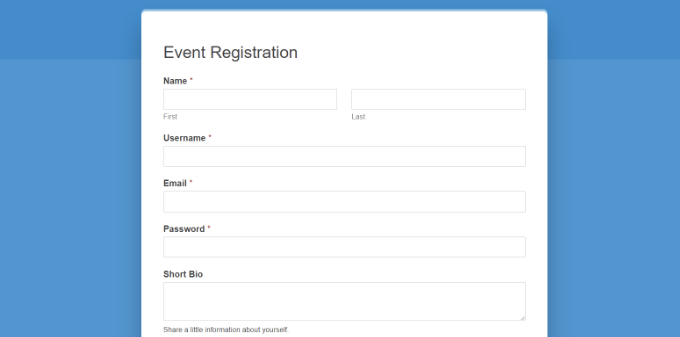
Ora, visita semplicemente l'URL della tua pagina di registrazione eventi per vedere il modulo in azione.
Incorpora il modulo di registrazione eventi in qualsiasi pagina WordPress
WPForms ti consente anche di incorporare facilmente il modulo in qualsiasi pagina del tuo sito.
Puoi fare clic sul pulsante 'Incorpora' nell'editor del modulo per iniziare.
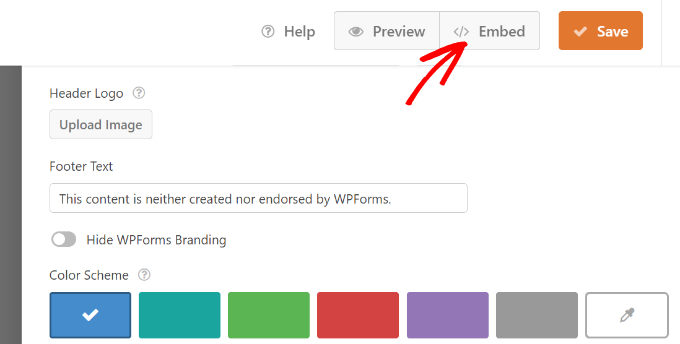
Dopo di che, si aprirà una finestra popup in cui puoi selezionare una pagina esistente o crearne una nuova a cui aggiungere il tuo modulo di registrazione eventi.
Per questo tutorial, selezioneremo l'opzione 'Crea nuova pagina'.

Successivamente, dovrai inserire un nome per la tua pagina.
Una volta fatto, fai semplicemente clic sul pulsante ‘Inizia’.

Ora dovresti vedere un'anteprima del tuo modulo nell'editor di contenuti di WordPress.
Un altro modo per aggiungere il modulo è utilizzare il blocco WPForms. Fai semplicemente clic sul pulsante '+' per aggiungere il blocco WPForms all'editor.

Dopo di che, puoi fare clic sul menu a discesa nel blocco WPForms e selezionare il modulo di registrazione eventi.
Il tuo modulo verrà caricato nell'editor di contenuti di WordPress.
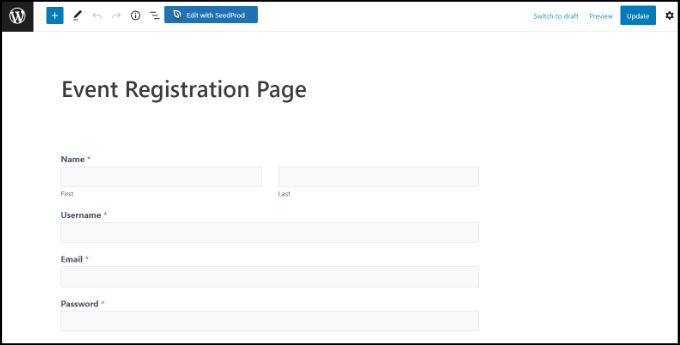
Una volta soddisfatto dell'aspetto e della sensazione della pagina, procedi e pubblica la tua pagina.
Ora puoi visitare il tuo sito web per vedere la pagina di registrazione dell'evento in azione.
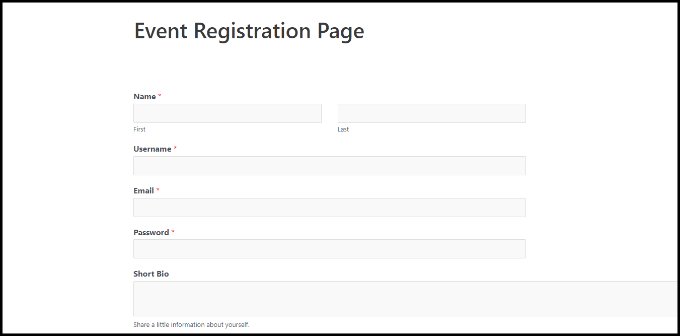
Speriamo che questo articolo ti abbia aiutato a imparare come creare una pagina di registrazione eventi in WordPress. Potresti anche voler consultare le nostre guide su come reindirizzare gli utenti dopo l'invio di un modulo in WordPress e come creare un modulo conversazionale in WordPress.
Se ti è piaciuto questo articolo, iscriviti al nostro Canale YouTube per tutorial video su WordPress. Puoi trovarci anche su Twitter e Facebook.


Dennis Muthomi
WPForms è davvero fantastico per questo. Le istruzioni per la configurazione del gateway di pagamento sono molto utili.
Ecco cosa ho imparato dalla mia esperienza: aggiungi una pagina di ringraziamento dopo la registrazione. La mia include:
– Dettagli dell'evento
– Link per l'invito al calendario
– Pulsanti di condivisione sui social media
È un modo così semplice per migliorare il processo di registrazione e ottenere più "occhi" sul tuo evento!
Raghu Koorthy
Ciao, grazie per le informazioni sulla pagina di registrazione dell'evento, che mi sono state utili. Ti chiedo di creare un tutorial se c'è un modo per generare biglietti unici per le persone che si sono registrate e hanno acquistato biglietti in WordPress.