


Gestire un sito web WordPress comporta molte attività diverse ogni giorno. Qui a WPBeginner, utilizziamo elenchi di cose da fare per tenere traccia di tutto, dai controlli pre-pubblicazione del blog alla verifica e risposta ai commenti.
La creazione di elenchi di cose da fare ci ha aiutato a rimanere organizzati e ad assicurarci che nulla vada perso. L'abbiamo trovata particolarmente utile per gestire il nostro calendario editoriale, tracciare le risposte ai commenti e mantenere le prestazioni del nostro sito web.
Che tu gestisca un blog, un negozio online o un sito web aziendale, avere un elenco di attività integrato può fare una grande differenza nella tua produttività. Ti aiuta a tenere traccia delle attività importanti, delegare responsabilità ai membri del team e mantenere un flusso di lavoro coerente.
In questa guida passo passo, ti mostreremo come creare un elenco di cose da fare in WordPress che ti aiuterà a migliorare il tuo processo di gestione del sito web.
Quando aggiungere un elenco di cose da fare in WordPress
Gestire un sito web WordPress può sembrare un giocoliere che si destreggia tra decine di attività contemporaneamente. Lo sappiamo bene qui a WPBeginner, ed è per questo che siamo grandi sostenitori dell'uso di elenchi di cose da fare per rimanere in carreggiata.
Pensa a tutte le attività quotidiane che gestisci. Se sei un web designer, potresti aver bisogno di un modo per tenere traccia di tutti gli elementi di design di WordPress che devi aggiungere e ottimizzare.
Se ti occupi di più siti web, allora hai anche molto da ricordare. Dalla creazione di backup regolari al mantenimento degli aggiornamenti dei plugin, c'è sempre qualcosa che richiede attenzione. Un semplice elenco di attività può aiutarti a rimanere al passo con tutto.
Gestisci un negozio online o siti web di clienti? Un plugin per la gestione delle attività di WordPress potrebbe essere proprio ciò di cui hai bisogno. Ti aiuta a tenere traccia degli ordini dei clienti, delle richieste dei clienti e di tutti quei follow-up importanti.
Anche se ti occupi dei social media, avere una lista di cose da fare rende la vita più facile. Puoi usarla per ricordare quando programmare i post, cosa condividere e quando controllare le prestazioni dei post.
Pronto per iniziare? Ti mostreremo 2 modi semplici per creare una lista di cose da fare in WordPress. Puoi passare direttamente al metodo che funziona meglio per te utilizzando questi collegamenti rapidi:
Metodo 1: Utilizzo della lista di cose da fare della dashboard (semplici checklist)
A volte, tutto ciò di cui hai bisogno è un modo semplice per creare una lista di cose da fare in WordPress senza fronzoli. È qui che entra in gioco il plugin gratuito Dashboard To-Do List. L'abbiamo trovato perfetto per blogger e piccoli team che desiderano una semplice checklist direttamente nella loro dashboard.
Questo plugin è ideale per tenere traccia di attività di base come ricordarsi di aggiornare i plugin, rispondere ai commenti o programmare il prossimo post del blog. Mantiene tutto visibile proprio dove ne hai bisogno: nella tua dashboard di WordPress.
Prima di iniziare, c'è un'importante nota da fare. Il plugin Dashboard To-Do List visualizza le attività solo per due ruoli utente: Amministratore ed Editore. Questo lo rende eccellente per piccoli team, ma potrebbe non essere adatto a organizzazioni più grandi.
Iniziamo con la configurazione. Per prima cosa, installa e attiva il plugin WordPress dalla tua bacheca. Una volta attivato, vai alla tua Bacheca, dove noterai un nuovo widget chiamato 'Website To-Do List'.
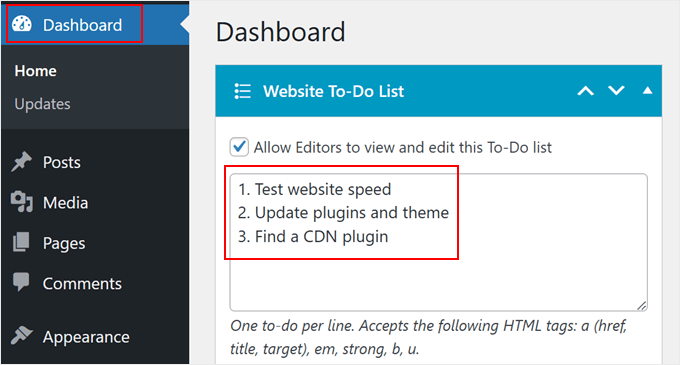
In cima al widget, vedrai una casella di controllo per 'Consenti agli editor di visualizzare e modificare questo elenco di cose da fare'. Questo è molto utile se vuoi che i tuoi editor di contenuti gestiscano le attività insieme a te.
Creare il tuo elenco di attività è semplice come digitare un'attività per riga nella casella di anteprima. Il plugin supporta anche tag HTML di base come collegamenti, grassetto e corsivo, il che è utile se scegli di visualizzare l'elenco sul front-end del tuo sito web.
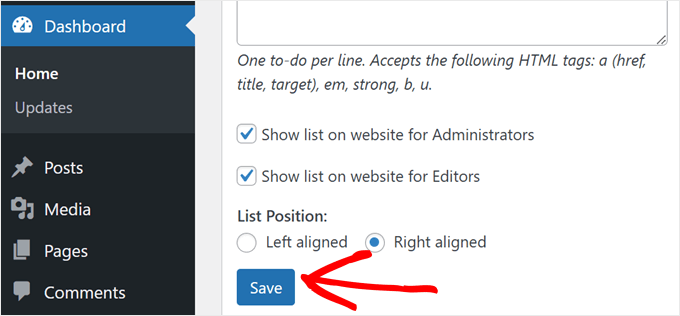
In un'ottica correlata, puoi scegliere di mostrare l'elenco sul front-end del tuo sito web per Amministratori ed Editor. Inoltre, puoi posizionare l'elenco sul lato sinistro o destro del tuo sito.
Una volta impostato tutto, premi semplicemente 'Salva'.
Vedrai un messaggio di conferma che la tua lista di cose da fare è stata aggiornata.
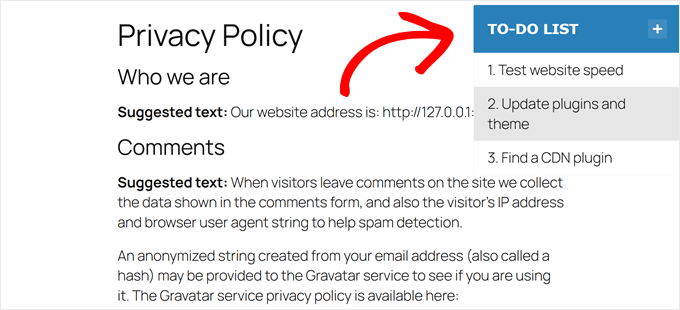
Se visiti il tuo sito web su mobile o desktop, vedrai la tua lista di attività fluttuante pronta all'azione.
Se hai bisogno di apportare modifiche, torna semplicemente alla tua dashboard in qualsiasi momento per aggiornare o rimuovere attività.
Metodo 2: Utilizzo di PublishPress (pianificazione dei contenuti + checklist pre-pubblicazione)
Mentre la lista di cose da fare nella dashboard funziona bene per le attività di base, abbiamo scoperto che alcuni utenti necessitano di maggiori funzionalità. Ad esempio, se sei un content marketer, potresti aver bisogno di un plugin che ti aiuti nella gestione dei contenuti.
In tal caso, consigliamo vivamente PublishPress. Abbiamo trovato questa suite di plugin incredibilmente preziosa per migliorare i flussi di lavoro editoriali, specialmente quando si gestisce un blog multi-autore.
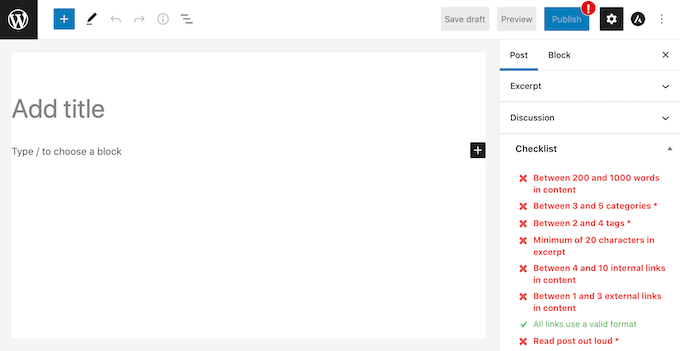
Una delle nostre funzionalità preferite è la checklist pre-pubblicazione che appare direttamente nell'editor di WordPress. Questo aiuta a garantire che ogni pezzo di contenuto soddisfi i tuoi standard di qualità prima di andare online.
Puoi creare checklist personalizzate che gli scrittori devono seguire, assicurandoti che includano tutto, dalle meta descrizioni alle immagini in evidenza. Se desideri configurare questo per il tuo sito, consulta la nostra guida dettagliata su come aggiungere una checklist per i post del blog all'editor di WordPress.
La funzione di pianificazione dei contenuti è un altro potente strumento che rende la pianificazione più semplice. Puoi organizzare i tuoi contenuti settimane o mesi in anticipo utilizzando il calendario visivo, che ti aiuta a individuare le lacune nel tuo piano di contenuti e a mantenere un programma di pubblicazione coerente.
Abbiamo creato un tutorial completo su come programmare automaticamente i tuoi post del blog di WordPress se desideri esplorare tutte le possibilità di pianificazione.

PublishPress va oltre la gestione di base delle attività. Puoi anche:
- Crea stati personalizzati dei post come In Revisione, Necessita Immagini o Pronto per i Social, dandoti un maggiore controllo sul tuo flusso di lavoro dei contenuti.
- Pianifica gli aggiornamenti dei contenuti automaticamente, il che è perfetto per mantenere freschi i contenuti stagionali.
- Ricevi automaticamente notifiche via email quando i post vengono contrassegnati come 'In attesa di revisione,' assicurandoti che nulla sfugga.
Per saperne di più sul plugin, consulta la nostra estesa recensione di PublishPress.
Speriamo che questo articolo ti abbia aiutato a imparare come creare una lista di cose da fare in WordPress. Potresti anche voler consultare la nostra guida su come creare un sito web WordPress con l'IA e le nostre scelte esperte dei migliori page builder drag-and-drop per WordPress.
Se ti è piaciuto questo articolo, iscriviti al nostro Canale YouTube per tutorial video su WordPress. Puoi trovarci anche su Twitter e Facebook.


Violetsteel
Molto utile! Grazie.
Arslan Shoukat
Sembra un ottimo plugin. Ci proverò. Spero soddisfi le mie esigenze.
Amba Junior
Grazie @wpbeginner Era proprio quello che cercavo