


Tutti amano ricevere qualcosa in più gratuitamente. È un semplice incentivo che può rapidamente trasformare l'esitazione in un acquisto.
Quando gli acquirenti vedono che riceveranno un regalo bonus con il loro ordine, spesso cambiano mentalità da "ci penserò" a "non voglio perdermi questa occasione".
Creare coupon per regali gratuiti in WooCommerce potrebbe sembrare avanzato, ma in realtà è facile da configurare con l'approccio giusto.
Abbiamo visto proprietari di negozi utilizzare coupon per regali gratuiti per aumentare il valore degli ordini, smaltire prodotti a lenta vendita e dare ai clienti un motivo per tornare per il loro prossimo acquisto. Il risultato sono conversioni più elevate e più acquirenti abituali, senza sconti pesanti.
In questo tutorial, ti mostreremo il modo più semplice per creare coupon per regali gratuiti in WooCommerce, in modo che tu possa iniziare a utilizzare questa strategia nel tuo negozio oggi stesso.
💡Risposta rapida: Come creare un coupon per regali gratuiti in WooCommerce
Sebbene WooCommerce disponga di funzionalità di coupon integrate, non può aggiungere automaticamente un articolo gratuito specifico al carrello di un cliente quando viene inserito un codice.
Per risolvere questo problema, è necessario utilizzare il plugin Advanced Coupons, che aggiunge questa funzionalità di "aggiunta automatica" al tuo negozio.
Cosa Rende Efficace un'Offerta di Prodotto Gratuito in WooCommerce?
I regali gratuiti possono aumentare significativamente le vendite del tuo negozio WooCommerce e il valore medio degli ordini, ma scegliere il regalo giusto è fondamentale.
Sebbene i regali gratuiti non debbano essere costosi, devono fornire un valore reale ai tuoi clienti.
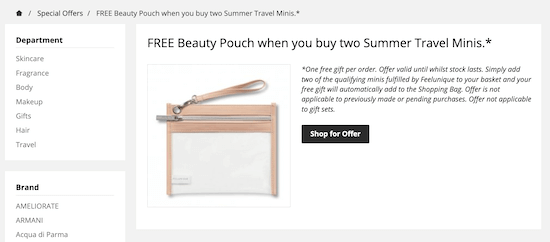
Ecco strategie comprovate per regali gratuiti che abbiamo visto funzionare bene:
| Strategia | Ideale per | Esempio |
|---|---|---|
| Merchandising di marca | Aumentare la consapevolezza del marchio | T-shirt, borse shopper |
| Prodotti complementari | Negozi di prodotti per la cura della pelle o cosmetici | Versioni in formato campione di prodotti premium |
| Download digitali | Aggiungere valore senza costi di spedizione | Esclusivi eBook, guide e contenuti video |
Puoi attivare questi regali gratuiti in diversi modi:
- Quando i clienti raggiungono un valore minimo d'ordine (il che incoraggia acquisti più grandi)
- Come incentivi per l'iscrizione alla newsletter
- Tramite email automatiche per occasioni speciali (compleanni, anniversari)
- Attraverso elementi interattivi come le ruote gira e vinci per un maggiore coinvolgimento
Abbiamo scoperto che le campagne di omaggi di maggior successo combinano il prodotto giusto con una tempistica strategica. Ad esempio, offrire prodotti in formato campione quando i clienti raggiungono un certo valore del carrello spesso porta ad acquisti di prodotti a grandezza naturale in seguito.
Ora, vediamo come puoi creare un coupon omaggio per un negozio WooCommerce. Ecco gli argomenti che tratteremo:
Pronto? Iniziamo.
Come creare un coupon regalo gratuito in WooCommerce
Il modo più semplice per creare coupon per regali gratuiti è utilizzare Advanced Coupons.
È il miglior plugin per codici coupon WordPress sul mercato e ti consente di creare tutti i tipi di offerte, sconti, programmi fedeltà e coupon per regali gratuiti WooCommerce.
Abbiamo testato a fondo lo strumento e lo abbiamo trovato super intuitivo per i principianti e facile da navigare. Se sei interessato a saperne di più sulla nostra esperienza, dai un'occhiata alla nostra recensione di Advanced Coupons.
WooCommerce nativo ti consente di offrire sconti in percentuale o fissi. Tuttavia, non ha la capacità di aggiungere automaticamente un prodotto specifico al carrello quando viene utilizzato un codice. Ecco perché il plugin Advanced Coupons è necessario per questo tutorial.
Innanzitutto, dovrai installare e attivare sia il plugin gratuito Advanced Coupons sia il componente aggiuntivo premium Advanced Coupons.
Per maggiori informazioni, consulta la nostra guida su come installare un plugin WordPress.
Dopo l'attivazione, vai su Coupon » Licenza.
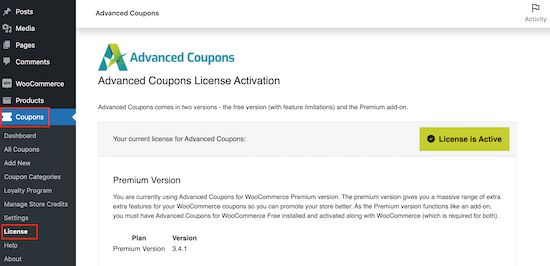
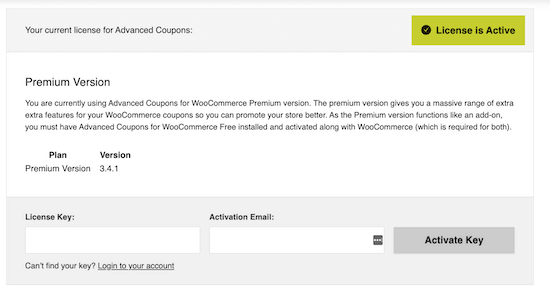
Puoi quindi inserire la chiave nel campo ‘Chiave di licenza’.
Per trovare queste informazioni, accedi al tuo account sul sito web di Advanced Coupons. Dovrai anche inserire la tua "Email di attivazione", che è l'indirizzo email che hai utilizzato al momento dell'acquisto di Advanced Coupons.
Una volta fatto ciò, fai clic su ‘Attiva chiave’.
Per creare un coupon regalo gratuito, vai alla pagina Marketing » Coupon.
Qui, fai semplicemente clic sul pulsante ‘Aggiungi coupon’.

Nella schermata successiva, devi digitare un titolo per il tuo coupon regalo per WooCommerce.
Questo diventerà anche il coupon effettivo che i clienti utilizzeranno per richiedere il loro regalo gratuito, quindi è una buona idea usare qualcosa che sia facile da ricordare e digitare per gli acquirenti.
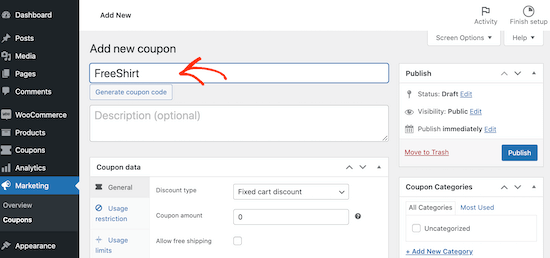
Se non vuoi creare il tuo codice, puoi fare clic sul pulsante ‘Genera codice coupon’. Questo creerà un codice utilizzando una stringa casuale di lettere e numeri.
Suggerimento Pro: Un'altra opzione è creare un URL che applica automaticamente il coupon. Per istruzioni dettagliate, consulta la nostra guida su come applicare automaticamente i coupon con URL per coupon.
Dopodiché, scorri fino alla sezione ‘Dati coupon’ e fai clic sulla scheda ‘Aggiungi prodotti’.
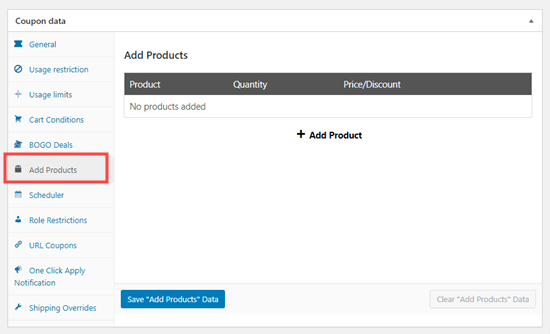
Ora puoi fare clic sul pulsante ‘+ Aggiungi prodotto’.
Nel campo ‘Digita per cercare’, inizia a digitare il nome del prodotto che desideri offrire come regalo gratuito. Quando appare il prodotto giusto, fai clic su di esso.
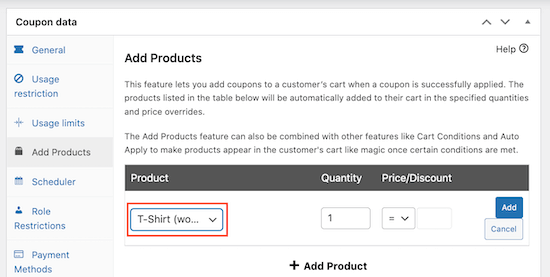
Successivamente, apri il menu a discesa sotto l’intestazione ‘Prezzo/Sconto’.
Puoi quindi selezionare ‘$: Sovrascrivi prezzo.’
📍Importante: Una volta selezionato, apparirà un nuovo campo prezzo. Devi inserire ‘0’ in questo campo per assicurarti che il prodotto venga aggiunto al carrello gratuitamente.
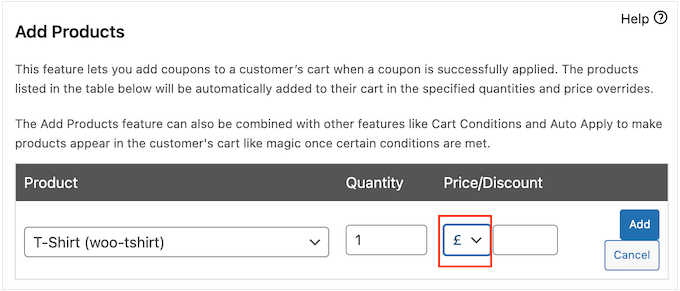
Fatto ciò, fai clic sul pulsante ‘Aggiungi’ per salvare questo prodotto.
Quando sei soddisfatto di come è configurato il coupon, fai clic sul pulsante ‘Pubblica’. Ora, il cliente deve semplicemente inserire il codice coupon e il prodotto verrà aggiunto gratuitamente al carrello.
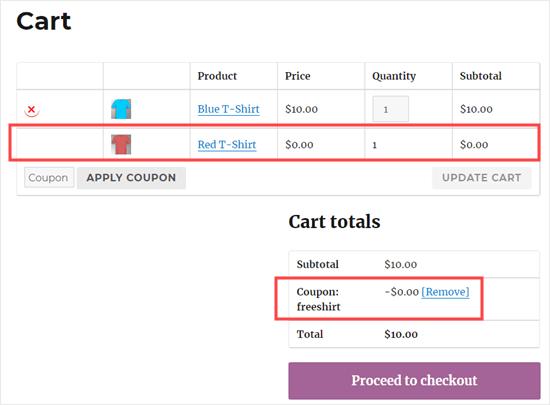
😎 Vuoi creare social proof per la tua attività? Incoraggia gli utenti a lasciare una recensione dopo aver acquistato il tuo prodotto inviando loro un coupon! Leggi la nostra guida su come inviare un coupon dopo una recensione di un prodotto WooCommerce per maggiori dettagli.
Come offrire regali gratuiti con una spesa minima
Potresti voler impostare un importo minimo che gli acquirenti dovranno spendere per qualificarsi per il coupon del regalo gratuito. Molti siti di e-commerce popolari utilizzano questo trucco per incoraggiare gli acquirenti a spendere di più e aumentare il valore medio degli ordini.
Per fare ciò, crea il tuo coupon seguendo lo stesso processo descritto sopra. Tuttavia, prima di pubblicare il coupon, assicurati di fare clic sulla scheda ‘Restrizione d'uso’.
Nel campo ‘Spesa minima’, digita l'importo che gli acquirenti devono spendere prima di poter utilizzare il buono regalo gratuito.
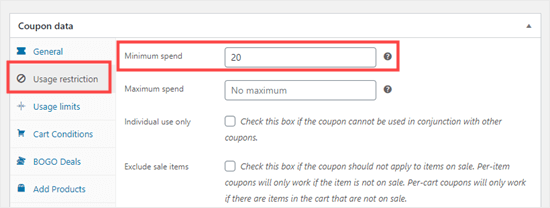
Nell'immagine sopra, i clienti possono utilizzare il buono regalo gratuito solo quando il loro carrello vale $20 o più.
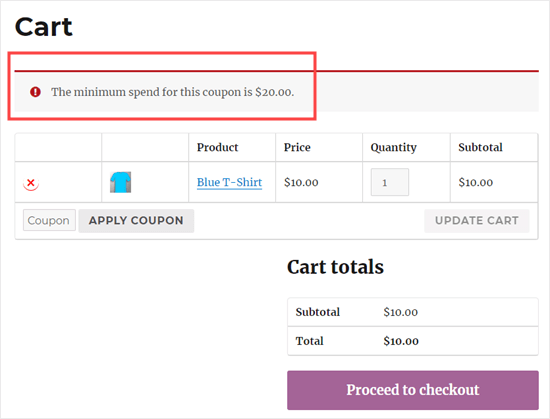
Se un cliente tenta di applicare il coupon prima di raggiungere la spesa minima, vedrà un messaggio di errore.
Come programmare un coupon regalo gratuito per WooCommerce
Puoi spesso aumentare le conversioni utilizzando un senso di urgenza, spesso chiamato paura di perdere qualcosa (FOMO). Detto questo, potresti voler aggiungere un limite di tempo ai tuoi coupon per regali gratuiti.
Questo incoraggia i clienti ad agire ora per poter reclamare il loro regalo gratuito.
Puoi programmare tutti i tuoi coupon utilizzando Advanced Coupons. Crea semplicemente il buono regalo gratuito seguendo lo stesso processo descritto sopra.
Quindi, fai clic sulla scheda ‘Scheduler’ e seleziona la casella ‘Date Range Schedules’.
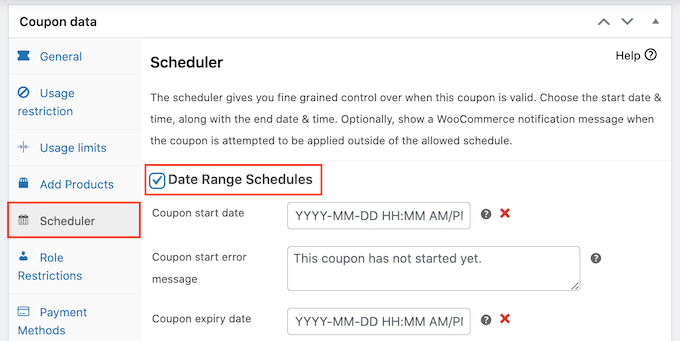
In ‘Coupon start date,’ inserisci la data e l’ora in cui il coupon sarà attivo.
Quindi, utilizza ‘Coupon expiry date’ per specificare la data e l’ora in cui i clienti non potranno più utilizzare il coupon regalo gratuito.
Per istruzioni più dettagliate, consulta la nostra guida su come pianificare i coupon WooCommerce e come creare coupon WooCommerce intelligenti.
Come promuovere il tuo coupon regalo gratuito per WooCommerce e aumentare le vendite
I clienti adorano quando offri prodotti gratuiti, quindi è una buona idea promuovere il tuo coupon.
Puoi utilizzare OptinMonster per creare barre di intestazione fluttuanti, popup con intento di uscita, caselle di scorrimento a comparsa, o persino popup gamificati gira e vinci. In questo modo, puoi informare gli acquirenti del coupon e di come possono richiedere i loro regali gratuiti.
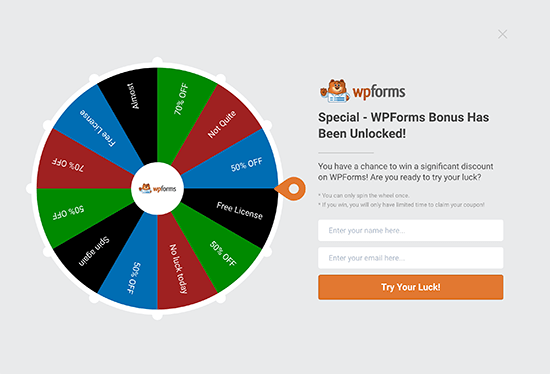
Per maggiori informazioni, consulta la nostra guida su come creare fidelizzazione dei clienti in WordPress con la gamification.
Puoi persino usare queste regole di visualizzazione per personalizzare ogni campagna e offrire diversi regali gratuiti in base a fattori come la posizione dell'acquirente.
Indipendentemente da come promuovi i tuoi URL coupon, è importante monitorare i visitatori del tuo sito web WordPress e osservare come utilizzano quei coupon.
Ciò ti consente di vedere cosa funziona e cosa no, in modo da poter migliorare costantemente il tuo marketing e le tue offerte per ottenere maggiori vendite. Per ulteriori informazioni, consulta la nostra guida su come impostare il monitoraggio delle conversioni di WooCommerce.
Domande frequenti: Coupon omaggio
Ecco alcune domande frequenti poste dai nostri lettori sulla creazione di coupon con regali gratuiti:
Un coupon con regalo gratuito influenzerà i miei costi di spedizione?
Se il tuo omaggio è un prodotto fisico, può influire sui costi di spedizione aggiungendo peso o dimensioni extra al pacco. Se il tuo calcolatore di spedizione utilizza il peso totale, un omaggio pesante potrebbe far rientrare l'ordine in una fascia di spedizione superiore.
Per impostazione predefinita, WooCommerce calcola la spedizione in base agli articoli nel carrello, compreso il tuo regalo gratuito.
La buona notizia è che la maggior parte dei plugin, incluso Advanced Coupons, ti consente di offrire la spedizione gratuita quando viene applicato un coupon.
Devi solo abilitare questa impostazione nelle opzioni del coupon e assicurarti che un metodo di spedizione gratuita sia attivo nelle tue zone di spedizione.
Cosa succede se il prodotto regalo va esaurito?
Se il tuo prodotto omaggio è esaurito, non potrai aggiungerlo al carrello. Questo può creare un'esperienza frustrante per i clienti se si aspettavano un omaggio, quindi è importante pianificare in anticipo.
Per evitare questo problema, assicurati di tenere d'occhio i livelli di magazzino per qualsiasi prodotto che utilizzi come regalo. Se prevedi una forte domanda, considera l'attivazione degli ordini arretrati in WooCommerce in modo che i clienti possano comunque richiedere il regalo, anche se verrà spedito in seguito.
Un'altra opzione è impostare un regalo sostitutivo come backup, in modo che la tua promozione continui a funzionare senza deludere gli acquirenti.
Posso impostare una data di scadenza per il mio coupon regalo gratuito?
Sì, Advanced Coupons rende semplicissimo impostare date di inizio e fine per il tuo coupon.
Quando crei il coupon, vedrai un'opzione per aggiungere una data di scadenza. Inserisci semplicemente la data in cui desideri che la promozione termini e il plugin disabiliterà automaticamente il coupon dopo tale orario.
Questa funzionalità è perfetta per offerte a tempo limitato, come saldi festivi, offerte lampo o promozioni stagionali.
Puoi anche impostare una data di inizio se desideri che il coupon si attivi in seguito, il che è ottimo per pianificare le campagne in anticipo. In questo modo, non dovrai abilitare o disabilitare manualmente nulla durante il tuo periodo di saldi: tutto funziona automaticamente.
Speriamo che questo articolo ti abbia aiutato a capire come offrire coupon regalo gratuiti con WooCommerce. Potresti anche voler consultare il nostro elenco dei migliori plugin WooCommerce per il tuo negozio o consultare la nostra guida su come creare un concorso WooCommerce per aumentare la fedeltà e il coinvolgimento.
Se ti è piaciuto questo articolo, iscriviti al nostro Canale YouTube per tutorial video su WordPress. Puoi trovarci anche su Twitter e Facebook.



Dennis Muthomi
Una cosa che ho trovato super utile è stata la sezione sulla promozione del coupon regalo gratuito.
Usare OptinMonster per popup e notifiche è geniale.
Ho già usato OptinMonster per le iscrizioni via email, ma non avevo mai pensato di usarlo per la promozione di coupon. Questo potrebbe essere un grande successo per l'utilizzo dei coupon e, in definitiva, per le vendite.
Grazie per questa preziosa risorsa!