


Immagina di gestire il tuo marketplace di prodotti digitali dove i creatori possono vendere foto, musica, eBook, corsi e altro ancora, tutto sotto il tuo marchio.
È un modo potente per connettere venditori con acquirenti desiderosi, creando al contempo un flusso di reddito passivo per te stesso.
La parte migliore? Non hai bisogno di alcuna competenza di codifica per realizzarlo. Con WordPress e gli strumenti giusti, puoi costruire un marketplace digitale sicuro e ricco di funzionalità da zero.
In questo articolo, ti guideremo attraverso il processo passo dopo passo: dalla scelta dei plugin giusti alla configurazione dei pagamenti e all'attrazione dei tuoi primi venditori. Alla fine, sarai pronto a lanciare il tuo fiorente marketplace digitale con WordPress.
Quale piattaforma dovresti usare per il tuo marketplace di prodotti digitali?
Il modo migliore per creare un marketplace di prodotti digitali è utilizzare WordPress con Easy Digital Downloads.
Questa combinazione ti offre il pieno controllo sul tuo sito web, la flessibilità di vendere qualsiasi file digitale e tutte le funzionalità necessarie per gestire un marketplace multi-venditore.
WordPress è il miglior costruttore di siti web al mondo, alimenta oltre il 43% di tutti i siti.
Se abbinato a EDD, diventa una potente piattaforma eCommerce progettata specificamente per i prodotti digitali.
Puoi vendere ebook, immagini, video, plugin, font o qualsiasi altro contenuto scaricabile proteggendo i tuoi file con opzioni di licenza e abbonamento integrate.
Nota: Esistono due versioni di WordPress. WordPress.com è una piattaforma ospitata con limitazioni, mentre WordPress.org (WordPress self-hosted) ti offre piena proprietà e flessibilità.
Per creare un marketplace, avrai bisogno di WordPress.org insieme al plugin Easy Digital Downloads. Per maggiori dettagli, puoi consultare la nostra guida sulla differenza tra WordPress.org e WordPress.com.
Utilizziamo noi stessi EDD per vendere plugin WordPress premium e gestire le chiavi di licenza.
Inoltre, molti altri creatori hanno costruito negozi digitali e marketplace scalabili con esso. Sia che tu voglia vendere i tuoi prodotti o permettere ad altri di elencare i propri, EDD fornisce tutti gli strumenti di cui hai bisogno.
Ora, ti guideremo attraverso i passaggi esatti per configurare un marketplace digitale multi-venditore utilizzando WordPress e Easy Digital Downloads:
- Passaggio 1: Ottieni il tuo dominio, hosting e SSL
- Step 2: Create Your Online Store With Easy Digital Downloads
- Step 3: Turn Your Online Store Into a Multi-Vendor Marketplace
- Passaggio 4: Personalizza le email del tuo marketplace di prodotti digitali
- Passaggio 5: Scegli e personalizza il tuo tema WordPress
- Passaggio 6: Aggiungi la pagina del pannello del venditore al menu di navigazione
- Step 7: Start Marketing Your New Marketplace
- Domande frequenti sulla creazione di un marketplace di prodotti digitali
Passaggio 1: Ottieni il tuo dominio, hosting e SSL
Per iniziare a vendere download digitali con WordPress, avrai bisogno di un nome di dominio, un web hosting e un certificato SSL.
- Un nome di dominio è l'indirizzo del tuo sito web su Internet. Questo è ciò che i visitatori digiteranno nei loro browser per raggiungere il tuo sito web, come 'wpbeginner.com'.
- L'hosting web è un servizio che memorizza i file del tuo sito web e i download digitali. Per aiutarti, abbiamo selezionato alcuni dei migliori hosting WordPress che puoi acquistare.
- È necessario un certificato SSL per creare una connessione sicura tra il tuo sito web e gli utenti in modo da poter accettare pagamenti online.
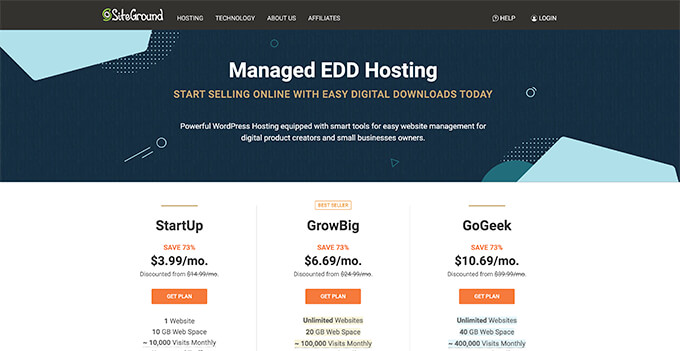
Uno dei nostri provider di hosting più consigliati, SiteGround, offre hosting WordPress gestito per Easy Digital Downloads. Viene fornito con un certificato SSL gratuito, EDD preinstallato e funzionalità di ottimizzazione. Inoltre, ottieni uno sconto enorme!
Vediamo come acquistare il tuo dominio, l'hosting web e il certificato SSL.
Apri il sito web di SiteGround in una nuova scheda in modo da poter seguire. La prima cosa da fare è fare clic sul pulsante 'Get Plan'.
Successivamente, SiteGround ti chiederà di inserire un nome di dominio per il tuo sito web. Se non hai già in mente un nome, puoi consultare la nostra guida su come scegliere il miglior nome di dominio.
Infine, dovrai aggiungere le informazioni del tuo account.
Potrai anche acquistare alcuni extra opzionali. Puoi sempre aggiungerli in seguito se ne avrai bisogno. Se sei insicuro, ti consigliamo di saltare questo passaggio.
Dopo aver inserito i tuoi dati di pagamento, SiteGround ti invierà un'email con le istruzioni su come accedere al tuo account di hosting. Questo è un pannello di controllo di web hosting dove puoi gestire il tuo nuovo sito web.
Accedi semplicemente al tuo account SiteGround e vedrai che SiteGround ha già installato WordPress per te. Ha anche preinstallato Easy Digital Downloads.
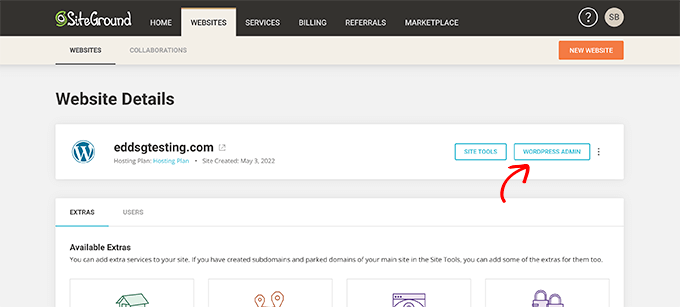
Puoi quindi fare clic sul pulsante ‘Amministrazione WordPress’. Questo ti porterà alla dashboard del tuo sito WordPress.
Se, per qualche motivo, non vuoi usare SiteGround, puoi anche installare WordPress su altre società di hosting come Bluehost, Hostinger, e WP Engine seguendo un processo simile.
Passaggio 2: Crea il tuo negozio online con Easy Digital Downloads
Per impostazione predefinita, WordPress non include funzionalità eCommerce pronte all'uso, quindi avrai bisogno di un plugin per vendere download digitali.
Utilizzeremo il plugin Easy Digital Downloads per aggiungere le funzionalità e-commerce multi-vendor di cui abbiamo bisogno.
Per maggiori informazioni, consulta la nostra recensione completa di Easy Digital Downloads.
Se hai usufruito della nostra offerta SiteGround EDD Hosting nel passaggio precedente, Easy Digital Downloads è già installato sul tuo sito web. Puoi passare alla sezione ‘Inserisci le informazioni sulla tua attività e sulla tua posizione’ qui sotto.
Ma se stai utilizzando un altro provider di hosting, devi prima installare e attivare il plugin Easy Digital Downloads. Per maggiori dettagli, consulta la nostra guida passo passo su come installare un plugin WordPress.
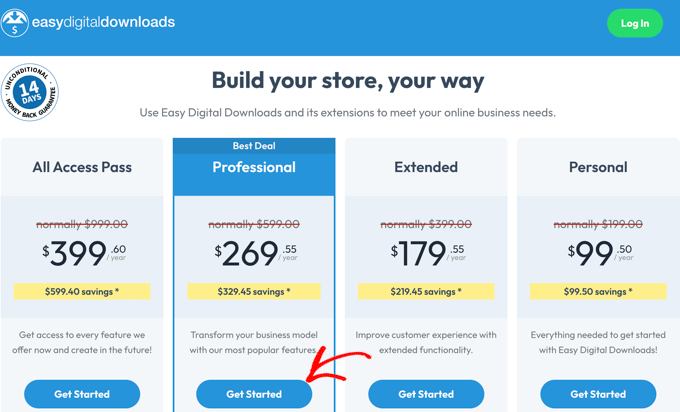
Nota: Il plugin Easy Digital Downloads è gratuito per iniziare. Tuttavia, per aggiungere le funzionalità multi-vendor necessarie per un marketplace, avrai bisogno di un 'Professional Pass'.
In questa guida, ti illustreremo la configurazione iniziale utilizzando prima il plugin gratuito, e poi ti mostreremo esattamente come aggiungere le funzionalità a pagamento per il marketplace in seguito.
Inserisci le informazioni sulla tua attività e sulla tua posizione
Dopo l'attivazione, devi visitare la pagina Download » Impostazioni nella tua area di amministrazione di WordPress. Questo avvierà la procedura guidata di configurazione di Easy Digital Downloads.
Nella prima pagina della procedura guidata di configurazione, ti verrà chiesto di inserire il nome e la sede della tua attività.
Potresti chiederti perché sia necessaria la tua posizione se non vendi prodotti fisici. Questo perché quando un cliente effettua un acquisto, Easy Digital Downloads utilizza le informazioni sul paese e sullo stato per precompilare determinati campi.
Inoltre, la tua posizione potrebbe essere utilizzata per calcolare l'imposta sulle vendite.
Per aggiungere la tua posizione, apri il menu a discesa ‘Paese dell’attività’. Ora puoi selezionare il paese in cui ha sede la tua attività.
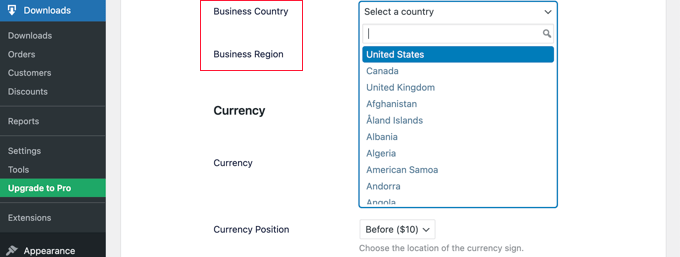
Successivamente, trova il campo ‘Regione aziendale’. Qui puoi digitare lo stato o la provincia in cui opera il tuo negozio.
A seconda della tua posizione, potresti anche voler personalizzare la valuta utilizzata sul tuo sito web. Per impostazione predefinita, Easy Digital Downloads mostra tutti i tuoi prezzi in dollari USA. Posiziona anche il simbolo del dollaro prima del prezzo, quindi cinque dollari vengono visualizzati come '$5'.
Per modificare le impostazioni predefinite della valuta, scorri verso il basso fino alla sezione Valuta e apri il menu a discesa ‘Valuta’. Ora puoi scegliere una nuova valuta.
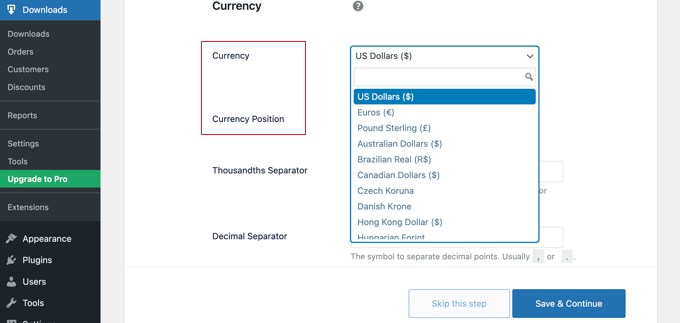
Tieni presente che alcuni gateway di pagamento potrebbero non accettare tutte le valute. In caso di dubbi, è una buona idea controllare il sito web del gateway di pagamento scelto. La maggior parte dei gateway di pagamento ha un elenco delle valute che supportano.
Una volta terminato, dovrai fare clic sul pulsante ‘Salva e continua’. Questo ti porterà alla pagina successiva, dove potrai configurare i tuoi metodi di pagamento.
Imposta i tuoi metodi di pagamento
Se vuoi vendere prodotti digitali, avrai bisogno di un modo per riscuotere pagamenti online.
Stripe è una delle principali società di pagamento che non richiede un lungo processo per registrarsi per un conto commerciante. Consentono a chiunque abbia un'attività legittima di accettare pagamenti con carta di credito online.
Per iniziare rapidamente con Stripe, fai semplicemente clic sul pulsante ‘Connetti con Stripe’.
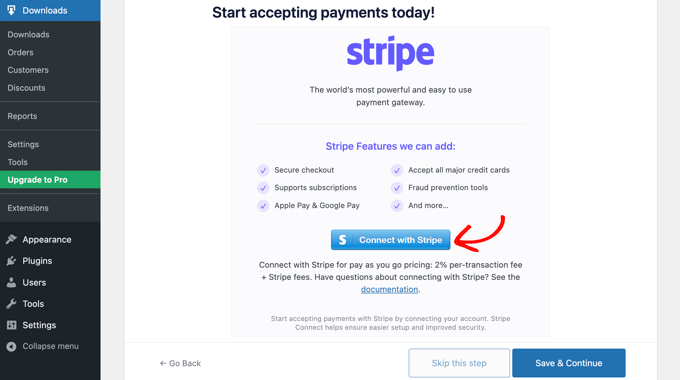
Questo apre una procedura guidata di configurazione, che ti aiuterà a collegare il tuo sito web a Stripe.
Se necessario, puoi aggiungere altri gateway di pagamento in seguito. Dai un'occhiata alle opzioni nella pagina delle estensioni di Easy Digital Download, come PayPal, Braintree, Authorize.net e altre.
Al termine, fai clic sul pulsante ‘Salva e continua’ in fondo alla schermata.
Configura le tue ricevute
Ogni volta che qualcuno acquista un download digitale, Easy Digital Downloads invierà loro un'e-mail.
Questa email contiene un link che il cliente può utilizzare per scaricare il file che ha appena acquistato.
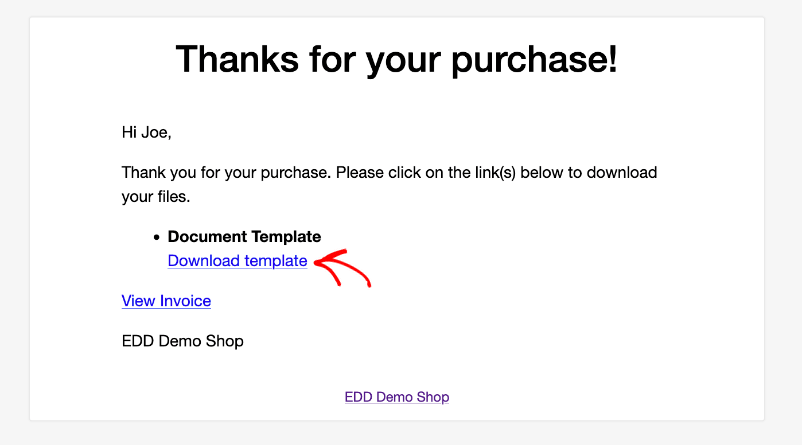
Puoi configurare questa e-mail aggiungendo il tuo testo e il tuo marchio. Un marchio forte può rendere la tua attività online più professionale e ispirare fedeltà.
Per aggiungere un logo alle tue email, fai clic sul pulsante ‘Allega file’ e carica o scegli un'immagine esistente dalla tua libreria multimediale di WordPress.
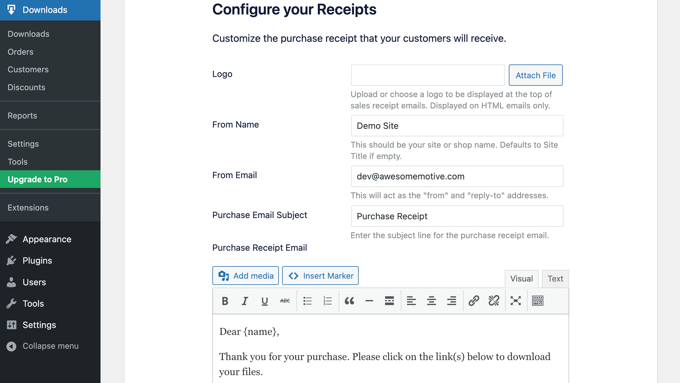
Puoi anche aggiungere un 'Nome mittente'. Questo nome verrà visualizzato nella casella di posta del cliente. Dovresti usare qualcosa che faccia immediatamente capire ai clienti chi sei, come il nome del tuo sito web.
Dovrai anche aggiungere un 'Email Mittente'. Questa email fungerà da indirizzo 'da' e 'rispondi a'. Poiché i clienti potrebbero rispondere ai tuoi messaggi, vorrai utilizzare un indirizzo email professionale che controlli frequentemente.
Una volta soddisfatto del branding della tua e-mail, potresti voler modificare il contenuto della ricevuta via e-mail. Tieni presente che il messaggio predefinito funzionerà bene per la maggior parte dei marketplace.
Dopo aver apportato le modifiche, assicurati di fare clic sul pulsante 'Salva e continua'.
💌 Assicurati che ogni e-mail venga recapitata

Per impostazione predefinita, WordPress utilizza la posta PHP, che può essere inaffidabile e spesso invia e-mail nella cartella spam.
WP Mail SMTP è la soluzione n. 1 per risolvere i problemi di invio email di WordPress.
Collega il tuo sito a provider di posta affidabili come Gmail, Outlook o Amazon SES, assicurando che le tue email arrivino velocemente e mantengano i clienti soddisfatti.
Seleziona Strumenti di Conversione e Ottimizzazione
La procedura guidata di configurazione offrirà ora l'installazione di alcuni strumenti gratuiti per aiutare a incrementare le conversioni e ottimizzare il tuo negozio digitale.
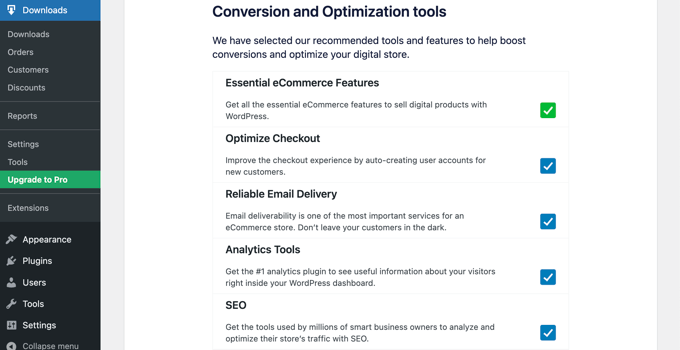
Questi strumenti includono:
- Auto Register è un'estensione di Easy Digital Downloads che ottimizza l'esperienza di checkout creando automaticamente account utente per i nuovi clienti.
- WP Mail SMTP è un plugin che garantisce che le tue email vengano consegnate in modo affidabile ai tuoi clienti e non vengano perse o finiscano nella cartella spam.
- MonsterInsights è la migliore soluzione di analisi per WordPress che ti aiuta a vedere da dove provengono i tuoi visitatori e cosa fanno sul tuo sito web.
- All in One SEO è il miglior plugin SEO per WordPress che può aiutarti a ottimizzare il tuo sito per i motori di ricerca per ottenere più traffico e vendite.
Ti consigliamo di lasciare selezionate tutte le caselle. Tuttavia, puoi deselezionare le caselle degli strumenti che non desideri installare.
Troverai anche un pulsante di attivazione/disattivazione dove puoi contribuire a migliorare Easy Digital Downloads condividendo dati di utilizzo anonimi con gli sviluppatori. Puoi saperne di più nella nostra guida su come dare il permesso ai plugin di WordPress di raccogliere dati.
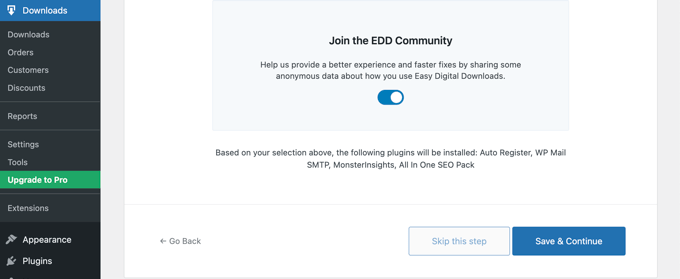
Una volta effettuate le selezioni, fai clic sul pulsante 'Salva e continua' in fondo alla pagina.
Aggiungi il tuo primo prodotto
Ti trovi ora sull'ultima pagina della procedura guidata di configurazione di Easy Digital Downloads. Qui puoi aggiungere il tuo primo prodotto al tuo sito web.
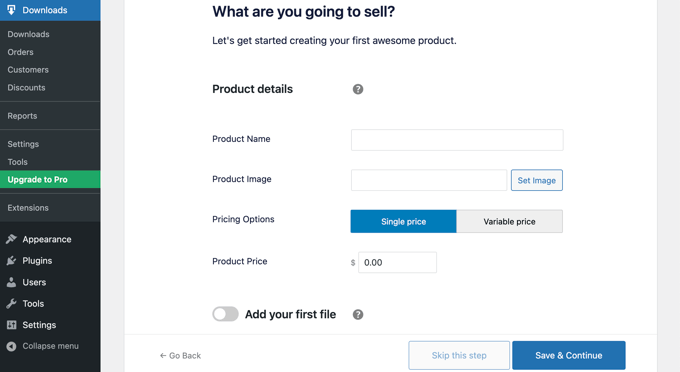
Se sei pronto per aggiungere un nuovo prodotto ora, puoi inserire i suoi dettagli nel modulo e quindi fare clic sul pulsante 'Salva e continua'.
In caso contrario, sentiti libero di fare clic sul pulsante 'Salta questo passaggio' per completare la procedura guidata di configurazione di Easy Digital Downloads.
Congratulazioni, hai completato la configurazione iniziale del tuo negozio online. Il prossimo passo sarà trasformarlo in un marketplace multi-fornitore.
Passaggio 3: Trasforma il tuo negozio online in un marketplace multi-venditore
Ora che hai creato un negozio online utilizzando Easy Digital Downloads, dovrai aggiungere funzionalità extra per trasformarlo in un marketplace multi-venditore.
Ciò include consentire ad altri di aggiungere prodotti digitali al tuo sito, oltre alla possibilità di dividere i pagamenti tra il tuo negozio e il fornitore. Se sul tuo sito verranno venduti software, dovrai anche gestire le chiavi di licenza.
Acquista un Pass Professionale
Per fare tutte queste cose, dovrai acquistare un Pass Professionale o superiore e installare le estensioni di cui hai bisogno. Puoi acquistare il pass dal sito web di Easy Digital Downloads.
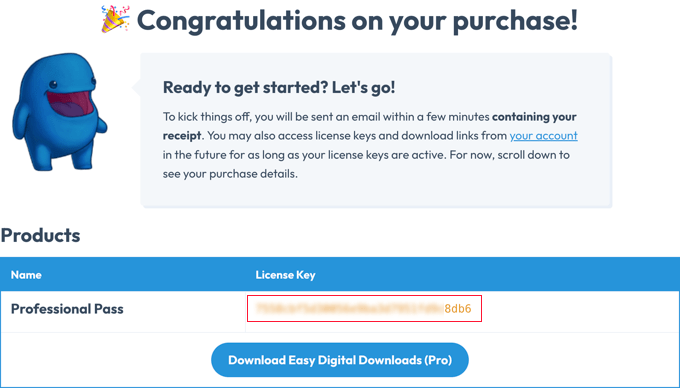
Una volta completato l'acquisto, verrai reindirizzato a una pagina di conferma che visualizza la tua chiave di licenza.
Devi copiare questa chiave in modo da poterla incollare nel plugin Easy Digital Downloads sul tuo sito WordPress.
Ora, torna semplicemente al tuo sito web.
Qui, devi navigare alla pagina Download » Impostazioni nell'area di amministrazione di WordPress.
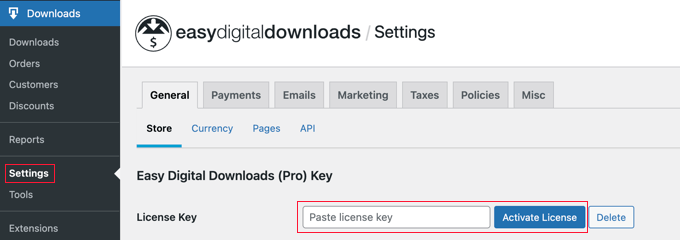
Devi incollare la chiave nel campo 'Incolla chiave di licenza'. Dopodiché, dovrai fare clic sul pulsante 'Verifica chiave di licenza'.
Nella pagina successiva, fai semplicemente clic sul pulsante 'Connetti e installa Easy Digital Downloads (Pro)' per continuare.
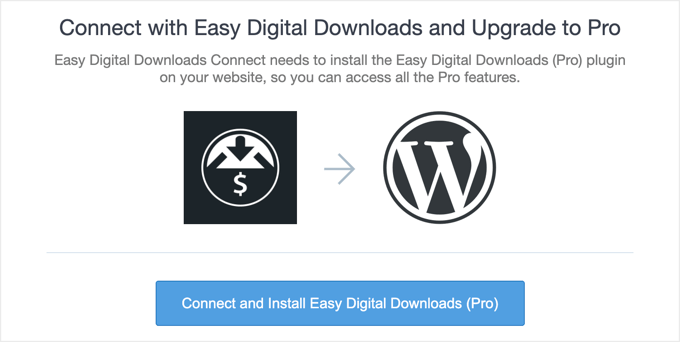
Le funzionalità Pro del plugin verranno sbloccate e verrà visualizzato un messaggio di 'Successo'.
Una volta cliccato sul pulsante ‘OK’, verrai reindirizzato alla pagina delle impostazioni di Easy Digital Downloads.
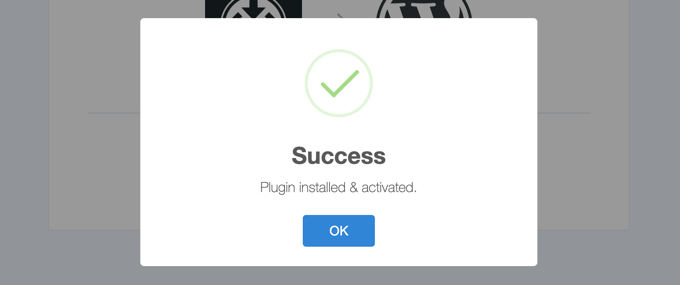
Ora sei pronto a configurare le estensioni Pro per consentire a più venditori di vendere prodotti digitali sul tuo sito web.
Configura l'estensione Frontend Submissions
La prima estensione di Easy Digital Downloads che devi installare è Frontend Submissions. Questa permetterà a più venditori di aggiungere i loro prodotti digitali al tuo sito. Ti consente inoltre di approvare i loro prodotti prima che diventino disponibili per la vendita.
Naviga semplicemente su Download » Estensioni e cerca Frontend Submissions.
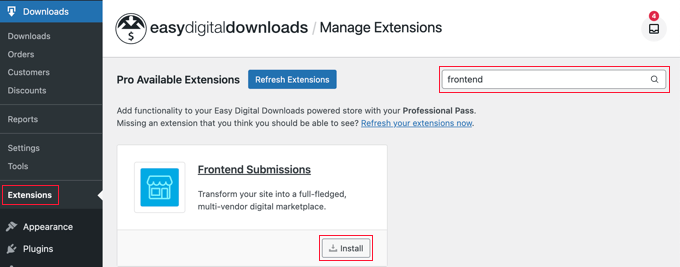
Una volta trovato, fai semplicemente clic sul pulsante ‘Installa’.
Dopo che l'estensione ha finito di installarsi, dovrai fare clic sul pulsante ‘Attiva’.
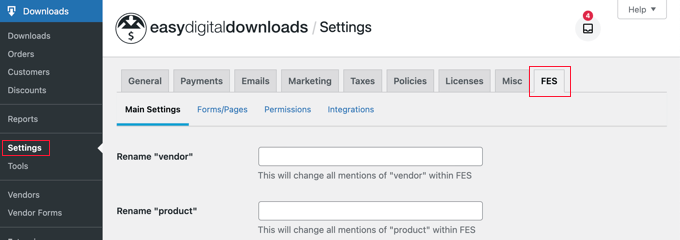
Ora devi tornare alla pagina Download » Impostazioni e quindi fare clic sulla scheda ‘FES’ (che sta per Frontend Submissions) che è stata aggiunta.
I termini ‘venditore’ e ‘prodotto’ funzioneranno per la maggior parte dei marketplace di prodotti digitali. Tuttavia, se desideri utilizzare termini diversi, puoi digitarli nei primi due campi di questa pagina.
Successivamente, puoi scorrere verso il basso fino al campo Annuncio Venditore. Questo sarà il messaggio che i tuoi venditori vedranno quando accederanno al tuo sito e atterreranno sulla pagina Dashboard Venditore.
Digita semplicemente il messaggio che desideri che vedano nella casella di testo.
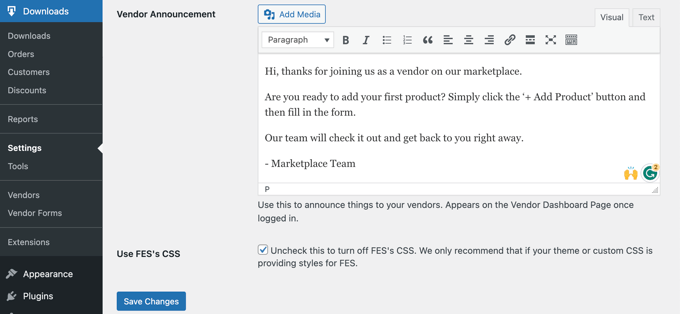
Assicurati di fare clic sul pulsante ‘Salva modifiche’ in fondo quando hai finito.
Configura l'estensione Commissions
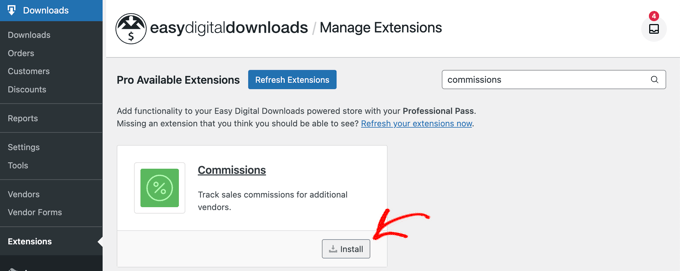
Successivamente, devi installare una seconda estensione di Easy Digital Downloads. L'estensione Commissions ti permetterà di configurare quale percentuale di ogni vendita va al venditore e quale percentuale va al tuo negozio.
Devi navigare su Download » Estensioni e installare l'estensione Commissions. Una volta che l'estensione ha finito di installarsi, dovrai fare clic sul pulsante ‘Attiva’.
Ora, devi tornare alla pagina Download » Impostazioni e fare clic sulla scheda Estensioni. Nella sezione ‘Impostazioni commissioni’, troverai le opzioni per la percentuale predefinita che i tuoi fornitori riceveranno e altro ancora.
La prima opzione è la ‘Percentuale predefinita’ che i tuoi fornitori guadagneranno da una vendita. Il valore predefinito è 60%, ma puoi cambiarlo in qualsiasi numero desideri.
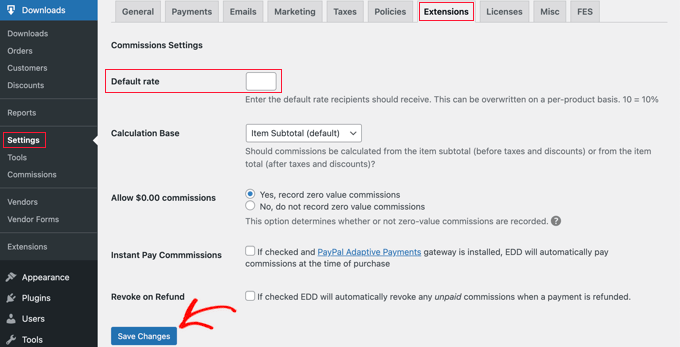
Le impostazioni predefinite per le altre opzioni funzioneranno per la maggior parte dei marketplace digitali, quindi dovrai modificarle solo se hai un'esigenza specifica.
Una volta terminata la configurazione dell'estensione, non dimenticare di fare clic sul pulsante 'Salva modifiche' in fondo alla schermata.
💡Suggerimento Pro: Per attrarre i migliori fornitori, consigliamo di creare una pagina 'Linee guida per i fornitori' sul tuo sito. Questo aiuta a stabilire aspettative chiare fin dall'inizio.
Ecco alcune cose importanti da includere:
- Tariffe di commissione (ad esempio, i fornitori guadagnano il 70% di ogni vendita).
- Programmazione dei pagamenti (ad esempio, quando e come verranno pagati).
- Regole sui contenuti (quali tipi di prodotti sono ammessi).
- Politica di supporto (chi gestisce il supporto clienti e i rimborsi).
Opzionale: Configura l'estensione Software Licensing
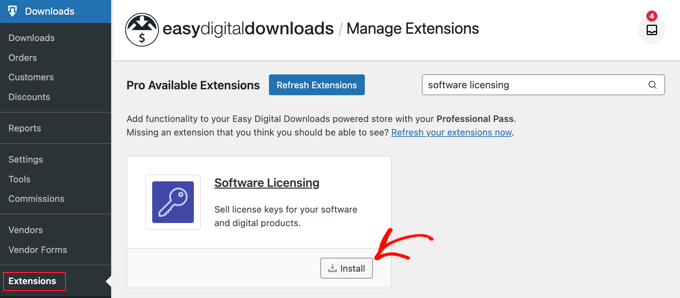
Se prevedi di consentire agli utenti di vendere prodotti come software o plugin WordPress, avrai bisogno anche dell'estensione Software Licensing.
Genera una chiave di licenza univoca per ogni acquisto per impedire ai clienti di condividere il prodotto con altri. Questo è un modo importante per proteggere le vendite dei tuoi fornitori.
Questo può essere installato dalla pagina Download » Estensioni.
Puoi configurare questa estensione andando su Download » Impostazioni » Estensioni.
Quindi, apri la scheda 'Software Licensing'.
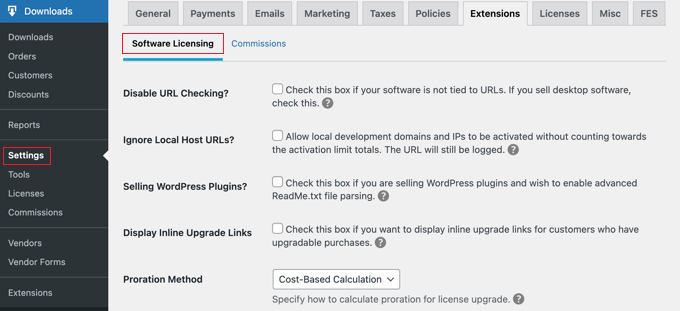
Le opzioni che scegli dipenderanno dalle esigenze del tuo marketplace e dai tipi di download venduti.
Puoi saperne di più nella pagina Software Licensing del sito web di Easy Digital Downloads.
Passaggio 4: Personalizza le email del tuo marketplace di prodotti digitali
Easy Digital Downloads include email predefinite per quando i tuoi utenti si registrano per diventare fornitori, effettuano una vendita e altro ancora.
Sebbene i messaggi predefiniti funzionino bene per la maggior parte dei marketplace, potresti volerli personalizzare per adattarli al tuo stile e al tuo marchio.
Per fare ciò, dovrai navigare alla pagina Download » Impostazioni e fare clic sulla scheda ‘Email’. Troverai dei collegamenti in alto per diversi tipi di email, incluse le email per ‘Notifiche Commissioni’ e ‘Invii Frontend’.
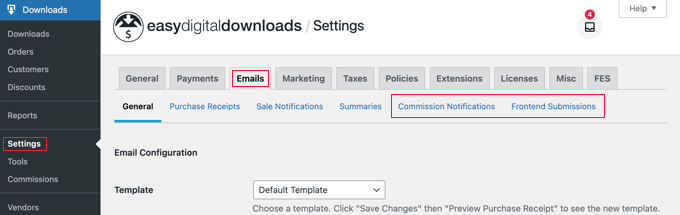
Quando fai clic sul collegamento ‘Invii Frontend’, vedrai un elenco di email.
Questi includono ‘Domanda Venditore’, ‘Nuovo Prodotto’, ‘Prodotto Modificato’, ‘Domanda Ricevuta’ e altro ancora.
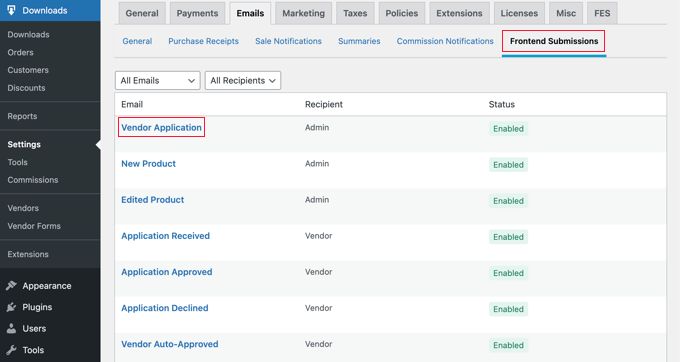
Puoi personalizzare ogni email facendo clic sul suo titolo.
Ad esempio, se fai clic su ‘Domanda Venditore’, puoi personalizzare l'email di notifica che riceverai ogni volta che qualcuno fa domanda per diventare un venditore.
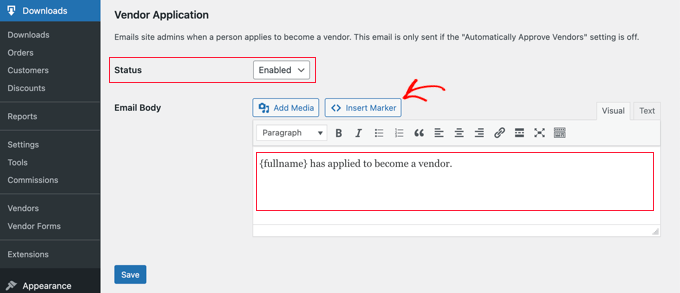
Se preferisci controllare manualmente le nuove domande dei venditori, puoi selezionare ‘Disabilitato’ dal menu a discesa Stato.
Nota: Per impostazione predefinita, tutte le domande dei venditori vengono approvate automaticamente e l'email Domanda Venditore non verrà inviata. Puoi modificare questa impostazione navigando su Download » Impostazioni » FES » Permessi e deselezionando la casella ‘Approva automaticamente i venditori?’.
In alternativa, potresti voler che l'email ti fornisca maggiori informazioni sulla persona che sta facendo domanda per diventare un venditore. Puoi farlo modificando il campo ‘Corpo Email’.
Per aggiungere informazioni personali sul richiedente, devi inserire dei segnaposto per il loro nome, indirizzo email, nome del sito e altro ancora. Fai semplicemente clic sul pulsante ‘Inserisci Segnaposto’ e scegli i tag dal popup.
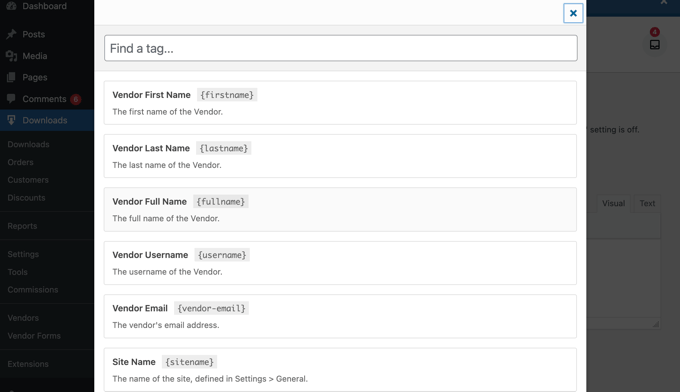
Una volta terminata la personalizzazione dell'email, non dimenticare di fare clic sul pulsante ‘Salva’ per memorizzare le tue impostazioni.
Puoi anche personalizzare l'email che i tuoi venditori riceveranno quando avranno effettuato una vendita facendo clic sul collegamento ‘Notifiche Commissioni’ in cima alla pagina.
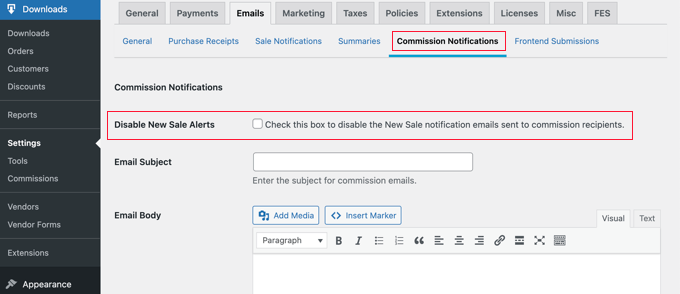
Il corpo dell'email è vuoto per impostazione predefinita, il che significa che il venditore riceverà l'email di notifica predefinita.
L'email di notifica della commissione predefinita appare così.
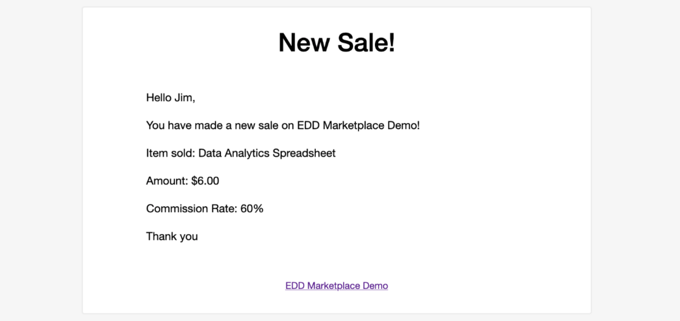
Se desideri modificare il testo dell'email, digita semplicemente il tuo contenuto nel campo 'Corpo dell'email'.
Puoi personalizzare l'email utilizzando i tag del modello elencati in fondo.
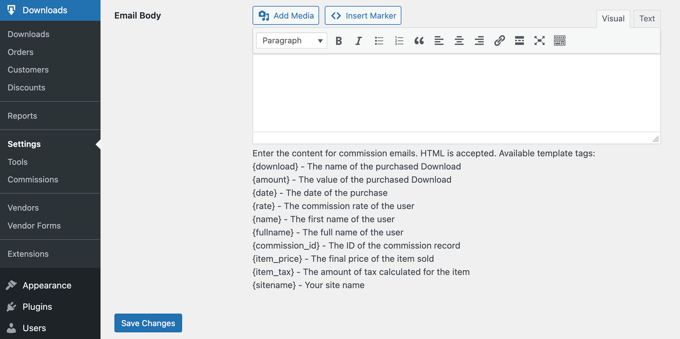
Assicurati di fare clic sul pulsante 'Salva modifiche' in fondo alla schermata per memorizzare le modifiche apportate.
Passaggio 5: Scegli e personalizza il tuo tema WordPress
Un tema WordPress controlla l'aspetto del tuo sito marketplace online, inclusi layout, tipografia, colori e altri elementi di design.
Potresti voler utilizzare il tema Vendd per il tuo marketplace di prodotti digitali perché è progettato per i download digitali. Questo tema gratuito funziona insieme a Easy Digital Downloads per offrirti molte opzioni e funzionalità per il tuo marketplace online.
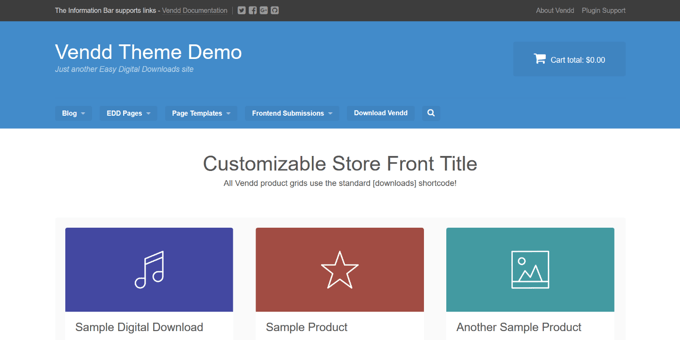
Se hai acquistato l'hosting SiteGround EDD come consigliato in precedenza, Vendd è stato installato e attivato automaticamente quando hai installato WordPress.
In alternativa, dovrai installare e personalizzare il tema da solo. Per maggiori informazioni, consulta la nostra guida per principianti su come installare un tema WordPress.
Se non sei sicuro di quale tema scegliere, dai un'occhiata alla nostra selezione esperta dei migliori temi WordPress che funzionano perfettamente con Easy Digital Downloads.
Un'altra opzione è creare il tuo tema personalizzato da zero.
Per creare un tema personalizzato, avrai bisogno di SeedProd.
È il miglior plugin per la creazione di siti web sul mercato e viene utilizzato da oltre 1 milione di siti web. Puoi usare SeedProd per creare bellissimi layout dal design professionale e ottimizzati per conversioni e vendite.
SeedProd include anche molti modelli pronti all'uso. Questi includono design perfetti per promuovere i tuoi download digitali.
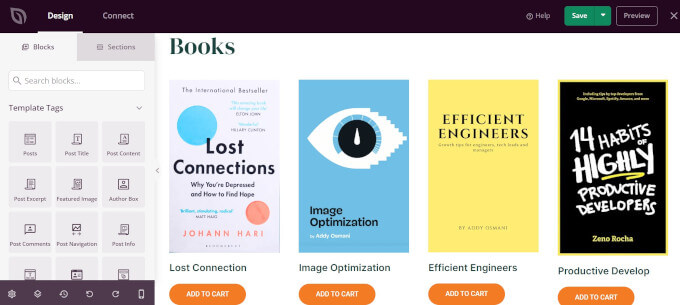
Per maggiori dettagli, consulta la nostra guida su come creare un tema WordPress personalizzato (senza bisogno di codice).
Passaggio 6: Aggiungi la pagina del pannello del venditore al menu di navigazione
Quando hai installato l'estensione Frontend Submissions, è stata creata una nuova pagina sul tuo sito web chiamata Vendor Dashboard. Questa è una pagina importante che vuoi che i fornitori e i potenziali fornitori trovino facilmente.
Quando l'utente non ha effettuato l'accesso al tuo sito web, questa pagina mostrerà una pagina di registrazione dove potrà candidarsi per diventare un fornitore sul tuo sito web. Mostrerà anche un modulo di accesso dove i tuoi fornitori potranno accedere.
Una volta che un fornitore ha effettuato l'accesso, questa pagina sarà la dashboard dove potrà aggiungere nuovi prodotti, visualizzare i propri guadagni e ordini, e altro ancora.
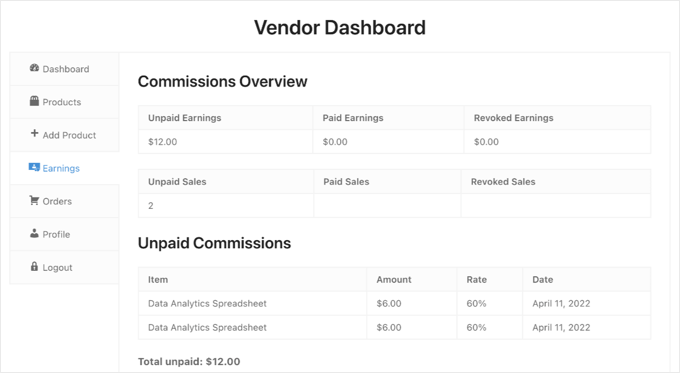
Puoi assicurarti che la Vendor Dashboard sia facile da trovare aggiungendo la pagina al tuo menu di navigazione.
Vai su Aspetto » Menu e assicurati che il menu corretto sia selezionato in cima alla schermata. Dopodiché, dovresti cercare la pagina 'Vendor Dashboard' sotto Pagine.
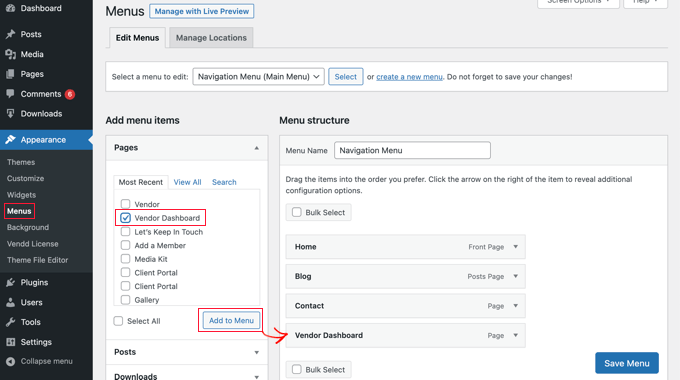
Ora, tutto ciò che devi fare è fare clic sul pulsante 'Aggiungi al menu', e la Vendor Dashboard verrà aggiunta al menu. Puoi trascinare la voce di menu su e giù per posizionarla dove desideri nell'elenco.
Se non riesci a trovare Aspetto » Menu nella barra laterale dell'amministratore, allora stai probabilmente usando un tema a blocchi.
Per imparare come aggiungere la pagina del Pannello di controllo del venditore al menu di un tema a blocchi, consulta la sezione 'Aggiungere menu di navigazione nell'editor completo del sito' della nostra guida per principianti su come aggiungere un menu di navigazione in WordPress.
Fase 7: Inizia a commercializzare il tuo nuovo marketplace
Una volta che il tuo marketplace digitale è online, il passo successivo è attrarre sia fornitori che clienti. Un solido piano di marketing ti aiuterà a creare slancio e a far crescere la tua nuova community.
Ecco alcune strategie comprovate per iniziare.
Crea una lista email per coinvolgere il tuo pubblico
Una lista email è uno dei modi più efficaci per comunicare con il tuo pubblico. Puoi informarli su nuovi fornitori, prodotti in evidenza e promozioni speciali per farli tornare.
Consigliamo di utilizzare OptinMonster per iniziare.
È il miglior software di lead generation che rende facile convertire i visitatori del sito web che abbandonano in iscritti via email utilizzando popup, slide-in e altre campagne mirate.
Genera entusiasmo con un concorso
Concorsi e giveaway sono un modo veloce per generare entusiasmo e far crescere il tuo seguito sui social media. Puoi collaborare con i tuoi primi fornitori per offrire un pacchetto di prodotti digitali come premio.
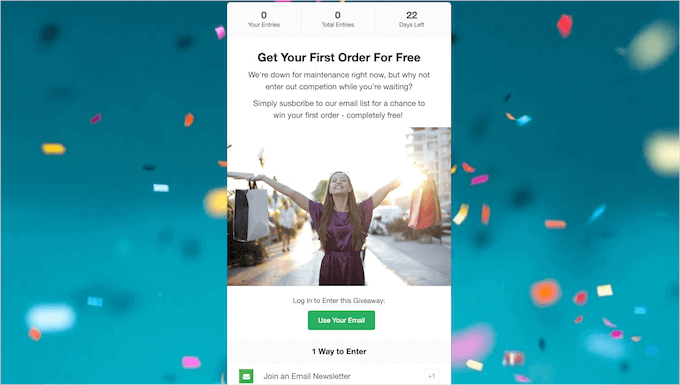
Il modo più semplice per gestire un concorso a premi in WordPress è con RafflePress.
È il miglior plugin per giveaway che viene fornito con un costruttore drag-and-drop e funzionalità di condivisione virale per aiutarti a raggiungere un pubblico più ampio.
Aumenta la fiducia con la prova sociale
Quando i nuovi visitatori vedono che altre persone stanno acquistando attivamente prodotti, si crea fiducia istantanea. Questo si chiama prova sociale e può aumentare significativamente i tuoi tassi di conversione.
Puoi farlo facilmente con TrustPulse, che è la migliore app di social proof sul mercato. Mostra notifiche piccole e non intrusive delle vendite recenti sul tuo sito, incoraggiando altri visitatori a effettuare un acquisto.
Domande frequenti sulla creazione di un marketplace di prodotti digitali
Ecco alcune domande che i nostri lettori pongono frequentemente sulla creazione di un marketplace di prodotti digitali:
Quali sono i prodotti digitali più popolari da vendere?
Alcuni dei prodotti digitali più popolari includono eBook, corsi online, software, foto stock, musica e arte digitale. Puoi anche vendere template per cose come fogli di calcolo, curriculum o grafiche per social media.
Come guadagno gestendo un marketplace digitale?
Il modo più comune per guadagnare è prendendo una commissione su ogni vendita. Quando un fornitore vende un prodotto, tu tieni una piccola percentuale delle entrate come tariffa per l'utilizzo della tua piattaforma.
L'estensione Commissions di Easy Digital Downloads, trattata in questo tutorial, automatizza questo processo per te. Imposti la percentuale di commissione e questa calcola i guadagni per te e per il fornitore.
Come vengono pagati i fornitori dal mio marketplace?
Sei responsabile del pagamento delle commissioni maturate dai tuoi fornitori. Molti gateway di pagamento, come Stripe e PayPal, ti consentono di inviare facilmente pagamenti di massa ai tuoi fornitori secondo una pianificazione da te decisa (ad esempio, settimanale o mensile).
Posso vendere prodotti fisici insieme a quelli digitali?
Easy Digital Downloads è specificamente progettato per la vendita di beni digitali. Sebbene sia la scelta migliore per un marketplace solo digitale, non è progettato per gestire la spedizione e l'inventario dei prodotti fisici.
Se prevedi di vendere sia articoli fisici che digitali, ti consigliamo di utilizzare un plugin come WooCommerce. È la migliore piattaforma eCommerce per vendere tutti i tipi di prodotti.
Speriamo che questo tutorial ti abbia aiutato a imparare come creare un marketplace di prodotti digitali in WordPress. Potresti anche voler consultare la nostra guida su come vendere fogli di calcolo Excel o Google in WordPress o la nostra scelta esperta dei prodotti digitali più popolari che puoi vendere online.
Se ti è piaciuto questo articolo, iscriviti al nostro Canale YouTube per tutorial video su WordPress. Puoi trovarci anche su Twitter e Facebook.




Sakina Binterik
Ciao! Ottimo tutorial, lo seguirò alla lettera. Domanda: che tipi di anteprime/pdf di esempio/video potrebbero usare i fornitori con questi plugin?
Supporto WPBeginner
By default, the plugin is not set up to have the merchants offer previews but the plugin’s support should be able to help you set it so they can
Amministratore
Dennis Muthomi
GRAZIE MILLE per questa risorsa utile
Ora ho una comprensione del processo esatto per creare un marketplace di prodotti digitali in WordPress.
Hai qualche consiglio su come attrarre i primi venditori a un nuovo marketplace?
Supporto WPBeginner
Al momento non abbiamo consigli specifici per attirare fornitori e dipenderebbe dalla tua nicchia ciò che funzionerebbe meglio.
Amministratore
Dennis Muthomi
Nessun problema, grazie per la risposta trasparente!
La guida passo passo che hai fornito è molto preziosa di per sé.
Hajjalah
Sono contento di aver trovato questo articolo utile perché in effetti descrive le procedure esatte per la creazione di un marketplace digitale. Sono sicuro che questo articolo mi guiderà alla fine attraverso il mio piano di stabilire un marketplace digitale di e-book sul mio sito web, Grazie WPBeginner.
Supporto WPBeginner
Prego!
Amministratore