


Potresti finire di ridisegnare un sito web solo per scoprire che le tue vecchie immagini in primo piano hanno un aspetto terribile con il nuovo layout. Aggiornarle una per una è un processo lento e frustrante che ti distoglie dalla crescita della tua attività.
Su WPBeginner, abbiamo gestito migliaia di post e comprendiamo la necessità di uno stile visivo coerente. Abbiamo trovato un modo per automatizzare questo processo in modo che tu non debba farlo manualmente.
In questa guida, ti mostreremo come modificare in blocco le immagini in primo piano in WordPress per risparmiarti ore di lavoro.
Ecco una rapida panoramica di ciò che tratteremo in questa guida.
- Perché Potresti Aver Bisogno di Modificare in Blocco le Immagini in Evidenza in WordPress
- Come modificare in blocco le immagini in primo piano in WordPress
- Come Impostare Casualmente Più Immagini Come Immagini in Evidenza
- Come rimuovere in blocco le immagini in evidenza in WordPress
- Bonus: Esegui Modifiche di Base alle Immagini in WordPress
- Domande frequenti (FAQ)
- Risorse Aggiuntive sulla Gestione delle Immagini in WordPress
Perché Potresti Aver Bisogno di Modificare in Blocco le Immagini in Evidenza in WordPress
Le immagini in evidenza, note anche come miniature dei post, sono una parte importante di molti siti web.
Quasi tutti i temi WordPress moderni sono dotati di supporto integrato per le immagini in evidenza e le visualizzano in diverse aree del tuo sito WordPress, inclusi gli archivi del tuo blog.
Come parte importante del tuo blog WordPress, vorrai assicurarti che le tue immagini in evidenza abbiano un bell'aspetto e rappresentino il tuo brand.
Per questo motivo, potresti eventualmente dover modificare in blocco le tue immagini in primo piano in WordPress. Ad esempio, potresti installare un nuovo tema WordPress e decidere di creare nuove immagini in primo piano che si abbinino meglio al tuo nuovo tema.
Puoi cambiare l'immagine in evidenza per una singola pagina o post nell'editor standard di WordPress. Tuttavia, cambiare l'immagine in evidenza per molte pagine e post diversi può essere frustrante e richiedere tempo.
Vediamo come puoi modificare in blocco le immagini in primo piano in WordPress.
Come modificare in blocco le immagini in primo piano in WordPress
Il modo più semplice per modificare in blocco le immagini in evidenza in WordPress è utilizzare il plugin Quick Featured Images.
Questo plugin rende facile cambiare ogni singola immagine in evidenza sul tuo sito web. Ha anche filtri dettagliati per cambiare le immagini in evidenza per categorie, tag, tipi di post specifici e altro ancora.
Importante: Questo plugin NON ti consente di annullare le modifiche in blocco. Una volta modificate le immagini, non puoi ripristinarle automaticamente.
Per questo motivo, è fondamentale eseguire il backup del tuo sito WordPress prima di iniziare. Se non hai già una soluzione di backup, ci sono diversi ottimi plugin di backup per WordPress che ti consentono di eseguire automaticamente il backup del tuo sito web.
Ricorda, ripristinare un backup riporterà l'intero sito (inclusi post, pagine e impostazioni) al momento esatto in cui il backup è stato creato. È il pulsante Annulla definitivo! 👍
Dopo aver creato un backup, dovrai installare e attivare il plugin Quick Featured Images. Se hai bisogno di aiuto, consulta la nostra guida su come installare un plugin WordPress.
Dopo l'attivazione, vai su Immagini in evidenza » Panoramica nel menu a sinistra. In questa schermata, fai clic sul seguente link: 'Imposta, sostituisci e rimuovi in blocco le immagini in evidenza per i post esistenti'.
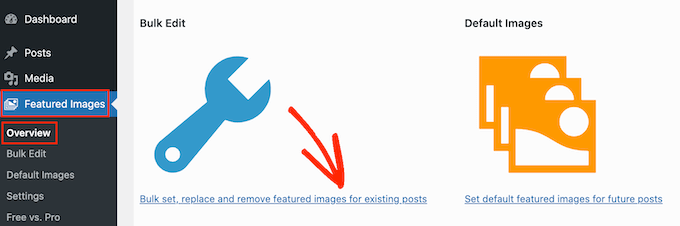
Questa schermata ti consente di modificare in blocco le tue immagini in evidenza in alcuni modi diversi.
La tua prima opzione è il pulsante di opzione ‘Imposta l’immagine selezionata come nuova immagine in evidenza’.
Questa impostazione trova tutti i post e le pagine senza un'immagine in evidenza. Puoi quindi scegliere una nuova immagine in evidenza e applicarla a tutte queste pagine e post.
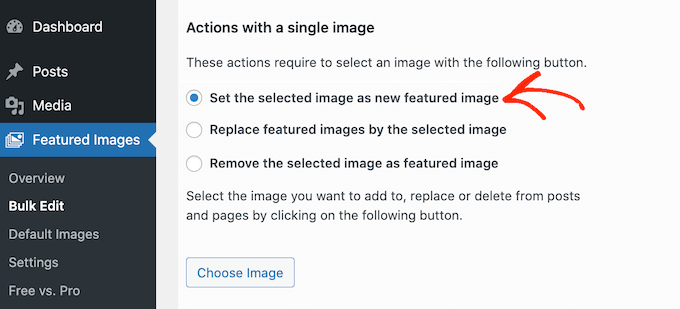
Un'altra opzione è ‘Sostituisci le immagini in evidenza con l’immagine selezionata’. Questo ti permette di sostituire qualsiasi immagine in evidenza esistente con una nuova immagine.
Successivamente, c’è ‘Rimuovi l’immagine selezionata come immagine in evidenza’. Questo ti permette di scegliere un'immagine specifica e quindi rimuovere quell'immagine in evidenza ovunque appaia sul tuo sito web. Questo è perfetto per rimuovere un'immagine in evidenza obsoleta, come un'immagine che presenta il vecchio logo del tuo sito.
Dopo aver selezionato uno di questi pulsanti di opzione, fai clic sul pulsante Scegli immagine.
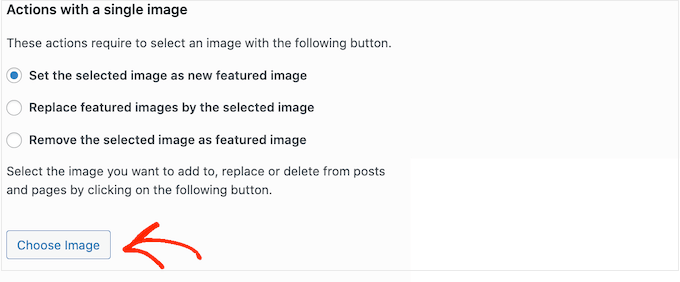
Ora puoi scegliere l'immagine che desideri utilizzare nell'editor di massa. Puoi selezionare un'immagine dalla tua libreria multimediale di WordPress o caricare un nuovo file.
Una volta fatto ciò, scorri fino in fondo alla schermata e fai clic sul pulsante ‘Avanti’.
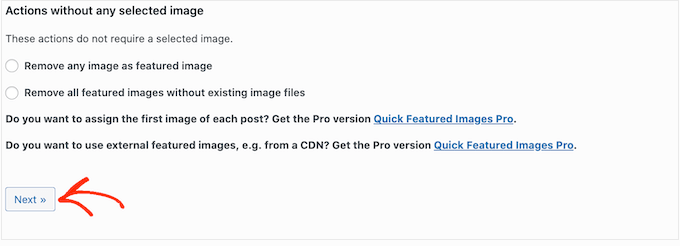
In questa schermata, potrai configurare come WordPress eseguirà l'editor di massa.
Le opzioni che vedi possono variare a seconda che tu stia aggiungendo, modificando o rimuovendo un'immagine in evidenza. Ad esempio, se scegli il pulsante di opzione ‘Imposta l’immagine selezionata come nuova immagine in evidenza’, puoi selezionare se sovrascrivere tutte le immagini in evidenza esistenti o ignorarle.
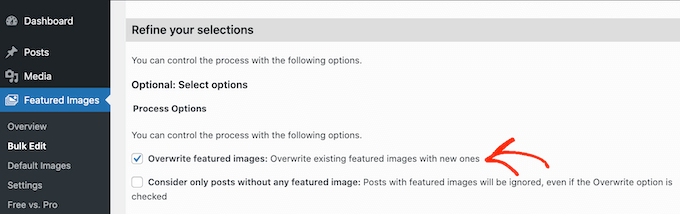
Per selezionare a quali post verranno applicate le tue modifiche di massa, scorri fino alla sezione ‘Aggiungi un filtro’.
Per impostazione predefinita, Quick Featured Images applicherà il suo editor di massa a tutte le pagine e i post in tutte le categorie e tag del tuo sito.
Se non vuoi modificare in massa ogni pagina e post, puoi creare dei filtri. Questi filtri ti consentono di modificare in massa le immagini in evidenza che soddisfano criteri specifici.
Ad esempio, immagina di aver appena rinominato la tua categoria ‘Consigli per il business’ con un nuovo stile visivo. Potresti usare il ‘Filtro categoria’ per selezionare solo i post in ‘Consigli per il business’.
Questo ti permette di sostituire le immagini in evidenza per quella specifica categoria senza influenzare i post in altre categorie come ‘Marketing’ o ‘Notizie’. 😉
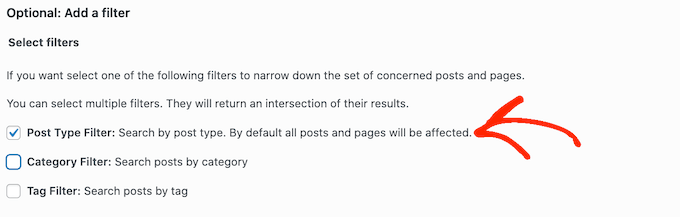
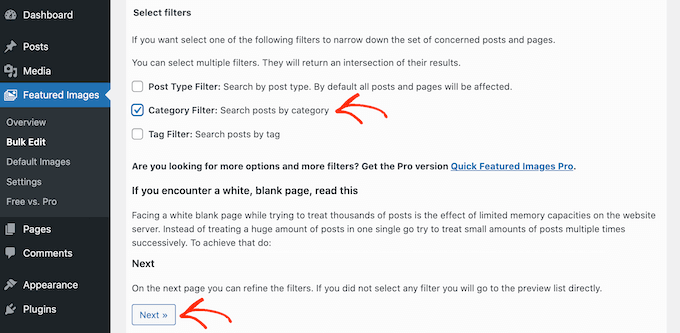
Puoi selezionare più di una casella. Ad esempio, potresti selezionare le caselle ‘Filtro tipo di post’ e ‘Filtro tag’ se desideri modificare in blocco i post che hanno un tag specifico.
Dopo aver selezionato una o più caselle, fai clic sul pulsante ‘Avanti’.
Ora vedrai alcune impostazioni che puoi utilizzare per creare il tuo filtro. Ad esempio, se selezioni la casella ‘Filtro tipo di post’, puoi scegliere tra le caselle ‘Post’ o ‘Pagine’.

Se selezioni la casella ‘Filtro categoria’ o ‘Filtro tag’, avrai accesso a un menu a discesa.
Puoi aprire questo menu a discesa e quindi scegliere la categoria o il tag in cui desideri apportare la modifica in blocco.

Quando sei soddisfatto di come è impostato il tuo filtro, scorri fino in fondo alla schermata.
Puoi quindi fare clic sul pulsante ‘Anteprima filtro’.
Il plugin Quick Featured Images mostrerà ora un'anteprima di tutte le pagine e i post che saranno interessati dalla modifica in blocco.
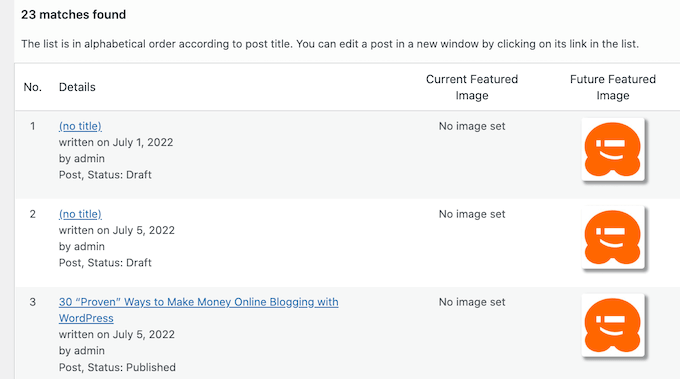
Se sei soddisfatto dell'anteprima, fai clic sul pulsante ‘Applica’.
Quick Featured Images modificherà ora in blocco tutte le immagini in evidenza pertinenti sul tuo sito web WordPress.
Come Impostare Casualmente Più Immagini Come Immagini in Evidenza
Quando modifichi in blocco le immagini in evidenza in WordPress, a volte potresti finire per utilizzare la stessa immagine in evidenza per molti post diversi. Queste immagini duplicate possono far sembrare il tuo sito web noioso e ripetitivo.
Tenendo presente ciò, potresti voler impostare le tue immagini in evidenza da un gruppo pre-selezionato di immagini. Puoi utilizzare il plugin Quick Featured Images per selezionare un pool di immagini diverse dalla tua libreria multimediale di WordPress.
Il plugin assegnerà quindi casualmente un'immagine dal tuo pool selezionato a ciascun post.
Suggerimento: Questo metodo funziona meglio se utilizzi motivi di design astratti o foto di paesaggi generici. Se utilizzi foto specifiche, potresti finire con un'immagine di cibo su un post di tecnologia!
In questo modo, puoi modificare in blocco le tue immagini senza creare molte immagini in evidenza duplicate.
Per impostare le tue immagini in evidenza in modo casuale, vai su Immagini in evidenza » Panoramica e fai di nuovo clic su ‘Imposta, sostituisci e rimuovi immagini in evidenza in blocco per i post esistenti’.
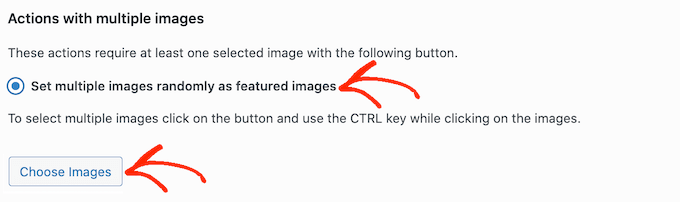
Una volta qui, fai clic su ‘Imposta più immagini in modo casuale come immagini in evidenza.’
Puoi quindi fare clic sul pulsante 'Scegli immagini' per aprire la libreria multimediale di WordPress.
Nella libreria multimediale di WordPress che si apre, puoi ora selezionare tutte le immagini che desideri utilizzare. Per selezionare rapidamente più immagini, fai clic sulla prima immagine, tieni premuto il tasto Shift sulla tastiera e quindi fai clic sull'ultima immagine. Questo selezionerà tutte le immagini intermedie.
Una volta fatto ciò, fai clic sul pulsante 'Scegli immagini'. Quindi, scorri fino in fondo alla schermata e fai clic su 'Avanti'.
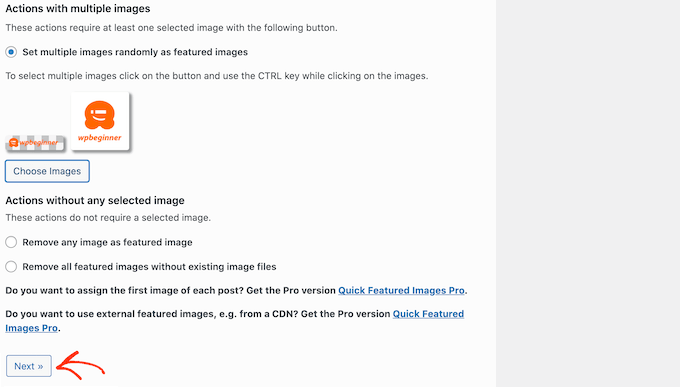
Per impostazione predefinita, Quick Featured Images applicherà queste immagini a tutte le tue pagine e post di WordPress in modo casuale.
Vuoi usare queste immagini solo per determinati tipi di contenuto, categorie o tag? In tal caso, puoi creare un filtro seguendo lo stesso processo descritto sopra.
Dopo aver aggiunto un filtro, Quick Featured Images mostrerà un'anteprima di tutte le pagine e i post che intende aggiornare. Puoi controllare la miniatura per vedere quale immagine il plugin ha assegnato casualmente a ciascuna pagina o post.
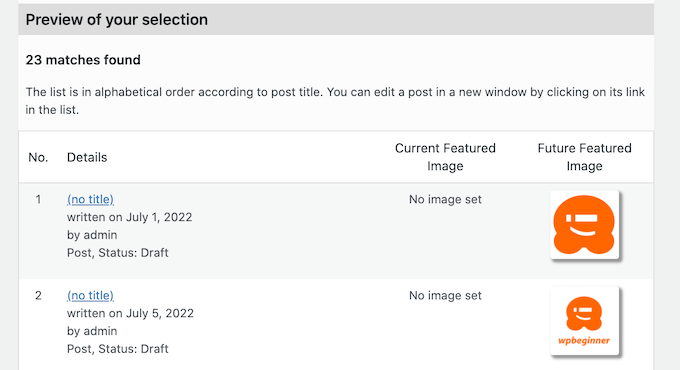
Se sei soddisfatto dell'anteprima, procedi e fai clic su 'Applica'. Quick Featured Images aggiungerà ora nuove immagini alle tue pagine e ai tuoi post.
Come rimuovere in blocco le immagini in evidenza in WordPress
A volte, potresti preferire non utilizzare immagini in evidenza sul tuo sito web. Ad esempio, potresti star cercando di velocizzare le prestazioni del tuo WordPress, o potresti utilizzare un tema che semplicemente non si presenta bene con le immagini in evidenza.
Puoi usare Quick Featured Images per rimuovere facilmente l'associazione dell'immagine in evidenza dalle tue pagine e dai tuoi post. Nota che questo non elimina il file immagine dalla tua Libreria multimediale, quindi puoi ancora utilizzare le immagini altrove.
Puoi anche utilizzare i filtri per rimuovere le immagini in evidenza da pagine, post o contenuti con un tag o una categoria particolare.
Per rimuovere in blocco le immagini in evidenza in WordPress, seleziona l'opzione del pulsante di opzione etichettata 'Rimuovi tutte le immagini in evidenza'. Puoi quindi procedere e fare clic su 'Avanti'.
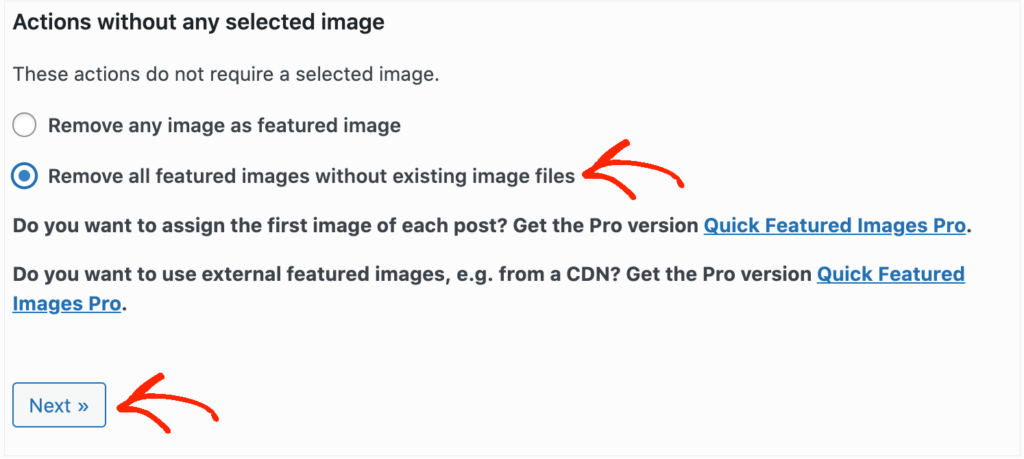
Ora puoi applicare i filtri seguendo le istruzioni sopra.
Una volta creati uno o più filtri, procedi e fai clic sul pulsante 'Avanti'.
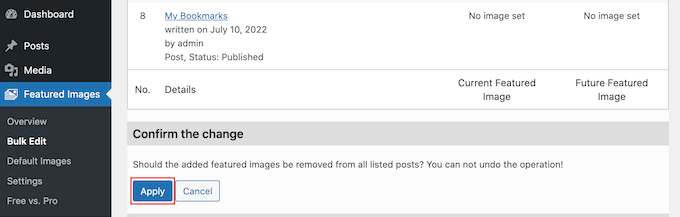
Come sempre, il plugin mostrerà un'anteprima di tutte le pagine e i post che modificherà come parte di questa modifica in blocco. Poiché stai eliminando l'immagine in evidenza, verrà visualizzato 'Nessuna immagine impostata' nella colonna 'Immagine in evidenza futura' anziché un'anteprima in miniatura.
Se sei pronto per procedere ed eliminare l'immagine in evidenza per queste pagine e post, fai clic sul pulsante 'Applica'.
Bonus: Esegui Modifiche di Base alle Immagini in WordPress
Una volta che hai modificato in blocco le immagini in evidenza sul tuo sito web, puoi anche utilizzare alcune impostazioni predefinite di WordPress per modificare altre immagini nella libreria multimediale.
Per fare ciò, vai su Media » Libreria dalla tua bacheca di WordPress. Quindi, fai clic sull'immagine che desideri modificare per aprire la finestra ‘Dettagli allegato’.
Successivamente, fai semplicemente clic sul pulsante ‘Modifica immagine’ situato direttamente sotto l'anteprima dell'immagine.
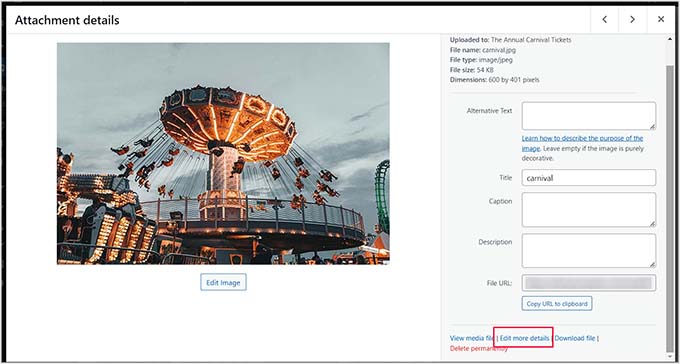
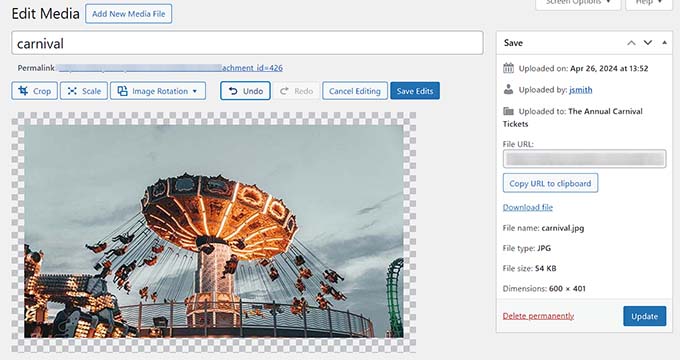
Questo aprirà l'editor di immagini integrato di WordPress.
Dopo di che, puoi ritagliare, ridimensionare o ruotare l'immagine secondo le tue preferenze. Una volta terminato, fai semplicemente clic sui pulsanti 'Salva modifiche' e 'Aggiorna' per memorizzare le tue impostazioni.
Per ulteriori informazioni, consulta il nostro tutorial su come eseguire modifiche di base alle immagini in WordPress.
Domande frequenti (FAQ)
Ecco alcune delle domande più comuni che riceviamo sulla modifica in blocco delle immagini in evidenza in WordPress.
Posso annullare le modifiche in blocco apportate con il plugin Quick Featured Images?
No, il plugin non dispone di una funzione di annullamento. Ecco perché raccomandiamo vivamente di creare un backup completo del tuo sito web prima di iniziare a apportare modifiche, in modo da poterlo ripristinare se necessario.
È possibile modificare in blocco le immagini in evidenza senza un plugin in WordPress?
WordPress non dispone di una funzionalità integrata per questo compito. Sebbene sia tecnicamente possibile con codice personalizzato, l'utilizzo di un plugin dedicato è il metodo più sicuro e semplice per la maggior parte delle persone.
Qual è il modo migliore per creare un backup del sito web prima di apportare modifiche in blocco?
Il metodo più affidabile è utilizzare un plugin di backup per WordPress. Noi utilizziamo Duplicator su alcuni dei nostri progetti perché ci consente di creare un backup completo che può essere facilmente ripristinato in caso di problemi.
La modifica delle mie immagini in evidenza influirà sulla SEO del mio sito?
Cambiare le immagini stesse non influenzerà negativamente la tua SEO. Tuttavia, se applichi un'immagine a molti post, fai attenzione al Testo Alt. Non vuoi che 100 post diversi abbiano esattamente la stessa descrizione del Testo Alt, poiché questo può sembrare spam ai motori di ricerca.
Risorse Aggiuntive sulla Gestione delle Immagini in WordPress
Ora che sai come modificare in blocco le immagini in evidenza, potresti voler consultare queste altre guide per la gestione delle immagini sul tuo sito WordPress:
- Come eseguire l'editing di base delle immagini in WordPress
- Come ottimizzare le immagini per le prestazioni del web
- Una guida per principianti alla SEO delle immagini
- Come usare l'IA per generare immagini in WordPress
- Come creare una galleria di immagini in WordPress
- I migliori plugin per il caricamento di file per WordPress
Speriamo che questo articolo ti abbia aiutato a imparare come modificare in blocco le immagini in primo piano in WordPress. Potresti anche voler consultare la nostra guida su come usare l'IA per generare immagini in WordPress e le nostre migliori scelte per i migliori plugin per il caricamento di file per WordPress.
Se ti è piaciuto questo articolo, iscriviti al nostro canale YouTube per tutorial video su WordPress. Puoi anche trovarci su Twitter e Facebook.




Mrteesurez
Grazie per questo post.
fa risparmiare tempo e rende le cose più facili.
Il plugin permette di assegnare un'immagine in evidenza a ciascun post o una per tutti??
Inoltre, invece di fare il backup dell'intero sito, posso semplicemente esportare la libreria multimediale o/e i post e reimportarli se qualcosa va storto??
Supporto WPBeginner
Il plugin è per la modifica in blocco e non per la modifica di singoli post al momento. Consigliamo comunque di creare un backup per sicurezza, poiché un'esportazione non esporta tutto del tuo sito.
Amministratore
Philippe
Ottimo articolo,
Mi ha fatto risparmiare un sacco di tempo!!!
Lo apprezzo davvero.
Thank you very much & Stay safe
Supporto WPBeginner
Thank you, glad you found our guide helpful
Amministratore
Chinecherem Somto
ho importato i miei post da blogspot, circa 600 post e i post non mostrano l'immagine in primo piano nelle pagine principali, di categoria e di archivio, per favore come posso rendere la prima immagine nei post l'immagine in primo piano senza modificare l'intero post
Supporto WPBeginner
Per impostare automaticamente l'immagine in primo piano potresti provare il plugin nel nostro articolo qui: https://www.wpbeginner.com/plugins/how-to-add-post-attachments-as-featured-image-in-wordpress/
Amministratore
Kyle
È possibile avere una regola che estragga l'immagine in evidenza dall'immagine in evidenza di un'altra pagina collegata nel post? Sto cercando di generare un archivio di blog basato su pagine di un altro dei miei siti. Se potessi farlo in blocco, mi risparmierei una fortuna in termini di tempo.
Shoaib
Stavo usando un tema in cui era necessario impostare l'immagine in evidenza separatamente. Ora ho cambiato tema e ci sono due immagini uguali in cima a ogni post. una è l'immagine in evidenza, la seconda è la prima immagine del post. C'è un modo per rimuovere queste immagini in evidenza dai post? Una risposta anticipata sarà molto apprezzata. Grazie
Steve Miller
Devi installare un plugin chiamato Rimuovi immagine in evidenza…. Sembra che tu non voglia rimuovere l'immagine in evidenza, ma questo plugin rimuove solo quell'immagine extra…. quella che non vuoi. Lo uso e funziona benissimo.
Divya
C'è un modo per rimuovere l'immagine in evidenza dalla mia pagina prodotto. Voglio impostare un'immagine personalizzata al posto di quella in evidenza. Anche se la rimuovo, mostra un'icona standard come segnaposto insieme all'immagine che voglio.
James
È uno strumento fantastico. Avrei potuto usarlo qualche mese fa quando ho dovuto modificare le mie immagini in blocco.
Renzo Chim
Ricerco questo argomento da mesi ormai perché voglio davvero conoscere l'essenza reale dell'immagine in evidenza. Specialmente come modificare in blocco, ora lo so. Tonnellate di grazie!