


Gli sconti funzionano meglio quando sono facili da usare per i clienti.
Se qualcuno deve cercare un codice o digitarlo manualmente, può essere frustrante, e questo toglie l'entusiasmo di ottenere un'offerta.
Ecco perché consigliamo di utilizzare URL di coupon auto-applicanti. Questi link speciali applicano istantaneamente lo sconto giusto al carrello del tuo cliente senza passaggi aggiuntivi. È un modo semplice per rendere il processo di checkout più fluido e piacevole.
Abbiamo aiutato molti proprietari di negozi WooCommerce a impostare questo sistema, e spesso porta a migliori conversioni e a meno carrelli abbandonati.
In questa guida, ti mostreremo come creare URL di coupon automatici in WooCommerce. Imparerai la configurazione passo dopo passo e come utilizzarli nel tuo marketing per aumentare le vendite.
⚡Risposta rapida: Applicazione automatica dei coupon in WooCommerce
Il modo più semplice per applicare automaticamente i coupon è utilizzare il plugin premium Advanced Coupons.
Ti consente di creare URL di coupon unici (come iltuosito.com/offerta). Quando un cliente fa clic su questo link, lo sconto viene applicato istantaneamente al suo carrello.
Ciò elimina la necessità di inserire manualmente i codici, rendendo il processo di riscatto fluido e aumentando i tassi di conversione.
Perché utilizzare gli URL dei coupon di WooCommerce?
I coupon intelligenti con link sono un ottimo modo per aumentare le vendite perché rimuovono gli ostacoli dal processo di acquisto.
Ecco alcuni motivi per cui dovresti utilizzare i link ai coupon ad applicazione automatica nel tuo negozio online:
- Checkout più veloce: Gli acquirenti non devono memorizzare codici o digitarli manualmente. Ciò riduce gli errori e velocizza la transazione.
- Minore abbandono del carrello: Studi dimostrano che quasi il 70% dei clienti abbandona il proprio carrello. Rimuovendo passaggi aggiuntivi, è più probabile che i visitatori completino il proprio acquisto.
- Condivisione Social più Semplice: I link ad applicazione automatica sono perfetti per i social media, le newsletter via email e i codici QR. I follower possono semplicemente fare clic per ottenere subito l'offerta.
- Promozioni stagionali: Durante eventi ad alto traffico come il Black Friday, la velocità è fondamentale. Un coupon con un clic ti aiuta a catturare le vendite prima che i clienti guardino il sito di un concorrente.
Detto questo, esaminiamo i passaggi per creare un URL di codice coupon ad applicazione automatica nel tuo negozio WooCommerce per migliorare il percorso del tuo cliente. Ecco cosa tratteremo:
Andiamo subito al sodo.
Passaggio 1: Installa e attiva Advanced Coupons
Il modo migliore per creare link ai coupon in WooCommerce è utilizzare Advanced Coupons. È il miglior plugin per coupon WooCommerce sul mercato.
Abbiamo provato questo plugin molte volte e puoi saperne di più sulla nostra esperienza nella nostra recensione di Advanced Coupons.
Per questo tutorial, avrai bisogno della versione premium di Advanced Coupons perché include la funzionalità URL Coupons.
Innanzitutto, devi installare e attivare sia il plugin gratuito Advanced Coupons sia il componente aggiuntivo premium Advanced Coupons. Per maggiori informazioni, consulta la nostra guida su come installare un plugin WordPress.
Dopo l'attivazione, vai su Coupon » Licenza.
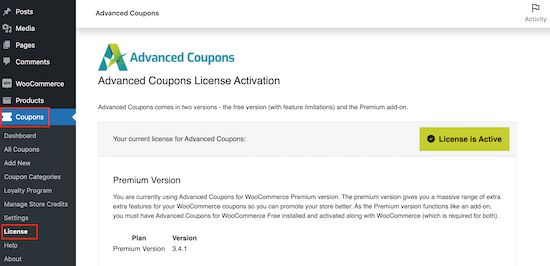
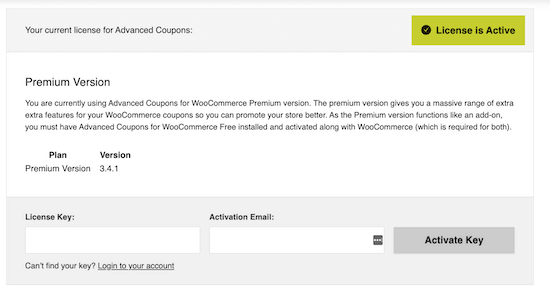
Successivamente, inserisci la tua chiave di licenza nel campo ‘License Key’.
Puoi trovare queste informazioni nel tuo account sul sito web di Advanced Coupons. Dovrai anche inserire la tua 'Email di attivazione', che è l'indirizzo email che hai utilizzato al momento dell'acquisto del plugin.
Una volta fatto ciò, fai clic su 'Attiva chiave'.
Passaggio 2: Crea il tuo URL di coupon WooCommerce ad applicazione automatica
Per creare un URL coupon, vai alla pagina Marketing » Coupon (o WooCommerce » Coupon, a seconda della tua configurazione).
Qui, fai clic sul pulsante 'Aggiungi coupon' per creare un nuovo smart coupon.

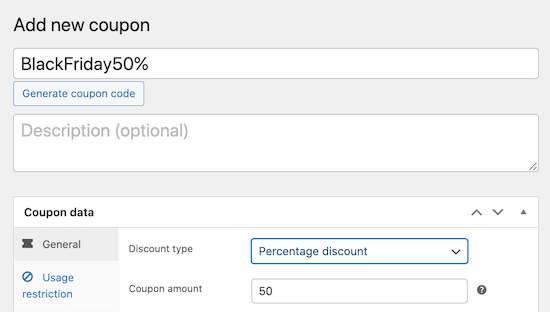
Nella schermata successiva, devi digitare un titolo per l'URL del coupon. Questo diventerà il codice coupon effettivo che i clienti utilizzeranno.
Poiché stiamo creando un URL di coupon, la maggior parte degli acquirenti non vedrà il codice coupon effettivo. Tuttavia, è comunque una buona idea renderlo facile da ricordare nel caso in cui qualcuno voglia digitarlo manualmente al checkout.
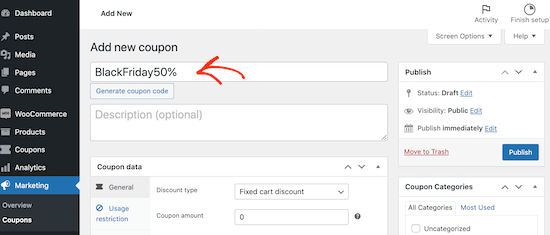
Se non vuoi creare il tuo codice, puoi fare clic su 'Genera codice coupon' per utilizzare una stringa casuale di lettere e numeri.
Successivamente, scorri verso il basso fino alla sezione 'Dati coupon' per impostare i dettagli dello sconto. Apri il menu a discesa 'Tipo di sconto' e scegli il tipo di offerta che desideri creare, come uno sconto fisso sul carrello o una percentuale di sconto.
Per questa guida, creeremo uno sconto del 50%.
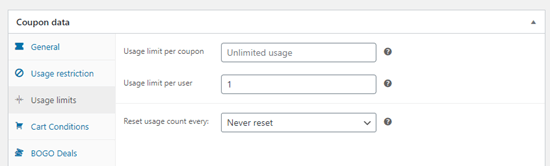
Puoi anche impostare regole per il coupon utilizzando le schede 'Restrizione di utilizzo' e 'Limiti di utilizzo'.
Ad esempio, potresti limitare il coupon a un utilizzo per cliente.
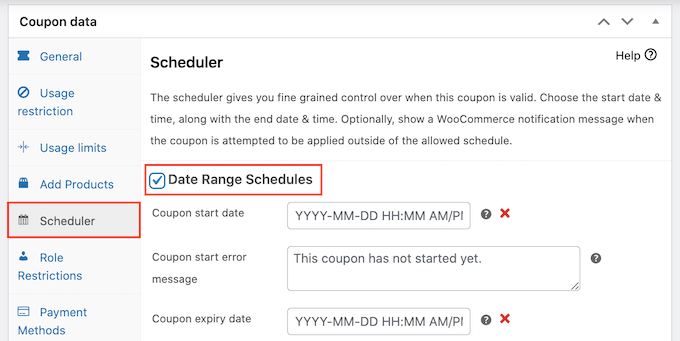
Se desideri programmare la promozione in anticipo, fai clic sulla scheda 'Scheduler' e seleziona la casella 'Date Range Schedules'.
Quindi, inserisci semplicemente le date di inizio e fine.
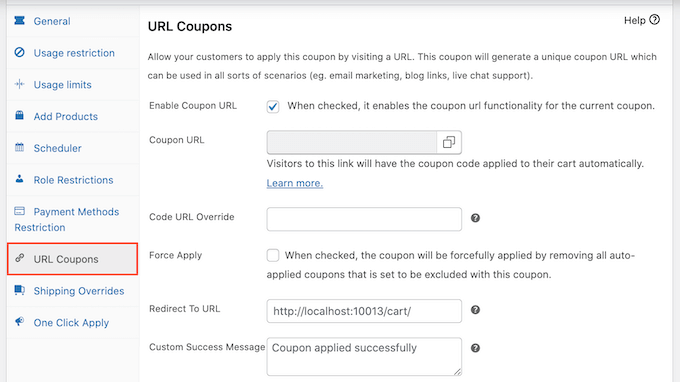
Quando sei soddisfatto delle impostazioni, fai clic sulla scheda 'URL Coupon'. Qui configurerai il link di applicazione automatica.
Per impostazione predefinita, il plugin genera un URL utilizzando l'indirizzo del tuo sito e il codice coupon.
Ad esempio, se il tuo codice è BlackFriday50, l'URL sarà www.example.com/BlackFriday50.
Puoi personalizzare questo link digitando un nuovo valore nel campo 'Sostituzione URL Codice'.
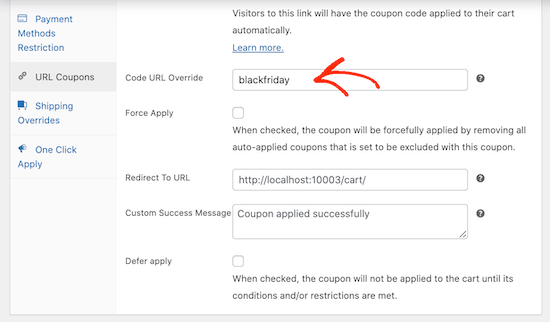
Per impostazione predefinita, Advanced Coupons reindirizza gli utenti alla pagina del carrello. Se desideri inviarli a una pagina prodotto o a una landing page specifica, puoi modificare questa impostazione.
Inserisci semplicemente la destinazione nel campo 'Reindirizza a URL'. Assicurati di utilizzare l'URL completo, incluso https://, altrimenti il reindirizzamento potrebbe non funzionare.
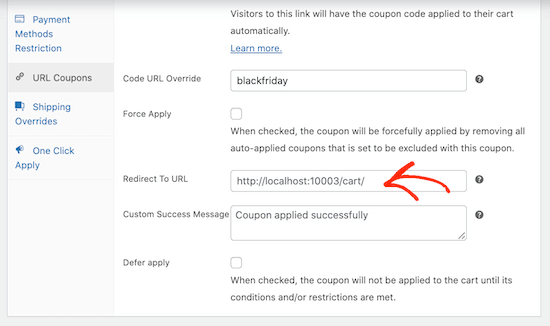
Advanced Coupons mostrerà anche un messaggio 'Coupon applicato con successo' a chiunque arrivi sul tuo blog WordPress o sito web utilizzando il link del coupon.
Se desideri mostrare un messaggio diverso, digitalo semplicemente nella casella 'Messaggio di successo personalizzato'.
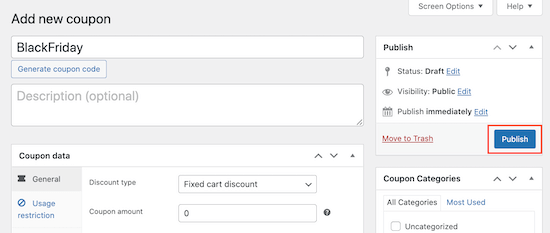
Quando sei soddisfatto di come è configurato il coupon, fai semplicemente clic sul pulsante 'Pubblica' per renderlo attivo.
Prima di inviare questo link ai tuoi clienti, ti consigliamo vivamente di testarlo tu stesso. Apri una nuova finestra Incognito o Privata e visita l'URL del coupon per assicurarti che lo sconto venga applicato correttamente al carrello.
Quindi condividi questo link con i tuoi clienti, ad esempio inviando loro una notifica SMS o una newsletter via email. Ogni volta che qualcuno fa clic sul link, Advanced Coupons applicherà automaticamente il codice coupon al loro carrello.
Passaggio 3: Promuovi i tuoi auto-coupon per WooCommerce
Il passo successivo è promuovere l'URL del coupon in modo che gli utenti possano trovarlo e applicarlo automaticamente.
Innanzitutto, è intelligente promuovere l'URL del coupon alla tua lista email e ai follower dei social media. Una volta fatto ciò, puoi anche promuovere l'URL del coupon sul tuo sito web WordPress.
Il modo più semplice per farlo è utilizzare OptinMonster. È il miglior software di ottimizzazione delle conversioni sul mercato e ti aiuta a trasformare i visitatori del sito web in clienti paganti.
Viene fornito con bellissimi popup lightbox, popup slide-in, tappetini di benvenuto a schermo intero e altro ancora.
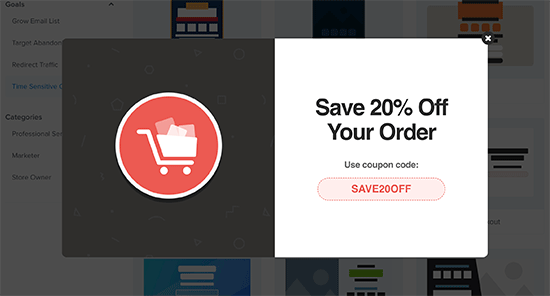
Puoi aggiungere popup a singole pagine prodotto con un pulsante che applica automaticamente il coupon URL. Per i dettagli, consulta il nostro articolo su come aggiungere popup coupon in WooCommerce.
Se hai molti URL di coupon diversi, puoi persino sfidare i clienti a ottenere la migliore offerta con un optin spin to win.
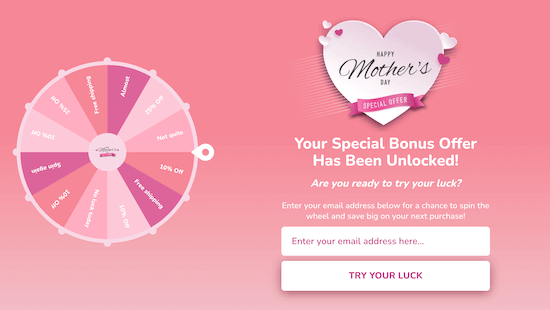
Indipendentemente da come promuovi i tuoi URL dei coupon, è importante monitorare i visitatori del tuo sito web WordPress e osservare come utilizzano tali coupon.
Ciò ti consente di vedere cosa funziona e cosa no, in modo da poter migliorare costantemente il tuo marketing e le tue offerte per ottenere maggiori vendite. Per ulteriori informazioni, consulta la nostra guida su come impostare il monitoraggio delle conversioni di WooCommerce.
Domande frequenti sull'applicazione automatica dei coupon
Ecco alcune domande frequenti poste dai nostri lettori sull'aggiunta di coupon ad applicazione automatica:
Posso usare URL di coupon nelle email o negli annunci?
Assolutamente. Gli URL dei coupon sono perfetti per le newsletter via email, Google Ads e post sui social media. Poiché lo sconto viene applicato automaticamente, rimuovi l'attrito dal processo di acquisto.
Assicurati solo che il link sia formattato correttamente (ad esempio, https://tuonegozio.com/saldi-estivi) e che il coupon non sia scaduto.
Cosa succede se il cliente rimuove il coupon dal carrello?
Se un cliente rimuove manualmente un coupon auto-applicato dal proprio carrello, questo non riapparirà a meno che non clicchi nuovamente sull'URL del coupon. Questo dà agli acquirenti il controllo su quali sconti desiderano utilizzare.
Ci sono limitazioni di cui dovrei essere a conoscenza?
Sebbene gli URL dei coupon siano efficaci, tieni a mente questi punti:
- Restrizioni d'uso: Se imposti un requisito di spesa minima, il coupon verrà applicato solo se il carrello del cliente soddisfa tale criterio.
- Condivisione: I link con applicazione automatica possono essere facilmente condivisi. Se desideri limitare il numero di volte in cui un codice può essere utilizzato, assicurati di impostare limiti di utilizzo nelle impostazioni del coupon.
- Caching: Alcuni plugin di caching aggressivi potrebbero interferire con l'elaborazione degli URL. Si consiglia di testare i link in una finestra di navigazione in incognito prima di lanciare una campagna importante.
Per evitare problemi, testa sempre i tuoi URL dei coupon in una finestra di navigazione privata o in modalità incognito prima di condividerli con i clienti.
Speriamo che questo articolo ti abbia aiutato a capire come applicare automaticamente i coupon in WooCommerce utilizzando gli URL. Potrebbe interessarti anche la nostra selezione di esperti dei migliori plugin WooCommerce e la nostra guida su come creare un concorso WooCommerce per aumentare la fedeltà e il coinvolgimento.
Se ti è piaciuto questo articolo, iscriviti al nostro Canale YouTube per tutorial video su WordPress. Puoi trovarci anche su Twitter e Facebook.


Mrteesurez
Mi piace questo plugin, offre tutto ciò di cui hai bisogno per aggiungere codici coupon e generare il link per facilitare all'utente l'applicazione del coupon con un clic. Posso anche fare upselling di prodotti sotto i gateway di pagamento, sopra o sotto il riepilogo dell'ordine, il carrello mini e altri.
Mi piace anche l'idea di "spin to win" per il coupon. Grazie per questo post illuminante.
Supporto WPBeginner
Prego!
Amministratore
Jiří Vaněk
Grazie per la guida. Con woocommerce, sto iniziando a fare pressione su coloro che vogliono avere anche un piccolo e-shop. Non lavoro con woocomerci da molto tempo e, come tutti, all'inizio lo trovo complicato. I coupon erano uno dei compiti. Grazie