


Come sviluppatori WordPress, abbiamo spesso avuto la necessità di aggiungere codice PHP personalizzato a post o pagine specifici. Sebbene WordPress disabiliti questa funzionalità per impostazione predefinita per motivi di sicurezza, esistono modi sicuri per implementare codice PHP quando si necessita di funzionalità avanzate.
Sia che tu stia cercando di aggiungere contenuti dinamici, implementare funzioni personalizzate o integrare funzionalità speciali, aggiungere PHP ai tuoi post e pagine può essere potente, ma deve essere fatto correttamente per evitare di compromettere il tuo sito.
In questa guida, ti mostreremo come aggiungere in modo sicuro codice PHP ai post e alle pagine di WordPress
Perché consentire il PHP nei post e nelle pagine di WordPress?
Se provi a digitare codice PHP direttamente nell'editor a blocchi di WordPress, noterai che WordPress rimuove gran parte del tuo codice o lo elimina del tutto.
WordPress non consente PHP nei post e nelle pagine per motivi di sicurezza. Questo perché un semplice errore nel tuo codice PHP può causare tutti i tipi di errori comuni di WordPress.
Tuttavia, ci sono alcuni casi in cui l'aggiunta di PHP ai post e alle pagine di WordPress potrebbe essere necessaria.
Ad esempio, se guadagni tramite affiliate marketing, potresti dover aggiungere codice pubblicitario al tuo sito.
Potresti anche voler sviluppare le tue funzioni PHP per sostituire la necessità di determinati plugin di WordPress. Ciò potrebbe essere necessario se ritieni che l'installazione di un plugin per una sola funzione sembri eccessiva.
Puoi saperne di più su questo argomento nel nostro articolo sui plugin di WordPress vs functions.php.
Detto questo, vediamo come puoi consentire PHP nei post e nelle pagine di WordPress.
Come aggiungere PHP a pagine e post di WordPress
Il modo più semplice per aggiungere uno snippet di codice PHP nei post e nelle pagine di WordPress è utilizzare WPCode. Questo plugin ti consente di creare tutti gli snippet di codice che desideri e quindi aggiungerli ai tuoi post o pagine desiderati.
Inoltre, non è necessario creare un tema child per aggiungere PHP se si utilizza questo plugin. Questo perché WPCode gestisce in modo sicuro tutto il tuo codice personalizzato separatamente dai file del tema, garantendo che le tue modifiche non vengano perse durante gli aggiornamenti del tema.
In breve, l'utilizzo di WPCode è un modo molto più sicuro per aggiungere codice PHP rispetto all'aggiunta manuale a WordPress tramite i file del tema.
Puoi saperne di più su questo plugin PHP per WordPress nella nostra recensione di WPCode.
La prima cosa da fare è installare e attivare il plugin gratuito WPCode. Per maggiori dettagli, consulta la nostra guida passo passo su come installare un plugin WordPress.
Dopo l'attivazione, vai su Snippet di codice » Aggiungi snippet.
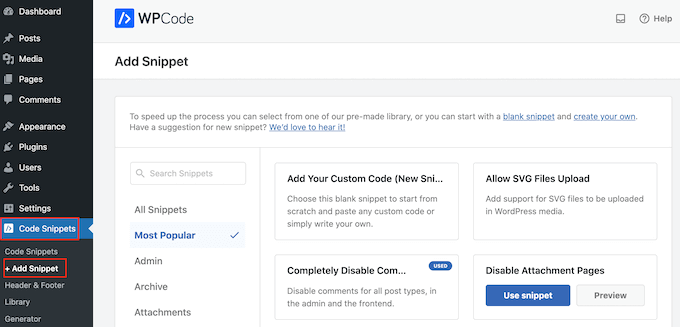
Qui vedrai tutti gli snippet pronti all'uso che puoi aggiungere al tuo sito web. Questi includono snippet che ti consentono di disabilitare completamente i commenti di WordPress, caricare file immagine SVG e altro ancora.
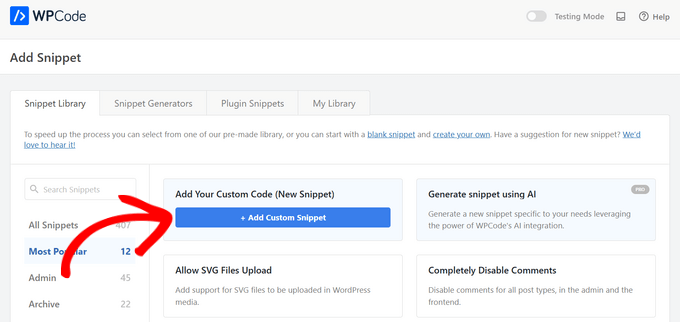
Poiché stai creando un nuovo snippet, devi passare il mouse su ‘Aggiungi il tuo codice personalizzato (Nuovo snippet).’ Quindi, fai clic sul pulsante ‘+ Aggiungi snippet personalizzato’.
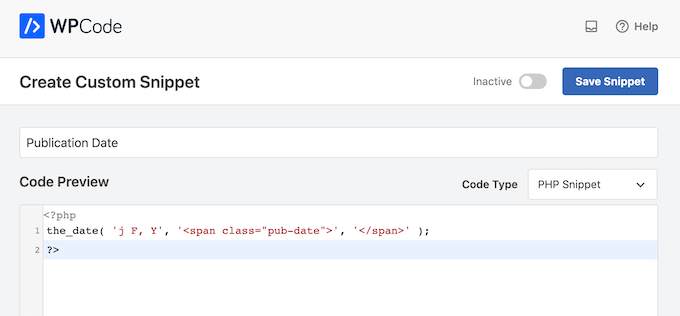
Successivamente, devi scegliere ‘Snippet PHP’ come tipo di codice dall'elenco di opzioni che appaiono sullo schermo.

Ora puoi digitare un titolo per lo snippet di codice personalizzato. Può essere qualsiasi cosa che ti aiuti a identificare lo snippet nell'area di amministrazione di WordPress.
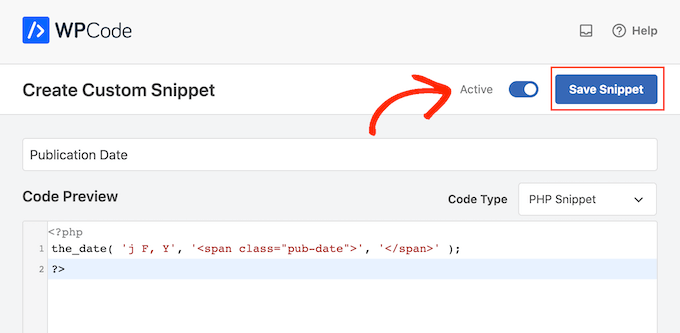
Successivamente, digita o incolla il codice che desideri utilizzare nella casella "Anteprima codice".
Nell'immagine seguente, stiamo creando uno snippet che mostra la data di pubblicazione del post.
Una volta fatto, scorri fino alla sezione ‘Inserimento’.
WPCode offre due modi per inserire PHP in pagine e post: scegliendo una posizione specifica della pagina o tramite shortcode.
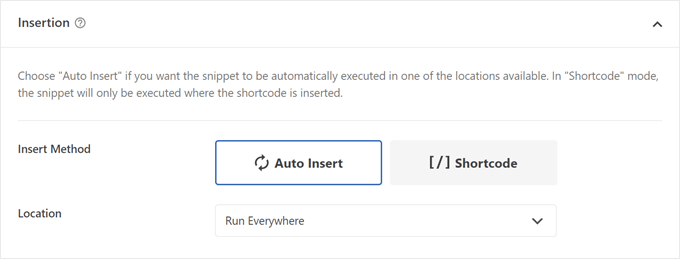
Esploriamo ogni opzione una per una:
Inserire codici PHP in una posizione specifica della pagina
Se scegli il metodo ‘Inserimento automatico’, puoi selezionare l'opzione ‘Specifica pagina’ e scegliere dove inserire lo snippet di codice PHP.
Può essere prima del contenuto del post, dopo di esso, prima di un paragrafo specifico e così via.
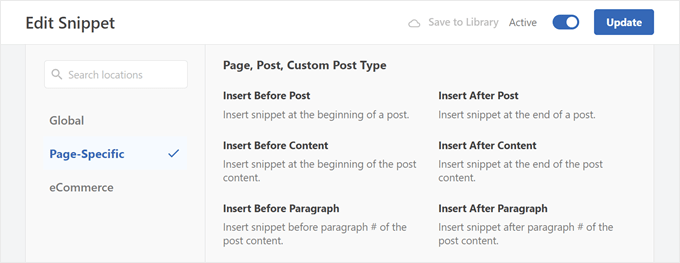
Questo metodo è consigliato se si desidera aggiungere codice PHP personalizzato in tutte le pagine e/o articoli contemporaneamente. Una volta scelta una posizione, è possibile fare clic sull'interruttore 'Inattivo' in modo che cambi in 'Attivo'.
Infine, fai clic su 'Salva Snippet' per rendere lo snippet attivo.
Ora, se si desidera aggiungere snippet di codice PHP solo a singole pagine o articoli, allora si consiglia l'opzione shortcode.
Inserire snippet di codice PHP utilizzando gli shortcode
Poiché vogliamo inserire PHP personalizzato utilizzando uno shortcode, fare clic su 'Shortcode'. WPCode mostrerà ora lo shortcode che è possibile aggiungere a qualsiasi pagina, articolo o area pronta per i widget.
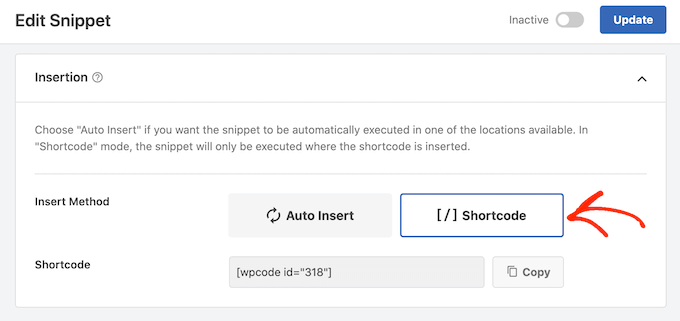
Suggerimento Pro: Se esegui l'aggiornamento a WPCode Pro, puoi creare uno shortcode personalizzato. Questa funzionalità sarà utile se hai creato più shortcode e devi differenziarli.
Dopo di che, è sufficiente rendere attivo lo snippet di codice e fare clic su 'Salva Snippet'.
Una volta fatto ciò, sei pronto per aggiungere il PHP personalizzato al tuo sito web WordPress aprendo qualsiasi pagina o post.
Nell'editor a blocchi, fare semplicemente clic sul pulsante '+' e digitare 'Shortcode'. Quando appare, selezionare il blocco Shortcode per aggiungerlo alla pagina o all'articolo.
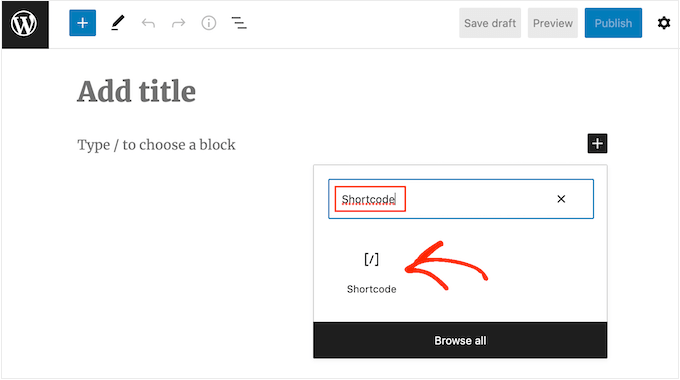
Ora puoi incollare lo shortcode in questo blocco. Per ulteriori informazioni, consulta la nostra guida per principianti su come aggiungere uno shortcode in WordPress.
Quando si è pronti a rendere il codice live, pubblicare o aggiornare la pagina. Ora, se visitiamo il nostro sito web, vedremo lo shortcode in azione.
Se si desidera testare ulteriormente i passaggi di questo articolo, è possibile leggere queste guide:
- Trucchi estremamente utili per il file delle funzioni di WordPress
- Utili snippet di codice WordPress per principianti (scelta degli esperti)
- Come cambiare dinamicamente la larghezza e l'altezza di oEmbed in WordPress
Come gestire i propri snippet di codice PHP
Ora che sapete come creare snippet di codice PHP personalizzati, impariamo come gestirli correttamente.
Per fare ciò, vai semplicemente su Frammenti di codice » Frammenti di codice.
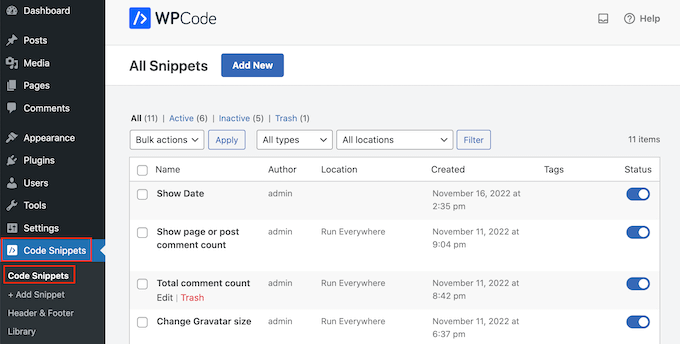
A un certo punto, potresti voler rimuovere uno snippet PHP personalizzato dal tuo intero sito web. In questo caso, puoi disattivare lo snippet, poiché ciò lo disabiliterà per ogni pagina o post.
Per fare ciò, puoi semplicemente trovare il codice che desideri disattivare e fare clic sul suo interruttore per trasformarlo da Abilitato (Blu) a Disabilitato (Grigio).
Dopo di che, è una buona idea visitare il tuo sito web e verificare che il codice disattivato non stia causando problemi. Se utilizzi il metodo dello shortcode, devi anche assicurarti che tutte le istanze dei blocchi di shortcode siano state rimosse.
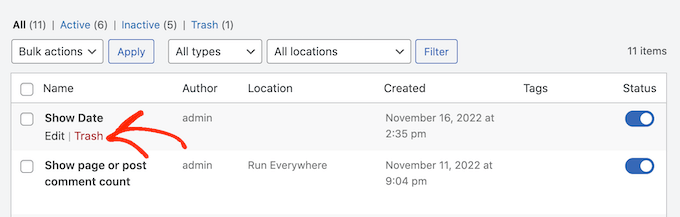
Supponiamo che tu abbia molti snippet di codice e scopra che alcuni sono stati disattivati per molto tempo. Se non li utilizzerai più, puoi eliminarli per rimuovere eventuali snippet di codice non necessari dal tuo sito.
Passa semplicemente il mouse sul frammento che desideri eliminare, quindi fai clic su 'Cestino' quando appare.
Speriamo che questo articolo ti abbia aiutato a consentire PHP nei tuoi post e pagine di WordPress. Potresti anche voler vedere il nostro elenco dei migliori strumenti di sviluppo WordPress e il nostro articolo su come disabilitare gli editor di temi e plugin in WordPress.
Se ti è piaciuto questo articolo, iscriviti al nostro Canale YouTube per tutorial video su WordPress. Puoi trovarci anche su Twitter e Facebook.




fastasleep
var templateDir = "<php bloginfo(‘template_directory’)>";
fastasleep
Metti qualcosa del genere nel tuo template per creare una variabile javascript per memorizzare il percorso, quindi usa javascript per scriverlo nel tuo contenuto?
(rimossi alcuni caratteri in modo che questo venga visualizzato –
var templateDir = "<php bloginfo(‘template_directory’)>";
LS
funziona con la versione di wordpress 3.9.1?
griffith phelps
Questo è un buon tutorial che spiega come WordPress consente l'esecuzione di codice PHP.
Mohamed Tair
grazie