


Ce l'hai fatta! Il tuo plugin WordPress è pronto. Ora probabilmente ti starai chiedendo come inserirlo nel repository dei plugin in modo che migliaia di utenti WordPress possano scoprirlo e utilizzarlo.
Noi di WPBeginner gestiamo diversi plugin WordPress popolari nella directory ufficiale. Quindi conosciamo questo processo di invio a fondo, comprese tutte le insidie comuni che possono ritardare l'approvazione del tuo plugin.
La directory dei plugin di WordPress non è solo uno spazio di archiviazione. È un vivace mercato dove milioni di utenti cercano soluzioni ogni giorno. Elencare correttamente il tuo plugin può fare la differenza tra l'oscurità e l'adozione diffusa.
Dalla nostra esperienza nell'invio di più plugin, abbiamo imparato che il processo non è così semplice come molti sviluppatori si aspettano. Ma non preoccuparti, ti guideremo attraverso i passaggi esatti da seguire quando invii plugin alla Directory dei Plugin di WordPress.
Perché aggiungere il tuo plugin alla Directory dei Plugin di WordPress?
Se hai creato un plugin per WordPress che ritieni possa essere utile ad altri, allora dovresti considerare di aggiungerlo alla directory ufficiale dei plugin di WordPress. Questo ti offre molti vantaggi come sviluppatore.
La directory dei plugin è il primo posto dove molti utenti cercano plugin per il loro sito WordPress. Aggiungere il tuo plugin a WordPress renderà più facile per gli utenti trovarlo e ti darà maggiore credibilità come sviluppatore.
Inoltre, non dovrai pagare per la larghezza di banda necessaria per scaricare il tuo plugin. Il repository di WordPress terrà anche traccia automaticamente di quante persone lo hanno scaricato e li avviserà quando ci sarà un aggiornamento.
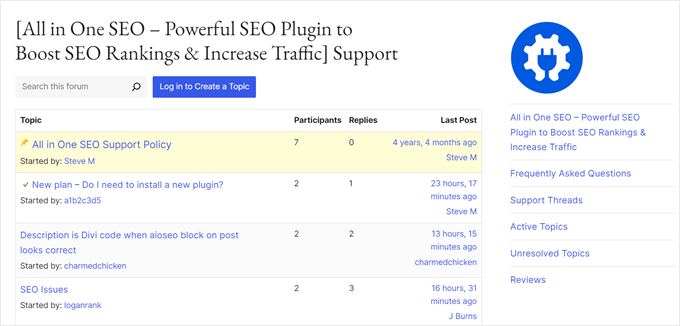
La directory ti aiuterà anche a supportare il plugin. Gli utenti possono valutare il tuo plugin, lasciare feedback e segnalazioni di bug, e utilizzare il forum di supporto.
Naturalmente, ci sono anche alcuni requisiti e restrizioni. Il primo è che il tuo plugin deve avere una licenza compatibile con WordPress. Si raccomanda la GPLv2 o versioni successive.
Ci sono anche alcune considerazioni etiche da tenere a mente. Il plugin non deve fare nulla di illegale o moralmente offensivo, e non puoi includere link a siti web esterni senza prima ottenere il permesso degli utenti.
Dopo aver inviato il plugin, verrà esaminato manualmente per verificare la presenza di errori comuni e la conformità alle linee guida per l'invio di plugin di WordPress. Questo processo può richiedere da 1 a 10 giorni.
Detto questo, diamo un'occhiata a come aggiungere il tuo plugin alla directory dei plugin di WordPress. Ecco i passaggi che tratteremo:
Puoi utilizzare i collegamenti rapidi sopra per navigare in questo articolo.
Passaggio 1: Crea un file readme.txt per il tuo plugin
La prima cosa da fare è creare un file 'Leggi Mi' per il tuo plugin. Questo verrà visualizzato nella pagina del tuo plugin nella directory dei plugin e deve utilizzare la formattazione corretta.
Ecco un file di esempio che puoi usare come punto di partenza. Dovrai incollarlo nel tuo editor di testo e salvare il file come readme.txt nella cartella del tuo plugin:
=== Your Plugin Name ===

Contributors: Your WordPress.org Username
Tags: wpbeginner, plugin tutorial
Requires at least: 6.0
Tested up to: 6.2
Stable tag: 1.0
License: GPLv2 or later
License URI: http://www.gnu.org/licenses/gpl-2.0.html

A WordPress plugin to teach beginners how to write a WordPress plugin.

== Description ==

This simple plugin is part of our beginner's guide to writing a WordPress plugin.

== Installation ==

1. Upload the plugin folder to your /wp-content/plugins/ folder.
1. Go to the **Plugins** page and activate the plugin.

== Frequently Asked Questions ==

= How do I use this plugin? =

Answer to the question

= How to uninstall the plugin? =

Simply deactivate and delete the plugin.

== Screenshots ==
1. Description of the first screenshot.
1. Description of the second screenshot.

== Changelog ==
= 1.0 =
* Plugin released.
Dovrai personalizzare il file per il tuo plugin, quindi spiegheremo come funziona la sintassi del file readme dei plugin di WordPress.
La prima riga è ‘Nome del Plugin’ e apparirà nella directory dei plugin di WordPress come titolo del tuo plugin.
La riga successiva è 'Contributori'. Questi sono gli ID utente di WordPress.org responsabili della gestione del tuo plugin. Se non hai già un ID utente, dovrai creare un account utente gratuito su WordPress.org.
I campi ‘Richiede almeno’ e ‘Testato fino a’ si riferiscono alle versioni di WordPress con cui funziona il tuo plugin. Il ‘Tag stabile’ è la versione del tuo plugin.
Puoi lasciare invariati i campi Licenza. Quindi, dovresti modificare l'area ‘Descrizione’ per spiegare cosa fa il tuo plugin.
Dopo aver modificato il file readme del tuo plugin, non dimenticare di salvare le modifiche. È anche una buona idea eseguire il file tramite il Validatore Readme ufficiale e risolvere eventuali problemi identificati.
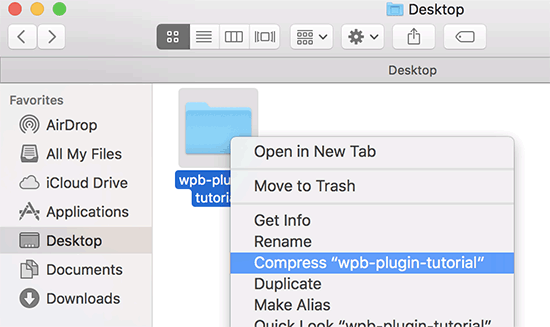
Infine, dovresti fare clic con il pulsante destro del mouse sulla cartella del tuo plugin e creare un file zip. Gli utenti Mac dovrebbero selezionare ‘Comprimi [nome plugin],’ mentre gli utenti Windows possono selezionare ‘Invia a » Cartella compressa (zippata).’
Passaggio 2: Invia il tuo plugin alla directory per la revisione
Ora, il tuo plugin è pronto per essere esaminato dal team dei plugin di WordPress.org.
Per inviarlo, visita la pagina Aggiungi il tuo plugin. Se non hai già effettuato l'accesso, fai clic sul pulsante 'Accedi' nell'angolo in alto a destra dello schermo.
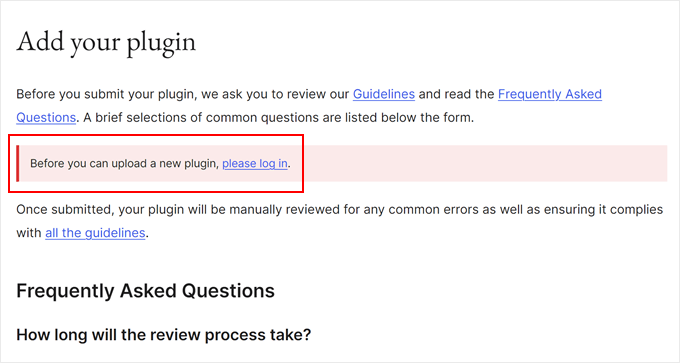
Una volta effettuato l'accesso, potrai caricare e inviare il tuo plugin per la revisione.
Fai semplicemente clic sul pulsante ‘Seleziona file’ per scegliere il file zip del tuo plugin. Quindi, seleziona tutte le caselle applicabili e fai clic sul pulsante ‘Carica’.
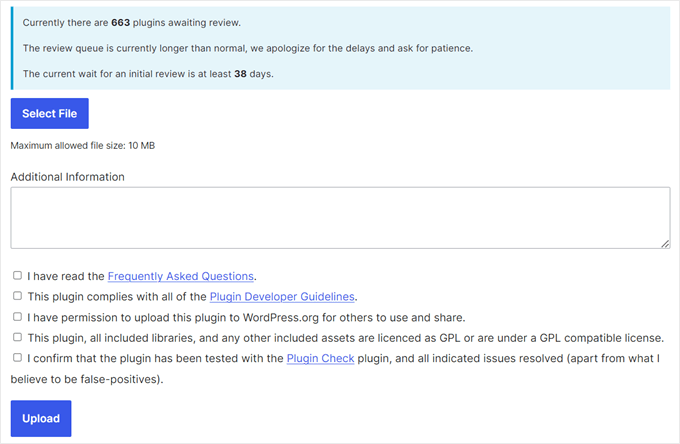
Il team di revisione dei plugin di WordPress.org esaminerà quindi il codice del tuo plugin per individuare errori comuni e controlli di sicurezza. Una volta approvato, riceverai un'email dal team dei plugin.
Questa email conterrà un link al repository Subversion (SVN) dove il tuo plugin sarà ospitato su WordPress.org. Dovrai utilizzare questo link quando caricherai il tuo plugin.
Passaggio 3: Carica il tuo plugin utilizzando Subversion (SVN)
Una volta approvato il tuo plugin, dovrai utilizzare Subversion (SVN) per caricare il plugin.
Subversion è un sistema di controllo versione open-source. Permette agli utenti di apportare modifiche a file e directory mantenendo una cronologia delle modifiche, gestendo diverse versioni e collaborando con altri utenti.
Avrai bisogno di un client SVN installato sul tuo computer per caricare il tuo plugin. Gli utenti Windows possono utilizzare SilkSVN o TortoiseSVN (gratuito). Gli utenti Mac possono installare SmartSVN o l'app Versions sui loro computer.
In questo articolo, utilizzeremo l'app Versions per Mac. Tuttavia, il processo è molto simile in tutte le app SVN elencate sopra.
Una volta installato, devi aprire l'app Versions e fare il checkout di una copia del repository del tuo plugin WordPress. Per farlo, fai semplicemente clic sul pulsante 'New Repository Bookmark'.
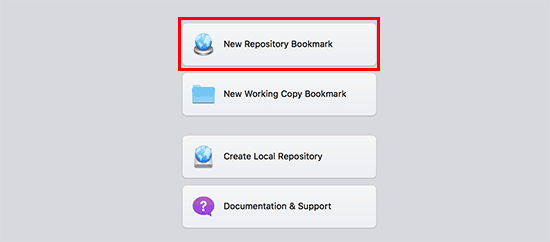
Si aprirà una finestra popup in cui, innanzitutto, dovrai fornire un nome per questo segnalibro. Puoi nominarlo come il tuo plugin. Successivamente, dovrai aggiungere l'URL del repository SVN del tuo plugin WordPress.
Puoi lasciare vuoti i campi nome utente e password.
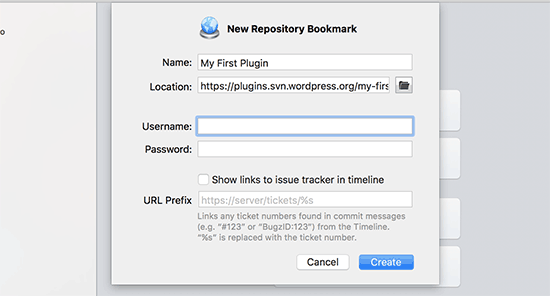
Ora, dovresti fare clic sul pulsante 'Create'. Versions si connetterà al tuo repository e scaricherà una copia del repository del tuo plugin sul tuo computer.
Successivamente, dovrai fare clic con il pulsante destro del mouse sul nome del repository nella vista del browser e quindi selezionare 'Checkout'.
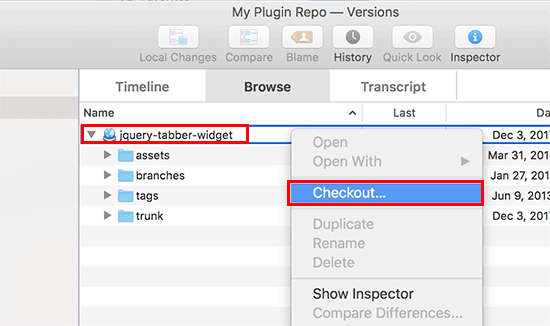
Ti verrà chiesto di fornire un nome per la cartella e selezionare una posizione in cui desideri memorizzarla sul tuo computer. Puoi usare lo stesso nome di cartella della directory del tuo plugin e fare clic sul pulsante ‘Checkout’ per continuare.
L'app Versions creerà ora le cartelle necessarie per il tuo plugin sul tuo computer. Puoi visualizzarlo nel repository del tuo plugin o sfogliarlo in Finder.
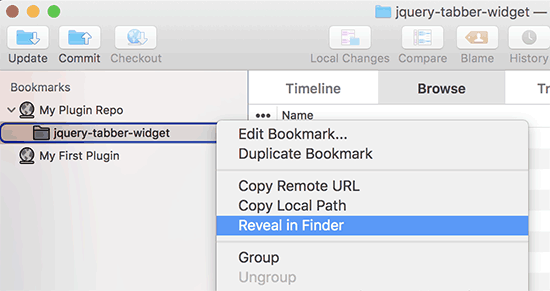
Ora, devi copiare i file del tuo plugin e incollarli all'interno della cartella trunk del tuo repository locale.
Mentre lo fai, noterai un'icona a forma di punto interrogativo accanto ai nuovi file nell'app Versions.
Poiché questi file non esistevano prima, è necessario aggiungerli. Seleziona i nuovi file e fai clic sul pulsante ‘Aggiungi’ per aggiungere questi file alla tua cartella locale.
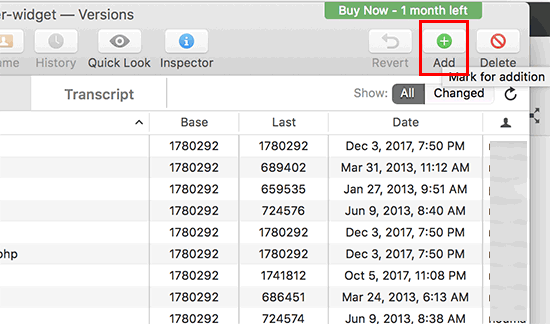
Ora che i file del tuo plugin sono stati aggiunti a Subversion, sei pronto per caricarli. Lo fai sincronizzando le modifiche nella tua cartella locale e nella directory di subversion.
Dovresti fare clic sul tuo repository locale per selezionarlo e quindi fare clic sull’icona ‘Commit’.
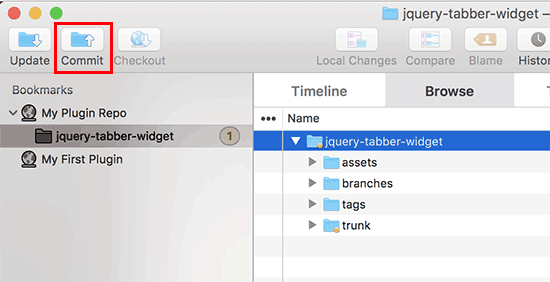
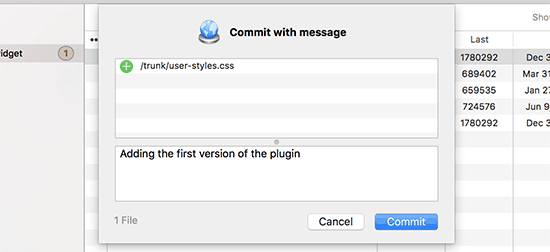
Apparirà un nuovo popup e vedrai l’elenco delle modifiche e una casella per aggiungere un messaggio di commit.
Una volta fatto clic sul pulsante ‘Commit’, l’app Versions sincronizzerà le tue modifiche e le commetterà nel repository del tuo plugin.
Ora che hai caricato i file del tuo plugin nella cartella trunk, è ora di taggarli a una versione.
Vai alla copia locale del tuo plugin e copia i file all’interno della cartella trunk. Dopodiché, devi aprire la cartella tags e creare una nuova cartella al suo interno.
Nomina questa cartella con un nome di versione. Assicurati che corrisponda alla versione che hai inserito nell’intestazione del tuo plugin. Nel codice di esempio sopra, abbiamo utilizzato la versione 1.0 per il nostro plugin.
Dopo aver aggiunto la cartella 1.0, devi incollare i file del tuo plugin all’interno. Poiché si tratta di una nuova cartella, dovrai anche fare clic sul pulsante ‘Aggiungi’ per includere la cartella e tutti i suoi file nel repository.
Dopodiché, puoi procedere e fare clic sull'icona ‘Commit’ per sincronizzare le tue modifiche come hai fatto in precedenza. Ora puoi visitare la directory dei plugin di WordPress e visualizzare in anteprima il tuo plugin.
Ogni volta che hai bisogno di modificare i file del tuo plugin, dovresti modificare la copia locale. Una volta terminate le modifiche, fai semplicemente clic sull'icona ‘Commit’ per sincronizzarle con la directory dei plugin di WordPress.
Quando hai apportato modifiche importanti al tuo plugin, vorrai aggiungere una nuova versione aggiungendo una nuova cartella con quel numero di versione alla cartella dei tag. Assicurati che il numero di versione corrisponda all'intestazione del tuo plugin.
Passaggio 4: Aggiungi artwork alla directory dei plugin di WordPress

Ora possiamo aggiungere alcune grafiche e screenshot alla directory dei plugin di WordPress. Questi elementi devono seguire le pratiche di denominazione standard e devono essere caricati utilizzando Subversion.
Banner dell'intestazione del plugin
Il banner dell'intestazione è l'immagine grande che appare in cima alla pagina del plugin. Le sue dimensioni dovrebbero essere 772×250 o 1544×500 pixel e dovresti utilizzare il formato file JPEG o PNG.
A seconda delle dimensioni dell'immagine e del tipo di file, dovrai assegnare al tuo banner dell'intestazione uno di questi nomi:
- banner-772×250.jpg
- banner-772×250.png
- banner-1544×500.jpg
- banner-1544×500.png
Icona del plugin
L'icona è un'immagine quadrata più piccola e verrà visualizzata nei risultati di ricerca e negli elenchi dei plugin. Le sue dimensioni dovrebbero essere 128×128 o 256×256 pixel e dovresti utilizzare il formato file JPEG o PNG.
A seconda delle dimensioni dell'immagine e del tipo di file, dovrai assegnare alla tua icona uno di questi nomi:
- icon-128×128.jpg
- icon-128×128.png
- icon-256×256.jpg
- icon-256×256.png
Screenshot
Puoi aggiungere tutte le schermate che desideri. Queste schermate devono essere elencate nelle descrizioni delle schermate nel tuo file readme.txt.
I file degli screenshot dovrebbero essere denominati in questo modo:
- screenshot-1.png
- screenshot-2.png
Una volta preparate tutte le grafiche, puoi inserirle nella cartella assets della copia locale del tuo plugin.
Dopodiché, noterai un'icona a forma di punto interrogativo accanto alla cartella degli asset. Dovrai fare clic sul pulsante 'Aggiungi' per aggiungere nuovi file di asset al tuo repository.
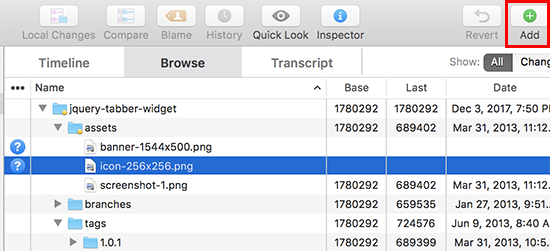
Infine, fai clic sull'icona 'Commit' per caricare i tuoi file nella directory dei plugin di WordPress.
Dopo un po', sarai in grado di vedere l'opera d'arte apparire sulla tua pagina del plugin.
Bonus: Risorse per sviluppatori di plugin WordPress
Se desideri approfondire il tuo percorso di sviluppo WordPress, ecco alcune risorse preziose:
- Come e perché dovresti lasciare recensioni su WordPress – Scopri l'importanza del feedback della community e impara come fornire recensioni significative ad altri plugin.
- Come fare suggerimenti per nuove funzionalità per WordPress – Impara come proporre efficacemente nuove funzionalità al core di WordPress, contribuendo all'evoluzione della piattaforma.
- Opzioni di carriera in WordPress – Come guadagnarsi da vivere con WordPress – Esplora vari percorsi di carriera nell'ecosistema WordPress, dallo sviluppo di plugin alla progettazione di temi e oltre.
- Le aziende e le società di WordPress di maggior successo oggi – Lasciati ispirare dalle storie di successo nel mondo di WordPress e scopri cosa è possibile con dedizione e innovazione.
Speriamo che questo tutorial ti abbia aiutato a imparare come aggiungere il tuo plugin alla directory dei plugin di WordPress. Potresti anche voler dare un'occhiata alla nostra selezione delle migliori agenzie di sviluppo WordPress e alla nostra guida definitiva su come utilizzare l'app di WordPress su iPhone, iPad e Android.
Se ti è piaciuto questo articolo, iscriviti al nostro Canale YouTube per tutorial video su WordPress. Puoi trovarci anche su Twitter e Facebook.



Jorian
Grazie per questo articolo! La mia domanda è, approvano ancora nuovi plugin o aggiornano solo quelli esistenti?
Ho provato a far approvare il mio plugin, ma mi hanno mandato una lunga lista di errori da un bot automatizzato. Interessante notare che la maggior parte degli errori che hanno causato il rifiuto del mio plugin si trovano nella maggior parte dei plugin più conosciuti (se li controlli con il plugin PCP).
È sembrato un messaggio velato che diceva: non siamo interessati al tuo plugin.
Supporto WPBeginner
I nuovi plugin sono ancora approvati. Per i plugin esistenti richiederanno più lentamente le stesse cose degli altri plugin, con le dimensioni di alcuni plugin popolari ci vorrà tempo perché i vecchi plugin siano conformi e il repository sta dando agli sviluppatori il tempo di aggiornare i loro plugin in sicurezza.
Amministratore
Matthew
Hai degli errori di battitura nella dimensione delle icone, i nomi dei file sono corretti ma sono 128x128 e non 150x150, e 256x256 e non 250x250 per le dimensioni effettive dell'immagine.
Supporto WPBeginner
Thank you for spotting that, we’ll be sure to fix the typo
Amministratore
Jiří Vaněk
Hai fatto un ottimo lavoro nel descrivere quello che per me è un processo piuttosto complesso per aggiungere un plugin al repository. Non ho ancora creato un plugin da solo, ma ero interessato a questo articolo principalmente per farmi un'idea di come funziona il processo. Ero anche molto interessato a sapere se i plugin vengono testati per falle di sicurezza o problemi. L'hai spiegato molto bene. Grazie mille.
Mrteesurez
Ho creato un semplice plugin da caricare nella directory dei plugin, questa guida mi aiuterà a caricarlo correttamente per farlo approvare, ma devo ancora creare un file readme. Userò il formato che hai fornito qui. Grazie.
Supporto WPBeginner
You’re welcome, glad our guide could help you set up your readme
Amministratore
Jindo Nguyen
Grazie!
Mi hai aiutato a risolvere il problema durante il caricamento del mio primo plugin. La tua guida è stata davvero più semplice che usare la riga di comando.
Questo è il mio nuovo plugin che è stato approvato alcuni mesi fa basandosi sul tuo articolo.
Mo a
Cosa succede dopo che il plugin viene caricato per la prima volta? Quanto tempo dovrei aspettare prima di poterlo trovare su Wordpress.org e scaricarlo direttamente tramite la ricerca plugin di Wordpress?
Grazie per un ottimo articolo!
Ralph
Quando ho provato a caricare i file del mio plugin tramite l'opzione SVN Commit di Tortoise, il commit è stato bloccato a causa del seguente errore: "Si prega di fornire il messaggio di commit che descrive le modifiche che si stanno apportando."
È stato facilmente risolto inserendo "First commit." nella casella "Message" (sotto il pulsante "Recent messages") della finestra di dialogo Commit.
Grazie per il tutorial!
Parth
Ho creato un plugin per WordPress
Voglio ospitarlo su wordpress.org
Qualcuno può farmi sapere quale dovrebbe essere il valore della licenza?
Voglio renderlo gratuito
Cosa dovrei scrivere nella licenza per il file readme.text
Supporto WPBeginner
Puoi aggiungere queste due righe all'intestazione del file readme.txt del tuo plugin
1-click Use in WordPress
Amministratore
Ralph
Ho semplicemente omesso la riga della licenza dal file readme... WP assumerà quindi che il tuo plugin sia concesso in licenza secondo la licenza GPLv2 predefinita, il che va bene nella maggior parte dei casi.
mihir
Ciao, ho provato a fare il checkout e sto ricevendo errori che ho menzionato in questa domanda – http://stackoverflow.com/questions/20313760/unable-to-connect-to-wordpress-repository-url-by-tortoise-svn per favore aiutami.
Haseeb Ahmad Ayazi
Un post molto ben spiegato per chi è alle prime armi nello sviluppo di wp come me.
Keely
Vorrei trovare un tutorial SEMPLICE su questo – nessuno sembra volerlo spiegare in modo MOLTO SEMPLICE. Odio innervosirmi quando sto facendo qualcosa di nuovo.
wpbeginner
@mrahmadawais Quando è la prima volta, allora farai l'SVN di tutte le cartelle... tag, trunk, branch...
Ma una volta fatto, devi solo fare il commit delle modifiche necessarie.
mrahmadawais
@jdblundell puoi dirmi qualcosa
mrahmadawais
qualcuno può spiegarmi meglio l'ultimo passaggio? quando carichiamo tramite svn? cosa dovremmo caricare, quale cartella?
jdblundell
Grazie per questo! Ho avuto un bel po' di problemi a caricare il mio plugin (http://casadeblundell.com/jonathan/wordpress/) originariamente e dopo averlo aggiornato l'ultima volta non sono più riuscito a pubblicare l'ultima versione.
Dovrò ripercorrere questo passaggio per vedere cosa mi manca – anche se l'unica vera modifica è che il plugin funziona con l'ultima versione di WordPress.