


Venmo è diventato un modo popolare per pagare negli Stati Uniti, con milioni di persone che lo utilizzano per tutto, dai trasferimenti occasionali agli acquisti online.
Se il tuo negozio WordPress o WooCommerce serve clienti con sede negli Stati Uniti, aggiungere Venmo al momento del checkout può rendere il processo di pagamento più rapido e conveniente.
Abbiamo visto negozi con sede negli Stati Uniti trarre vantaggio dall'aggiunta di Venmo. E la parte migliore? Configuralo è più facile di quanto potresti pensare.
In questa guida, ti mostreremo il modo più semplice per aggiungere Venmo al tuo sito, in modo da poter creare un'esperienza più user-friendly senza alcuna configurazione complicata.

Perché usare Venmo come gateway di pagamento?
Venmo è un popolare servizio di pagamento mobile di proprietà di PayPal, che è il gateway di pagamento online più popolare e affidabile al mondo. Attualmente, Venmo è disponibile solo negli Stati Uniti.
Se hai un negozio WooCommerce negli Stati Uniti, aggiungere Venmo come gateway di pagamento può essere un'ottima opzione perché consente ai tuoi clienti di effettuare un acquisto dai loro telefoni cellulari senza problemi.
Non solo Venmo si collega facilmente ai conti bancari degli utenti, ma il servizio non addebita alcuna commissione per l'invio di denaro dal tuo saldo Venmo o dal saldo collegato. Questi sono ottimi motivi per cui molti residenti negli Stati Uniti optano per questa app di pagamento mobile.
Marchi popolari come Amazon, Macy's, Walmart e Samsung offrono anche Venmo come gateway di pagamento ai propri clienti. Detto questo, vediamo come puoi aggiungere facilmente Venmo a WordPress.
Può anche essere particolarmente vantaggioso per le attività basate sui servizi. Ad esempio, ristoranti, barbieri, fotografi e altre piccole imprese potrebbero preferire accettare Venmo per risparmiare sulle commissioni di transazione.
Ora, diamo un'occhiata a come configurare i pagamenti Venmo in WordPress e WooCommerce:
Metodo 1. Aggiungere Venmo in WordPress utilizzando i plugin di pagamento Braintree
Puoi integrare perfettamente Venmo con il tuo negozio WooCommerce utilizzando il plugin Payment Plugins Braintree For WooCommerce.
Questo plugin per WooCommerce ti consente di aggiungere facilmente Venmo come gateway di pagamento al tuo negozio online.
Innanzitutto, devi installare e attivare il plugin Payment Plugins Braintree. Per ulteriori istruzioni, consulta la nostra guida su come installare un plugin WordPress.
Vai su Braintree Gateway » Impostazioni dalla tua dashboard di amministrazione di WordPress dopo l'attivazione.
Questo ti indirizzerà effettivamente alla pagina "Pagamenti" di WooCommerce. Puoi anche raggiungere questa pagina andando su WooCommerce » Impostazioni. L'unica differenza sarà che se vai tramite la voce di menu WooCommerce, la pagina non avrà il logo Braintree.
Qui vedrai tutti i gateway Braintree che puoi integrare nel tuo sito.
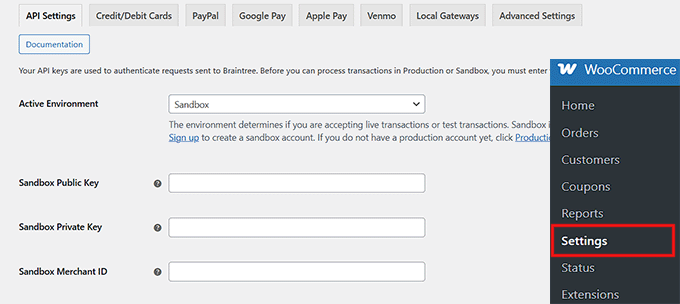
Prima di poter abilitare Venmo, devi collegare il plugin a Braintree. Fai clic sulla scheda 'API Settings'.
Devi inserire il tuo Merchant ID, Public Key e Private Key. Puoi trovare queste chiavi all'interno della dashboard del tuo account Braintree.
Una volta incollate le chiavi e salvate le impostazioni, fai semplicemente clic sulla scheda 'Venmo'.
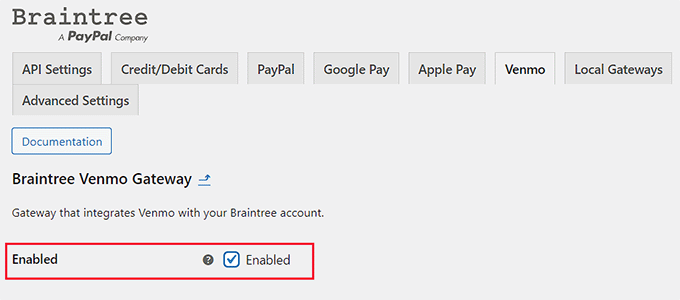
Ora che ti trovi nella scheda ‘Braintree Venmo Gateway’, vedrai una casella di controllo ‘Abilitato’ in alto.
Devi assicurarti che sia selezionata. Questo plugin consentirà al tuo sito di accettare pagamenti Venmo.
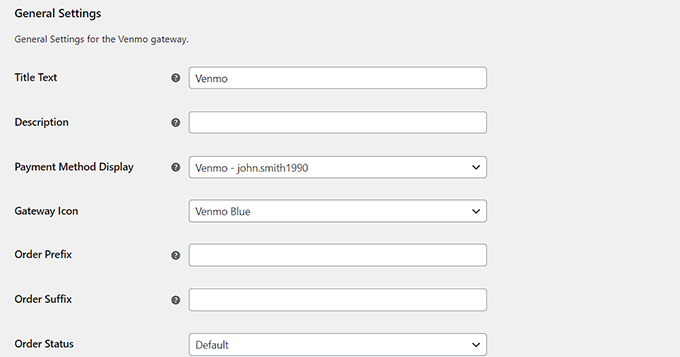
Successivamente, vai su ‘Impostazioni generali’ e compila i dettagli per configurare il tuo Gateway Venmo. Ad esempio, puoi modificare il titolo o l'icona che appare agli utenti o aggiungere una breve descrizione del metodo di pagamento.
Dopodiché, puoi salvare le modifiche facendo clic sul pulsante ‘Salva modifiche’ in fondo alla pagina.
Ora, Venmo è stato aggiunto al tuo sito WordPress e sei pronto per accettare pagamenti in WooCommerce.
Metodo 2. Aggiungere Venmo in WordPress utilizzando il plugin Get Cash
Vuoi un modo semplice per accettare pagamenti Venmo senza una configurazione complessa? Il plugin Get Cash è una buona scelta per i pagamenti manuali.
Questo plugin leggero visualizza il tuo codice QR Venmo utilizzando uno shortcode. Non elabora i pagamenti automaticamente come il metodo Braintree sopra.
Invece, il cliente scansiona il codice e ti paga. Devi controllare manualmente la tua app Venmo per verificare di aver ricevuto i fondi prima di elaborare l'ordine.
La prima cosa da fare è installare e attivare il plugin Get Cash. Per assistenza, consulta la nostra guida su come installare un plugin WordPress.
Dopo l'attivazione, visita la pagina 'Get Cash' dalla dashboard di WordPress e aggiungi il tuo nome utente Venmo nel campo 'Aggiungi il tuo nome utente Venmo'.
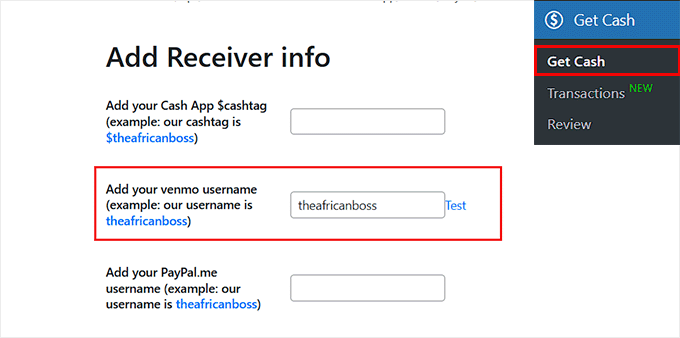
Una volta fatto ciò, scorri verso il basso e fai clic sul pulsante 'Salva modifiche'.
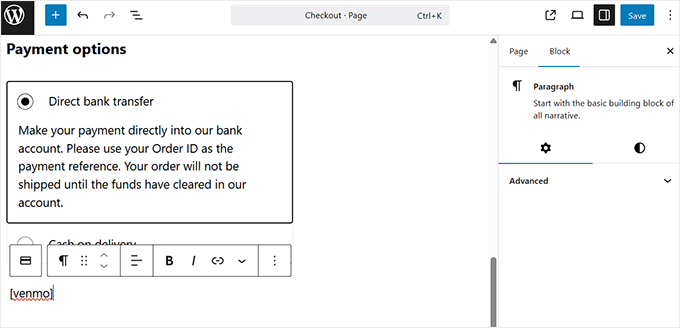
Successivamente, apri la tua pagina di checkout di WooCommerce nell'editor a blocchi e vai alla sezione 'Opzioni di pagamento'.
Qui, digita semplicemente il seguente shortcode in un blocco paragrafo.
[venmo]
Suggerimento Pro: Ti consigliamo di chiedere ai clienti di includere il loro numero d'ordine nella nota di pagamento Venmo. Questo ti aiuta a far corrispondere il denaro in entrata all'ordine WooCommerce corretto.
Dopodiché, fai clic sul pulsante 'Aggiorna' o 'Pubblica' per salvare le tue impostazioni.
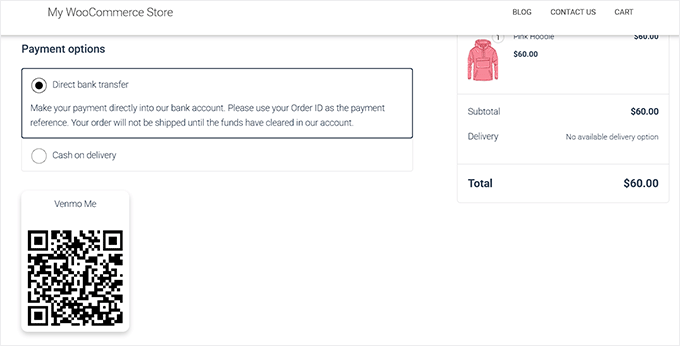
Ora, quando visiti il tuo negozio WooCommerce, vedrai il codice QR Venmo aggiunto come opzione di pagamento.
Bonus: Come configurare i pagamenti a rate in WooCommerce
Ora che hai aggiunto Venmo a WooCommerce, potresti voler aggiungere anche un'opzione 'acquista ora, paga dopo' per i clienti.
I pagamenti rateali consentono ai clienti di suddividere i loro acquisti in pagamenti più piccoli e gestibili nel tempo, anziché pagare l'intero importo in anticipo.
Ciò aumenterà le vendite e le conversioni, rendendo i prodotti di alto prezzo più accessibili e differenziando il tuo negozio online dai concorrenti.
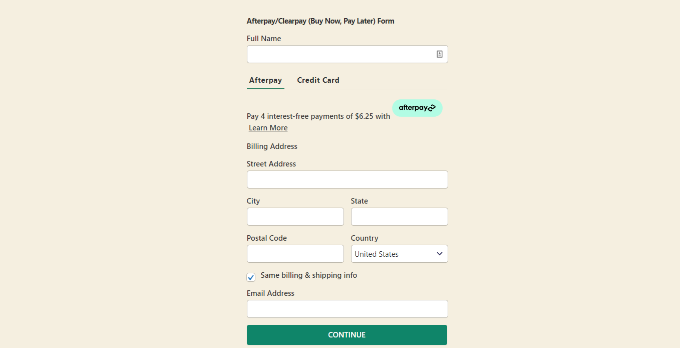
Tutto quello che devi fare è installare un plugin di pagamento Stripe che supporti i piani di rateizzazione.
Consigliamo WP Simple Pay. Supporta piani "acquista ora, paga dopo" e 13 diversi metodi di pagamento in oltre 135 valute.
È l'opzione migliore per creare moduli di pagamento autonomi con opzioni di rateizzazione. Questo funziona in modo diverso dal checkout nativo di WooCommerce ma è molto efficace per le landing page.
Se sei interessato a saperne di più, segui la nostra guida su come impostare piani di rateizzazione per WooCommerce.
Domande frequenti su Venmo in WordPress
Ecco alcune domande che i nostri lettori hanno posto frequentemente sull'aggiunta di Venmo sui loro siti web:
Posso mettere un link Venmo sul mio sito web?
Sì, puoi facilmente aggiungere un link Venmo. Puoi semplicemente collegarti all'URL del tuo profilo (ad esempio, venmo.com/u/iltuonomeutente) o utilizzare un plugin come Get Cash per visualizzare un codice QR scansionabile nella tua barra laterale o nella pagina di checkout.
PayPal e Venmo sono la stessa cosa?
No, non sono la stessa cosa, anche se PayPal possiede Venmo. PayPal è una piattaforma di pagamento globale, mentre Venmo è un'app mobile-first progettata specificamente per gli utenti negli Stati Uniti per condividere pagamenti in modo social.
Posso usare Venmo su un browser web?
Sì, ma la funzionalità è limitata rispetto all'app. Puoi accedere tramite un browser web per visualizzare le transazioni, ma l'esperienza di pagamento è ottimizzata per i dispositivi mobili.
Quali siti web accettano Venmo?
Molti importanti rivenditori statunitensi accettano Venmo, tra cui Amazon, Walmart e Target. Inoltre, la maggior parte dei siti web di piccole imprese che utilizzano PayPal Checkout o Braintree può accettare pagamenti Venmo.
Esiste un'API Venmo?
Non esiste un'API pubblica diretta per gli utenti generici. Invece, sviluppatori e proprietari di negozi verificano ed elaborano le transazioni Venmo tramite l'API Braintree o gli strumenti per sviluppatori di PayPal.
Quanto prende Venmo da 100$?
Se stai utilizzando un Profilo Aziendale Venmo, la commissione è tipicamente dell'1,9% + 0,10$. Quindi, per una transazione di 100$, Venmo prenderebbe circa 2,00$ e tu riceveresti 98,00$.
Posso automatizzare un pagamento Venmo?
No, non puoi automatizzare l'invio di pagamenti ad altri per motivi di sicurezza. Tuttavia, puoi automatizzare l'accettazione dei pagamenti sul tuo sito WordPress utilizzando integrazioni WooCommerce come Braintree, che registra automaticamente l'ordine.
Fatto! Speriamo che tu abbia imparato come aggiungere Venmo a WordPress e WooCommerce. Potresti anche voler consultare la nostra guida definitiva alla SEO per WooCommerce e le nostre scelte esperte per i migliori plugin WooCommerce per aiutarti a far crescere il tuo negozio.
Se ti è piaciuto questo articolo, iscriviti al nostro Canale YouTube per tutorial video su WordPress. Puoi trovarci anche su Twitter e Facebook.


kzain
Questo è informativo per capire come accettare potenzialmente pagamenti Venmo su WooCommerce!
Il gateway Braintree con integrazione Venmo sembra una soluzione completa.