


Se gestisci un blog di cucina o condividi ricette online, vuoi che i tuoi post si distinguano nei risultati di ricerca di Google. Tuttavia, molti siti di ricette perdono una semplice opportunità per farsi notare: il markup dello schema delle ricette.
Senza dati strutturati, le tue ricette sembrano qualsiasi altro post del blog. Aggiungi il markup dello schema e Google può mostrare snippet avanzati — tempi di cottura, valutazioni, calorie ed elenchi di ingredienti — direttamente nei risultati di ricerca.
Questi elenchi migliorati spesso ottengono più clic, portando più lettori sul tuo sito. E la buona notizia? Aggiungere lo schema per ricette a WordPress è più facile di quanto la maggior parte delle persone pensi.
In questa guida, ti mostreremo il modo più semplice per aggiungere lo schema — senza bisogno di codifica — in modo che le tue ricette siano ottimizzate per la ricerca e pronte ad attrarre più traffico organico in pochi minuti.

Cos'è lo schema delle ricette e perché usarlo?
Il markup dello schema delle ricette è un tipo speciale di codice di dati strutturati che aggiungi al tuo sito web WordPress. Pensalo come un traduttore che aiuta i motori di ricerca a capire esattamente di cosa tratta il contenuto della tua ricetta, dagli ingredienti e tempi di cottura ai fatti nutrizionali e alle valutazioni degli utenti.
Questo codice funziona dietro le quinte nell'HTML del tuo sito web. I tuoi visitatori non lo vedranno, ma i crawler dei motori di ricerca utilizzano queste informazioni per creare quelle schede di ricette accattivanti che vedi nei risultati di ricerca di Google.
Quando Google trova dati di ricette correttamente strutturati sul tuo sito, può visualizzare i tuoi contenuti come risultati avanzati o snippet in primo piano. Questi risultati di ricerca migliorati mostrano ingredienti, valutazioni a stelle, tempo di preparazione, tempo di cottura, conteggio delle calorie e persino foto delle ricette, prima ancora che qualcuno faccia clic sul tuo link.
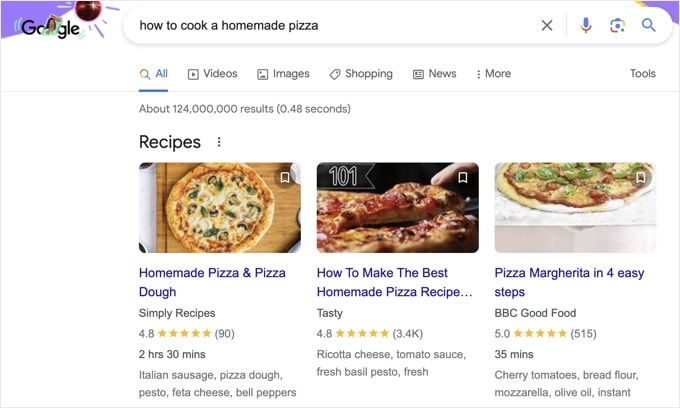
Ecco perché questo è importante per il tuo sito web. I risultati avanzati con schema ricetta si distinguono in modo significativo rispetto agli elenchi di ricerca standard.
Quando le persone possono vedere la valutazione della tua ricetta, il tempo di cottura e gli ingredienti direttamente nei risultati di ricerca, è molto più probabile che facciano clic sul tuo sito perché sanno già che il contenuto corrisponde a ciò che stanno cercando.
Lo schema delle ricette aiuta anche i tuoi contenuti a competere per la funzione carosello di ricette di Google, dove più ricette appaiono una accanto all'altra per termini di ricerca popolari come 'ricette per cene facili' o 'biscotti con gocce di cioccolato'. Essere presenti in questi caroselli può generare traffico significativo.
La parte migliore? Non devi essere uno sviluppatore per aggiungere lo schema ricetta al tuo sito WordPress. Abbiamo testato diversi metodi nel corso degli anni e ti mostreremo l'approccio più semplice che richiede solo pochi minuti per essere configurato.
Detto questo, vediamo come puoi aggiungere facilmente lo schema ricetta in WordPress.
Aggiungere ricette SEO-friendly con schema in WordPress
Il modo più semplice per aggiungere il markup dello schema delle ricette in WordPress è utilizzare il plugin All in One SEO (AIOSEO) per WordPress.
È il miglior plugin SEO per WordPress sul mercato che ti aiuta a ottimizzare il tuo sito web per i motori di ricerca senza dover assumere un esperto SEO.
Nota: Avrai bisogno della versione Pro di AIOSEO poiché include la funzionalità Schema Generator, che ti consente di aggiungere qualsiasi tipo di markup dello schema ai tuoi contenuti. Inoltre, ci sono altre potenti funzionalità come sitemap, gestore di reindirizzamenti e altro ancora. Esiste anche una versione gratuita di AIOSEO che puoi provare.
Innanzitutto, dovrai installare e attivare il plugin AIOSEO sul tuo sito. Se hai bisogno di aiuto, segui il nostro tutorial su come installare un plugin WordPress.
Dopo l'attivazione, il plugin avvierà automaticamente la procedura guidata di configurazione. Puoi procedere e fare clic sul pulsante ‘Iniziamo’ per configurare il plugin sul tuo sito web.

Per maggiori dettagli, puoi leggere la nostra guida su come configurare All in One SEO per WordPress.
Successivamente, vai su AIOSEO » Aspetto della ricerca nella tua dashboard di WordPress. Quindi fai clic sulla scheda 'Tipi di contenuto'. È qui che dici ad AIOSEO quale tipo di contenuto vuoi contrassegnare.
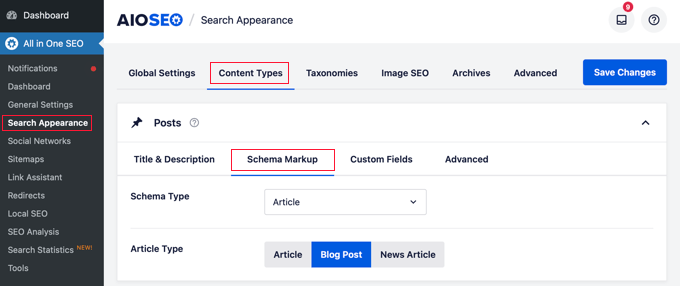
Nella sezione Tipi di contenuto, puoi modificare il markup dello schema per post, pagine, prodotti, gruppi, abbonamenti e tutti gli altri tipi di contenuto sul tuo blog WordPress.
Sotto 'Tipi di contenuto', seleziona la scheda 'Schema Markup' per i Post. Dal menu a discesa Tipo di schema, scegli 'Ricetta'. Abbiamo scoperto che questo passaggio rende chiaro quale contenuto riceverà il trattamento dei dati strutturati.
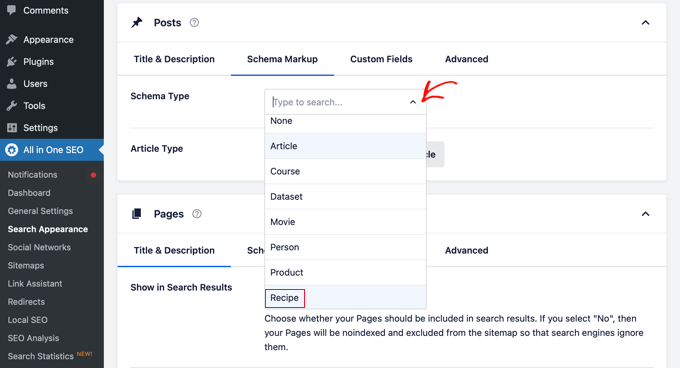
Puoi fare lo stesso per pagine, prodotti, tipi di post personalizzati e tutti gli altri tipi di contenuto.
Dopo aver selezionato ‘Ricetta’ come tipo di schema, non dimenticare di salvare le modifiche. Puoi farlo facendo clic sul pulsante blu ‘Salva modifiche’ in alto a destra della pagina.
Aggiungere informazioni sulla ricetta Schema a post e pagine
Il passo successivo è aggiungere le informazioni della tua ricetta a ogni post o pagina WordPress che desideri visualizzare negli snippet in primo piano.
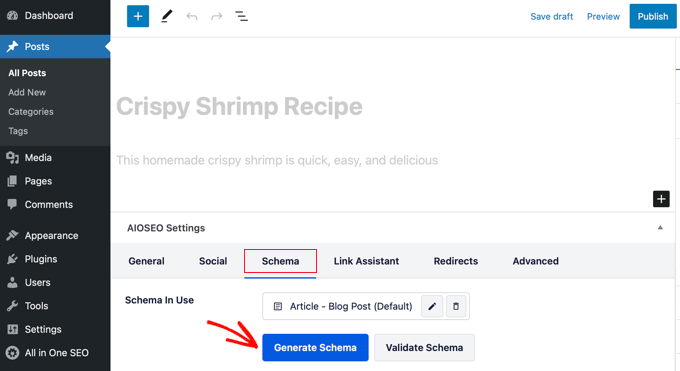
Inizia modificando un post o creandone uno nuovo. Nell'editor di WordPress, scorri verso il basso fino alla casella 'Impostazioni AIOSEO', fai clic sulla scheda 'Schema' e quindi premi 'Genera Schema'. Ho trovato questo passaggio un po' nascosto all'inizio, ma una volta che sai dove guardare, è semplice.
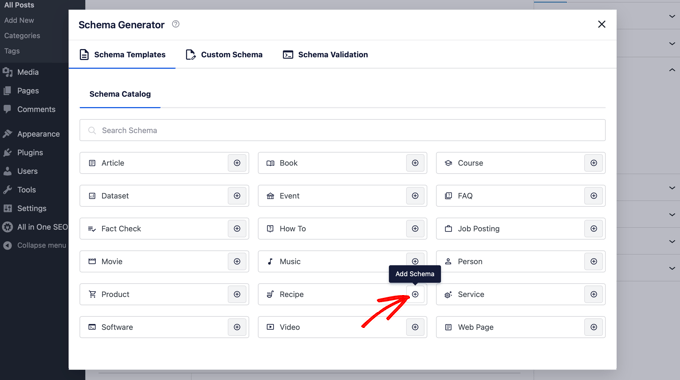
Apparirà un popup chiamato Catalogo Schema. Qui scegli il tipo di schema da aggiungere. Per le ricette, è semplice come fare clic sull'opzione ‘Ricetta’.
Fai clic sul pulsante 'Aggiungi Schema' accanto all'opzione 'Ricetta'.
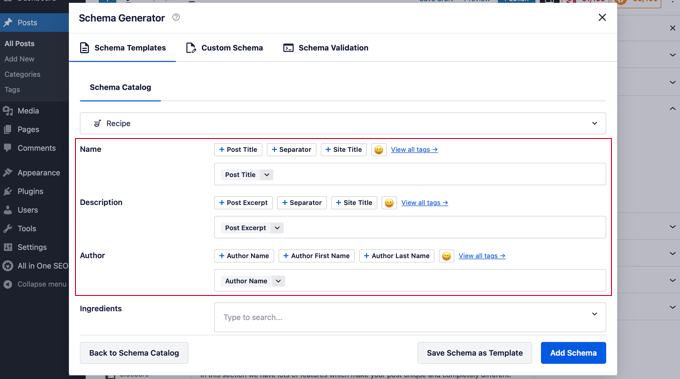
Successivamente, si apre una finestra modale in cui puoi inserire i dettagli della tua ricetta. Qui dici a Google di cosa tratta la tua ricetta, tutto dal nome al tempo di cottura e agli ingredienti.
Di solito inizio con le basi: il nome del piatto, una breve descrizione e l'autore. Questi appaiono nei risultati di ricerca e danno ai lettori una rapida anteprima di cosa aspettarsi.
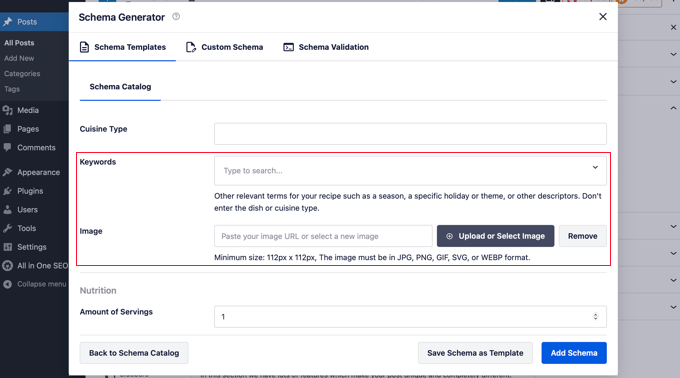
Scorrendo verso il basso, puoi aggiungere parole chiave che corrispondono ai termini di ricerca che le persone potrebbero utilizzare. Ad esempio, mi piace includere termini stagionali o menzioni di festività. Ha aiutato alcune ricette a farsi notare durante i periodi più intensi dell'anno.
Ad esempio, potresti includere una stagione o una festività specifica e l'immagine che verrà visualizzata nei risultati di ricerca.
Oltre alle parole chiave, AIOSEO ti fornisce campi per dettagli aggiuntivi, come tipo di piatto, cucina, tempo di cottura, porzioni, ingredienti, calorie e istruzioni. Secondo la nostra esperienza, la compilazione di questi campi migliora il modo in cui le tue ricette appaiono per diverse query di ricerca.
Puoi inserire dettagli sul tipo di piatto, tipo di cucina, tempo richiesto, numero di porzioni, ingredienti, calorie, istruzioni, valutazioni a stelle e molto altro.
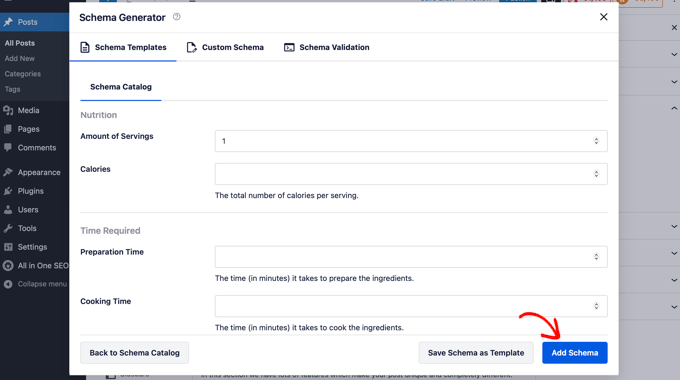
Dopo aver aggiunto tutte le informazioni della tua ricetta, fai clic su ‘Aggiungi Schema’. Abbiamo scoperto che ricontrollare ogni campo prima di salvare previene errori e garantisce che Google veda i dettagli corretti.
Ora puoi pubblicare il post. Anche se nulla cambia visivamente sul tuo sito, AIOSEO aggiunge lo schema in background in modo che i motori di ricerca possano leggerlo.
Ricorda, i tuoi visitatori non noteranno nulla di diverso sul front-end. Ma dietro le quinte, i motori di ricerca ora hanno tutti i dati strutturati di cui hanno bisogno per mostrare la tua ricetta nei risultati avanzati e negli snippet in primo piano.
Per saperne di più, consulta la nostra recensione dettagliata di AIOSEO.
Ottimizzare le tue ricette in WordPress
Una volta che lo schema della ricetta è impostato, il passo successivo è ottimizzare i tuoi post per ottenere ancora più traffico di ricerca. Di solito inizio con la nostra checklist SEO per post del blog. È una guida semplice che aiuta a garantire che i tuoi contenuti siano scoperti dal pubblico giusto.
Secondo la nostra esperienza, abbinare AIOSEO a un plugin specifico per ricette rende la vita più facile. Personalmente mi piace WP Tasty Recipes. Aggiunge bellissime schede ricetta e funzionalità aggiuntive che AIOSEO da solo non copre.
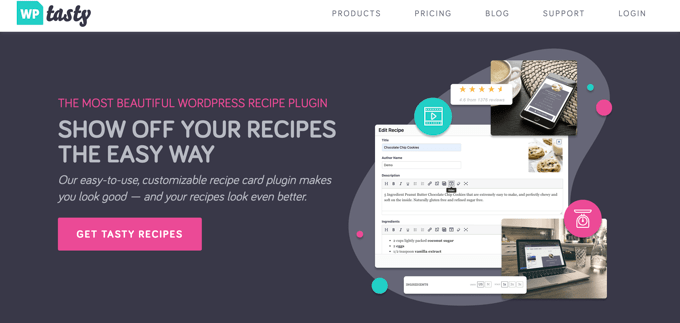
WP Tasty Recipes è uno dei migliori plugin per ricette per food blogger. Ti consente di creare facilmente schede ricetta personalizzabili per far apparire fantastici i tuoi post di ricette.
Una cosa che apprezzo è la varietà di opzioni. WP Tasty Recipes include sei temi per schede ricetta, caselle di controllo per gli ingredienti, integrazioni video, pulsanti di condivisione personalizzati e comode scorciatoie 'salta alla ricetta'. Ho scoperto che queste funzionalità rendono le ricette molto più facili da seguire per i lettori.
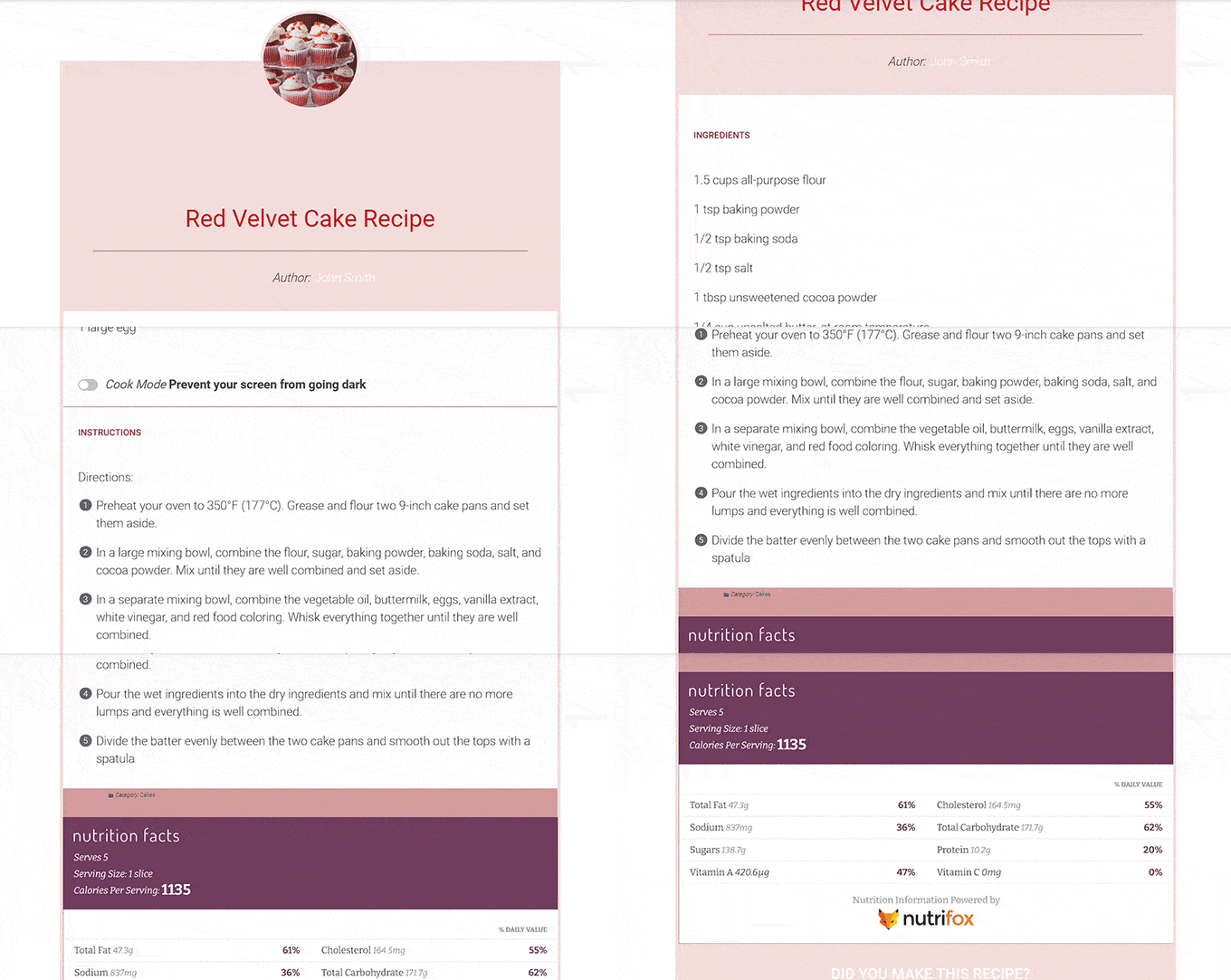
Per istruzioni passo passo, puoi seguire il nostro tutorial su come creare schede ricetta in WordPress. Puoi anche consultare la nostra recensione completa di WP Tasty per maggiori informazioni.
Un altro strumento che mi piace usare è Nutrifox. Genera etichette con informazioni nutrizionali che appaiono proprio sotto le tue ricette.
Ho notato che includere queste informazioni non solo aiuta i lettori a fare scelte informate, ma può anche aumentare l'engagement, perché le persone spesso condividono ricette che sembrano complete e affidabili.
Per saperne di più, consulta la nostra guida su come creare etichette con informazioni nutrizionali in WordPress.
Domande frequenti sullo schema delle ricette in WordPress
Aggiungere markup di schema per le ricette può sembrare tecnico all'inizio, ma è uno dei modi più semplici per far risaltare il tuo food blog nella ricerca di Google. Ecco alcune domande comuni che i food blogger hanno sull'uso dello schema per migliorare i loro post di ricette.
1. Cos'è lo schema delle ricette e perché dovrei usarlo?
Lo schema delle ricette è dati strutturati che aggiungi al tuo sito WordPress per aiutare i motori di ricerca a comprendere i tuoi contenuti. Permette a Google di visualizzare snippet avanzati con valutazioni, tempi di cottura, calorie e ingredienti, rendendo le tue ricette più visibili e cliccabili nei risultati di ricerca.
2. Come aggiungo lo schema delle ricette a WordPress?
Il modo più semplice è utilizzare un plugin come All in One SEO (AIOSEO).
Dopo aver installato il plugin, puoi selezionare 'Ricetta' come tipo di schema per i tuoi post o pagine e compilare i dettagli della ricetta, senza bisogno di codifica.
3. Posso usare lo schema delle ricette senza un plugin?
Sì, puoi aggiungere manualmente dati strutturati all'HTML di WordPress, ma ciò richiede conoscenze tecniche di JSON-LD o microdati. L'uso di un plugin è più veloce, riduce gli errori e rende la gestione dello schema su più post molto più semplice.
4. Lo schema delle ricette migliorerà il mio posizionamento su Google?
Sebbene lo schema di per sé non migliori direttamente il posizionamento, rende le tue inserzioni di ricerca più attraenti attraverso snippet avanzati e featured snippet. Questo di solito porta a tassi di clic più elevati, più traffico e un migliore engagement, tutti fattori che possono indirettamente aiutare la tua SEO.
5. Devo aggiungere i fatti nutrizionali al mio schema di ricetta?
L'aggiunta di informazioni nutrizionali è facoltativa ma consigliata. Google potrebbe visualizzare i conteggi delle calorie e i dettagli nutrizionali negli snippet avanzati, il che può migliorare i click e fornire un valore aggiuntivo ai tuoi lettori.
6. Dovrei usare un plugin per schede di ricette insieme al markup dello schema?
Sì. Plugin come WP Tasty Recipes e Nutrifox rendono facile creare schede ricetta e etichette nutrizionali visivamente accattivanti. Questi plugin funzionano bene insieme al markup dello schema, aiutando le tue ricette ad apparire fantastiche e ad attirare più clic dai risultati di ricerca.
Risorse aggiuntive sul markup dello schema
Speriamo che questo articolo ti abbia aiutato a imparare come aggiungere ricette SEO-friendly con schema in WordPress. Potresti anche voler consultare altri post relativi al miglioramento della tua SEO con il markup schema:
- Come aggiungere markup Schema in WordPress e WooCommerce
- Guida per principianti: Come utilizzare gli snippet in WordPress
- Come ottenere uno snippet in primo piano di Google con il tuo sito WordPress
- Cos'è il pannello della conoscenza di Google + come rivendicarlo con WordPress?
- Come aggiungere lo schema FAQ in WordPress
- Come aggiungere correttamente lo schema 'How to' ottimizzato per la SEO in WordPress
- Come aggiungere schema per più sedi per attività locali in WordPress
- I migliori plugin per Schema Markup per WordPress
Se ti è piaciuto questo articolo, iscriviti al nostro Canale YouTube per tutorial video su WordPress. Puoi trovarci anche su Twitter e Facebook.


Jiří Vaněk
Amo AIO SEO e il suo markup schema. È una funzionalità davvero potente che ha spesso trasformato i miei articoli in alcuni dei più apprezzati nelle SERP di Google. Da allora, ho compilato markup ovunque, anche per le ricette nella sezione personale del mio blog. È chiaramente visibile e, soprattutto, funziona.
Jenn
Stiamo cercando un'alternativa a EasyRecipe perché non funziona più, da quando abbiamo aggiornato all'ultima versione di WP 4.6.1. Ho sentito voci che lo sviluppatore ha smesso di supportare EasyRecipe. Avete suggerimenti su un'alternativa?
Ricette di cucina
grazie. è molto utile per me.
Mattia
Hi, thanks. Do you also know some professional (pay) plugin, apart from this one? I find all the alerts and the structure of this plugin not very clean… And sometimes a bit annoying!
Staff editoriale
Recipress è un altro.
Amministratore
Deepali Jain
Grazie Syed. Uso molto i tuoi tutorial. Li trovo molto più facili da seguire e capire rispetto ad altri. Uso il plugin per ricette ziplist. Lo strumento di test mostra snippet avanzati per le ricette che inserisco con ziplist.
Questo si occupa delle nuove ricette. come aggiungere snippet avanzati o rendere le vecchie ricette SEO-friendly? Ho circa 90 vecchi post di ricette che vorrei aggiornare. Ogni aiuto sarà apprezzato.
Staff editoriale
Torna indietro e modifica ogni vecchia ricetta una per una.
Amministratore
Chrissy
Grazie per questo post. Sto lavorando al mio blog di ricette e questo mi sarà utile! Siete fantastici, grazie!
Randall
Bel tutorial, grazie.
Noah
Di solito li pubblico direttamente nel mio editor di testo di WordPress! Grazie mille per questo tutorial, lo userò sicuramente.