


I commenti spam su WordPress sono la peggiore delle cose. Sono come ospiti indesiderati che scarabocchiano senza senso sul tuo sito web costruito con cura.
Infatti, i commenti spam sono una delle lamentele più comuni che sentiamo dai proprietari di siti web WordPress.
Ma non devi disabilitare del tutto i commenti solo per fermare i bot. C'è una soluzione migliore: Google reCAPTCHA.
Pensa a Google reCAPTCHA come a una guardia di sicurezza per la tua sezione commenti. Utilizza enigmi intelligenti e sfide semplici per assicurarsi che solo le persone reali, non i bot, possano lasciare commenti sui tuoi post.
In questa guida, ti mostreremo come aggiungere facilmente Google reCAPTCHA al tuo modulo di commenti WordPress in modo da poter bloccare lo spam e consentire il flusso di conversazioni genuine. 🛡️
Cos'è Google reCAPTCHA?
Google reCAPTCHA è uno strumento gratuito di Google che aiuta a proteggere il tuo sito da spam e abusi. Utilizza controlli intelligenti per distinguere le persone reali dai bot automatizzati.
Ciò è importante perché lo spam nei commenti è un grosso grattacapo su molti siti WordPress. Ad esempio, il popolare filtro antispam Akismet blocca circa 7,5 milioni di commenti di spam ogni ora.
reCAPTCHA è uno dei modi migliori per fermare quell'inondazione. Pensalo come un guardiano che blocca i bot ma lascia passare i lettori reali.
✏️ Una breve nota sul nome: CAPTCHA sta per "Completely Automated Public Turing test to tell Computers and Humans Apart" (Test di Turing pubblico completamente automatizzato per distinguere computer e umani). Google ha acquistato la tecnologia CAPTCHA originale nel 2009, l'ha rielaborata e ha chiamato la versione migliorata reCAPTCHA, molto più amichevole per gli esseri umani da superare.
Come lo superano le persone?
Spesso è semplice come cliccare su una casella che dice “Non sono un robot”. Se necessario, all'utente potrebbe essere presentata una piccola sfida visiva (ad esempio: “clicca su tutti i quadrati con semafori”), che è facile per le persone ma difficile per i bot.

Google rende reCAPTCHA disponibile a chiunque, quindi puoi aggiungerlo a moduli di contatto, pagine di accesso e moduli di commento. È anche super facile da configurare.
Di seguito, ti mostreremo passo dopo passo come aggiungere reCAPTCHA al tuo modulo di commenti di WordPress. Ecco una rapida panoramica di ciò che tratteremo:
- Installazione di un plugin WordPress per reCAPTCHA
- Registrazione del tuo sito web per ottenere le chiavi API di reCAPTCHA
- Aggiunta di reCAPTCHA a un modulo di commento di WordPress
- Suggerimenti bonus: Altri modi per combattere lo spam nei commenti in WordPress
- FAQ: Aggiungere reCAPTCHA al modulo di commenti di WordPress
- Guide esperte per migliorare l'esperienza dei commenti in WordPress
Iniziamo!
Installazione di un plugin WordPress per reCAPTCHA
La prima cosa da fare è installare e attivare il plugin Advanced Google reCAPTCHA.
Per fare ciò, naviga su Plugin » Aggiungi Nuovo Plugin nella tua area di amministrazione di WordPress.

Successivamente, cerca “Advanced Google reCAPTCHA” nella barra di ricerca. Assicurati di cercare il plugin sviluppato da WebFactory Ltd.
Una volta trovato, fai clic sul pulsante 'Installa Ora'.
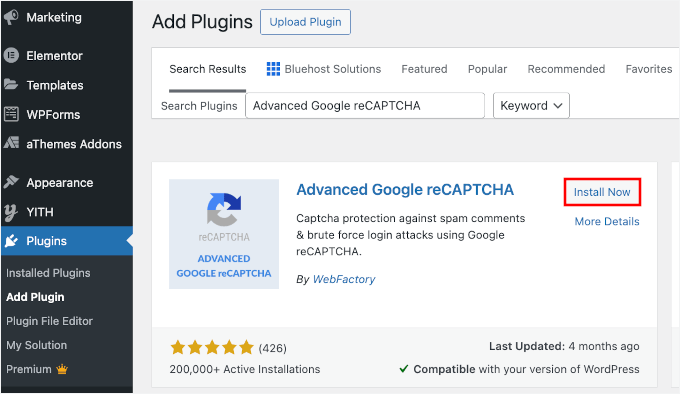
Non dimenticare di fare clic su 'Attiva' per completare il processo. Puoi consultare la nostra guida passo passo su come installare un plugin WordPress per istruzioni dettagliate.
Dopo l'attivazione, devi accedere alla pagina Impostazioni » Advanced Google reCAPTCHA nella tua bacheca di WordPress per configurare le impostazioni del plugin.
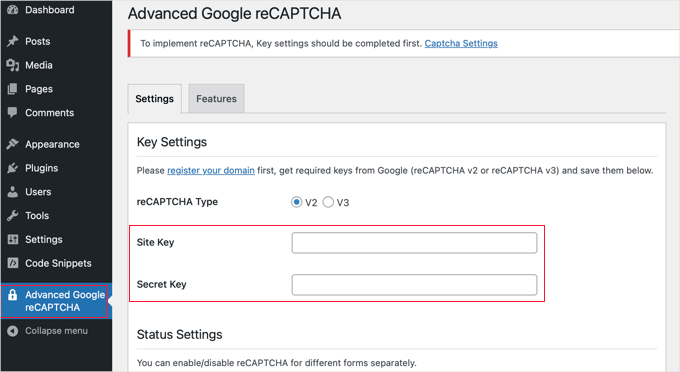
Il plugin ti chiederà di fornire le tue chiavi API di Google reCAPTCHA.
Puoi creare queste chiavi gratuitamente dal sito ufficiale di reCAPTCHA. Ti mostreremo come fare nel prossimo passaggio.
Registrazione del tuo sito web per ottenere le chiavi API di reCAPTCHA
Il link 'registra il tuo dominio' ti porterà al sito web di Google reCAPTCHA, dove puoi registrare il tuo sito per farlo funzionare con reCAPTCHA.
Ti verrà chiesto di accedere con il tuo account Google. Dopodiché, vedrai la pagina 'Registra un nuovo sito', dove dovrai fornire alcune informazioni di base per registrare il tuo sito.
Innanzitutto, devi digitare il nome del tuo sito web o un nome a tua scelta nel campo 'Etichetta'. Questo è per il tuo riferimento e ti aiuterà a identificare facilmente il tuo sito in futuro.
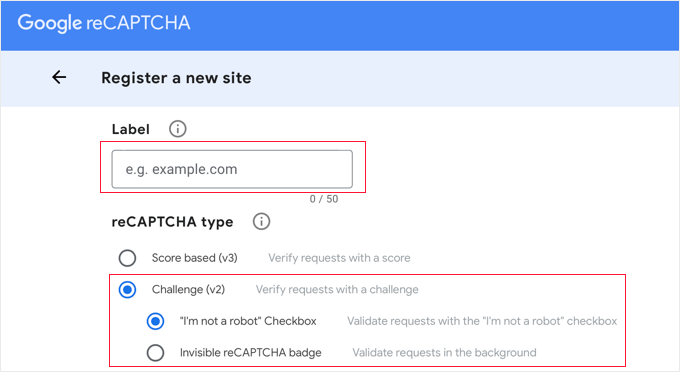
Successivamente, seleziona il pulsante radio 'Sfida (v2)' per aprire le tue opzioni.
Poiché desideri aggiungere la casella di controllo reCAPTCHA al tuo sito, devi selezionare la prima opzione, ‘Casella di controllo Non sono un robot’.
Scorrendo verso il basso, vedrai la casella di testo 'Domini'. Questo ti permette di aggiungere il nome di dominio del tuo sito web dove desideri aggiungere la casella di controllo reCAPTCHA.
Assicurati di inserire il tuo dominio senza https:// o www (ad esempio, wpbeginner.com).
Puoi anche aggiungere più domini o sottodomini facendo clic sull'icona più (+). Ciò ti consentirà di utilizzare le stesse chiavi API su siti web diversi.

Una volta compilato il modulo, puoi fare clic sul pulsante 'Invia' per registrare il tuo sito.
Google reCAPTCHA ti mostrerà ora un messaggio di successo insieme alla tua Chiave del Sito e alla Chiave Segreta.
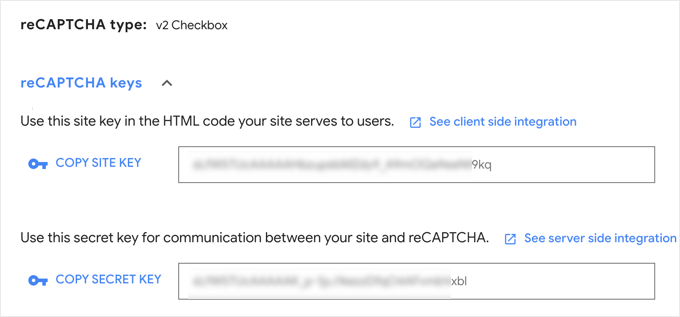
Ora puoi utilizzare queste chiavi API nelle impostazioni del plugin sul tuo sito web WordPress.
Aggiunta di reCAPTCHA a un modulo di commento di WordPress
Ora, devi tornare su 'Advanced Google reCAPTCHA' nella tua area di amministrazione di WordPress.
Nella pagina delle impostazioni, incolla la Chiave del Sito e la Chiave Segreta di Google nei campi corrispondenti.
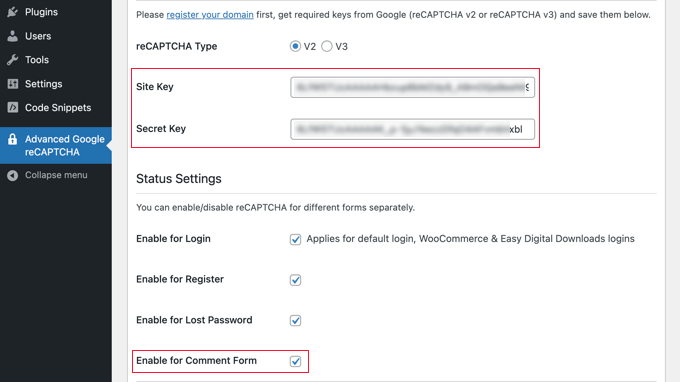
Successivamente, assicurati che la casella 'Abilita per il modulo commenti' sia selezionata.
Per impostazione predefinita, reCAPTCHA può essere abilitato sulla pagina di accesso, pagina di registrazione, pagina password dimenticata e modulo di commento.
Una volta terminato, non dimenticare di fare clic sul pulsante “Salva modifiche” in fondo alla pagina per memorizzare le chiavi API e abilitare reCAPTCHA.
Congratulazioni: hai aggiunto con successo reCAPTCHA al tuo modulo di commenti di WordPress. Ora puoi controllare la sezione commenti dei tuoi post del blog per confermare che funzioni.
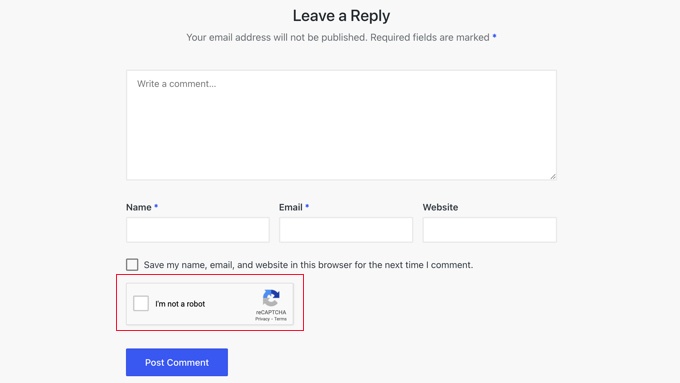
💡 Nota: La casella di controllo reCAPTCHA verrà visualizzata solo agli utenti disconnessi. Per visualizzare in anteprima reCAPTCHA, dovrai disconnetterti da WordPress o aprire il tuo sito web in una finestra di navigazione in incognito nel tuo browser.
Suggerimenti bonus: Altri modi per combattere lo spam nei commenti in WordPress
reCAPTCHA è solo un modo per combattere lo spam nei commenti sul tuo sito web. Ecco alcune altre opzioni da considerare:
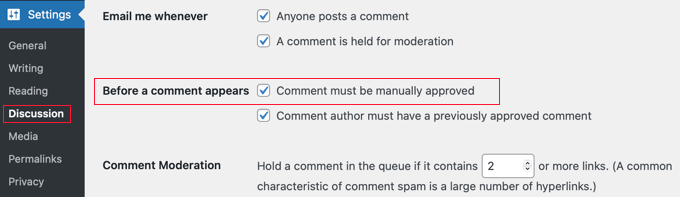
Il tuo primo passo dovrebbe essere attivare la moderazione dei commenti. Questo ti darà l'opportunità di visualizzare e approvare i commenti prima che vengano visualizzati sul tuo sito web.
Puoi anche utilizzare il plugin Akismet per catturare automaticamente i tipi più comuni di commenti di spam controllando un database di spam globale. Akismet viene preinstallato con WordPress, ma non è attivato per impostazione predefinita. Dovrai registrarti per una chiave API per abilitarlo.
Ancora meglio, il plugin premium Sucuri ti consente di bloccare le richieste sospette prima ancora che raggiungano il tuo sito web. Ciò impedisce ai bot e agli script automatizzati di inviare commenti. Lo utilizziamo su tutti i nostri siti web.
Puoi anche bloccare i commenti di spam utilizzando il plugin Antispam Bee. Ti consente di impostare regole su quali utenti fidarsi, come commentatori approvati o commentatori con un Gravatar. Puoi anche creare regole che contrassegnano immediatamente i commenti come spam, ad esempio quando contengono codice.
Puoi saperne di più su questi metodi e molti altri nella nostra selezione di esperti di suggerimenti e strumenti per combattere lo spam nei commenti in WordPress.
FAQ: Aggiungere reCAPTCHA al modulo di commenti di WordPress
Prima di concludere, ecco alcune risposte rapide alle domande comuni sull'uso di reCAPTCHA nei commenti di WordPress.
reCAPTCHA è gratuito?
Sì. Google reCAPTCHA (v2) è gratuito per la maggior parte dei siti web, incluso WordPress. Devi solo creare delle chiavi API per usarlo.
Qual è la differenza tra CAPTCHA e reCAPTCHA?
Il CAPTCHA tradizionale di solito chiede agli utenti di digitare lettere distorte o risolvere semplici puzzle. reCAPTCHA è la versione aggiornata di Google che utilizza controlli più intelligenti, come fare clic su una casella o analizzare il comportamento dell'utente, per verificare che qualcuno sia umano con meno attrito.
Consulta la nostra guida su CAPTCHA vs reCAPTCHA vs hCAPTCHA per maggiori dettagli.
reCAPTCHA v2 è ancora efficace?
Sì, reCAPTCHA v2 (la casella di controllo "Non sono un robot") funziona ancora bene ed è ampiamente supportato. Molti proprietari di siti web lo utilizzano perché è semplice e affidabile.
Perché l'IA non può superare facilmente reCAPTCHA?
L'IA non può superare reCAPTCHA perché reCAPTCHA esamina più del semplice puzzle. Analizza come si comporta un utente: movimenti del mouse, tempistiche e interazioni per individuare i bot. Gli strumenti di IA non possono facilmente imitare quei modelli umani naturali, quindi vengono spesso segnalati.
Guide esperte per migliorare l'esperienza dei commenti in WordPress
Speriamo che questo tutorial ti abbia aiutato a imparare come aggiungere reCAPTCHA al modulo dei commenti di WordPress del tuo sito web.
Potresti anche voler consultare altri articoli relativi al miglioramento dell'esperienza dei commenti in WordPress:
- Come creare una pagina dei commenti recenti in WordPress
- Come consentire agli utenti di mettere "Mi piace" o "Non mi piace" ai commenti in WordPress
- Come consentire agli utenti di modificare i propri commenti in WordPress
- How to Allow Your Users to Subscribe to Comments in WordPress
- Come rendere ricercabili i commenti dei post del blog in WordPress
- I migliori plugin per migliorare i commenti di WordPress
Se ti è piaciuto questo articolo, iscriviti al nostro Canale YouTube per tutorial video su WordPress. Puoi trovarci anche su Twitter e Facebook.




Jiří Vaněk
Usavo WP Armour prima, ma sfortunatamente alcuni spam hanno iniziato a passare e ho dovuto eliminarli. Quindi, ho anche configurato reCAPTCHA seguendo le tue istruzioni. Tuttavia, vorrei chiedere: causerà problemi al sito web se uso due soluzioni anti-spam? Una era insufficiente e occasionalmente lo spam passava. La situazione è migliorata dopo aver implementato reCAPTCHA, ma temo che possa bloccare commenti o discussioni legittime sul forum.
Commenti WPBeginner
Non dovrebbe esserci conflitto, ma potrebbe essere una buona idea testare questo tipo di configurazione sul tuo sito per assicurarti che funzioni correttamente.
Jiří Vaněk
Grazie per la tua risposta. Ho testato tutto e ho anche consultato il supporto del plugin, e sembra aver funzionato. Entrambe le soluzioni stanno collaborando e hanno rafforzato reciprocamente la sicurezza del sito web contro lo spam. Sento che dopo diversi mesi, i commenti regolari stanno arrivando bene e lo spam si è fermato. Quindi, per me, la funzionalità è ottima. Grazie per il tuo tempo, la tua risposta e la tua soluzione.
GRAZIE DIO GIOVANNI
Configurazione semplice e funziona e basta! reCAPTCHA ha ridotto significativamente lo spam sul mio blog.
I commenti spam sono un ricordo del passato grazie a reCAPTCHA! La mia sezione commenti è finalmente pulita e coinvolgente.
Ahmed Omar
È davvero un punto importante nella protezione del sito contro commenti spam e iscrizioni.
Ho affrontato questo problema qualche giorno fa, e l'unica soluzione è stata mettere recaptcha.
Grazie
Supporto WPBeginner
Prego, siamo lieti che la nostra guida ti sia stata d'aiuto per includerlo!
Amministratore
Ralph
Ho il plugin Akismet ed è fantastico. Oltre 5 anni di blogging sul blog attuale e oltre 2200 commenti, ho poco o nessun spam. E anche se ci fosse, va sempre nella cartella spam, quindi non devo preoccuparmi, dato che nessuno può vederlo.
reCAPTCHA può essere fastidioso per i lettori perché a volte è lento e non funziona. Preferisco il consiglio che hai fornito con il contenuto che deve essere approvato manualmente. Devo approvare il primo commento da una particolare e-mail e poi accetta quella persona ogni volta. Non ho mai avuto problemi con questo.
Supporto WPBeginner
It is always a question of personal preference but as long as you have found the way that works for you
Amministratore
afdhal
grazie per i consigli! niente più bot nei miei commenti.
Supporto WPBeginner
Glad you found this recommendation helpful
Amministratore
Moh
Perché non hai CAPTCHA qui sul tuo sito web?
Supporto WPBeginner
Stiamo provando altri strumenti sul nostro sito, non c'è niente di male nell'usare CAPTCHA, ma è una preferenza personale se lo si usa.
Amministratore
Simon Griffiths
Il plugin che raccomandi sembra non essere più supportato. Ci sono altri?
Supporto WPBeginner
Ci assicureremo di dare un'occhiata e aggiornare il nostro suggerimento qualora trovassimo un'alternativa che raccomanderemmo.
Amministratore
Jack
Perfetto! Un enorme fastidio di WordPress sarà eliminato!
Supporto WPBeginner
Glad our guide was helpful
Amministratore
jodarove
Grazie! Molto utile!
Supporto WPBeginner
You’re welcome
Amministratore
Duncan McCormack
riguardo alla sezione reCAPTCHA quando visiti il plugin, dice in alto: Questo plugin non è stato testato…
È ancora il miglior plugin da usare? È sicuro? O c'è ora uno migliore là fuori?
Saluti, Duncan.
Supporto WPBeginner
Per l'avviso "non testato", ti consigliamo di consultare il nostro articolo qui sotto per le nostre raccomandazioni in merito:
https://www.wpbeginner.com/opinion/should-you-install-plugins-not-tested-with-your-wordpress-version/
Amministratore
Steve
Ho seguito esattamente le istruzioni e il pulsante reCaptcha non appare affatto sul mio sito. Disconnesso da WP. Finestra di navigazione in incognito. Niente.
Supporto WPBeginner
Ti preghiamo di contattare il supporto specifico del plugin per vedere se ciò potrebbe essere dovuto a un conflitto tra il tuo tema specifico e il plugin stesso.
Amministratore
Desi
Questo plugin non funziona più. L'ho installato e nessuno dei pulsanti si attiva.
Supporto WPBeginner
Dovresti contattare il supporto del plugin e informarlo per aiutarti a risolvere il problema.
Amministratore
DonDee
FYI… Il nuovo v3CAPTCHA non fornisce una conferma cliccabile "Non sono un robot". L'unico modo per sapere se è in esecuzione sul sito è un'icona CAPTCHA che fluttua nell'angolo in basso a destra dello schermo sul sito su cui ti trovi.
Supporto WPBeginner
Thanks for sharing this for anyone using v3
Amministratore
Pradeep Singh
Ciao
Se sto usando il plugin antispam Akismet, ho ancora bisogno di usare la tecnologia reCaptcha?
Grazie
Supporto WPBeginner
Questa sarebbe una domanda di preferenza personale, entrambi sono strumenti per aiutare a prevenire lo spam e funzioneranno insieme.
Amministratore
pepe
The recaptcha is not showing! help!
help!
Supporto WPBeginner
Potresti voler controllare il tuo sito in un browser in incognito dove non sei loggato al tuo sito per assicurarti che non si nasconda per il tuo utente amministratore.
Amministratore
bob martin
Aiuto! Ho cliccato sul pulsante Salva chiavi API come diceva il tutorial e ora il mio sito non funziona più.
Supporto WPBeginner
Dipenderebbe dal tuo errore per la causa e la possibile soluzione, come punto di partenza ti consigliamo di consultare la nostra guida qui: https://www.wpbeginner.com/beginners-guide/beginners-guide-to-troubleshooting-wordpress-errors-step-by-step/
Amministratore
Eva Live
Questo significa che se lo uso, non ho davvero bisogno di moderare tutti i commenti? Non mi piace che i commenti non vengano visualizzati non appena vengono pubblicati, devono aspettare che io mi occupi di rivedere i commenti.
Supporto WPBeginner
You would still need to moderate comments, reCAPTCHA is a way to prevent spam from bots but there can be other comments you don’t want on your site
Amministratore