


Su WPBeginner, creiamo molti tutorial che richiedono l'inserimento di codice nelle sezioni <header> o <footer> del tuo sito WordPress. Per molti utenti, questo può sembrare intimidatorio, soprattutto perché WordPress non dispone di un modo integrato per inserire codice in queste aree.
Tuttavia, aggiungere codice all'intestazione e al piè di pagina è essenziale per integrare servizi popolari come Google Analytics, Google Search Console, Pixel di Facebook e altro ancora. Potrebbe anche essere necessario aggiungere CSS o JavaScript personalizzati come parte di altri tutorial di WordPress.
La buona notizia? Non devi modificare direttamente i file del tuo tema o preoccuparti di rompere il tuo sito. Utilizzando il plugin gratuito WPCode, anche i principianti possono aggiungere in modo sicuro e semplice snippet di codice alla loro intestazione o piè di pagina.
In questa guida, ti spiegheremo passo dopo passo come aggiungere codice all'intestazione e al piè di pagina in WordPress.
Il modo migliore per aggiungere codice all'intestazione e al piè di pagina di WordPress
Se desideri aggiungere codice all'intestazione e al piè di pagina di WordPress, ci sono tre soluzioni possibili:
- Manualmente, modificando i file header.php e footer.php del tuo tema
- Con la funzione integrata del tuo tema per il codice di intestazione e piè di pagina
- Utilizzando un plugin WordPress per intestazioni e piè di pagina
La prima opzione non è adatta ai principianti perché richiede di aggiungere codice all'intestazione e al piè di pagina modificando manualmente i file header.php e footer.php.
Un altro svantaggio di questo metodo è che il tuo codice verrà rimosso se installi un aggiornamento del tuo tema.
La seconda opzione è utilizzare la funzionalità integrata del tuo tema. Alcuni temi di WordPress come Elegant Themes offrono un'opzione integrata per aggiungere rapidamente codice e script all'intestazione e al piè di pagina di WordPress.
Se stai utilizzando un tema con una funzionalità integrata, allora sembra una soluzione sicura e semplice. Tuttavia, se cambi tema, tutti gli snippet di codice aggiunti al tuo sito web scompariranno. Ciò include la verifica del sito in Google Search Console, l'analisi del sito web tramite Google Analytics, e così via.
Ecco perché raccomandiamo sempre agli utenti di utilizzare la terza opzione, un plugin per intestazioni e piè di pagina. Questa opzione è di gran lunga il metodo più semplice e sicuro per aggiungere codice all'intestazione e al piè di pagina in WordPress.
Dopo molte richieste da parte dei lettori, il nostro team ha creato il plugin WPCode.

WPCode (precedentemente chiamato Insert Headers and Footers) è un plugin per snippet di codice gratuito al 100%. Puoi usarlo per aggiungere facilmente codice all'intestazione e al piè di pagina in WordPress.
Ecco alcuni vantaggi dell'utilizzo del plugin WPCode:
1. 🚀 Facile, Veloce e Organizzato: Ti consente di aggiungere codice all'intestazione e al piè di pagina del tuo sito in modo facile e veloce. Inoltre, ti mantiene organizzato permettendoti di archiviare tutti i tuoi codici di piè di pagina e intestazione in un unico posto.
2. ✅ Previene Errori: La convalida intelligente degli snippet di codice aiuta a prevenire errori che potrebbero verificarsi se modifichi manualmente i file del tuo tema.
3. 😌 Aggiorna o Cambia il Tuo Tema Senza Preoccupazioni: Il plugin salverà il codice dell'intestazione e del piè di pagina in un posto separato, così potrai aggiornare o cambiare il tuo tema senza preoccuparti che il codice venga cancellato.
Oltre agli script per l'intestazione e il piè di pagina, puoi anche usare WPCode per inserire facilmente snippet di codice PHP personalizzati, JavaScript, CSS, HTML e testo senza modificare i file del tuo tema.
Inoltre, WPCode ha una libreria di snippet integrata dove puoi trovare tutti gli snippet di codice WordPress più utili. Questo ti permette di rimuovere rapidamente le funzionalità di WordPress che non desideri, come gli aggiornamenti automatici, REST API, XML-RPC, commenti e altro.
Nota: Il plugin gratuito WPCode ha tutto ciò di cui hai bisogno per aggiungere codice all'intestazione e al piè di pagina in WordPress. Tuttavia, se desideri funzionalità avanzate come una libreria di snippet cloud privata, pixel di conversione, snippet pianificati e altro, puoi passare a WPCode Pro.
Per maggiori dettagli, leggi la nostra guida su come aggiungere facilmente codice personalizzato in WordPress.
Detto questo, vediamo come aggiungere facilmente codice nell'header e nel footer di WordPress utilizzando il plugin WPCode.
Aggiungere codice all'header e al footer in WordPress
La prima cosa da fare è installare e attivare il plugin gratuito WPCode. Per maggiori dettagli, consulta la nostra guida passo passo su come installare un plugin WordPress.
Una volta attivato il plugin, vai su Snippet di codice » Intestazione e piè di pagina dal tuo pannello di amministrazione di WordPress. Successivamente, vedrai una casella 'Intestazione' dove puoi aggiungere il tuo codice.
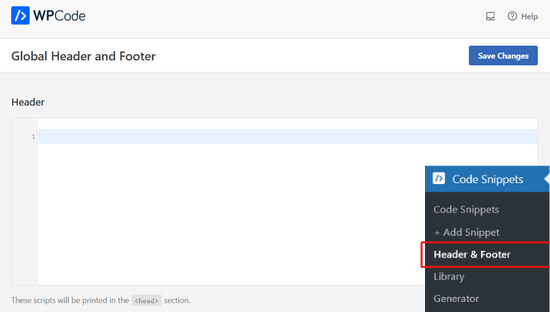
Scorrendo verso il basso, vedrai anche una casella 'Corpo' e una casella 'Piè di pagina'.
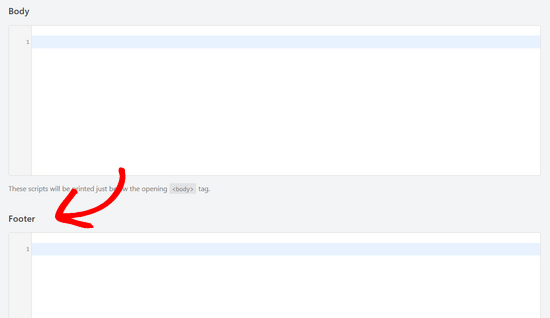
Incolla semplicemente il codice in una delle tre caselle. Una volta terminato, non dimenticare di fare clic sul pulsante 'Salva modifiche' per memorizzare le tue impostazioni.
Il plugin ora caricherà automaticamente il codice nelle rispettive posizioni sul tuo sito WordPress.
Puoi sempre modificare e rimuovere qualsiasi codice che non desideri conservare.
Dovrai mantenere il plugin installato e attivato in ogni momento. La disattivazione del plugin interromperà l'aggiunta di tutto il codice personalizzato al tuo sito.
Se disattivi accidentalmente il plugin, il codice rimarrà comunque archiviato in modo sicuro nel tuo database WordPress. Puoi semplicemente reinstallare o riattivare il plugin e il codice ricomincerà ad apparire.
Nota: Potrebbe essere necessario svuotare la cache di WordPress dopo aver salvato le modifiche, in modo che il codice appaia correttamente sul front-end del tuo sito web.
Abbiamo scoperto che il motivo principale per cui molti principianti utilizzano il plugin WPCode è per aggiungere Google Analytics al proprio sito web. Per questo, raccomandiamo di utilizzare il plugin gratuito MonsterInsights.
MonsterInsights è il miglior plugin di Google Analytics per WordPress. Ti aiuta a configurare correttamente il monitoraggio di Google Analytics con pochi clic e ti mostra statistiche utili direttamente nella tua bacheca di WordPress.
Per istruzioni dettagliate, consulta questo tutorial su come installare Google Analytics in WordPress.
Tutorial video
Se non ti piace seguire istruzioni scritte, puoi guardare il nostro tutorial video su come aggiungere codice nell'intestazione e nel piè di pagina in WordPress:
Speriamo che questo articolo ti abbia aiutato a imparare come aggiungere facilmente codice nell'intestazione e nel piè di pagina in WordPress. Potresti anche voler consultare la nostra guida su come visualizzare codice sul tuo sito WordPress, o le nostre scelte esperte dei migliori strumenti di sviluppo WordPress.
Se ti è piaciuto questo articolo, iscriviti al nostro Canale YouTube per tutorial video su WordPress. Puoi trovarci anche su Twitter e Facebook.





Shahad
la mia intestazione e il mio piè di pagina non vengono visualizzati in una pagina specifica... come posso risolvere?
Supporto WPBeginner
Dovresti verificare con il supporto del tuo tema specifico per l'intestazione che non appare su una pagina specifica, poiché potrebbe essere un modello specifico della pagina a causarti problemi.
Amministratore
Lio
Grazie ragazzi per il vostro plugin! L'ho usato per aggiungere FB Pixel al mio sito, ma ora ho una landing page e ho bisogno di un diverso evento Pixel (Lead) sulla pagina di ringraziamento dopo che i visitatori confermano i loro dettagli. Posso usare il plugin per aggiungere lo script a una pagina specifica?
Supporto WPBeginner
Al momento no, per ora il plugin aggiunge il codice a tutte le pagine per impostazione predefinita
Amministratore
Keith
Ciao, c'è un modo per cambiare la dimensione del carattere del piè di pagina?
Ho provato a inserire un blocco di testo di disclaimer ma è troppo grande.
Grazie in anticipo!
Supporto WPBeginner
Per la dimensione del carattere, dovresti consultare il nostro articolo qui: https://www.wpbeginner.com/beginners-guide/how-to-change-the-font-size-in-wordpress/
Amministratore
katrina
Ho usato il vostro plugin per inserire intestazioni e piè di pagina ed è stato facilissimo e utile! Grazie mille!
Supporto WPBeginner
You’re welcome, glad our plugin was helpful
Amministratore
Deeksha
Ciao,
Posso aggiungere il codice di Google AdSense all'intestazione del mio blog gratuito?
Supporto WPBeginner
Se intendi un sito WordPress.com, al momento non consentono AdSense sul loro piano gratuito.
Amministratore
Jeremy
Sto cercando di collegare il mio sito web ad AdSense per configurare un account.
Finora Google non ha visto il codice.
Supporto WPBeginner
Potresti voler assicurarti di aver cancellato la cache del tuo sito, poiché è una delle ragioni più comuni
Amministratore
PJ
Devi cambiare il tuo messaggio/pubblicità riguardo al fatto che il plug-in header/footer sia gratuito da installare. Non è gratuito a meno che tu non abbia acquistato il piano Business per la tua pagina.
Supporto WPBeginner
That would be because you are on WordPress.com, our tutorials are for WordPress.org sites. You can see the difference between the two here: https://www.wpbeginner.com/beginners-guide/self-hosted-wordpress-org-vs-free-wordpress-com-infograph/
Amministratore
Dipak
Quanti codici possiamo aggiungere in una singola sezione di intestazione o piè di pagina, intendo se posso usare due o tre codici in una singola sezione di intestazione come il codice di Facebook, il codice di Google, ecc.
Supporto WPBeginner
Potresti certamente aggiungere tutti i codici di cui hai bisogno nella sezione dell'intestazione a seconda delle tue esigenze.
Amministratore
Michael
Mi chiedevo se il PHP potesse essere aggiunto nella sezione dell'intestazione. Come aggiungere il codice Breadcrumb di Yoast all'intestazione in modo da non dover accedere ai file del mio tema.
Supporto WPBeginner
Al momento il plugin non consente l'aggiunta di codice PHP.
Amministratore
Michael
Grazie per la tua risposta. Sarà aggiunta questa funzionalità in futuro?
Supporto WPBeginner
Currently, it is not planned but we will certainly look into it as a possibility if the need increases
moschino
per favore posso usare sia il pixel di tracciamento di Facebook che Google Analytics in una singola pagina wp?
Supporto WPBeginner
Sì, puoi.
Amministratore
Ray Sagacious Ashia
Puoi aggiungere più di un codice header al plug-in, ad esempio
codice AdSense e codice di verifica di YouTube.
Supporto WPBeginner
Yes, you can
Amministratore
Adewale Mudasiru
Ciao, sto cercando di aggiungere un javascript all'intestazione del mio sito ma al clic su Salva dice pagina non trovata
Supporto WPBeginner
Potresti provare a salvare nuovamente i tuoi permalink e verificare con il tuo provider di hosting che non stiano ricevendo un errore sul tuo sito che impedirebbe il salvataggio della pagina.
Amministratore
Poonam Kandpal
Grazie mille per il tuo video, anche se ho copiato il codice ancora non riesco ad abilitare la mia intestazione. Come si fa?
Supporto WPBeginner
Se il plugin è installato dovresti essere in grado di aggiungere il codice sotto Impostazioni>Inserisci intestazioni e piè di pagina
Amministratore
Faris Naqib
Ciao. Ho già installato il plugin e funziona. Ma come si aggiunge più di un codice? Basta copiarlo così o devo lasciare uno spazio per copiare il codice?
Supporto WPBeginner
Nel caso in cui sia necessario modificare il codice in seguito, è normalmente meglio aggiungere il nuovo codice nella riga successiva.
Amministratore
rodrigo
Impossibile aggiornare il plugin "Inserisci intestazioni e piè di pagina".
Messaggio di errore: Errore di aggiornamento: Impossibile eliminare la versione precedente del plugin. (traduzione dallo spagnolo)
Quando si tenta di rimuovere il plugin: "insert-headers-and-footers-old/ihaf.php non è stato possibile rimuoverlo completamente." (traduzione dallo spagnolo)
Supporto WPBeginner
Potresti provare il metodo descritto nel nostro articolo qui: https://www.wpbeginner.com/beginners-guide/how-to-manually-update-wordpress-plugins-via-ftp/
Amministratore
Arp
Quale ruolo è necessario per accedere a questo plugin? È solo per amministratori o può essere fornito anche agli editor?
Supporto WPBeginner
Al momento, il plugin è configurato per consentire l'accesso solo agli amministratori.
Amministratore
Marcus
Ciao,
Dopo aver inserito il codice dell'intestazione, quando clicco su "salva", si collega automaticamente all'errore 404 della pagina. Come posso risolvere?
Supporto WPBeginner
Dovresti iniziare con alcune delle nostre soluzioni consigliate nel nostro articolo qui: https://www.wpbeginner.com/wp-tutorials/how-to-fix-wordpress-posts-returning-404-error/
Amministratore
Judy
Posso aggiungere codici multipli/diversi nelle sezioni delle intestazioni? Ad esempio, uno da Google Analytics e uno da Blogmote?
Supporto WPBeginner
Finché incolli il codice in modo che sia separato, allora certamente puoi.
Amministratore
Jon
Ho un altro plugin che sembra funzionare quasi allo stesso modo, solo che può essere utilizzato su una singola pagina o personalizzato per scegliere le pagine a cui aggiungere lo script.
Sto provando il plugin WpBeginner solo perché mi fido di voi.
È probabile che incontri problemi avendoli entrambi aggiunti al mio sito?
Usare il tuo per l'intero sito e l'altro per aggiungere qualcosa solo all'intestazione o al piè di pagina di una singola pagina?
Supporto WPBeginner
Normalmente non dovresti, ma se incontri conflitti puoi contattare il supporto dei plugin
Amministratore
Jon
Thank you.
Supporto WPBeginner
You’re welcome
maddy
Ciao,
Sto cercando di aggiornare qualcosa nella mia sezione piè di pagina.
Ho già scaricato e installato/utilizzato questo plugin in precedenza e sta funzionando attualmente. Tuttavia, quando provo ad andare a modificarlo, quando il mio cursore è posizionato su impostazioni…. non appare alcun menu a discesa per andare a –> inserire intestazione e piè di pagina. Mi porta solo alla pagina delle impostazioni del mio account. Aiutatemi perché ho bisogno di aggiornare le mie opzioni della lista di distribuzione al più presto! Grazie!
Supporto WPBeginner
Se vai nell'area delle impostazioni, dovrebbero espandersi le altre opzioni per poterti far vedere la voce di menu Inserisci intestazioni e piè di pagina.
Amministratore
SirPhren
Grazie WPbeginer,
Ho provato a salvare il plugin quando ho aggiunto il mio codice della console di ricerca Google, mi ha reindirizzato all'errore 404.
Cosa potrebbe esserci di sbagliato?
Supporto WPBeginner
È piuttosto strano, potresti verificare se si è verificato un errore con il tuo file htaccess quando hai salvato: https://www.wpbeginner.com/wp-tutorials/how-to-fix-wordpress-posts-returning-404-error/
poiché è la causa più comune degli errori 404, in caso contrario potresti utilizzare il nostro articolo di risoluzione dei problemi qui: https://www.wpbeginner.com/beginners-guide/beginners-guide-to-troubleshooting-wordpress-errors-step-by-step/
Amministratore
Kanyi Daily
Dovrei disattivare ed eliminare il plugin dopo aver inserito il codice?
Il codice verrà eliminato non appena il plugin verrà disattivato?
Supporto WPBeginner
Dovresti lasciare il plugin attivo, se disattivi il plugin il codice che hai aggiunto non sarà più incluso.
Amministratore
Kirsty Bennetts
Ciao. Uso questo plugin da un po' di tempo e lo trovo inestimabile.
Tuttavia, sto per aggiornare a WordPress 5 ma sulla pagina di download, dice 'Compatibile fino a 4.9.9'. Questo mi rende diffidente: funzionerà con la versione 5 e ci sono piani per aggiornarlo? Grazie.
Supporto WPBeginner
Al momento il plugin dovrebbe funzionare con la versione più recente di WordPress, ma se sei preoccupato per il numero "non testato", potresti consultare il nostro articolo: https://www.wpbeginner.com/opinion/should-you-install-plugins-not-tested-with-your-wordpress-version/
Amministratore
Eya
Grazie.
Supporto WPBeginner
Glad our article was helpful
Amministratore
ken doughty
Ciao,
Grazie per aver consigliato il plugin Header and Footer, e ho aggiunto il codice a un singolo post per evitare problemi.
Ho notato però che il mio menu a tendina non viene più visualizzato (solo sulla pagina con il codice). Hai una soluzione Javascript, per favore?
http://www.phhsolicitors.co.uk/calc/
Spero tu possa aiutare.
Buon Natale!!!!
Supporto WPBeginner
Ciao Ken,
Prova a disinstallare il plugin per vedere se risolve il tuo problema.
Amministratore
Heather
L'ho aggiunto al mio sito. Lo legge bene, ma stampa il codice in cima alla barra dell'intestazione OGNI VOLTA! Non sono sicuro di come risolvere questo problema.
Kendra
Spiega per favore in dettaglio come aggiungere più di un codice nello spazio dell'intestazione, perché ho già inserito il codice di Google Search Console con il plugin, come faccio ad aggiungere il codice AdSense nella stessa sezione dell'intestazione?
Supporto WPBeginner
Aggiungeresti il nuovo codice sulla riga successiva come se avessi copiato l'intero codice per ciascuno, dovrebbero chiudersi da soli.
Amministratore
Yovann
Come aggiungo un codice HTML nell'intestazione del mio tema. Non capisco bene dove si trova. Uso Xtheme e alcune persone hanno detto di andare su Aspetto e Editor, ma non ho nessun editor.
Ho bisogno di aggiungere il Gtag nell'intestazione del mio sito web per Google Analytics e non voglio usare un plugin
mohamed ballouti
Voglio chiederti di questo plugin.
Posso inserire più di un codice da siti diversi (ad esempio, codice Google Analytics, codice Webmaster e codice pubblicitario Adsense)? Il numero di codici influenzerà le loro prestazioni perché vedo una differenza in termini di visitatori tra Google Analytics e l'analisi di WordPress (WP Statistics)?
E la differenza tra posizionare il codice nell'header e nel footer?
Grazie, scusa per il disturbo
Spero che risponderai rapidamente.
Supporto WPBeginner
Ciao Mohamed,
Sì, puoi aggiungere codice da più siti come Analytics, Webmaster tools, e così via.
Amministratore
Samantha
Come hanno chiesto, qual è la differenza tra posizionare il codice nell'intestazione o nel piè di pagina?
Grazie!
Supporto WPBeginner
Il codice verrebbe eseguito prima se inserito nell'intestazione, il che rende meno probabile che impedisca il caricamento a causa di uno script errato quando inserito nell'intestazione
Gerardo
Ciao, è possibile usare questo plugin per aggiungere altri script? Ad esempio, devo aggiungere i codici AdSense e PushCrew.
Se possibile, basta copiare il codice uno sotto l'altro?
Grazie
Knut
Ciao
Come uso quel filtro booleano se voglio disabilitare l'intestazione nella pagina 65?
Saluti.
Knut
Supporto WPBeginner
Ciao Knut,
Ecco il codice di esempio che puoi usare per escludere l'intestazione da qualsiasi pagina utilizzando l'ID della pagina.
add_filter( 'disable_ihaf_header', 'hide_header_on_page_id' ); function hide_header_on_page_id() { if( is_page( 65 ) ) { return false; } return true; }1-click Use in WordPress
Amministratore
Marvin
Codice aggiunto sotto il tuo codice piè di pagina o intestazione nel plugin?
Supporto WPBeginner
Ciao Marvin,
No, questo codice verrà aggiunto nel file functions.php del tuo tema.
Tom S.
Finora tutto bene. Ho cercato sul tuo sito del codice per inserire interruzioni di riga e centrare il testo. Ci sono URL per queste spiegazioni?
Faith
Grazie mille. Ha risolto il mio problema. Mi piacerebbe anche sapere se c'è un modo per risolvere il codice di errore che ricevo nei codici del mio tema. Ho 53 errori quando visualizzo il codice sorgente.
Claire Plaisted
Vorrei che questo fosse disponibile anche per gli account Premium oltre che per quelli Business. C'è un altro modo per incorporare codice nel tuo sito?
Supporto WPBeginner
Ciao Claire,
Probabilmente stai usando WordPress.com. Consulta la nostra guida sulla differenza tra WordPress.org self-hosted vs blog gratuito WordPress.com.
Amministratore
Iboro William
Questo è stato molto utile!
Mo
Ho installato il plugin header and footer, inserito il codice pertinente e salvato. Quando guardo in header script nell'editor dell'header, non vedo il codice pertinente che ho appena inserito. Si prega di consigliare.
Grazie.
Alex
Ciao, c'è un modo per inserire il codice nell'header solo in determinati post o in post di una certa categoria?
Randy Trelka
Quando provo ad aggiungere codice nell'header usando il plugin, ottengo una pagina 403 forbidden. Come posso aggirare questo problema? Ho provato temporaneamente a disattivare la mia sicurezza ma non ha aiutato.
Supporto WPBeginner
Ciao Randy,
Si prega di consultare la nostra guida su come risolvere l'errore 403 forbidden in WordPress.
Amministratore
Prolete Atienza
Ciao, sto cercando un'opzione simile ma per un multisito,
ma quello di cui ho bisogno è come un amministratore generale per le opzioni a livello di rete,
dove quando configuro questo, apparirà nell'header di tutti i sottositi,
attualmente, devo impostare questo per la configurazione del plugin di ogni sottosito.
c'è un modo per avere l'opzione del plugin di questo menu sotto opzioni di rete o qualcosa di simile e non per sottosito.
c'è qualche altra opzione che posso usare/fare.
grazie
Riddhi
Ehi, c'è un modo per verificare se il codice è stato inserito? Non riesco a rilevarlo nel codice sorgente del mio sito né nel file headers.php. È possibile che questo plugin non funzioni?
Supporto WPBeginner
Ciao Riddhi,
Una volta aggiunto il codice e salvate le modifiche, potrai vedere il codice nel codice sorgente del tuo sito. Per il codice nell'header lo troverai tra i tag <head> e </head>. Il codice nel footer verrà aggiunto prima del tag </body>.
Amministratore
Debbie
C'è un modo per usarlo per aggiungere un'immagine nell'intestazione che non sostituisca l'intestazione esistente? In altre parole, ho già un logo a sinistra e una barra di ricerca con collegamenti ai social media a destra. Il centro è vuoto. Voglio aggiungere un widget immagine che rimandi alla pagina sorgente dell'immagine. Ho il codice del widget pronto da inserire, ma non c'è HTML nel file header.php. Non conosco il PHP (ma conosco abbastanza bene l'HTML).
Ho aggiunto il widget nel piè di pagina, il che è stato facile perché nel mio tema C'È HTML (una tabella HTML) nel piè di pagina. Ma dovrebbe essere in cima alle pagine.
Ralph Machin
Avete idea di quando questo plugin verrà aggiornato per WP 4.9.1? Sembra che sia compatibile solo fino alla versione 4.8.4
Supporto WPBeginner
Ciao Ralph,
Puoi installare il plugin in sicurezza. Per maggiori informazioni su questo argomento, consulta il nostro articolo: dovresti installare plugin non testati per la tua versione di WordPress.
Amministratore
Jesse
Grazie mille per le informazioni. Ho avuto molti problemi ad incollare il codice AdSense HTML nell'intestazione. Queste informazioni mi aiutano molto
Gareth Parmar
Quindi, posso disabilitare questa notifica dopo l'installazione ovunque?
Non ho bisogno che tutti i miei clienti multisito vedano questa notifica!!
Brandon
Quando inserisco il mio codice nella sezione intestazione o piè di pagina nel plugin, si applica a tutte le mie pagine? Grazie.
Supporto WPBeginner
Ciao Brandon,
Sì, si applicherebbe a tutte le pagine del tuo sito web.
Amministratore
Rolland
Ciao
Come faccio ad aggiungere il codice all'intestazione di una singola pagina (non di un post) in modo che appaia solo su quella pagina?
Supporto WPBeginner
Ciao Rolland,
Questo plugin aggiungerà codice all'intestazione e al piè di pagina a tutte le pagine e ai post. Se vuoi aggiungerlo solo a una singola pagina, dovrai aggiungere manualmente il tuo codice al tuo tema e racchiuderlo tra un tag php condizionale. Ad esempio:
if (is_page( 22 )) { // your code goes here }1-click Use in WordPress
Non dimenticare di sostituire 22 con l'ID effettivo della tua pagina.
melody
Ciao, ho appena riaggiunto il codice incorporato del mio widget nel footer, proviene da keyreply.
Non so cosa sia andato storto, potevo vedere il mio widget nel footer dal mio PC (mentre sono loggato in WP), tuttavia su qualsiasi altro dispositivo (PC o telefono cellulare), il widget non viene visualizzato. Qualche idea?
Prava
sono un nuovo studente e sto avendo problemi a convertire il contenuto del piè di pagina in contenuto dinamico di WordPress
Wendy K
Ho installato il plugin insert headers and footers sul sito WordPress di un mio cliente, ma quando ci clicco sotto impostazioni, mostra solo una pagina bianca. Non ci sono campi disponibili in cui inserire testo.
Geraldinesmythe
Ciao,
Sto cercando di installare un banner pubblicitario html5 nella parte superiore della mia home page e di alcune altre pagine. Ho un cliente che vuole fornire il proprio banner pubblicitario solo in quel formato, in modo che, come banner rotante, ogni immagine rimandi a un URL diverso che stiamo promuovendo. Dove devo inserire questo codice per farlo apparire? Ho provato a scaricare alcuni plugin per inserirlo ma non funziona nulla. Normalmente accettiamo solo jpg e link, ma non voglio perdere questa vendita dato che lei non fornirà altro che in html5. Grazie per il tuo aiuto! Geraldine
Supporto WPBeginner
Salve,
Si prega di dare un'occhiata al plugin Adsanity.
Amministratore
Gareth
Ciao, adoro la semplicità di questo plugin. C'è però un punto fastidioso.
Come posso disabilitare l'avviso nella dashboard "Grazie per aver installato..." in una configurazione multisito?
Non ho bisogno che tutti i siti dei miei clienti vedano quell'avviso.
Sarebbe apprezzata una soluzione che non coinvolga un altro plugin, preferibilmente potrei semplicemente rimuovere un'azione o qualcosa del genere.
Gareth
Ciò significa che non posso disabilitare l'avviso? (senza modificare il plugin)