


Vedere i visitatori abbandonare il tuo sito WordPress perché non hanno trovato quello che cercavano, anche quando il contenuto è proprio lì, è incredibilmente frustrante. Se sei nuovo di WordPress, è facile presumere che la ricerca funzioni semplicemente così.
Il fatto è questo: la ricerca predefinita di WordPress è piuttosto basilare. Può non trovare risultati se qualcuno commette un piccolo errore di battitura o usa una parola leggermente diversa.
È qui che entra in gioco la ricerca fuzzy.
Aiuta i visitatori a trovare ciò di cui hanno bisogno anche quando i loro termini di ricerca non sono una corrispondenza perfetta. Ad esempio, se qualcuno cerca "WordPress tutoriel" invece di "WordPress tutorial", la ricerca fuzzy è abbastanza intelligente da mostrare i risultati corretti.
In questa guida, imparerai come aggiungere la ricerca fuzzy al tuo sito WordPress per rendere i tuoi risultati di ricerca più utili. La parte migliore? Rende le cose più facili per i tuoi visitatori e può mantenerli più a lungo sul tuo sito. 🙌

Cos'è la ricerca fuzzy per WordPress?
La ricerca fuzzy cerca corrispondenze parziali per un termine di ricerca e, se non sono disponibili corrispondenze esatte, mostra agli utenti i risultati più vicini. In questo modo, gli utenti possono trovare i contenuti giusti sul tuo sito web anche se commettono errori di battitura nelle loro query di ricerca.
Per impostazione predefinita, tutti i siti Web WordPress sono dotati di una funzione di ricerca di base che mostra solo i risultati per corrispondenze esatte.
Ad esempio, se un utente scrive male un termine, non verranno mostrati risultati, nemmeno corrispondenze parziali. Questo crea una cattiva esperienza di ricerca per gli utenti e spesso li porta ad abbandonare il tuo sito. Puoi vederlo nell'immagine qui sotto.

È qui che SearchWP può aiutarti. È il miglior plugin di ricerca per WordPress sul mercato che sostituisce automaticamente la ricerca predefinita con una funzione di ricerca molto migliore.
ℹ️ Nota: Consulta la nostra ampia recensione di SearchWP per saperne di più.
A differenza della ricerca predefinita di WordPress, SearchWP può utilizzare la ricerca fuzzy e cercare corrispondenze in titoli, estratti, contenuto di post o pagine, prodotti, campi personalizzati, categorie, tag, PDF e altro ancora.
Ad esempio, se un utente cerca 'mobili vintage' sul tuo blog WordPress ma commette un errore di battitura, sarà comunque in grado di trovare i tuoi post su questo argomento.
Ecco come appare la stessa ricerca errata quando si utilizza il plugin SearchWP:

💡 Prima di iniziare: Ti consigliamo di aggiungere la ricerca fuzzy solo se lo ritieni davvero necessario. Le corrispondenze parziali possono ridurre l'efficacia del modulo di ricerca e visualizzare risultati indesiderati, il che può portare a frustrazione dell'utente.
Detto questo, condivideremo i passaggi su come aggiungere facilmente la ricerca fuzzy al tuo sito web WordPress. Ecco una rapida panoramica di tutto ciò che tratteremo in questa guida:
Iniziamo.
Come aggiungere la ricerca fuzzy per WordPress
Per iniziare, dovrai prima registrarti per un account SearchWP.
Visita semplicemente il sito Web di SearchWP, fai clic sul pulsante 'Ottieni SearchWP Ora', scegli il piano che si adatta alle tue esigenze e completa il processo di checkout.

ℹ️ Nota: SearchWP è un plugin a pagamento. Esiste una versione gratuita chiamata SearchWP Live Ajax Search, ma aggiunge solo menu a discesa di ricerca istantanea. Per ottenere le funzionalità di "Ricerca Fuzzy" che correggono gli errori di battitura e che trattiamo in questa guida, avrai bisogno della versione premium.
Dopo la registrazione, puoi accedere al tuo account SearchWP. Nella dashboard del tuo account, puoi trovare il file ZIP del tuo plugin e la chiave di licenza.
Successivamente, installa il plugin sul tuo sito WordPress. Nella tua area di amministrazione di WordPress, vai su Plugin » Aggiungi nuovo plugin.

Nella schermata successiva, fai clic sul pulsante 'Carica plugin' in alto per aprire l'uploader di file.
Quindi, fai clic su 'Scegli file', seleziona il file ZIP di SearchWP dal tuo computer e quindi fai clic su 'Installa ora'.

Una volta terminata l'installazione, fai clic su 'Attiva'. Per maggiori dettagli, consulta la nostra guida passo passo su come installare un plugin WordPress.
Dopo l'attivazione, visita la pagina SearchWP » Impostazioni dalla barra laterale dell'amministratore per inserire la tua chiave di licenza nel campo corrispondente. Puoi trovare queste informazioni nel tuo account sul sito web di SearchWP.

Una volta verificato, dovrai abilitare la funzione di ricerca fuzzy.
Nella pagina delle impostazioni di SearchWP, scorri verso il basso fino alla sezione ‘Impostazioni generali’.
Quindi, semplicemente attiva l'interruttore accanto all'opzione ‘Corrispondenze parziali’.

💡 Suggerimento Pro: La ricerca fuzzy è uno strumento potente, ma è una buona idea monitorare i tuoi risultati dopo averla abilitata. A volte, la visualizzazione di troppe corrispondenze parziali può ingombrare i risultati della ricerca, quindi vuoi assicurarti che sia utile per i tuoi visitatori specifici.
Fare ciò abiliterà la funzionalità di ricerca fuzzy di WordPress per il tuo sito WordPress e le tue impostazioni verranno salvate automaticamente.
Fatto ciò, dovresti rivedere le altre impostazioni di SearchWP. Il plugin ha molte opzioni potenti che ti permettono di personalizzare la ricerca del tuo blog.
Puoi vederli andando su SearchWP » Algoritmo dalla barra laterale di amministrazione di WordPress.

Da qui, puoi assegnare un peso a diversi risultati di ricerca.
Questo indica a SearchWP di considerare alcuni attributi più importanti quando visualizza i suoi risultati di ricerca.
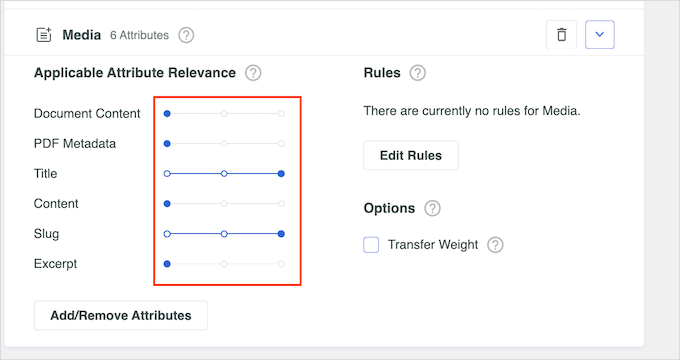
Puoi anche fare clic sul pulsante ‘Fonti e impostazioni’ per selezionare aree di ricerca aggiuntive.
Ad esempio, puoi abilitare la ricerca per commenti, prodotti, tipi di post personalizzati e altro ancora invece di semplicemente post e pagine.
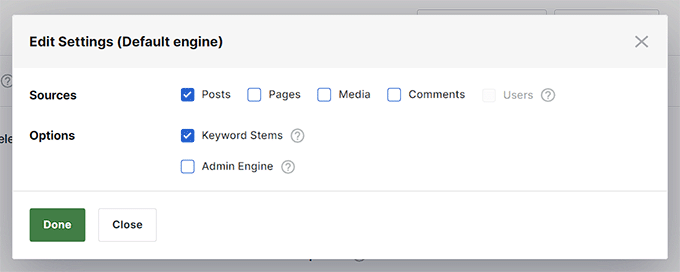
Per saperne di più su queste impostazioni di ricerca, puoi consultare la nostra guida completa su come migliorare la ricerca di WordPress con SearchWP.
Aggiungere un modulo di ricerca al tuo sito web
SearchWP sostituisce automaticamente la ricerca predefinita di WordPress. Ciò significa che se hai già aggiunto il blocco di ricerca di WordPress o il widget al tuo sito Web, inizierà a utilizzare l'algoritmo personalizzato di SearchWP per i risultati.
Tuttavia, se non hai ancora aggiunto un modulo di ricerca al tuo sito web, puoi farlo semplicemente inserendo il blocco o il widget di ricerca in qualsiasi post, pagina o area della barra laterale.
Vai alla pagina Aspetto » Widget dalla bacheca di WordPress.
Qui, fai clic sul pulsante Aggiungi blocco '+' per trovare il blocco di ricerca e aggiungerlo alla tua barra laterale. Quindi, non dimenticare di fare clic sul pulsante 'Aggiorna' per salvare le tue impostazioni.
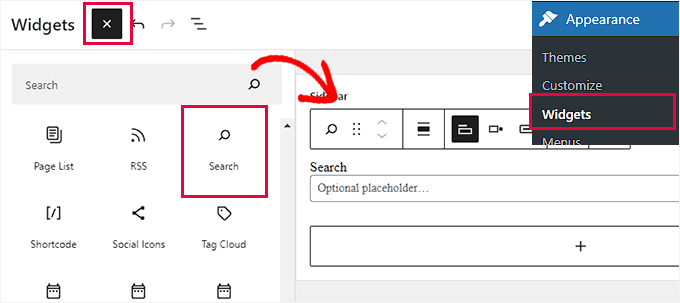
Tuttavia, se stai utilizzando un tema a blocchi, potrebbe non avere un'area pronta per i widget. In tal caso, non vedrai la schermata Widget nel menu Aspetto.
Invece, puoi usare l'editor del sito completo per aggiungere il blocco di ricerca al tuo sito web. Vai semplicemente su Aspetto » Editor per avviare l'editor.
Nell'editor, fai clic sul pulsante '+' e aggiungi il blocco di ricerca dove desideri visualizzare il modulo di ricerca sul tuo sito web.
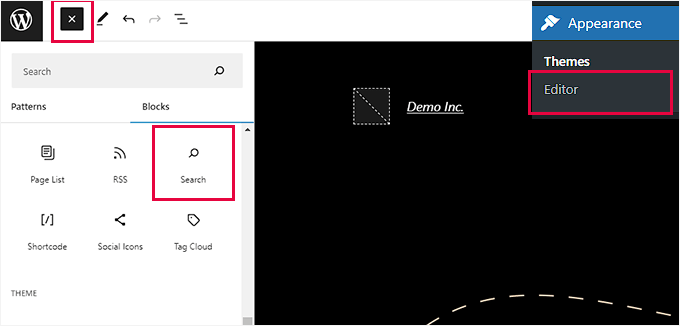
Non dimenticare di cliccare sul pulsante ‘Aggiorna’ per salvare le tue impostazioni.
Ora puoi visitare il tuo sito web e provare la nuova e più potente funzionalità di ricerca personalizzata.
Ad esempio, l'immagine qui sotto mostra come la funzione di ricerca fuzzy restituisce più risultati pertinenti da una query errata nella pagina dei risultati di ricerca.

Suggerimento bonus: cerca per categoria per migliorare l'esperienza utente
Aggiungendo la ricerca fuzzy, rendi più facile per gli utenti trovare contenuti pertinenti, rendendo il tuo sito web più facile da usare e utile per i visitatori.
Un altro modo per rendere il tuo sito WordPress più facile da navigare è consentire agli utenti di cercare per categoria.
Le categorie ti consentono di organizzare i contenuti del tuo sito web in modo più strutturato. Se hai molti post sul tuo sito, consentire agli utenti di cercare per categoria rende più facile per loro cercare all'interno di aree tematiche specifiche, come i viaggi.

Se hai un negozio online, aggiungere una ricerca per categoria per i prodotti rende anche più facile per i clienti trovare gli articoli che sono interessati ad acquistare. A sua volta, questo può contribuire ad aumentare le vendite.
Puoi migliorare facilmente l'esperienza utente creando un modulo di ricerca personalizzato utilizzando il plugin SearchWP. Questo ti consente di aggiungere un menu a discesa interattivo in cui gli utenti possono filtrare i risultati utilizzando le diverse categorie del tuo sito.

Per maggiori dettagli, consulta il nostro tutorial su come cercare per categoria in WordPress.
FAQ: Aggiungere la ricerca fuzzy al tuo sito WordPress
Ecco alcune risposte rapide alle domande comuni che potresti ancora avere.
Qual è la differenza tra ricerca fuzzy e ricerca normale?
La ricerca normale cerca corrispondenze esatte. Se qualcuno commette un errore di battitura in una parola o usa una versione leggermente diversa, il risultato potrebbe non apparire. La ricerca fuzzy è più flessibile. Cerca corrispondenze vicine, quindi i visitatori possono comunque trovare ciò che desiderano anche se la loro ortografia non è perfetta.
Come funziona la ricerca fuzzy?
La ricerca fuzzy confronta il termine di ricerca con i tuoi contenuti e verifica quanto sono simili, invece di richiedere una corrispondenza esatta. Quindi, se qualcuno digita "tutoriel" e il tuo post dice "tutorial", la ricerca fuzzy vede che sono molto vicini e mostra comunque il risultato.
L'IA è solo logica fuzzy?
No, sono cose diverse. La logica fuzzy è un metodo per gestire corrispondenze approssimative o imprecise. L'IA è un campo molto più ampio che include apprendimento, previsione e processo decisionale. La ricerca fuzzy può utilizzare la logica fuzzy, ma ciò non significa automaticamente che stia utilizzando l'IA.
Qual è il miglior algoritmo per la ricerca fuzzy?
Non ce n'è uno solo "migliore". La maggior parte degli strumenti di ricerca fuzzy utilizza metodi basati sulla somiglianza (come la distanza di modifica) per confrontare parole e trovare corrispondenze vicine. I buoni plugin (come SearchWP) gestiscono questo per te, quindi non devi preoccuparti dei dettagli tecnici.
Risorse bonus: altri suggerimenti per migliorare la ricerca di WordPress
Speriamo che questo articolo ti abbia aiutato a imparare come aggiungere facilmente la ricerca fuzzy al tuo sito WordPress. Potresti anche voler consultare i nostri articoli su:
- Come aggiungere la ricerca multilingue in WordPress
- Come aggiungere un filtro tassonomico Ajax nella ricerca di WordPress
- Come rendere ricercabili i commenti dei post del blog in WordPress
- Come rendere i campi personalizzati ricercabili in WordPress
- Come visualizzare le statistiche di ricerca in WordPress
Se ti è piaciuto questo articolo, iscriviti al nostro Canale YouTube per tutorial video su WordPress. Puoi trovarci anche su Twitter e Facebook.




Dennis Muthomi
Grazie per questo articolo informativo. Mi è piaciuta particolarmente la parte su come SearchWP può trovare corrispondenze parziali. Come proprietario di un sito web, ho visto visitatori scrivere male i termini di ricerca controllando i log di ricerca del mio sito per vedere quali sono gli errori di battitura comuni. La ricerca fuzzy è stata nella mia lista di cose da fare e questa guida è un ottimo passo dopo passo.
Userò gli errori di battitura comuni dai log e affinerò le impostazioni di ricerca fuzzy per ottenere risultati ancora migliori.
Grazie a WPBeginner!
Jiří Vaněk
Questa sembra un'ottima opzione per migliorare la tua ricerca. Mi viene in mente un'alternativa. Esiste un plugin che mi permetta di scrivere alternative al titolo dell'articolo? Quindi non solo un'alternativa con un errore di battitura, ma anche forse un titolo ma in una forma leggermente diversa, che il lettore potrebbe cercare sul sito web, ma non otterrebbe necessariamente risultati.
Supporto WPBeginner
Al momento non abbiamo un plugin o uno strumento che raccomanderemmo per questo.
Amministratore
Ralph
Soluzione molto interessante, tuttavia il prezzo è troppo alto. Capisco che non ci sia una prova gratuita e che si paghi per i plugin, è il lavoro di alcune persone. Se questo plugin potesse essere un pagamento unico e non annuale sarebbe bello.
Non è un buon uso per un blog personale a causa del prezzo, ma per le aziende più grandi potrebbe essere uno strumento che trasformerà i lead in conversioni.
Supporto WPBeginner
Thanks for sharing your feedback
Amministratore
Dibyandu Pal
non c'è una soluzione gratuita per questo??
Supporto WPBeginner
If we find one we would recommend we will be sure to update our article
Amministratore